
 Przejrzane przez
Zmiana wtyczek zawsze wydaje się ryzykowna. Co jeśli coś się zepsuje? Co jeśli Twoi klienci stracą zapisane przedmioty? Dobra wiadomość jest taka, że jeśli chcesz przenieść dane z YITH Wishlist do SaveTo Wishlist, nie czeka Cię trudne zadanie. W rzeczywistości cały proces jest prosty, a Twój sklep WooCommerce pozostaje aktywny przez cały czas.
W tym przewodniku przeprowadzę Cię przez dokładny proces, który stosuję za każdym razem, od kontroli przed migracją po weryfikację po migracji. Na koniec będziesz mieć szybszy, bogatszy w funkcje plugin do list życzeń działający w Twoim sklepie bez płacenia za ulepszenie premium.
SaveTo Wishlist Lite zawiera darmowe importery dla YITH WooCommerce Wishlist, TI WooCommerce Wishlist, MoreConvert Wishlist i WPC Smart Wishlist. Ten przewodnik obejmuje trasę YITH.
Spis treści
- Dlaczego właściciele sklepów przechodzą z YITH
- Lista kontrolna przed migracją
- Przewodnik krok po kroku: Jak przenieść dane z YITH Wishlist
- 1. Krok: Zainstaluj SaveTo Wishlist (Pozostaw YITH Wishlist aktywny)
- 2. Krok: Skonfiguruj ustawienia SaveTo Wishlist, aby pasowały do Twojego sklepu
- 3. Krok: Przetestuj importowanie list życzeń
- 4. Krok: Dezaktywuj YITH na swojej stronie produkcyjnej
- 5. Krok: Użyj Importera List Życzeń
- 6. krok: Sprawdź, czy SaveTo Wishlist działa poprawnie
- 7. krok: Usuń pliki wtyczki YITH Wishlist
- Co stanie się z istniejącymi danymi list życzeń?
- Weryfikacja po migracji
- Często zadawane pytania
- Gotowy na zmianę?
Dlaczego właściciele sklepów przechodzą z YITH
YITH WooCommerce Wishlist od lat jest wiodącą wtyczką do list życzeń, z ponad 500 000 aktywnych instalacji na WordPress.org. Jednak coraz więcej właścicieli sklepów szuka alternatyw i to z dobrych powodów.
1. Różnica w kosztach jest znacząca
Darmowa wersja YITH Wishlist nie zawiera wielu list życzeń, sortowania metodą przeciągnij i upuść, edycji ilości produktów na liście ani innych niezbędnych funkcji. Aby je odblokować, potrzebujesz YITH WooCommerce Wishlist Premium, płatnej aktualizacji. W przeciwieństwie do tego, SaveTo Wishlist zawiera wszystkie te funkcje w swojej darmowej wersji.
2. Wydajność jest ważniejsza niż kiedykolwiek
Ponieważ Google używa Core Web Vitals jako czynnika rankingowego, liczy się każda milisekunda. Kiedy testowałem obie wtyczki na czystej instalacji WooCommerce, różnica była uderzająca. Ślad JavaScript SaveTo Wishlist stanowił ułamek tego, co YITH Wishlist.
Na stronie z 82,2 KB JavaScript, dodanie darmowej wersji YITH Wishlist zwiększa całkowity rozmiar strony do 394 KB:

Na tej samej stronie dodanie darmowej wersji SaveTo Wishlist zwiększa całkowity rozmiar tylko do 84,7 KB. Innymi słowy, SaveTo Wishlist jest 124 razy lżejszy niż YITH Wishlist.

Szczegółowe porównanie różnic w wydajności między SaveTo Wishlist a YITH WooCommerce Wishlist znajdziesz w naszych kompleksowych testach szybkości wtyczek do list życzeń lub w tym szczegółowym przewodniku.
3. Luki w funkcjach stają się coraz większe
YITH Wishlist nie nadąża za nowoczesnym rozwojem WooCommerce. SaveTo Wishlist oferuje bezpłatnie natywne wsparcie dla bloków WooCommerce, REST API i łączenie list życzeń gości. Są to funkcje, których nadal brakuje w darmowej wersji YITH Wishlist.
Na przykład, kiedy po raz pierwszy zainstalowałem darmową wersję YITH Wishlist w sklepie testowym, zaskoczyło mnie, że tworzenie wielu list życzeń wymagało aktualizacji do wersji premium. Jest to podstawowa funkcja, której oczekuje większość klientów. Konfiguracja SaveTo Wishlist zajęła mniej kroków, a wiele list życzeń działało natychmiast po wyjęciu z pudełka.
💡 Co zaobserwowaliśmy: Często widzimy, że właściciele sklepów płacą za YITH Wishlist Premium wyłącznie za funkcję wielu list życzeń, nie zdając sobie sprawy, że nowsze alternatywy, takie jak SaveTo Wishlist, oferują ją za darmo. Jeśli taka jest Twoja sytuacja, migracja zwraca się pierwszego dnia.
Lista kontrolna przed migracją
Zanim dokonasz jakichkolwiek zmian, wykonaj następujące kroki przygotowawcze:
1. Wykonaj kopię zapasową bazy danych: Użyj wtyczki takiej jak UpdraftPlus lub narzędzia do kopii zapasowych oferowanego przez Twojego dostawcę hostingu. To Twoja siatka bezpieczeństwa.
2. Udokumentuj bieżące ustawienia YITH Wishlist: Zrób zrzuty ekranu paneli konfiguracyjnych YITH, takich jak umiejscowienie przycisków, stylizacja, przypisanie stron i wszelkie niestandardowe CSS.
3. Zanotuj używane funkcje premium YITH Wishlist: Jeśli korzystasz z funkcji specyficznych dla YITH, takich jak „Poproś o wycenę” lub pobieranie list życzeń w formacie PDF, sprawdź, czy SaveTo Wishlist ma odpowiedniki lub zaplanuj alternatywy.
4. Sprawdź poniższą tabelę porównującą funkcje: Upewnij się, że potrzebne funkcje są uwzględnione.
Porównanie funkcji: YITH vs SaveTo Wishlist
Oto jak to wygląda w praktyce (przykładowe dane):
| Funkcja | YITH Wishlist (Darmowa) | YITH Wishlist Premium (płatny) | SaveTo Wishlist (Darmowa) | SaveTo Wishlist Pro (49,50 $ w pierwszym roku, 99,00 $/rok w kolejnych latach) |
|---|---|---|---|---|
| Wiele list życzeń | ❌️ | ✅️ | ✅️ | ✅️ |
| Listy życzeń dla gości | ✅️ | ✅️ | ✅️ | ✅️ |
| Udostępnianie w mediach społecznościowych | ✅️ | ✅️ | ✅️ | ✅️ |
| Przeciągnij i upuść sortowanie | ❌️ | ✅️ | ✅️ | ✅️ |
| Bloki WooCommerce | ❌️ | ✅️ | ✅️ | ✅️ |
| Powiadomienia o obniżce cen | ❌️ | ✅️ | ❌️ | ✅️ |
| Analiza list życzeń | ❌️ | ✅️ | ❌️ | ✅️ |
| REST API | ❌️ | ✅️ | ✅️ | ✅️ |
| Automatyzacja list życzeń | ❌️ | ✅️ | ❌️ | ✅️ |
| Gotowe do tłumaczenia | ✅️ | ✅️ | ✅️ | ✅️ |
5. Poinformuj swój zespół: Poinformuj wszystkich zarządzających sklepem o zmianie, aby nie byli zaskoczeni.
Przewodnik krok po kroku: Jak przenieść dane z YITH Wishlist
Krok 1: Zainstaluj SaveTo Wishlist (Pozostaw YITH Wishlist aktywny)
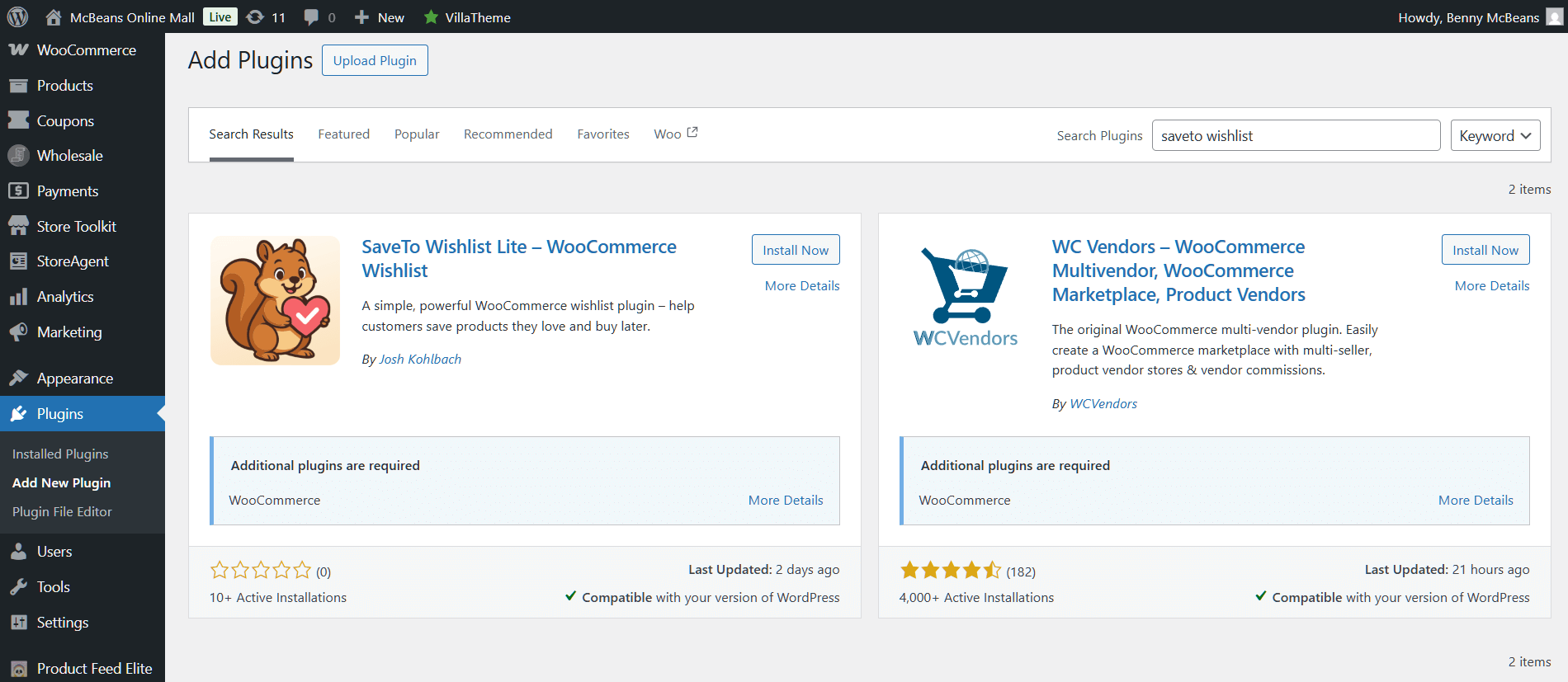
Nie dezaktywuj jeszcze YITH Wishlist. Zainstaluj SaveTo Wishlist obok niego, aby najpierw wszystko skonfigurować.
- Przejdź do Wtyczki > Dodaj nową w swoim panelu WordPress.
- Wyszukaj „SaveTo Wishlist”.
- Kliknij Zainstaluj teraz, a następnie Aktywuj.
W tym momencie obie wtyczki są aktywne. SaveTo Wishlist nie będzie kolidować z YITH Wishlist podczas konfiguracji, ponieważ wykrywa istniejącą wtyczkę.
Krok 2: Skonfiguruj ustawienia SaveTo Wishlist, aby pasowały do Twojego sklepu
Przejdź do SaveTo Wishlist > Ustawienia i skonfiguruj:
- Ogólne: Ustaw zachowanie przy dodawaniu do koszyka. Na przykład możesz polecić wtyczce usunięcie produktów z listy życzeń po dodaniu ich do koszyka.
- Strona listy życzeń: Dostosuj wygląd swojej strony listy życzeń. Możesz sprawić, by wyglądała tak samo jak lista życzeń wygenerowana za pomocą YITH Wishlist.
- Opcje dla gości: Włącz listy życzeń dla gości.
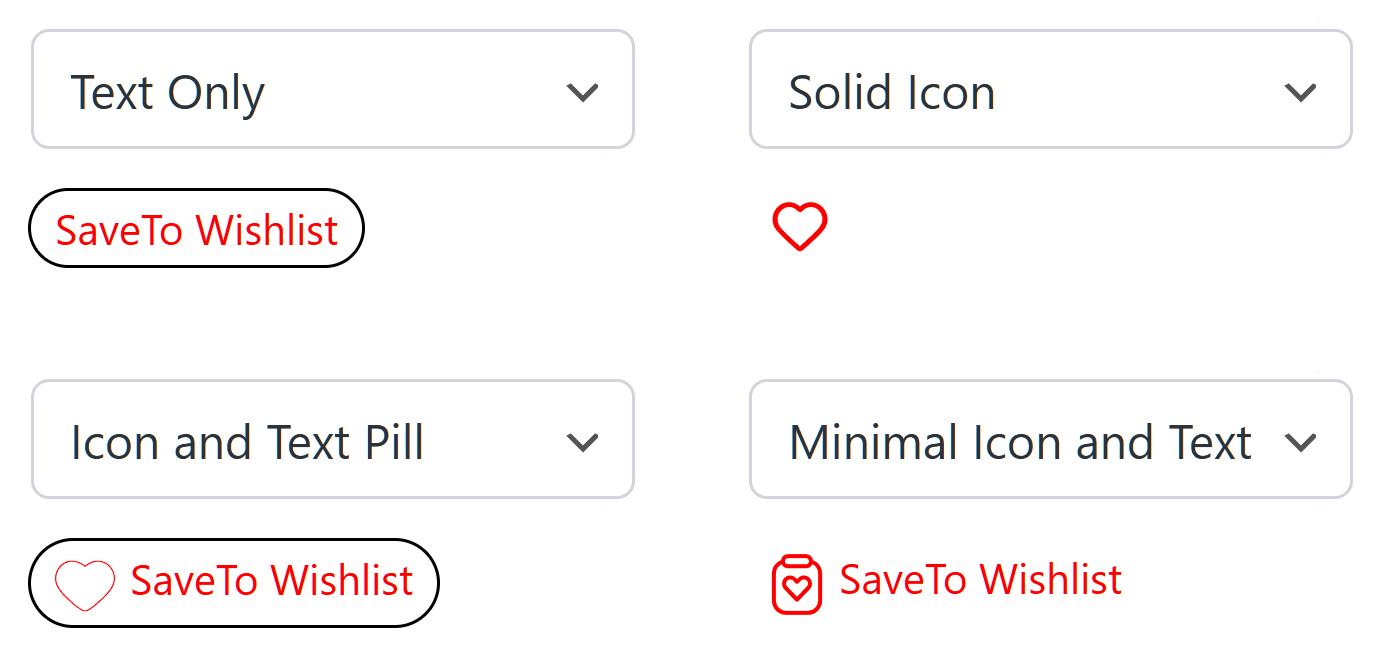
- Umiejscowienie i style przycisków: Dopasuj obecny wygląd i pozycje przycisków YITH Wishlist na stronach produktów, stronie sklepu i stronie koszyka.
Kiedy skonfigurowałem SaveTo Wishlist, aby odtworzyć konfigurację YITH Wishlist, zauważyłem, że SaveTo Wishlist ma więcej opcji dostosowywania wyglądu przycisków.
Na przykład możesz sprawić, by przyciski na stronach produktów wyglądały inaczej niż te na stronach sklepu. Posiada również kilka szablonów, co jest świetne, jeśli nie chcesz spędzać dużo czasu na projektowaniu przycisków od podstaw. Ponadto podgląd przycisku aktualizuje się w czasie rzeczywistym, co ułatwia dopasowanie istniejącego projektu.
Krok 3: Przetestuj importowanie list życzeń
Teraz przejdź do SaveTo Wishlist > Ustawienia > Importy i wybierz „YITH WooCommerce Wishlist”.
Otrzymasz podgląd danych listy życzeń, które system przeprowadzi z YITH Wishlist:
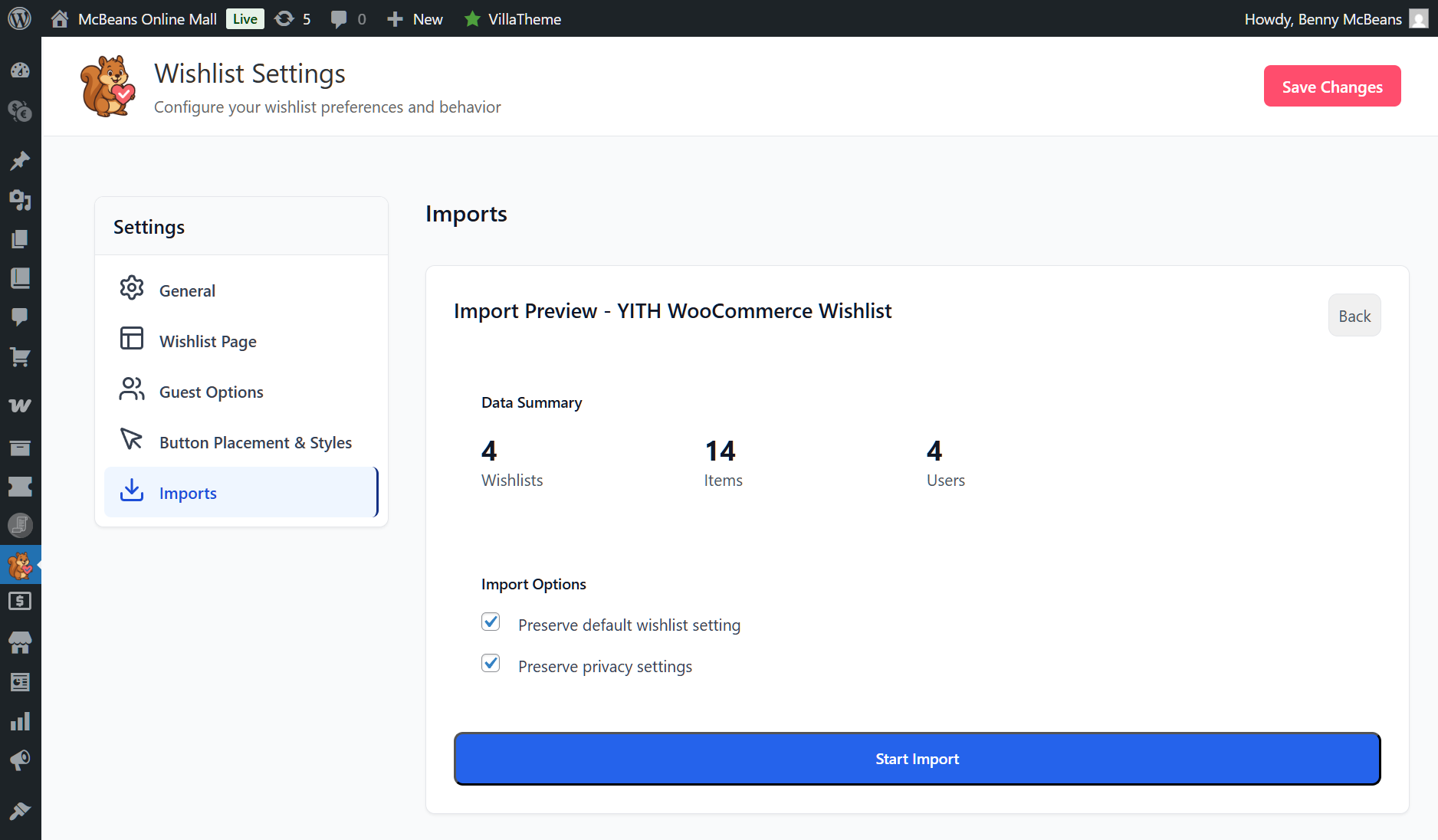
Jak widać powyżej, możesz zachować swoje oryginalne ustawienia i opcje prywatności YITH.
Jednak zanim przełączysz wtyczki w swojej aktywnej witrynie, zalecam najpierw przetestowanie wszystkiego na stronie „staging”. Większość hostingów internetowych oferuje taką możliwość.
Mając to na uwadze, oto jak przetestować migrację:
- Sklonuj swoją aktywną witrynę na stronę staging.
- Dezaktywuj YITH Wishlist na stronie stagingowej.
- Zweryfikuj, czy SaveTo Wishlist działa poprawnie, wykonując następujące czynności:
- Dodaj produkty do listy życzeń ze strony sklepu.
- Dodaj produkty ze strony pojedynczego produktu.
- Utwórz wiele list życzeń.
- Przetestuj jako użytkownik niezalogowany.
- Przetestuj udostępnianie w mediach społecznościowych.
- Sprawdź responsywność mobilną.
Gdy zobaczysz, że Importer List Życzeń działał idealnie na Twojej stronie stagingowej, jesteś gotowy do migracji z YITH Wishlist. Ale najpierw…
Krok 4: Dezaktywuj YITH na swojej stronie produkcyjnej
Teraz, gdy masz pewność, że Importer List Życzeń działa:
- Przejdź do Wtyczki > Zainstalowane wtyczki.
- Znajdź YITH WooCommerce Wishlist.
- Kliknij Dezaktywuj.
Twój sklep nadal działa. SaveTo Wishlist natychmiast przejmuje funkcjonalność listy życzeń.
Krok 5: Użyj Importera List Życzeń
Po dezaktywacji YITH wróć do SaveTo Wishlist > Ustawienia > Importy i ponownie wybierz YITH WooCommerce Wishlist.
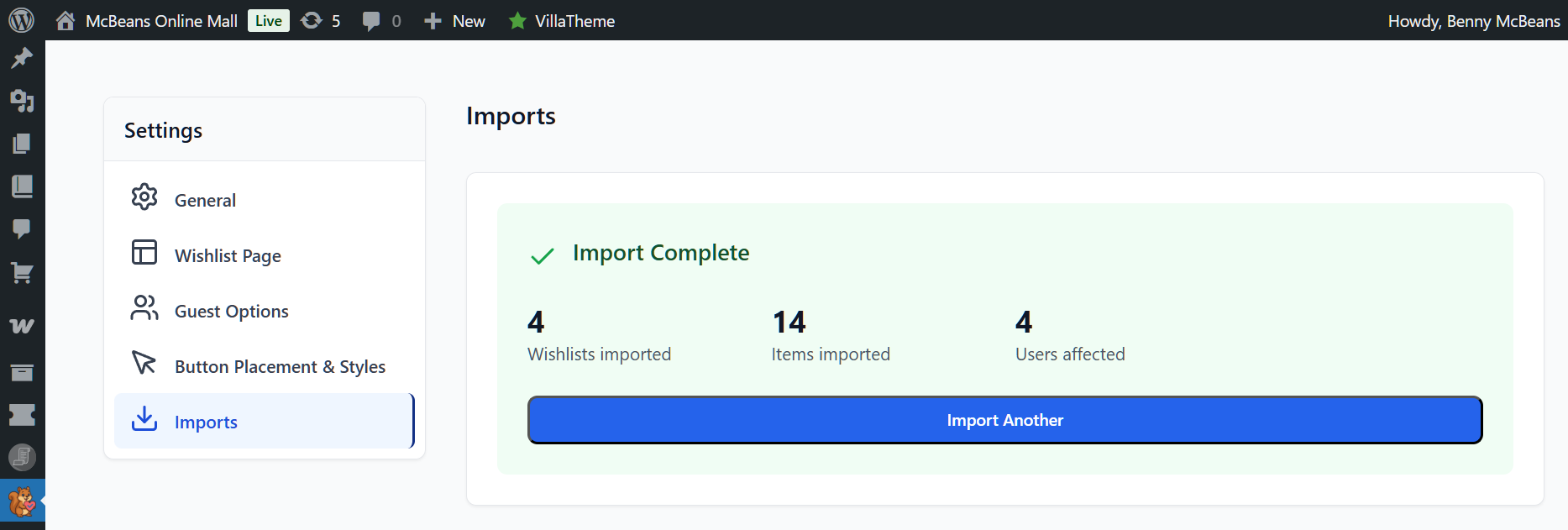
Tym razem kliknij Rozpocznij import.
Pojawi się pasek postępu, pokazujący, ile danych pozostało do przesłania. Po zakończeniu importu będziesz mieć możliwość zaimportowania kolejnego zestawu danych.
Krok 6: Sprawdź, czy SaveTo Wishlist działa poprawnie
Przeprowadź te same kroki weryfikacyjne:
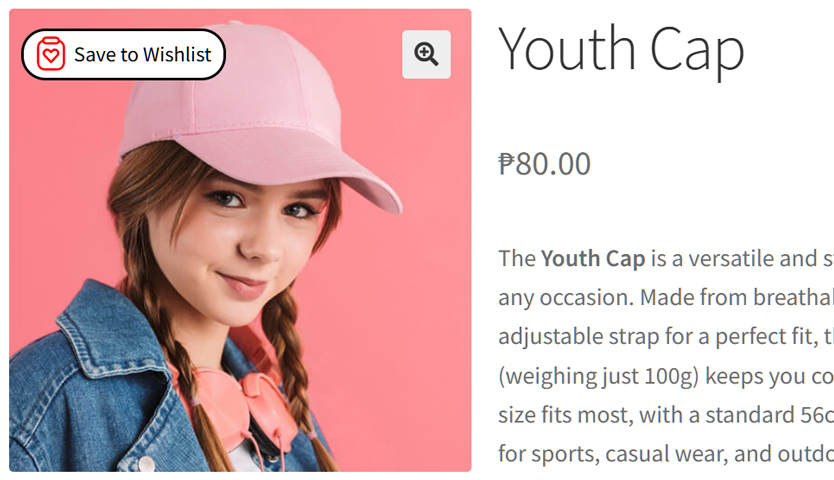
- Odwiedź stronę sklepu i potwierdź, że przycisk „Dodaj do listy życzeń” jest widoczny.
- Dodaj produkt do listy życzeń.
- Odwiedź stronę listy życzeń i sprawdź, czy produkty są wyświetlane poprawnie.
- Przetestuj na urządzeniach mobilnych.
- Sprawdź panel administracyjny pod kątem danych listy życzeń.
Krok 7: Usuń pliki wtyczki YITH Wishlist
Po potwierdzeniu, że wszystko działa przez co najmniej 48 godzin:
- Przejdź do Wtyczki > Zainstalowane wtyczki.
- Usuń YITH WooCommerce Wishlist.
Spowoduje to usunięcie starych plików wtyczki i utrzymanie czystości witryny. Tabele bazy danych YITH Wishlist pozostaną (nie usuwają się automatycznie). Nie będą jednak wpływać na Twój sklep.
Co stanie się z istniejącymi danymi list życzeń?
Jest to najczęstsza obawa, więc zajmijmy się nią bezpośrednio.
SaveTo Wishlist może przenieść te dane. YITH Wishlist przechowuje listy życzeń we własnych tabelach bazy danych. Darmowy Importer List Życzeń w SaveTo Wishlist Lite odczytuje je i kopiuje listy oraz przedmioty każdego zarejestrowanego klienta do SaveTo Wishlist (Krok 5 powyżej), zachowując nazwy list i ustawienia prywatności każdej listy.
Listy gości są wyjątkiem. Importer przenosi tylko listy należące do zarejestrowanych klientów. Listy zapisane przez gości bez konta pozostają, więc dokonaj przełączenia w spokojnym tygodniu i zachęć kupujących do wcześniejszego zalogowania się.
Nasza rekomendacja: Wyślij krótkiego e-maila do swoich klientów przed przełączeniem:
Ulepszyliśmy Twoje doświadczenie z listą życzeń! Twoja strona z listą życzeń ma odświeżony wygląd z ulepszonymi funkcjami, takimi jak wiele list i łatwe udostępnianie. Odwiedź [swoją stronę z listą życzeń], aby zacząć zapisywać swoje ulubione produkty.
Zamienia to migrację w pozytywny punkt kontaktu z klientem, a nie zakłócenie.
Rezygnacja z TI WooCommerce Wishlist, MoreConvert lub WPC Smart Wishlist? Nasz poradnik na temat jak przełączyć wtyczki WooCommerce do list życzeń bez utraty danych obejmuje wszystkich czterech importerów.
Weryfikacja po migracji
W ciągu pierwszych 48 godzin po migracji z YITH Wishlist monitoruj te obszary:
- Błędy konsoli: Sprawdź konsolę przeglądarki pod kątem błędów JavaScript na stronach produktów i list życzeń.
- Umiejscowienie przycisków: Sprawdź, czy przyciski pojawiają się we właściwych miejscach na wszystkich typach stron.
- Funkcjonalność gościa: Przetestuj przepływ listy życzeń dla gości (zapisz produkty jako użytkownik gość > zarejestruj się > potwierdź, że zapisane produkty zostały połączone).
- Przepływy e-mail: Czy korzystałeś z promocyjnych e-maili YITH? Następnie skonfiguruj równoważne automatyzacje w funkcjach automatyzacji list życzeń SaveTo Wishlist Pro.
- Analityka: Potwierdź, że panel analityczny SaveTo Wishlist Pro śledzi nową aktywność na listach życzeń.
Często zadawane pytania
Czy moi klienci stracą swoje listy życzeń?
Zarejestrowani klienci zachowują swoje. Darmowy Wishlist Importer w SaveTo Wishlist Lite kopiuje ich listy życzeń YITH, przedmioty i nazwy list do SaveTo Wishlist. Listy, które goście zapisali bez konta, nie są importowane, więc poinformuj klientów o zmianie, zanim ją wprowadzisz.
Czy mogę używać obu wtyczek jednocześnie?
Technicznie rzecz biorąc, tak, podczas fazy konfiguracji. Powinieneś jednak używać tylko jednego aktywnego wtyczki listy życzeń jednocześnie, aby uniknąć zamieszania i konfliktów.
Co jeśli potrzebuję funkcji YITH Wishlist, której SaveTo Wishlist nie ma?
Sprawdź powyższą tabelę porównania funkcji. Większość funkcji YITH Wishlist Premium jest dostępna w darmowych lub Pro wersjach SaveTo Wishlist. Jednak jeśli polegasz na funkcjach specyficznych dla YITH Wishlist, takich jak „Poproś o wycenę” lub pobieranie plików PDF, skontaktuj się z wsparciem SaveTo Wishlist, aby omówić alternatywy.
Ile czasu zajmuje migracja?
Typowa migracja jest szybka. Konfiguracja zajmuje chwilę, plus kilka minut na testowanie. Jeśli uwzględnisz testowanie na stronie stagingowej, zaplanuj trochę dodatkowego czasu.
Czy importer list życzeń jest darmowy?
Tak. Wishlist Importer jest częścią SaveTo Wishlist Lite, darmowej wersji na WordPress.org. Nie potrzebujesz SaveTo Wishlist Pro, aby przenieść swoje listy.
Czy mogę również importować z TI WooCommerce Wishlist, MoreConvert lub WPC Smart Wishlist?
Tak. SaveTo Wishlist Lite zawiera również importery dla TI WooCommerce Wishlist, MoreConvert Wishlist i WPC Smart Wishlist. Proces importu jest taki sam jak kroki YITH opisane w tym przewodniku.
Czy nadal będę mieć wiele list życzeń po przejściu z YITH WooCommerce Wishlist?
Tak. SaveTo Wishlist Lite zawiera wiele nazwanych list życzeń za darmo. W YITH WooCommerce Wishlist umożliwienie kupującym tworzenia więcej niż jednej listy życzeń jest funkcją premium, zgodnie z informacjami na jego stronie WordPress.org.
Co stanie się z listami życzeń gości po przejściu?
Importer przenosi listy życzeń należące do zarejestrowanych klientów. Listy zapisane przez gości bez konta pozostają, więc dokonaj przełączenia w spokojnym tygodniu i zachęć kupujących do zalogowania się najpierw. Po przełączeniu goście mogą zapisywać przedmioty w SaveTo Wishlist bez konta, a ich lista zostanie połączona z ich kontem po zalogowaniu lub rejestracji.
Gotowy na zmianę?
Jeśli chcesz migrować z YITH Wishlist do SaveTo Wishlist, jest to prosty proces: zainstaluj, skonfiguruj, przetestuj, zaimportuj i przełącz. Nie będziesz płacić za funkcje premium, otrzymasz lżejszą wtyczkę, która nie spowolni Twojego sklepu, i zapewnisz swoim klientom lepsze wrażenia z list życzeń od pierwszego dnia.
Podsumowując, ten przewodnik omawiał następujące koncepcje:
- Dlaczego właściciele sklepów migrują z YITH Wishlist
- Lista kontrolna przed migracją
- Przewodnik krok po kroku, jak migrować z YITH Wishlist
- Co dzieje się z istniejącymi danymi listy życzeń?
- Weryfikacja po migracji
Pobierz SaveTo Wishlist teraz — pobranie i konfiguracja są bezpłatne i szybkie!