

 Przejrzane przez
 Gość trafia na Twoją stronę listy życzeń i widzi monit o zalogowanie się lub utworzenie konta. Dla niektórych sklepów jest to właściwy impuls. Jednak dla innych jest to bałagan na stronie przeznaczonej do przeglądania. Teraz link logowania do listy życzeń gościa jest do Twojej dyspozycji, aby go wyłączyć.
Ta aktualizacja SaveTo Wishlist Lite (wersja 1.1.6) umieszcza ten wybór w jednym ustawieniu. Dodaliśmy również trzy usprawnienia dla kupujących. Dotyczą one telefonów i tabletów, innych języków oraz dodawania produktów do koszyka.
W tym artykule omówimy nowe ustawienie strony dla gości, jak go używać i co jeszcze się z nim wiąże.
Przejdź do:
Główna aktualizacja: Kontroluj link logowania do listy życzeń gościa
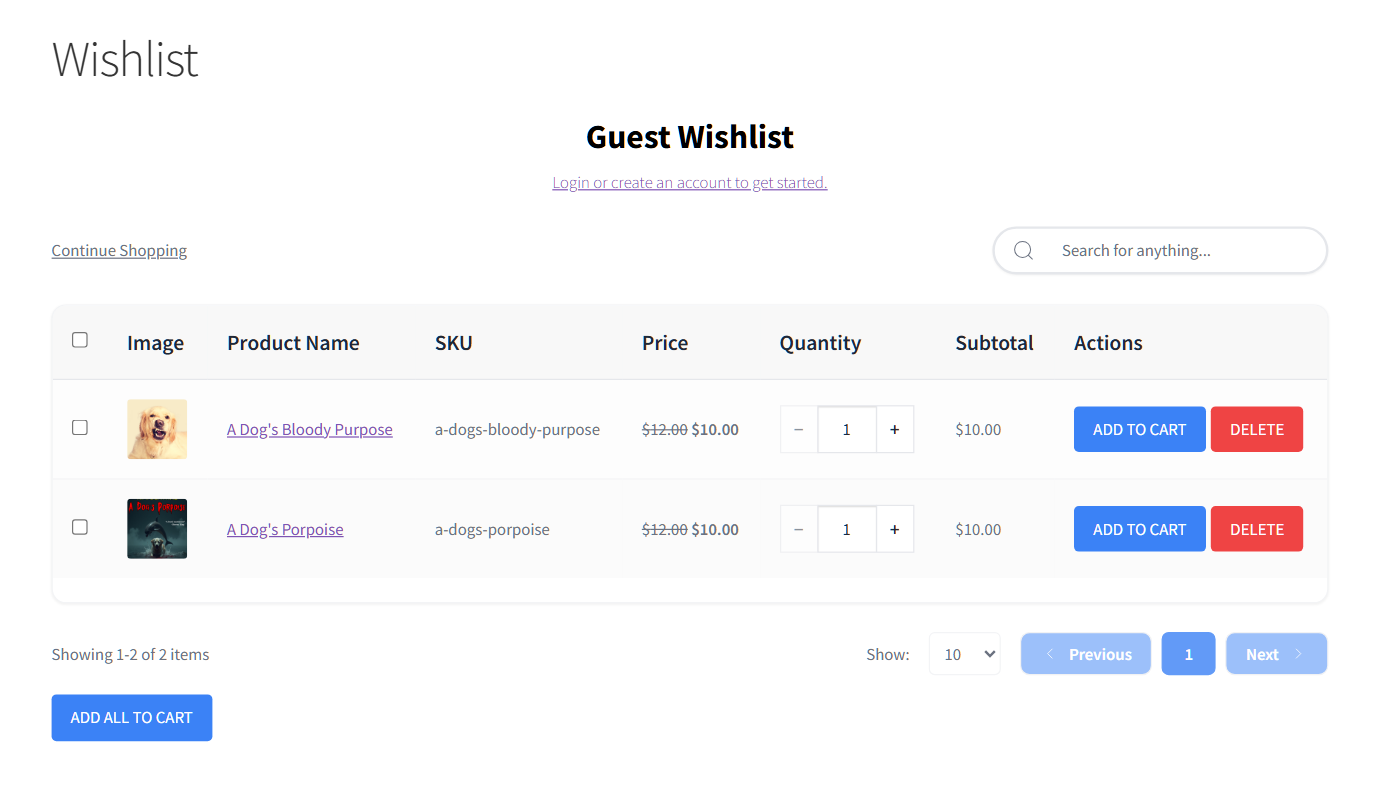
Listy życzeń dla gości pozwalają kupującym zapisywać produkty bez konta. Domyślnie, gdy niezalogowany gość otwiera stronę listy życzeń, widzi linię zapraszającą go do zalogowania się. Brzmi ona: „Zaloguj się lub utwórz konto, aby zacząć.”
Niektóre sklepy chcą, aby to zaproszenie było na pierwszym planie. Jednak sklep, który sprzedaje głównie jednorazowym kupującym lub prowadzi sklep w stylu katalogowym, może preferować czystszą stronę. Teraz możesz o tym zdecydować.
Ukryj link logowania na stronie listy życzeń gościa
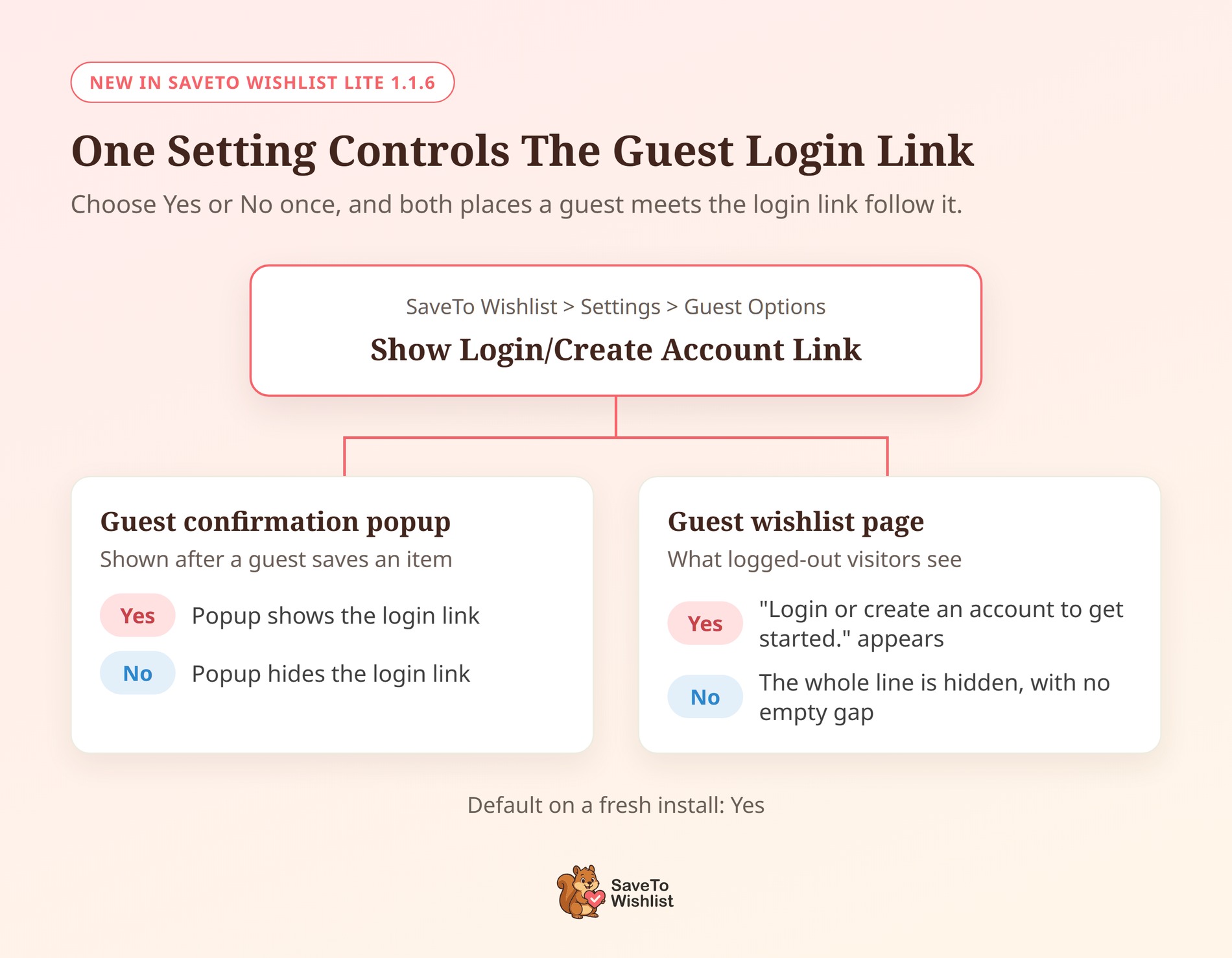
Ustawienie znajduje się w Opcjach Gościa. Nazywa się teraz Pokaż link do logowania/tworzenia konta i kontroluje link do logowania w dwóch miejscach. Są to wyskakujące okienko potwierdzenia dla gościa popup i sama strona listy życzeń gościa.
Oto jak je wyłączyć:
- W swoim panelu WordPress przejdź do SaveTo Wishlist > Ustawienia > Opcje Gościa.
- Upewnij się, że Wyłącz listę życzeń gościa jest ustawione na Nie, aby goście mogli korzystać z list życzeń.
- Ustaw Pokaż link do logowania/tworzenia konta na Nie.
- Zapisz zmiany, a następnie otwórz swoją stronę listy życzeń w oknie przeglądarki wylogowanego użytkownika, aby ją sprawdzić.
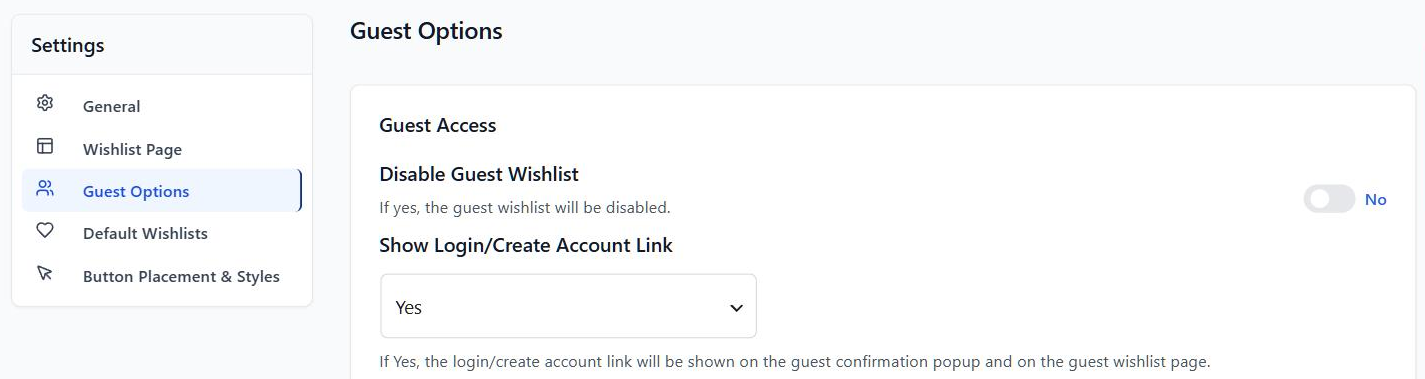
W panelu administracyjnym opis ustawienia brzmi: „Jeśli Tak, link do logowania/tworzenia konta zostanie wyświetlony w wyskakującym okienku potwierdzenia dla gościa i na stronie listy życzeń gościa.”
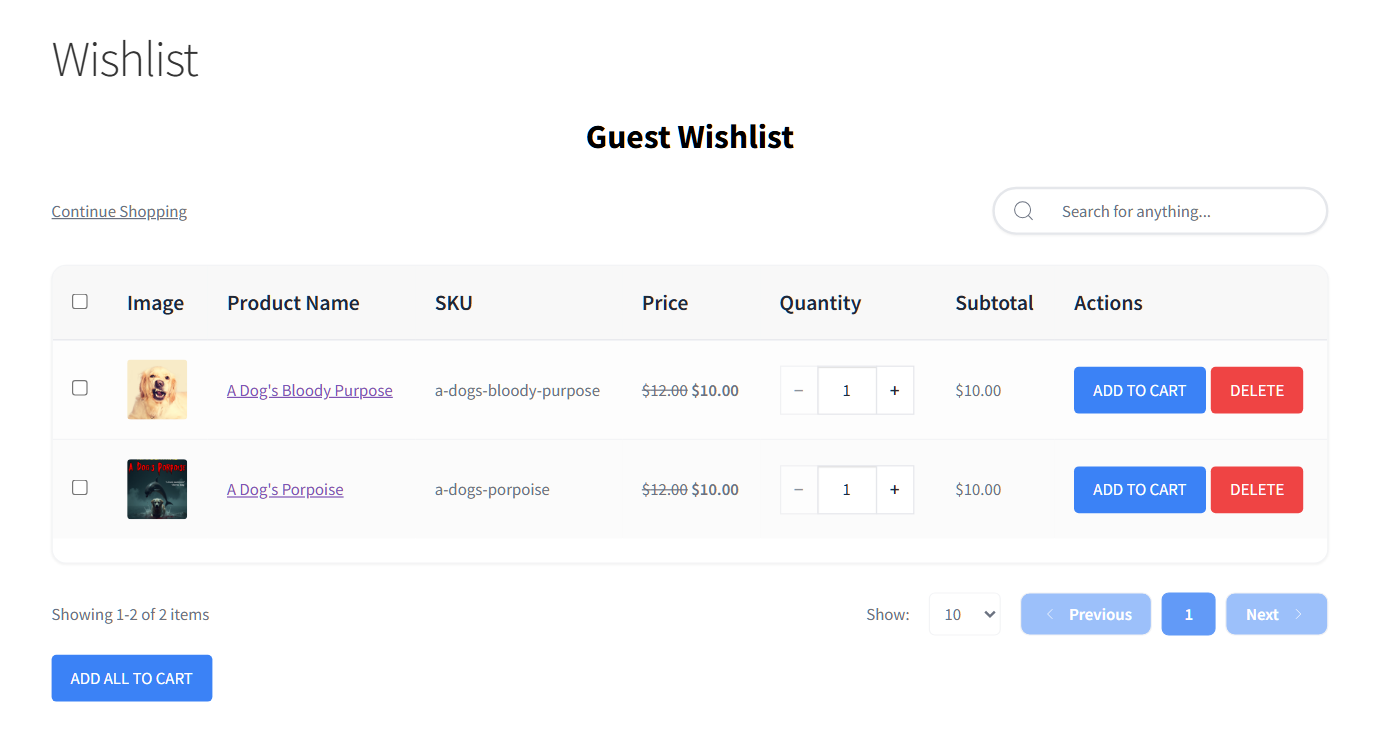
Co się zmienia po wyłączeniu
- Cała linia znika: SaveTo Wishlist ukrywa całe zdanie, a nie tylko zawarty w nim link. Twoja strona zachowuje nagłówek Lista życzeń gościa, link Kontynuuj zakupy i pole wyszukiwania, bez pozostawiania pustej luki.
- Jedno przełącznik, dwa miejsca: To samo ustawienie obejmuje wyskakujące okienko potwierdzenia i stronę listy życzeń gościa. W rezultacie kupujący otrzymują spójne doświadczenie od pierwszego dodania do listy życzeń po stronę listy.
- Twój wcześniejszy wybór jest przenoszony: Czy ustawiłeś już tę opcję na Nie dla wyskakującego okienka? Po aktualizacji strona listy życzeń gościa również ją zastosuje.
- Łatwe do przywrócenia: Ustaw opcję z powrotem na Tak, a link powróci. W świeżej instalacji jest on wyświetlany domyślnie.
- Zawarte w darmowej wersji: To ustawienie jest częścią SaveTo Wishlist Lite, więc każdy sklep w wersji 1.1.6 je posiada.
Zmień tekst linku
Wolisz zachować link, ale zmienić jego treść? Wersja 1.1.5 dodała pola Tytuł listy życzeń gościa i Opis listy życzeń gościa w tej samej zakładce. Omawia je nasz przewodnik po personalizacji strony listy życzeń gościa.
Sugerowałbym szybki test przed podjęciem decyzji. Jeśli zapisy gości często prowadzą do rejestracji w Twoim sklepie, link zasługuje na swoje miejsce. W przeciwnym razie czystsza strona skupia uwagę na produktach. W obu przypadkach nasz artykuł o listach życzeń WooCommerce dla gości wyjaśnia, dlaczego w ogóle pozwalać gościom na zapisywanie przedmiotów.
Pomocne nowe usprawnienia
Wraz z nowym ustawieniem dla gości, wersja 1.1.6 wprowadza trzy usprawnienia po stronie kupującego na Twojej liście życzeń. Każde z nich daje Tobie lub Twoim klientom większą pewność co do działania listy życzeń.
Ustaw odstępy przycisków dla telefonów i tabletów
Ustawienie Odstępy między przyciskami kontroluje odstęp między przyciskiem Dodaj do koszyka a przyciskiem listy życzeń. Wybrana przez Ciebie wartość jest teraz stosowana na każdym urządzeniu, w tym na telefonach i tabletach.
Aby go dostosować, przejdź do SaveTo Wishlist > Ustawienia > Umiejscowienie i style przycisku. Ustaw Umiejscowienie przycisku na stronie produktu na „W linii z przyciskiem Dodaj do koszyka”, a następnie wprowadź odstęp w pikselach.
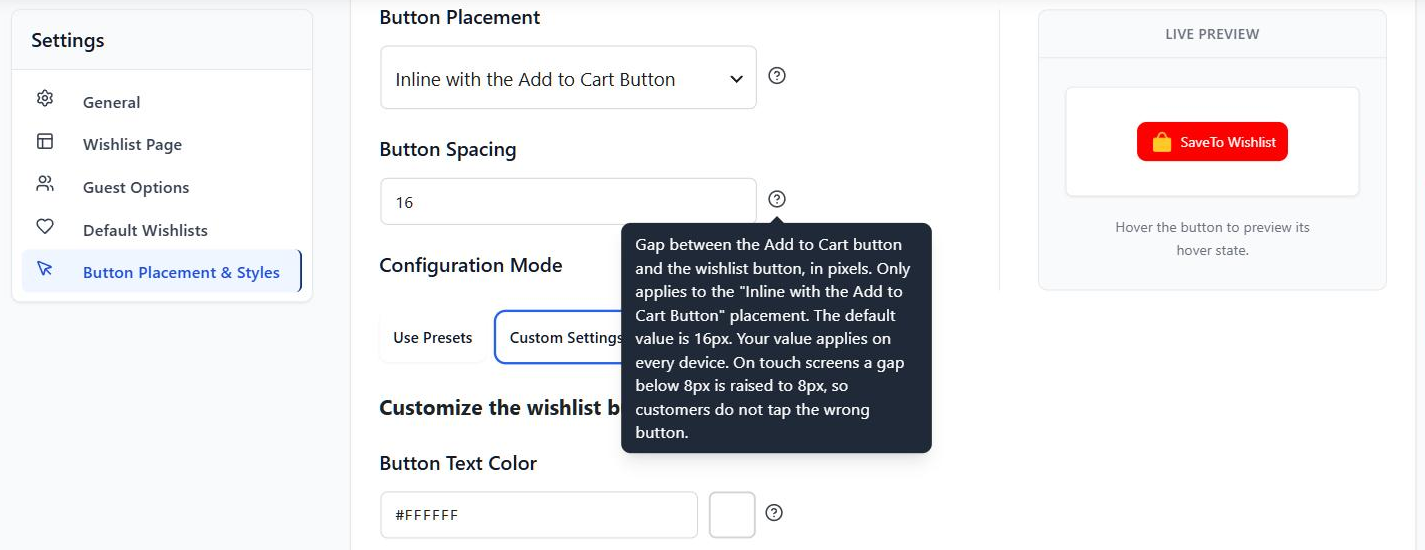
- Taki sam odstęp wszędzie: Ustaw 20px lub 40px, a kupujący zobaczą ten sam odstęp na komputerach i ekranach dotykowych.
- Bezpieczne minimum na ekranach dotykowych: Jeśli wybierzesz odstęp poniżej 8px, ekrany dotykowe podniosą go do 8px. W ten sposób klienci przypadkowo nie dotkną niewłaściwego przycisku.
- Rozsądne limity: Domyślnie jest to 16px, a największy odstęp, jaki można ustawić, to 60px.
- Jasna etykietka: Etykietka ustawienia wyjaśnia teraz dokładnie, jak Twoja wartość zachowuje się na urządzeniach dotykowych.
Ponieważ tak wiele zakupów odbywa się na telefonach, oznacza to, że układ, który projektujesz, jest układem, który widzą kupujący na urządzeniach mobilnych.
Przetłumacz więcej swojej strony listy życzeń
Jeśli prowadzisz wielojęzyczny sklep, 20 dodatkowych tekstów strony listy życzeń jest teraz możliwych do przetłumaczenia. Możesz je przetłumaczyć za pomocą WPML String Translation lub dowolnego innego narzędzia do tłumaczenia opartego na gettext. Nowicjusz w prowadzeniu sklepu w kilku językach? Wholesale Suite ma pomocny przewodnik po tłumaczeniu sklepu WooCommerce.
Na przykład, oto niektóre z etykiet, które można teraz przetłumaczyć:
- Przyciski i komunikaty w koszyku: „Dodaj wszystko do koszyka”, „Dodaj wybrane do koszyka” i „Produkty dodane do koszyka”.
- Powiadomienia: Tytuły „Sukces” i „Błąd” oraz komunikat „Nie udało się dodać produktów do koszyka. Spróbuj ponownie.”
- Kontrolki układu: „Widok siatki”, „Widok tabeli”, „Tryb widoku” oraz etykiety „Zwiększ ilość” i „Zmniejsz ilość”
- Etykiety rejestru prezentów: „Konwertuj na rejestr”, „Zobacz rejestr” i odznaka „Rejestr”
- Nagłówki tabel: Nagłówek kolumny „Obraz” w tabeli produktów na liście życzeń
Te teksty znajdują się również w pliku szablonu tłumaczenia wtyczki (.pot), dzięki czemu tłumacze mogą je znaleźć. W międzyczasie nazwy Twojej listy życzeń i napisany przez Ciebie opis pozostają dokładnie takie, jak je wprowadziłeś Ty lub Twoi kupujący.
Pozwól kupującym ponownie dodawać do koszyka od razu
Czasami sklep nie może dodać produktu z listy życzeń do koszyka. Na przykład kupujący może poprosić o 5 sztuk, gdy pozostała tylko 1. Podobnie, zapasy mogą się wyczerpać po załadowaniu strony lub zasada ilościowa może zablokować zamówienie.
Teraz, gdy to się stanie, kupujący zobaczy powiadomienie o błędzie, a przycisk powróci do „Dodaj do koszyka”. Mogą zmienić ilość i spróbować ponownie od razu, bez przeładowania strony.
- Działa dla wszystkich: Dotyczy to zalogowanych klientów i gości na liście życzeń dla gości.
- Zapisane produkty pozostają zapisane: Jeśli dodanie do koszyka przez gościa się nie powiedzie, produkt pozostaje na jego liście życzeń.
- Pokryte problemy z połączeniem: Jeśli żądanie nie dotrze do Twojego sklepu, kupujący zobaczą komunikat „Nie udało się dodać produktów do koszyka. Spróbuj ponownie.”, a przycisk będzie gotowy do kolejnej próby.
- Uczciwe potwierdzenia: Komunikat o sukcesie pojawia się tylko wtedy, gdy sklep potwierdzi, że produkt został dodany do koszyka.
Dobrze komponuje się to z powiadomieniami o stanie magazynowym. Jeśli produkt się wyprzeda, zapoznaj się z naszym przewodnikiem po powiadomieniach o uzupełnieniu zapasów WooCommerce, aby później odzyskać tego klienta.
Często zadawane pytania
Jak ukryć link logowania na stronie listy życzeń gościa WooCommerce?
Przejdź do SaveTo Wishlist > Ustawienia > Opcje gościa i ustaw Pokaż link logowania/tworzenia konta na Nie. Następnie zapisz zmiany. Linia logowania znika ze strony listy życzeń gościa i z wyskakującego okienka potwierdzenia dla gościa.
Czy mogę ukryć link logowania na stronie, ale zachować go w wyskakującym okienku?
Nie z ekranu ustawień. Jedno ustawienie, Pokaż link do logowania/tworzenia konta, kontroluje oba miejsca, dzięki czemu klienci mają takie samo doświadczenie w każdym z nich. Jeśli potrzebujesz innego zachowania tylko na stronie, programista może użyć filtra wtyczki stwlite_show_login_create_link_on_wishlist_page.
Czy te aktualizacje są dostępne w darmowej wersji SaveTo Wishlist?
Tak. Wszystko w tym artykule jest dostępne w SaveTo Wishlist Lite 1.1.6, darmowej wersji wtyczki. Zaktualizuj z panelu WordPress, aby zacząć z niej korzystać.
Podsumowanie
To kończy SaveTo Wishlist Lite 1.1.6! Możesz zacząć korzystać ze wszystkiego tutaj, aktualizując wtyczkę z panelu administracyjnego WordPress.
Oto, co omówiliśmy:
- Ukrywanie linku do logowania dla gości na liście życzeń za pomocą ustawienia Pokaż link do logowania/tworzenia konta
- Odstęp przycisków, który ma zastosowanie na telefonach i tabletach, z minimum 8px na ekranach dotykowych
- 20 dodatkowych tekstów na stronie listy życzeń do tłumaczenia dla WPML i innych narzędzi tłumaczeniowych
- Dodaj do koszyka, które pozwala klientom natychmiast ponowić próbę, gdy produkt nie może zostać dodany
Potrzebujesz pomocy z ustawieniami dla gości? Przejrzyj naszą bazę wiedzy, aby uzyskać przewodniki konfiguracji.
Jeśli jesteś gotów zapewnić gościom czystszą stronę listy życzeń, zaktualizuj lub pobierz SaveTo Wishlist Lite już dziś. A kiedy będziesz potrzebować automatyzacji, analiz i więcej, zapoznaj się z SaveTo Wishlist Pro.



