
Budujesz swoją witrynę za pomocą Divi? SaveTo Wishlist Lite zawiera teraz natywny moduł Divi Builder, dzięki czemu możesz umieścić listę życzeń w dowolnym układzie bez ręcznego konfigurowania modułu Shortcode. Ten artykuł pokazuje, gdzie znaleźć moduł, co robi jego jedyne ustawienie i jak wypada w porównaniu ze skrótem [saveto_wishlist].
Zanim zaczniesz
- Motyw Divi lub samodzielny plugin Divi Builder, wersja 4.x.
- SaveTo Wishlist Lite w wersji 1.1.3 lub nowszej, aktywny w Twojej witrynie.
- WooCommerce, aktywny w Twojej witrynie.
Dodaj moduł do swojego układu
Otwórz dowolną stronę w Divi Builder, niezależnie od tego, czy tworzysz nowy układ, czy edytujesz istniejący.
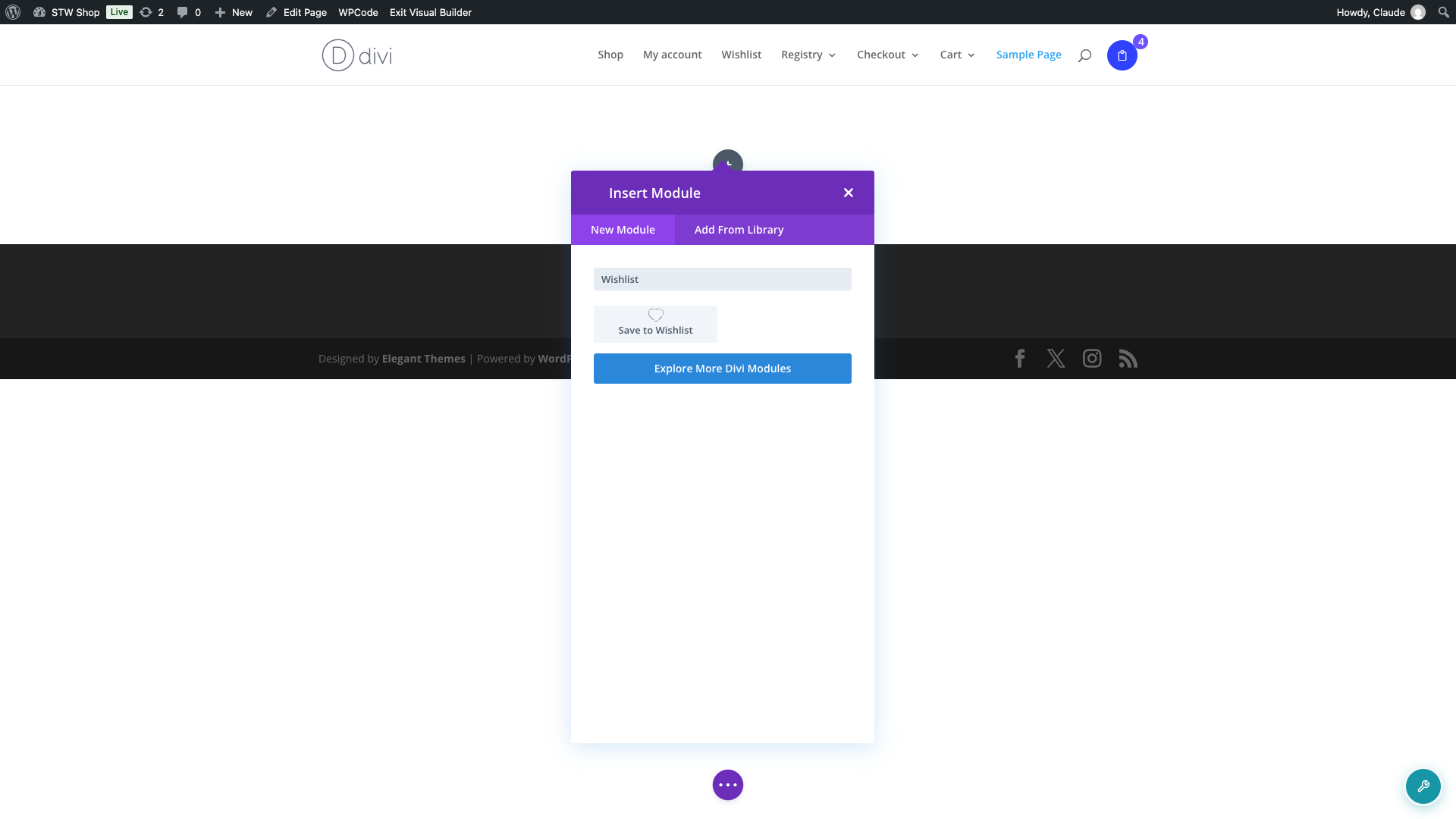
- Kliknij ikonę wstawiania modułu tam, gdzie chcesz, aby pojawiła się lista życzeń.
- W polu wyszukiwania modułów wpisz Wishlist.
- Wybierz Save to Wishlist z wyników. Poszukaj ikony serca.
Wybierz, którą listę życzeń wyświetlić
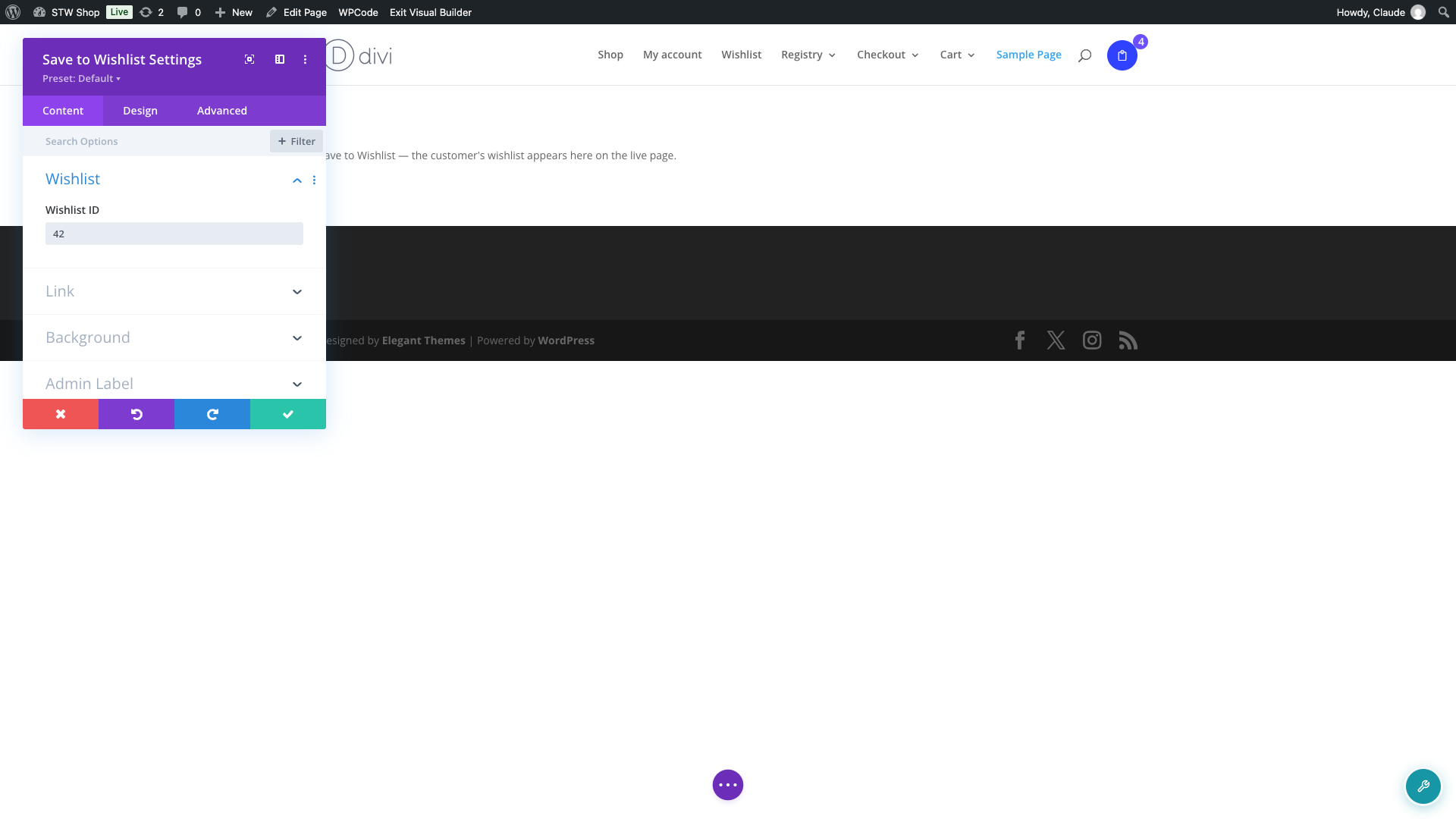
- Z zaznaczonym modułem otwórz jego zakładkę Content.
- Znajdź sekcję Wishlist, a następnie pole Wishlist ID.
- Pozostaw pole puste, aby wyświetlić dowolną listę życzeń należącą do osoby przeglądającej stronę, lub wprowadź identyfikator konkretnej listy życzeń, aby zawsze wyświetlać tę jedną listę życzeń każdemu odwiedzającemu.
Co zobaczysz podczas budowania w porównaniu z widokiem na żywo
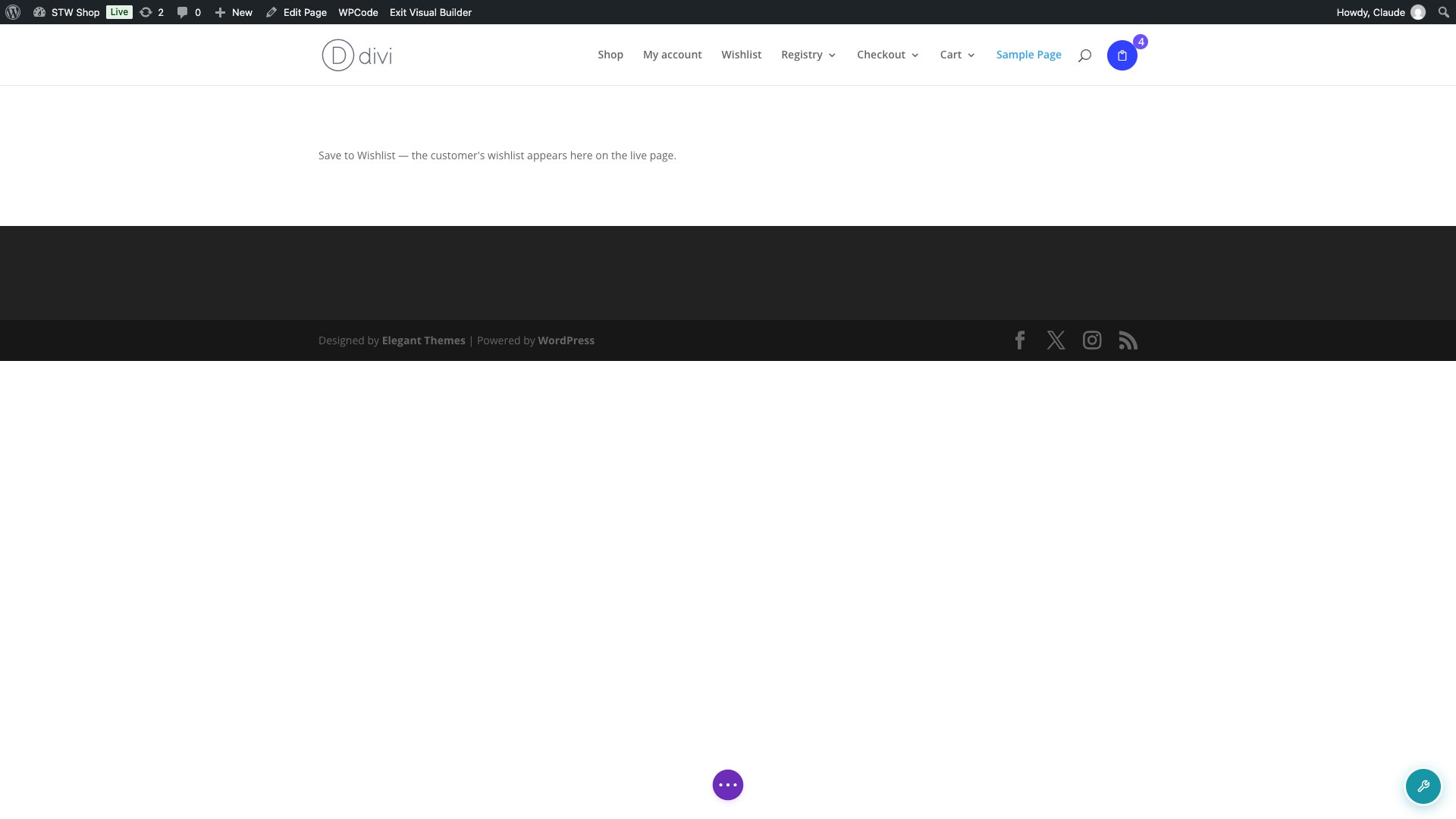
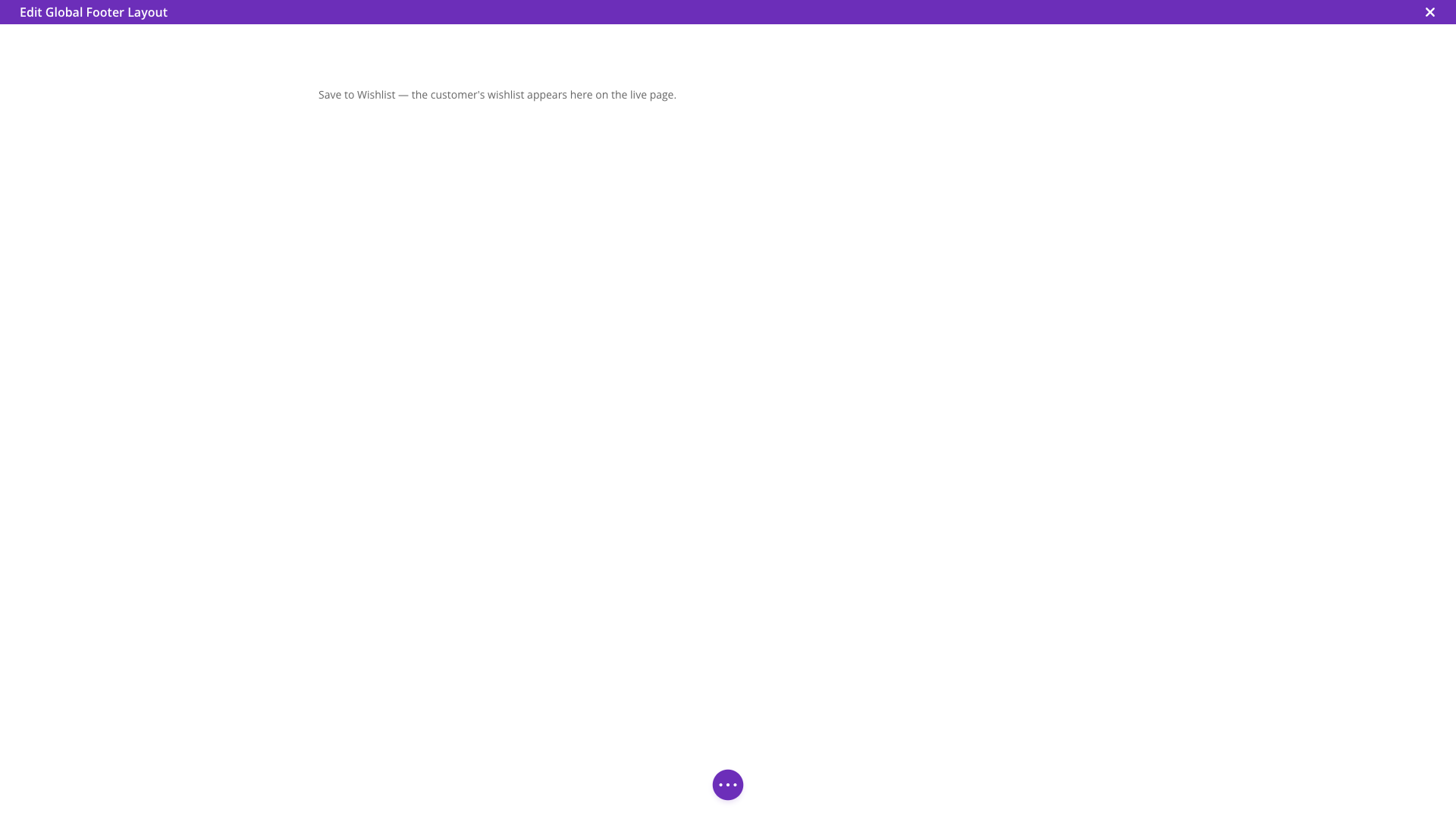
W obszarze roboczym Divi Builder moduł wyświetla komunikat zastępczy zamiast listy życzeń na żywo. Jest to celowe. Lista życzeń jest prawdziwą, interaktywną listą powiązaną z zalogowaną osobą, więc renderowanie jej na żywo wewnątrz konstruktora mogłoby spowodować przypadkowe kliknięcie dodające lub usuwające element z Twojego konta, lub pokazujące Twoją prywatną listę życzeń każdemu przeglądającemu układ.
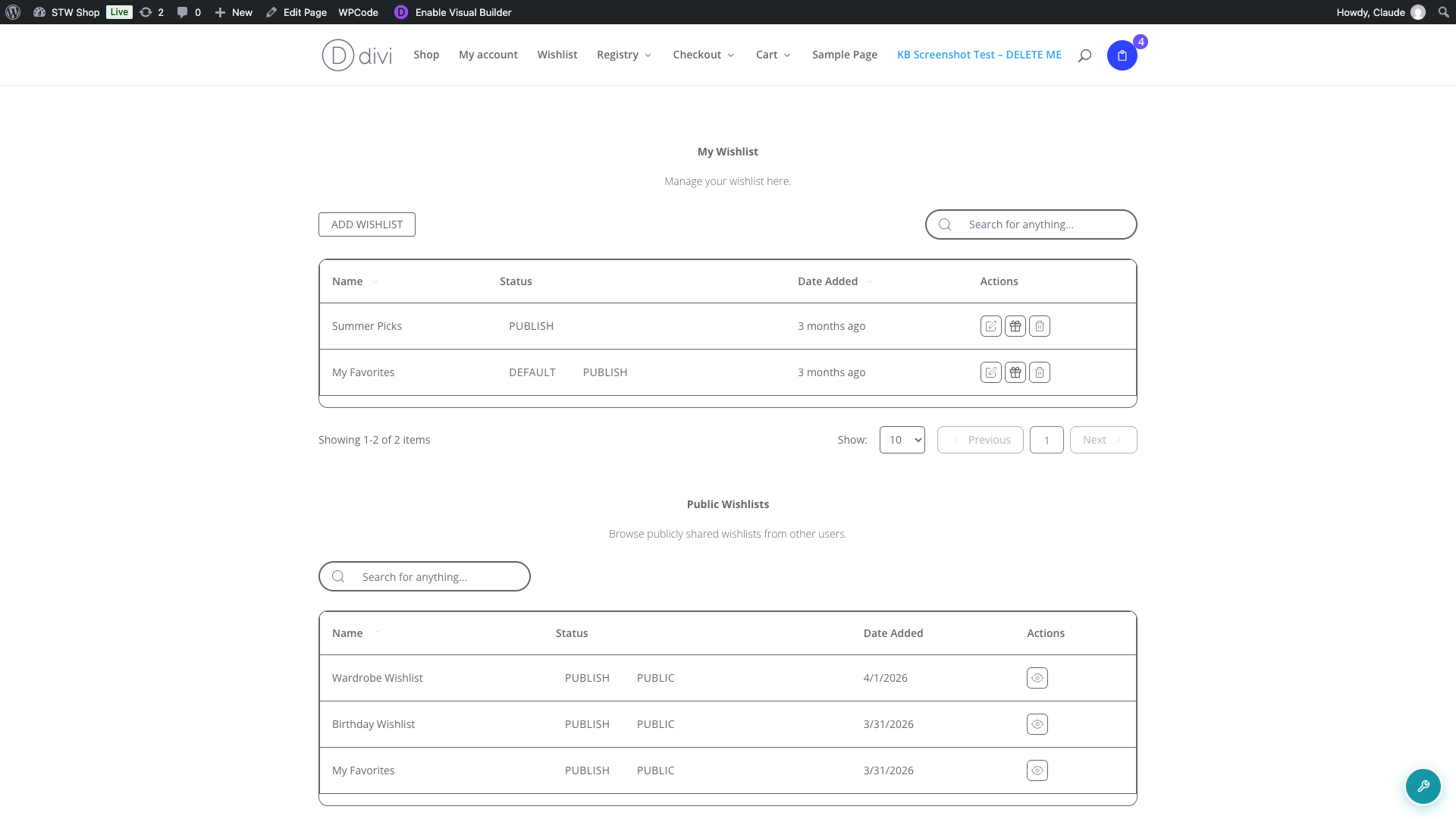
Po zapisaniu zmian i wyświetleniu rzeczywistej strony komunikat zastępczy jest zastępowany przez rzeczywistą listę życzeń dla każdego odwiedzającego.
Używanie modułu w układach Divi Theme Builder
Jeśli szablon Divi Theme Builder zastępuje treść Twojej strony z listą życzeń, skrót zapisany w treści tej strony nigdy się nie uruchamia, a lista życzeń pojawia się pusta. Dodanie modułu Save to Wishlist bezpośrednio do tego szablonu rozwiązuje ten problem, ponieważ moduł renderuje się sam, zamiast polegać na oryginalnej treści strony.
- Przejdź do Divi > Theme Builder.
- Edytuj szablon przypisany do Twojej strony z listą życzeń lub dowolny inny szablon, w którym chcesz, aby pojawiła się lista życzeń, na przykład nagłówek lub stopka.
- Dodaj moduł Save to Wishlist w taki sam sposób, jak na każdej innej stronie.
Moduł Save to Wishlist a skrót
Zanim ten moduł istniał, dodanie listy życzeń do układu Divi oznaczało umieszczenie ogólnego modułu Shortcode Divi i ręczne wpisanie skrótu ([saveto_wishlist]). Moduł Save to Wishlist robi to samo pod spodem, ale daje Ci odpowiedni panel ustawień zamiast przypadkowego skrótu, dzięki czemu nie potrzebujesz już modułu Shortcode do tego celu.
Rozwiązywanie problemów
Nie mogę znaleźć modułu Zapisz do listy życzeń w kreatorze
Ten moduł rejestruje się tylko w API kreatora Divi 4.x. Jeśli Twoja witryna korzysta z nowszego Kreatora Wizualnego Divi 5, moduł nie pojawi się i nie będzie żadnego komunikatu o błędzie, ponieważ nie jest jeszcze dostępny. Użyj kodu skróconego [saveto_wishlist] lub bloku Gutenberga Listy życzeń zamiast tego, dopóki nie zostanie dodana obsługa.
Obszar listy życzeń jest pusty, mimo że moduł znajduje się na stronie
Może się tak zdarzyć, jeśli dodałeś moduł do globalnego modułu Biblioteki Divi, który sam odwołuje się do innego globalnego modułu. Wtyczka sprawdza tylko jeden poziom zagnieżdżonych globalnych modułów, decydując, czy załadować skrypty i style listy życzeń, więc moduł zagnieżdżony dwa poziomy głębiej może nie otrzymać potrzebnych zasobów. Przenieś moduł z zagnieżdżonego globalnego modułu lub dodaj go bezpośrednio do układu.
Często zadawane pytania
Czy mogę użyć pola ID listy życzeń, aby wyświetlić listę życzeń innej osoby?
Pole wyświetla jedną konkretną listę życzeń, wybraną według jej numerycznego identyfikatora, dla każdego odwiedzającego. Nie pozwala na targetowanie konkretnego klienta, więc używaj go do wspólnej lub wyselekcjonowanej listy życzeń, a nie osobistej. Pozostaw pole puste, aby wyświetlić dowolną listę życzeń należącą do osoby aktualnie przeglądającej stronę.
Czy nadal potrzebuję modułu kodu skróconego dla listy życzeń?
Nie. Moduł Zapisz do listy życzeń zastępuje to obejście. Jeśli masz istniejący moduł kodu skróconego z [saveto_wishlist], możesz go bezpiecznie usunąć i użyć zamiast tego ten moduł.
Dlaczego moduł wygląda inaczej w kreatorze niż na stronie na żywo?
Kreator wyświetla zastępczy element, aby edycja układu nie mogła przypadkowo zmienić Twojej listy życzeń ani ujawnić jej komukolwiek innemu przeglądającemu stronę. Po zapisaniu i odwiedzeniu strony na żywo każdy odwiedzający widzi swoją własną listę życzeń lub tę, którą określiłeś, zamiast zastępczego elementu.
Potrzebujesz pomocy?
- Użytkownicy premium: Otwórz zgłoszenie wsparcia
- Użytkownicy darmowi: Odwiedź nasze forum społeczności

