
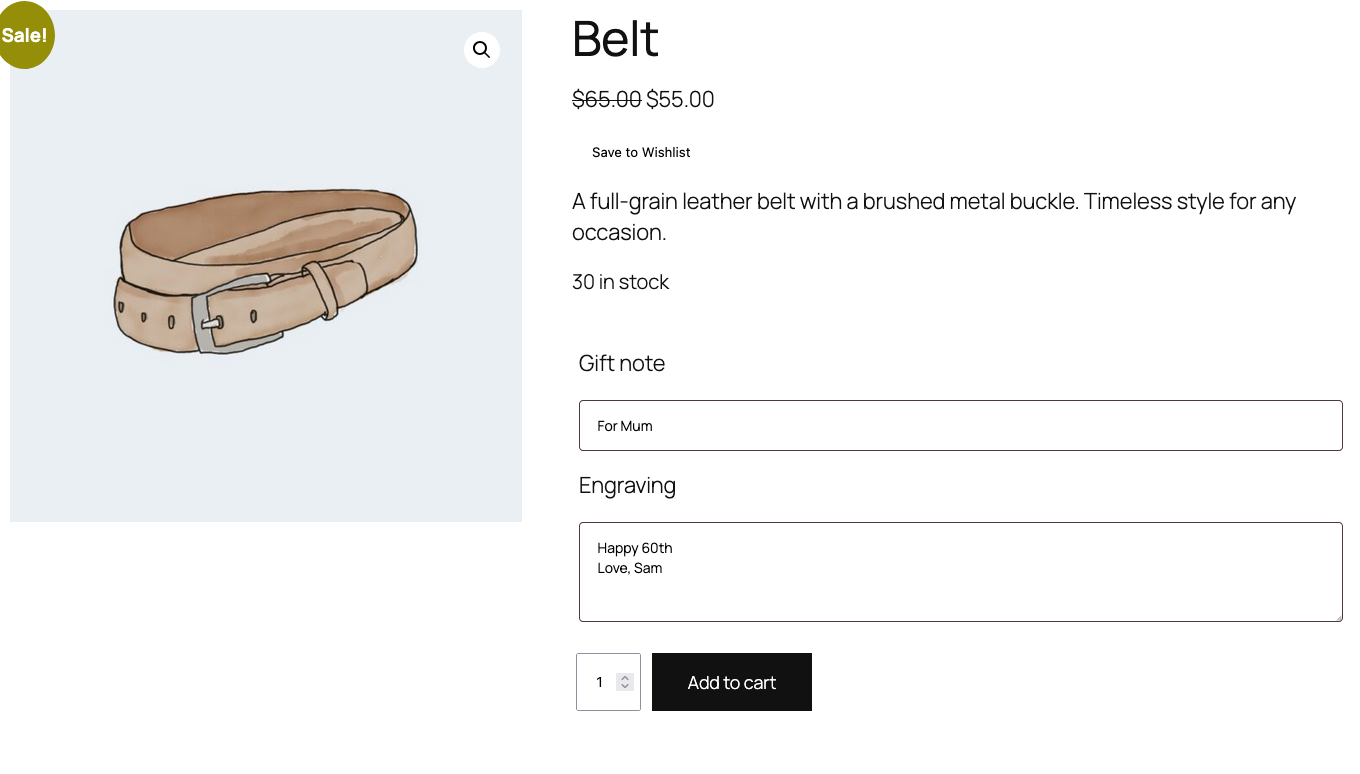
Jeśli Twoje produkty zbierają dodatkowe informacje za pomocą Flexible Product Fields, takie jak notatka na prezent lub grawer, kupujący nie chcą ich wpisywać dwukrotnie. SaveTo Wishlist zachowuje wartości wprowadzone przez kupującego na stronie produktu wraz z elementem listy życzeń i przesyła je później do koszyka. Ten przewodnik pokazuje, jak to działa, kiedy kupujący wracają do strony produktu i co się dzieje, jeśli zmienisz swoje pola.
Zanim zaczniesz
- Zainstalowany i aktywny plugin Flexible Product Fields firmy WP Desk (darmowy lub Pro).
- Opublikowana grupa pól z co najmniej jednym polem, przypisana do Twoich produktów. W sekcji Produkty > Pola produktu, darmowy plugin pozwala ustawić Przypisz do tylko na Produkt. Przypisania do kategorii, tagów i wszystkich produktów wymagają Flexible Product Fields Pro.
- SaveTo Wishlist w wersji 1.1.8 lub nowszej. Integracja działa automatycznie. Nie ma żadnych ustawień do konfiguracji.
Jak to działa
Zalogowany kupujący wypełnia pola na stronie produktu, a następnie klika przycisk listy życzeń (domyślnie Dodaj do listy życzeń). SaveTo Wishlist sprawdza wartości zgodnie z własnymi regułami Flexible Product Fields i zapisuje je wraz z produktem. Zachowuje wartości tylko wtedy, gdy cały zestaw jest kompletny i prawidłowy.
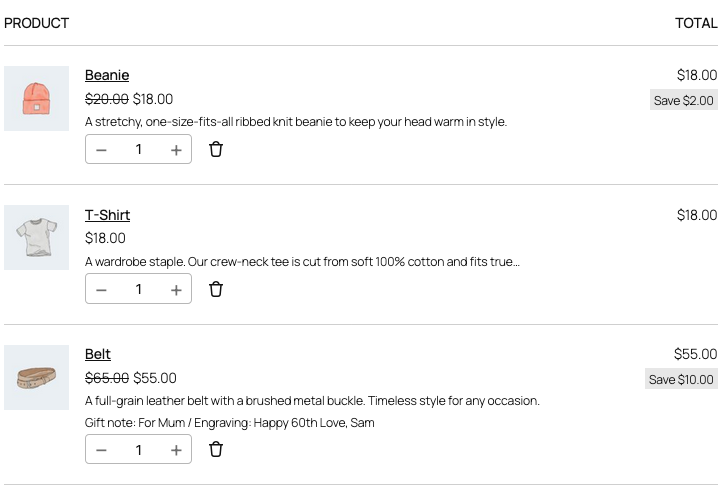
Na stronie listy życzeń w wierszu każda zapisana wartość jest wyświetlana jako „Nazwa pola: wartość”, na przykład „Notatka na prezent: Dla Mamy”. Wiersz pokazuje normalny przycisk Dodaj do koszyka.

Gdy kupujący kliknie Dodaj do koszyka, produkt trafia do koszyka z zapisanymi wartościami, tak jakby dodał go ze strony produktu. Dodaj wszystko do koszyka i Dodaj zaznaczone do koszyka również przenoszą zapisane wartości.
Kiedy kupujący wracają na stronę produktu
Niektóre elementy listy życzeń dla produktów z polami nie mają zapisanych wartości. Te wiersze zamiast przycisku Dodaj do koszyka pokazują przycisk Wybierz opcje. Otwiera on stronę produktu, gdzie kupujący wypełnia pola i dodaje produkt do koszyka. Dzieje się tak, gdy:
- Produkt został zapisany ze strony sklepu, strony kategorii lub dowolnego miejsca bez formularza produktu.
- Produkt został zapisany z pustym wymaganym polem, wartością naruszającą regułę pola lub bez żadnych wartości.
- Produkt pochodzi z koszyka za pośrednictwem opcji Zapisz koszyk do listy życzeń.
- Produkt znajduje się na liście życzeń gościa. Listy życzeń gości zapisują tylko produkt, nigdy wartości pól. Zobacz opcje list życzeń gości.
- Ktoś otwiera prywatną listę życzeń, która została udostępniona za pośrednictwem SaveTo Wishlist Pro, i nie może jej edytować.

Zapisane wartości trafiają do koszyka dla właściciela listy życzeń, dla osób zaproszonych do edycji listy życzeń (SaveTo Wishlist Pro) i dla każdego, kto przegląda publiczną listę życzeń. Wszyscy inni otrzymują przycisk Wybierz opcje. Dowiedz się więcej o udostępnianiu listy życzeń i uprawnieniach do edycji.
Dodaj wszystko do koszyka i Dodaj zaznaczone do koszyka pomijają wiersze z opcją Wybierz opcje. Dodaj te produkty pojedynczo ze strony produktu.
Ceny pól na liście życzeń
Ceny pól to funkcja Flexible Product Fields Pro. Gdy zapisana wartość ma cenę, wiersz listy życzeń pokazuje ją w nawiasach po wartości, na przykład „Grawerowanie: Wszystkiego najlepszego ($5.00)”.
Cena, Suma częściowa i Suma na liście życzeń używają tylko ceny produktu. Nie obejmują cen pól. Cena pola jest dodawana, gdy produkt trafia do koszyka, więc to suma w koszyku jest wiarygodna.
Jeśli później zmienisz swoje pola
Wartości wyświetlane w wierszu listy życzeń są kopią tego, co klient widział podczas zapisywania produktu. Gdy produkt trafia do koszyka, Flexible Product Fields sprawdza zapisane wartości z Twoimi polami w ich aktualnym stanie.
Ustawiasz pole jako wymagane lub usuwasz opcję wybraną przez klienta. Zapisane wartości nie przechodzą już weryfikacji. Kliknięcie Dodaj do koszyka w wierszu otwiera stronę produktu, aby klient mógł ponownie wypełnić pola. W przypadku Dodaj wszystko do koszyka lub Dodaj zaznaczone do koszyka ten produkt nie zostanie dodany, a klient zobaczy powiadomienie, że nie można go dodać do koszyka.
Zmieniasz cenę pola. Koszyk używa nowej ceny. Wiersz listy życzeń nadal pokazuje cenę z momentu zapisania produktu.
Zmieniasz nazwę pola. Koszyk pokazuje nową nazwę. Wiersz listy życzeń zachowuje starą nazwę.
Usuwasz pole. Koszyk je pomija, a pozostałe zapisane wartości nadal trafiają do koszyka. Wiersz listy życzeń nadal je wymienia.
Rozwiązywanie problemów
Produkt z polami pokazuje przycisk Dodaj do koszyka, ale brak wartości na liście życzeń.
Upewnij się, że Flexible Product Fields jest aktywny. Następnie otwórz grupę pól w Produkty > Pola produktu. Sprawdź, czy jest opublikowana, ma co najmniej jedno pole i czy Przypisz do zawiera ten produkt. Jeśli ustawiłeś przypisanie do kategorii, tagu lub wszystkich produktów, upewnij się, że Flexible Product Fields Pro jest aktywny.
Klient wypełnił pola, ale na liście życzeń widnieje Wybierz opcje.
Poproś klienta o usunięcie produktu, a następnie ponowne zapisanie go ze strony produktu, będąc zalogowanym, z wypełnionymi wszystkimi wymaganymi polami. Wartości są zachowywane tylko wtedy, gdy cały zestaw przejdzie Twoje zasady dotyczące pól.
Przenoszenie produktu pokazuje komunikat „Ten produkt jest już na tej liście życzeń z innymi opcjami”.
Druga lista życzeń zawiera już ten sam produkt z innymi wartościami. Każdy wiersz listy życzeń przechowuje jeden zestaw wartości, więc SaveTo Wishlist ich nie połączy. Najpierw usuń jeden z dwóch produktów, a następnie przenieś drugi.
Często zadawane pytania
Czy goście zachowują wartości swoich pól?
Nie. Listy życzeń gości zapisują tylko produkt. Kiedy gość próbuje dodać go do koszyka, lista życzeń przekierowuje go na stronę produktu, aby wypełnił pola.
Co jeśli klient zapisze ten sam produkt ponownie z innymi wartościami?
Lista życzeń przechowuje jeden zestaw wartości na produkt. Kiedy ten sam produkt zostanie zapisany na tej samej liście życzeń z nowymi wartościami, nowe wartości zastępują stare.
Czy Zaawansowane Pola Produktu działają w ten sam sposób?
Nie. W przypadku Zaawansowanych Pól Produktu lista życzeń nie przechowuje wyborów klienta, więc każdy produkt z polami wymaga opcji Wybierz opcje.
Czy to zmienia sposób dodawania moich innych produktów do koszyka?
Nie. Ta integracja dotyczy tylko produktów, które mają grupę pól Elastycznych Pól Produktu. Wszystko inne jest dodawane do koszyka jak zwykle.
Co stanie się z zapisanymi wartościami, jeśli dezaktywuję Elastyczne Pola Produktu?
Wiersz listy życzeń przestaje je wyświetlać, a produkt trafia do koszyka bez nich. Wartości pozostają zapisane, więc pojawią się ponownie po ponownym aktywowaniu Elastycznych Pól Produktu.
Potrzebujesz pomocy?
Jeśli masz pytanie lub napotkasz jakiekolwiek problemy, jesteśmy tutaj, aby pomóc.
- Użytkownicy premium: Otwórz zgłoszenie wsparcia
- Użytkownicy darmowi: Odwiedź nasze forum społeczności

