
Chcesz, aby kupujący mogli zapisywać produkty bez tworzenia konta, czy chcesz zachować listy życzeń tylko dla swoich klientów? Zakładka Opcje gościa w SaveTo Wishlist kontroluje to. Ten artykuł wyjaśnia każde ustawienie: włączanie lub wyłączanie list życzeń dla gości, pokazywanie lub ukrywanie linku do logowania oraz zmiana tekstu nagłówka i linku widocznego dla gości. Pokazuje również, co dzieje się z zapisanymi przez gościa przedmiotami, gdy zaloguje się lub utworzy konto.
Wymagania wstępne
- SaveTo Wishlist jest zainstalowany i aktywny. Opcje dla gości są dostarczane z darmową wtyczką, więc nie jest wymagana licencja Pro dla ustawień na tej stronie.
- Aby dostosować nagłówek listy życzeń dla gości i tekst linku do logowania (Tytuł listy życzeń gościa i Opis listy życzeń gościa), potrzebujesz SaveTo Wishlist w wersji 1.1.5 lub nowszej. Wcześniejsze wersje zawierają tylko kontrolki Wyłącz listę życzeń gościa i link do logowania.
- Od wersji SaveTo Wishlist 1.1.6, ustawienie linku do logowania nazywa się Pokaż link do logowania/tworzenia konta i kontroluje link w wyskakującym okienku dla gości oraz na stronie listy życzeń dla gości. We wcześniejszych wersjach nazywa się Zawsze Pokaż link do logowania/tworzenia konta i wpływa tylko na wyskakujące okienko.
Jak uzyskać dostęp do Opcji gościa
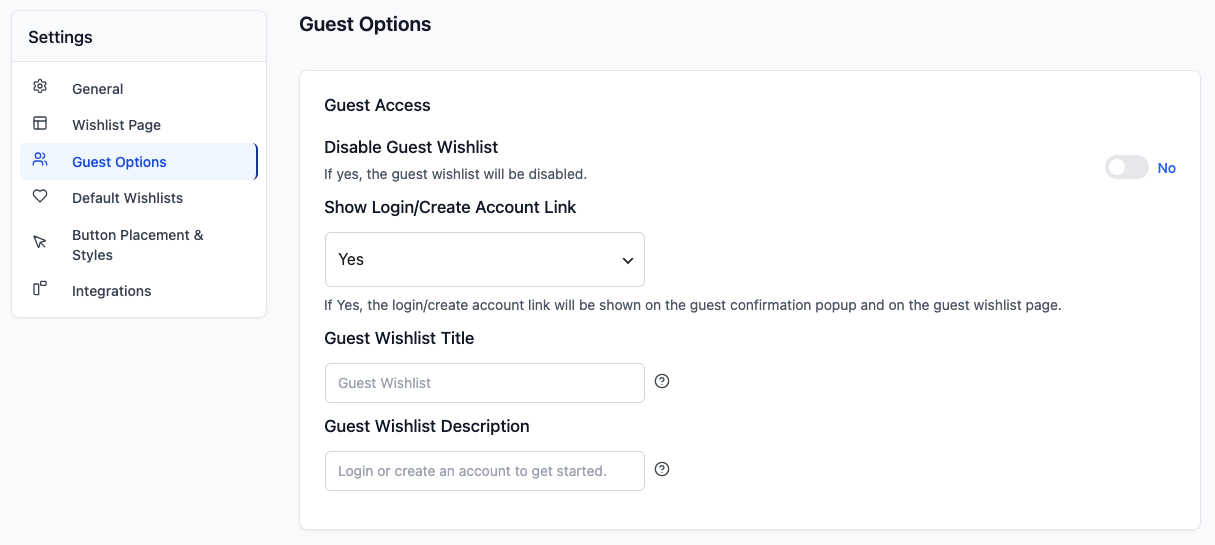
Aby otworzyć ustawienia Opcji Gościa, przejdź do SaveTo Wishlist → Ustawienia w swoim panelu administracyjnym WordPress, a następnie kliknij zakładkę Opcje Gościa w lewym panelu ustawień.
Jak działają listy życzeń dla gości
Gdy listy życzeń dla gości są włączone, niezalogowani odwiedzający mogą dodawać produkty do swojej listy życzeń bez tworzenia konta. Pozycje na ich liście życzeń są przechowywane w lokalnej pamięci przeglądarki, powiązane z urządzeniem i przeglądarką, z której korzystają, a nie z kontem. Oznacza to:
- Pozycje listy życzeń gościa pozostają między odwiedzinami tej samej strony na tym samym urządzeniu i w tej samej przeglądarce.
- Pozycje nie są synchronizowane między urządzeniami ani przeglądarkami.
- Gdy gość zaloguje się lub utworzy konto, jego przedmioty z listy życzeń dla gości są automatycznie przenoszone do domyślnej listy życzeń konta, a następnie usuwane z pamięci lokalnej. Zobacz Co się dzieje, gdy gość się zaloguje lub zarejestruje, aby uzyskać szczegółowe informacje.
Goście odwiedzający stronę listy życzeń widzą nagłówek „Lista życzeń gościa” (lub własny niestandardowy nagłówek) pokazujący zapisane przez nich produkty. Gdy Pokaż link do logowania/tworzenia konta jest ustawione na Tak, strona wyświetla również link „Zaloguj się lub utwórz konto, aby zacząć.” (lub własny niestandardowy tekst), który zachęca ich do pełnej listy życzeń konta. Gdy jest ustawione na Nie, strona wyświetla tylko nagłówek i produkty.
Co się dzieje, gdy gość się zaloguje lub zarejestruje
Goście nie tracą zapisanych produktów po zalogowaniu się. SaveTo Wishlist przenosi przedmioty z przeglądarki do konta klienta, bez konieczności klikania czegokolwiek przez klienta. Działa to tak samo dla klienta, który loguje się na istniejące konto, jak i dla tego, który właśnie się zarejestrował.
Przenoszenie odbywa się w następującej kolejności:
- Klient loguje się lub tworzy konto.
- Na następnej stronie, którą załaduje w tej samej przeglądarce, SaveTo Wishlist znajduje przedmioty gościa w pamięci lokalnej i wysyła je do sklepu.
- Sklep dodaje produkty do domyślnej listy życzeń klienta.
- Po zapisaniu produktów, SaveTo Wishlist usuwa przedmioty gościa z pamięci lokalnej, a przyciski listy życzeń na stronie pokazują produkty jako zapisane.
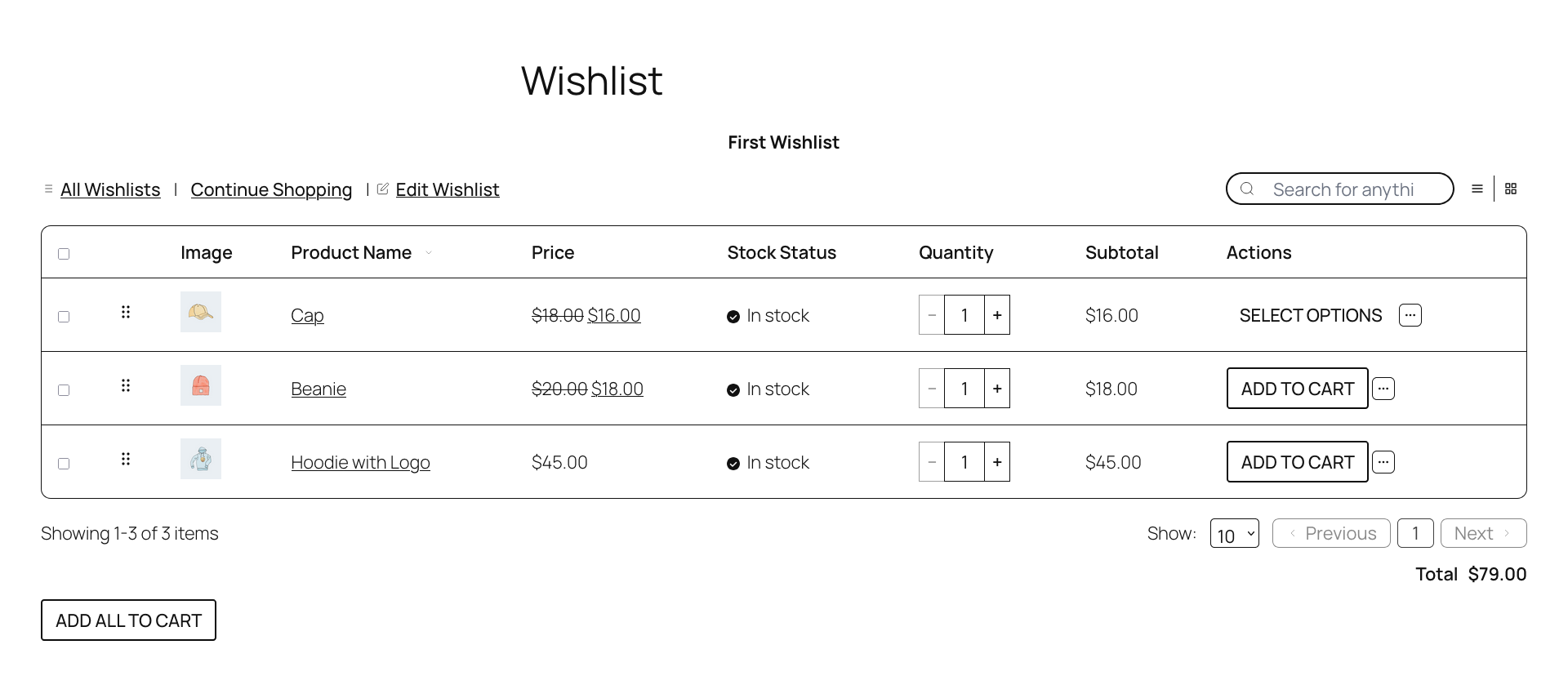
Nowe konta automatycznie otrzymują listę życzeń. Jeśli konto nie ma jeszcze listy życzeń, SaveTo Wishlist tworzy ją i nadaje jej nazwę z opcji Pierwsza etykieta listy życzeń (domyślnie: Pierwsza lista życzeń). Nowa lista życzeń jest prywatna.
Istniejące listy życzeń są zachowywane. Jeśli klient ma już domyślną listę życzeń, przedmioty gościa są do niej dodawane, a produkty już na niej znajdujące się pozostają. Produkt, który znajduje się na obu listach, nadal pojawia się tylko raz.
Przenoszone są tylko te same przeglądarki. Przedmioty pochodzą z przeglądarki i urządzenia, na którym gość je zapisał. Przedmioty zapisane przez gościa na innym urządzeniu lub w innej przeglądarce pozostają tam, dopóki klient nie zaloguje się na tym urządzeniu.
Ustawienia Opcji gościa
| Ustawienie | Opis | Domyślnie |
|---|---|---|
| Wyłącz listę życzeń dla gości | Po włączeniu przycisk Zapisz do listy życzeń jest całkowicie ukryty dla odwiedzających, którzy nie są zalogowani. Goście nie będą mogli zapisywać produktów ani przeglądać listy życzeń, dopóki nie utworzą konta lub się nie zalogują. | Wyłączone (listy życzeń dla gości są włączone domyślnie) |
| Pokaż link do logowania/tworzenia konta | Gdy ustawione na Tak, link do logowania lub tworzenia konta pojawia się w wyskakującym okienku potwierdzenia, które gość widzi po zapisaniu produktu, oraz na stronie listy życzeń gościa. Gdy ustawione na Nie, link jest ukryty w obu miejscach. Jest on widoczny tylko dla gości. Zalogowani klienci nigdy go nie widzą, ponieważ mają już konto, do którego mogą zapisywać. Goście widzą wyskakujące okienko potwierdzenia z każdym ustawieniem przycisku Dodaj do listy życzeń, z wyjątkiem Fade, które zamiast tego wyświetla krótkie powiadomienie, bez linku. To ustawienie jest widoczne tylko wtedy, gdy listy życzeń gości są włączone. | Tak |
| Tytuł listy życzeń gościa | Ustawia nagłówek, który goście widzą na górze strony listy życzeń. Tylko zwykły tekst. Pozostaw puste, aby użyć domyślnego „Lista życzeń gościa”. To ustawienie jest widoczne tylko wtedy, gdy listy życzeń gości są włączone. Wymaga wersji 1.1.5 lub nowszej. | Puste (używa „Lista życzeń gościa”) |
| Opis listy życzeń gościa | Określa tekst linku logowania/tworzenia konta, który widzą goście pod nagłówkiem na stronie listy życzeń gościa. Tylko zwykły tekst. Pozostaw puste, aby użyć domyślnego „Zaloguj się lub utwórz konto, aby rozpocząć”. Nie ma to wpływu, gdy opcja Pokaż link logowania/tworzenia konta jest ustawiona na Nie. To ustawienie jest widoczne tylko wtedy, gdy listy życzeń gości są włączone. Wymaga wersji 1.1.5 lub nowszej. | Puste (używa „Zaloguj się lub utwórz konto, aby rozpocząć”) |
Wyłącz listę życzeń dla gości
Ten przełącznik kontroluje, czy niezalogowani odwiedzający mogą w ogóle wchodzić w interakcję z funkcją listy życzeń.
- Wyłączone (domyślnie): Przycisk Zapisz na liście życzeń pojawia się na stronach produktów i sklepu dla wszystkich, w tym dla niezalogowanych gości. Goście mogą zapisywać produkty i przeglądać swoją listę życzeń.
- Włączone: Przycisk Zapisz na liście życzeń jest całkowicie ukryty dla niezalogowanych gości. Goście nie zobaczą żadnego interfejsu listy życzeń na stronach produktów lub sklepu. Funkcja listy życzeń staje się dostępna tylko dla kont.
Pokaż link do logowania/tworzenia konta
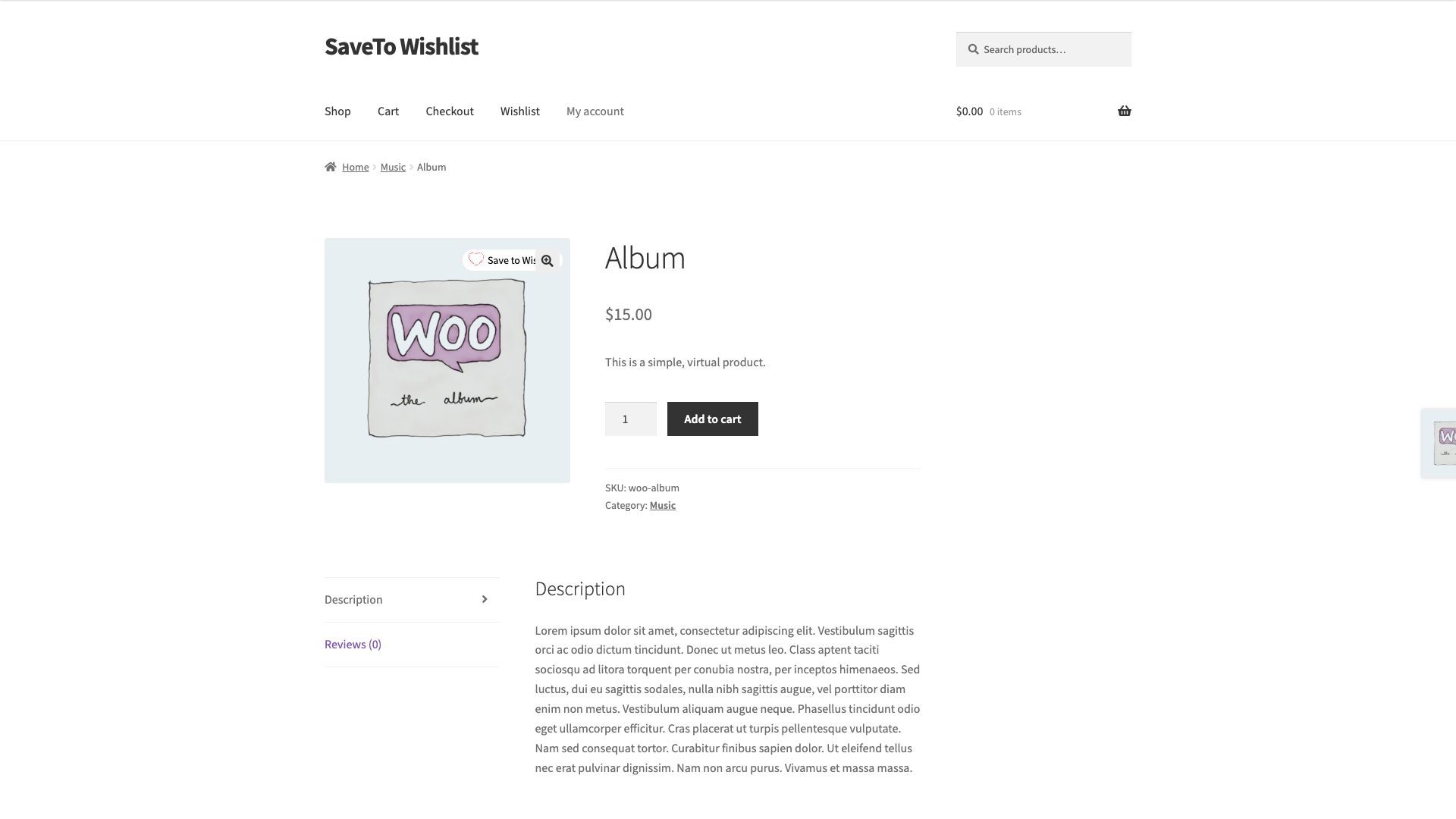
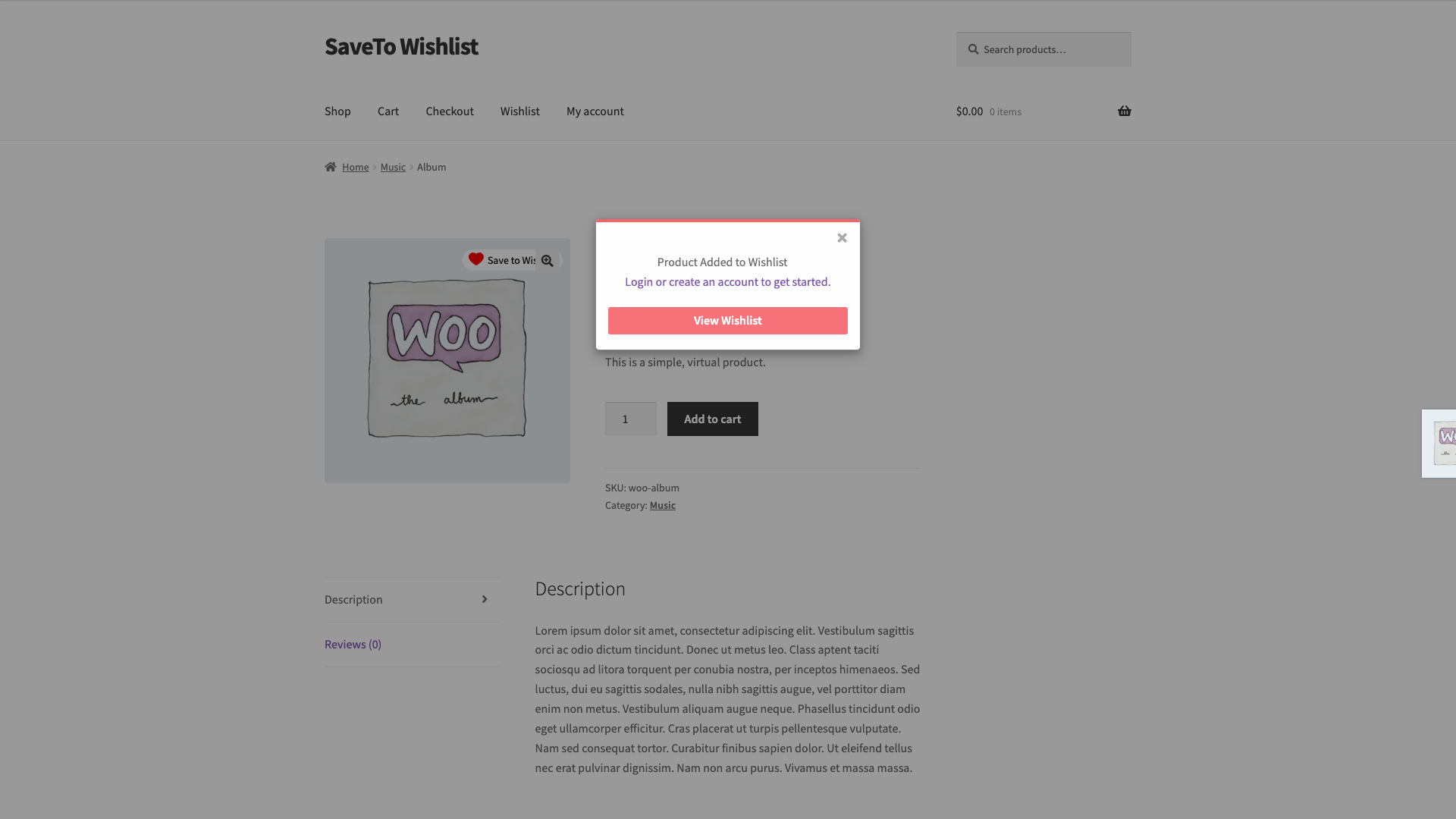
To ustawienie kontroluje, czy goście widzą link logowania/tworzenia konta, zarówno w oknie potwierdzenia zapisu na listę życzeń, jak i na stronie listy życzeń gościa. Jest ono wyświetlane tylko wtedy, gdy przełącznik Wyłącz listę życzeń gościa jest wyłączony, a zatem listy życzeń gości są aktywne.
- Tak (domyślnie): Link logowania lub tworzenia konta pojawia się w oknie podręcznym po zapisaniu produktu na liście życzeń oraz pod nagłówkiem na stronie listy życzeń gościa, zachęcając gości do utworzenia konta.
- Nie: Link logowania/tworzenia konta jest ukryty w oknie podręcznym i na stronie listy życzeń gościa. Okno podręczne pokazuje tylko standardowe potwierdzenie, a strona listy życzeń gościa pokazuje tylko nagłówek i produkty.
Dla deweloperów: aby ukryć link na stronie listy życzeń gościa, zachowując go w oknie podręcznym, użyj filtra stwlite_show_login_create_link_on_wishlist_page.
Tytuł listy życzeń gościa
To pole tekstowe określa nagłówek, który widzą goście na górze strony listy życzeń, gdy nie są zalogowani. Pozostaw je puste, aby zachować domyślny „Lista życzeń gościa”. Podobnie jak inne ustawienia gości, pojawia się ono w Opcjach gościa tylko wtedy, gdy Wyłącz listę życzeń gościa jest wyłączone.
Opis listy życzeń gościa
To pole tekstowe określa tekst linku logowania/tworzenia konta, który widzą goście pod nagłówkiem na stronie listy życzeń gościa. Jest to sam klikalny link, a nie osobna linia tekstu. Pozostaw je puste, aby zachować domyślny „Zaloguj się lub utwórz konto, aby rozpocząć”. Tekst pokazuje się tylko wtedy, gdy opcja Pokaż link logowania/tworzenia konta jest ustawiona na Tak. Link w oknie potwierdzenia zawsze używa domyślnego tekstu.
Zarówno Tytuł listy życzeń gościa, jak i Opis listy życzeń gościa akceptują tylko zwykły tekst. Strona gościa renderuje je bezpośrednio, więc wszelki wpisany kod HTML będzie wyświetlany jako dosłowne tagi, zamiast być stosowany jako formatowanie.
Kiedy włączyć lub wyłączyć listy życzeń dla gości
Właściwe ustawienie zależy od celów Twojego sklepu:
| Scenariusz | Zalecane ustawienie |
|---|---|
| Chcesz pozwolić klientom na zapisywanie produktów bez żadnych przeszkód, bez konieczności zakładania konta | Pozostaw opcję Wyłącz listę życzeń gości wyłączoną (domyślnie). Listy życzeń gości pozwalają odwiedzającym na interakcję przed podjęciem decyzji o założeniu konta. |
| Twoja funkcja listy życzeń jest powiązana z programem lojalnościowym lub korzyściami dostępnymi tylko dla kont | Włącz opcję Wyłącz listę życzeń gości. Zapewnia to, że tylko posiadacze kont mogą zapisywać i przeglądać listy życzeń. |
| Chcesz użyć listy życzeń jako narzędzia konwersji do rozbudowy bazy kont | Pozostaw listy życzeń gości włączone i ustaw Pokaż link logowania/tworzenia konta na Tak. Goście mogą zapisywać przedmioty, ale są proszeni o utworzenie konta w oknie podręcznym i na stronie listy życzeń. |
| Nie chcesz żadnego monitu o logowanie dla gości (okno podręczne i strona listy życzeń) | Ustaw Pokaż link logowania/tworzenia konta na Nie. |
Rozwiązywanie problemów
Mój niestandardowy tekst listy życzeń gościa nie pojawia się, zamiast tego nadal wyświetlają się domyślne wartości
Sprawdź, czy pole nie zawiera tylko spacji. Wartość składająca się wyłącznie z białych znaków jest traktowana tak samo jak puste pole, więc strona gościa wraca do domyślnego nagłówka lub tekstu linku. Wpisz ponownie tekst i kliknij Zapisz zmiany.
Tekst opisu mojej listy życzeń gościa nie jest wyświetlany
Ustaw Pokaż link do logowania/tworzenia konta na Tak, a następnie kliknij Zapisz zmiany. Gdy to ustawienie jest na Nie, strona listy życzeń gościa ukrywa akapit z linkiem, więc Twój niestandardowy tekst nie ma gdzie się pojawić.
Pola Tytuł listy życzeń gościa i Opis listy życzeń gościa nie pojawiają się w Opcjach gościa
Te dwa pola pojawiają się tylko wtedy, gdy listy życzeń gości są włączone. Sprawdź, czy Wyłącz listę życzeń gościa jest wyłączone. Jeśli je włączysz, pola zostaną ukryte, ale wszelkie już zapisane teksty zostaną zachowane i pojawią się ponownie, jeśli ponownie włączysz listy życzeń gości.
Mój niestandardowy tekst wyświetla dosłowne tagi HTML zamiast formatowania
Tytuł listy życzeń gościa i Opis listy życzeń gościa to pola zwykłego tekstu. Wszelkie wpisane przez Ciebie znaczniki HTML będą wyświetlane tak, jak są na stronie gościa, zamiast być renderowane, więc unikaj wklejania znaczników do któregokolwiek z tych pól.
Przedmioty gościa klienta nie pojawiły się po zalogowaniu
Poproś klienta o załadowanie dowolnej strony Twojego sklepu po zalogowaniu, w tej samej przeglądarce, w której zapisał przedmioty. Przeniesienie następuje po załadowaniu następnej strony po zalogowaniu. Przedmioty zapisane na innym urządzeniu lub w innej przeglądarce, lub przedmioty usunięte przez wcześniejsze wyczyszczenie danych przeglądarki, nie mogą zostać przeniesione.
Często zadawane pytania
Czy produkty z listy życzeń gościa są przenoszone na konto klienta po zalogowaniu?
Tak. Kiedy gość loguje się lub tworzy konto, SaveTo Wishlist automatycznie przenosi jego lokalnie zapisane elementy listy życzeń do domyślnej listy życzeń jego konta, a następnie usuwa te elementy z pamięci lokalnej.
Co dzieje się z produktami z list życzeń gości, jeśli klient wyczyści dane swojej przeglądarki?
Ponieważ elementy gościa są przechowywane w pamięci lokalnej, czyszczenie danych przeglądarki (ciasteczek, pamięci podręcznej lub danych witryny) usunie wszelkie elementy, których gość jeszcze nie przeniósł na konto. Gdy gość się zaloguje lub zarejestruje, jego elementy zostaną skopiowane na jego konto i nie będą już zależeć od pamięci lokalnej, więc późniejsze czyszczenie danych przeglądarki nie będzie miało na nie wpływu.
Jeśli wyłączę listy życzeń gości, czy istniejące dane z list życzeń gości zostaną usunięte?
Nie. Wyłączenie listy życzeń gościa powoduje jedynie ukrycie przycisku Zapisz na liście życzeń dla odwiedzających niezalogowanych. Wszelkie dane już zapisane w lokalnej pamięci przeglądarki pozostają, dopóki odwiedzający nie wyczyści danych przeglądarki. Przycisk nie jest już wyświetlany na stronach produktów i sklepu.
Czy mogę przetłumaczyć nagłówek listy życzeń gościa i tekst linku do logowania?
Tak, jeśli używasz WPML z dodatkiem String Translation. Po zapisaniu wartości w Tytuł listy życzeń gościa lub Opis listy życzeń gościa, jest ona rejestrowana w pakiecie STWLite Settings w ekranie String Translation WPML (jako „Guest Wishlist Page Title” i „Guest Wishlist Page Description”), gdzie możesz dodawać tłumaczenia dla każdego języka. Puste pole nigdy nie jest rejestrowane, więc najpierw wprowadź swój tekst w Opcjach gościa, a następnie przetłumacz go w WPML.
Potrzebujesz pomocy?
Jeśli masz pytanie lub napotkasz jakiekolwiek problemy, jesteśmy tutaj, aby pomóc.
- Użytkownicy premium: Otwórz zgłoszenie wsparcia
- Użytkownicy darmowi: Odwiedź nasze forum społeczności

