

 Przejrzane przez
 Domyślna strona listy życzeń jest stworzona dla klientów, którzy przechowują wiele list. Jednak prostsza strona z jedną listą jest często zgłaszaną prośbą.
Ta niedopasowanie jest widoczne. Klient z jedną listą nadal widzi tabelę wielu list z nawigacją do list, których nie stworzył. To jest szkielet wokół jednego wiersza produktów.
Od wersji v1.0.9, WooCommerce wishlist shortcode przyjmuje atrybut, który to naprawia. Dodaj defaultonly="yes", a strona wyrenderuje jedną listę zamiast pełnej tabeli.
Czytaj dalej, aby zobaczyć, co czeka na Ciebie w Twojej darmowej wtyczce SaveTo Wishlist Lite już dziś!
Przejdź do:
1. Prostsze strony z listami życzeń: Atrybut defaultonly
Jeden atrybut to robi. Krótki kod akceptuje teraz drugi parametr, zapisany w ten sposób:
[saveto_wishlist defaultonly="yes"]Następnie umieść to na dowolnej stronie, a zalogowany klient zobaczy swoją domyślną listę samodzielnie. Bez tabeli innych list i bez nawigacji po listach wokół niej.
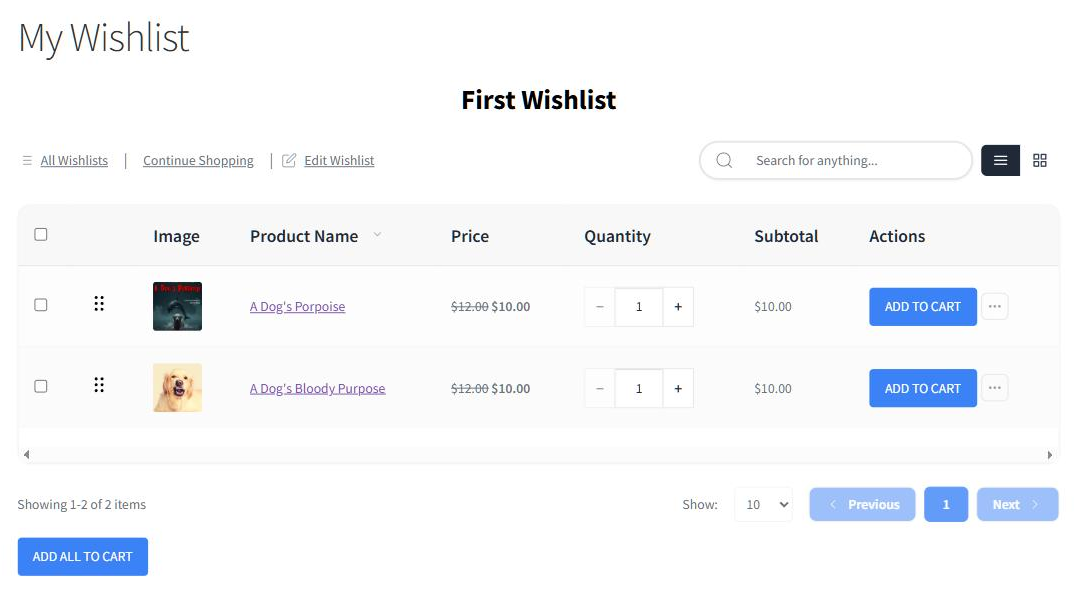
Co musisz wiedzieć:
- Zastępuje fragment kodu: Zaczęło się od obejścia, które klient sam napisał. Zazwyczaj właściwym posunięciem jest przekształcenie fragmentu, o który ludzie ciągle pytają, w obsługiwany atrybut.
- Wbudowana jest opcja zapasowa: Jeśli klient nie oznaczył listy jako domyślnej, krótki kod zamiast tego użyje ich pierwszej opublikowanej listy. Nie trafią na pustą stronę.
- Tylko „yes” włącza tę funkcję: Atrybut domyślnie ma wartość
no. Każda inna wartość pozostawia zachowanie bez zmian, więc literówka nie może cicho zmienić Twojej strony. - Stary atrybut nadal działa:
idnadal kieruje do jednej listy według jej identyfikatora. Nic w istniejących stronach nie zmienia się po aktualizacji. - Linki udostępniania mają pierwszeństwo: Jeśli ktoś trafi na link do udostępnionej listy życzeń, zobaczy udostępnioną listę. Atrybut ustępuje, zamiast go nadpisywać.
Ostatnie zachowanie ma większe znaczenie, niż mogłoby się wydawać. W końcu linki udostępniania zawierają kod w adresie URL, a klient podążający za jednym z nich oczekuje listy kogoś innego. Nadpisanie tego własną domyślną listą zepsułoby udostępnianie.
2. Co renderuje krótki kod i kiedy
Ten sam skrócony kod generuje różne widoki w zależności od tego, kto patrzy i jak dotarł. Znajomość kolejności pomaga, gdy strona nie wyświetla tego, czego się spodziewałeś.
Sprawdzenia są wykonywane w następującej kolejności:
- Kod udostępnionej listy życzeń w adresie URL jest pierwszy. Odwiedzający otrzymuje udostępnioną listę, niezależnie od tego, co mówi skrócony kod.
- Następnie
defaultonly="yes"dla zalogowanego klienta. Otrzymuje on swoją domyślną listę lub pierwszą opublikowaną. - Następnie widok gościa, jeśli odwiedzający nie jest zalogowany. Dotyczy to sytuacji, gdy listy życzeń gości są włączone.
- W przeciwnym razie standardowy widok listy życzeń. To jest doświadczenie z wieloma listami, które Twoi klienci już znają.
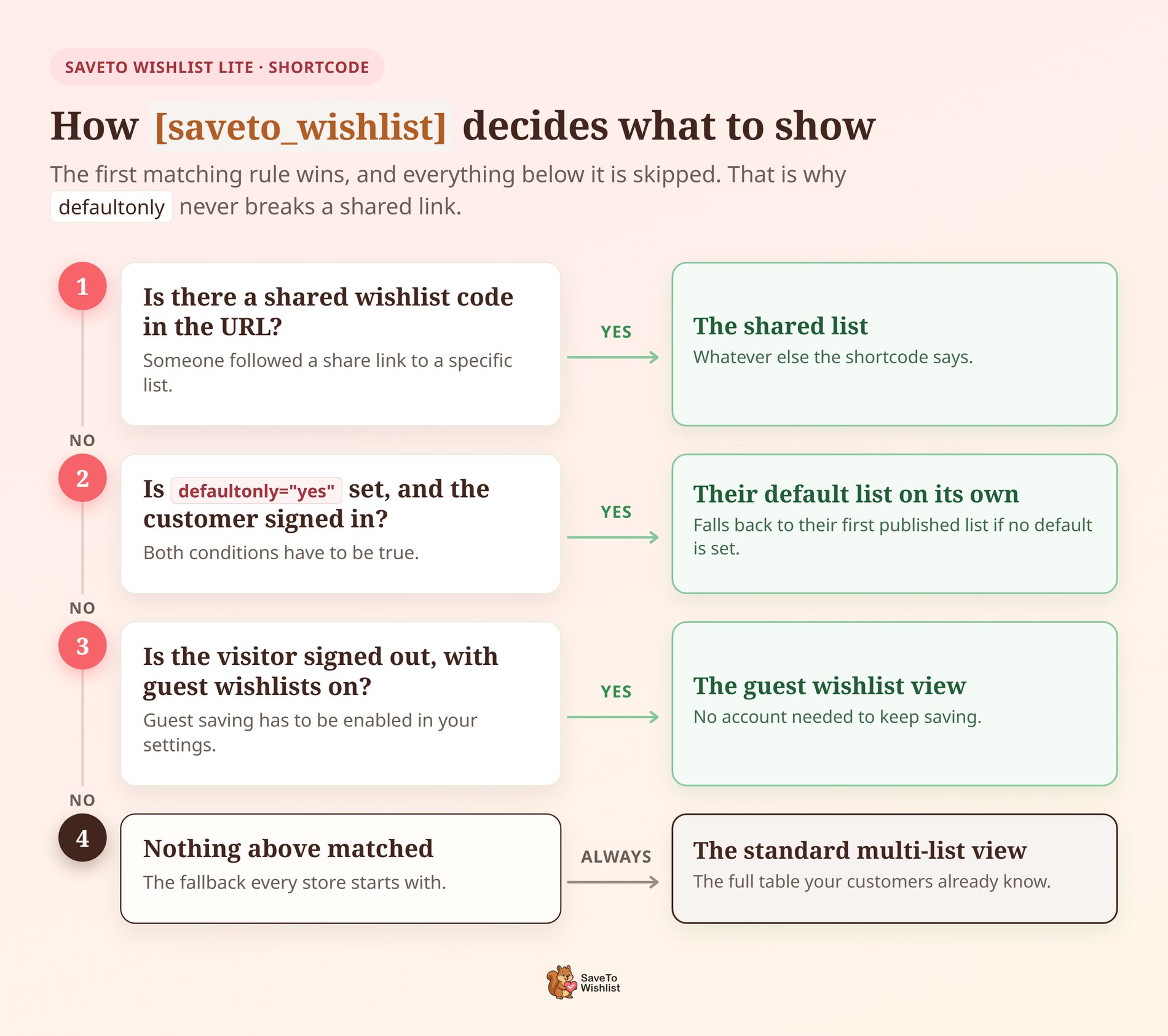
Zatem defaultonly to preferencja, a nie polecenie. Zamiast tego stosuje się go w jednym przypadku, dla którego został zaprojektowany, a w pozostałych przypadkach nie przeszkadza.
Odczytałbym to jako dobrą rzecz. Atrybut, który wymuszałby jedną listę na każdym odwiedzającym, zepsułby jednocześnie zapisywanie przez gości i udostępnianie.
Zachowaj więc tę kolejność pod ręką do rozwiązywania problemów. Jeśli strona renderuje coś, czego się nie spodziewałeś, przejdź przez listę od góry.
Pozostały kod listy życzeń w adresie URL jest zwykle winowajcą. Tymczasem testowanie podczas bycia zalogowanym jest drugim najczęstszym problemem.
Gdzie powinna znajdować się Twoja strona z listą życzeń
Skrócony kod decyduje o tym, co zostanie wyrenderowane. Tymczasem osobne ustawienie decyduje, dokąd kierowani są klienci, i te dwa elementy muszą być zgodne.
Poszukaj więc Strona przekierowania w sekcji SaveTo Wishlist > Ustawienia > Ogólne. Jest to lista rozwijana Twoich opublikowanych stron i kontroluje ona, gdzie klient trafia po zapisaniu produktu.
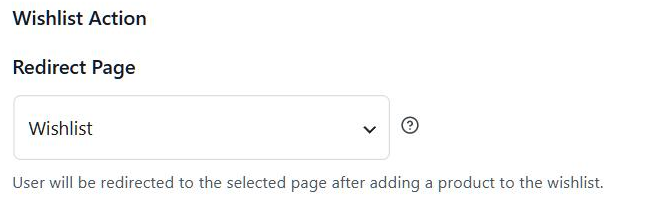
Co musisz wiedzieć:
- Wtyczka już ją dla Ciebie utworzyła: Strona listy życzeń jest tworzona podczas aktywacji i ta strona jest domyślną fabryczną. Resetowanie sekcji przywraca ją.
- Pozostawienie jej pustej ma konsekwencje: Bez wybranej strony klienci są zamiast tego kierowani na stronę Moje konto. To działa, ale nie jest to strona, którą stylizowałeś.
- Linki udostępniania również tutaj wskazują: Adres URL udostępnionej listy to Twoja strona przekierowania plus kod listy życzeń. Zatem wybrana strona jest stroną, którą otwierają odbiorcy.
- Dlatego skrócony kod musi obsługiwać udostępnianie: Jeśli umieścisz
defaultonly="yes"na swojej stronie przekierowania, nadal musi ona obsługiwać odbiorców udostępniania. Kolejność priorytetów omówiona powyżej sprawia, że jest to bezpieczne.
Jest tu praktyczny efekt. Umieszczenie uproszczonej listy na stronie przekierowania oznacza, że odbiorcy udostępniania nadal działają, ponieważ udostępniony kod nadpisuje atrybut.
Zamiast tego, jeśli wolisz zachować je oddzielnie, wskaż Strona przekierowania na pełny widok listy życzeń. Następnie dodaj drugą stronę zawierającą skrócony kod pojedynczej listy i połącz ją z menu.
Blok listy życzeń ma inną opcję
Oto szczere ograniczenie. Blok przeciągnij i upuść listy życzeń nie może tego zrobić.
W tle blok uruchamia skrót, dlatego oba zachowują się podobnie w większości aspektów. Jego pasek boczny udostępnia pojedyncze pole ID listy życzeń, które mapuje się na atrybut id skrótu. Nie ma przełącznika tylko domyślna do zaznaczenia.
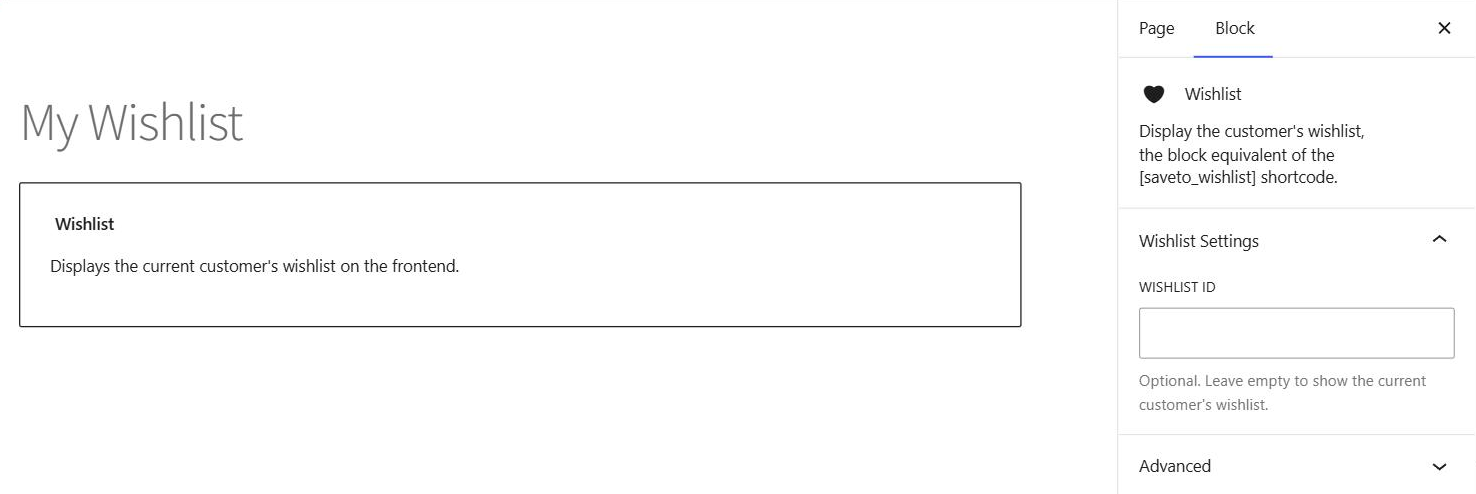
Więc jeśli chcesz stronę z jedną listą, użyj skrótu. Mimo to, możesz umieścić go w bloku skrótu w motywie blokowym lub w dowolnym innym miejscu, w którym byś go umieścił.
Warto wiedzieć, jeśli tworzysz strony wizualnie. To samo dotyczy Elementora i podobnych kreatorów, gdzie widżet skrótu jest drogą wejścia.
Której opcji powinieneś użyć?
Istnieją teraz trzy sposoby wskazania skrótu na listę. Każdy z nich nadaje się do innego zadania.
Prosty skrót dla głównej strony listy życzeń
Zwykły [saveto_wishlist] jest nadal właściwym wyborem dla Twojej głównej strony listy życzeń. Ponadto obsługuje gości, zalogowanych klientów i udostępnione linki bez żadnej konfiguracji.
Używaj go więc, gdy klienci mogą przechowywać kilka list lub gdy udostępnianie ma znaczenie dla Twojego sklepu. Jest to najbardziej kompletny widok z trzech.
Tylko domyślna dla doświadczenia z jedną listą
Sięgnij po defaultonly="yes", gdy Twoi klienci realistycznie przechowują jedną listę. W praktyce sklepy sprzedające skupiony katalog pasują do tego wzorca, podobnie jak sklepy, w których zapisywanie jest bardziej funkcją ulubionych.
Nadaje się również do strony pomocniczej. W międzyczasie zachowaj pełny widok pod głównym adresem URL listy życzeń i umieść uproszczoną listę w zakładce Moje konto.
Atrybut id dla jednej konkretnej listy
Użyj id, gdy dokładnie wiesz, którą listę chcesz, według jej ID. Nie jest ona przypisana do konkretnego klienta, więc każdy, kto przegląda tę stronę, jest kierowany do tej samej listy.
To czyni ją opcją dla wyselekcjonowanej listy, którą sam zbudowałeś. Sezonowy przewodnik po prezentach lub strona z typami personelu są typowymi przykładami.
Jedna rzecz warta wyjaśnienia, ponieważ sprawia ludziom kłopoty. Te dwa atrybuty nie generują tego samego znacznika.
defaultonly przełącza stronę na komponent pojedynczej listy wtyczki. id zachowuje standardowy komponent listy życzeń i kieruje go do wskazanej listy. Więc jeśli chcesz uproszczony widok, defaultonly jest atrybutem, który go dostarcza.
Niezależnie od tego, co wybierzesz, przetestuj stronę zarówno dla wylogowanych, jak i zalogowanych użytkowników. Oba widoki różnią się z założenia, a jest to krok, który ludzie pomijają. Nasz przewodnik po listach życzeń obejmuje szerszą konfigurację, jeśli zaczynasz od nowa.
Często zadawane pytania
Czy opcja domyślna działa dla gości, którzy nie są zalogowani?
Nie. Atrybut dotyczy tylko zalogowanych klientów, ponieważ domyślna lista życzeń należy do konta. Niezalogowani goście zamiast tego widzą widok listy życzeń gościa, zakładając, że listy życzeń gości są włączone.
Co się stanie, jeśli klient nie ma domyślnej listy życzeń?
Krótki kod wraca do ich pierwszej opublikowanej listy. Jeśli nie mają żadnych list, strona wraca do standardowego widoku listy życzeń. Nadal mają gdzie zacząć.
Czy klienci nadal mogą tworzyć więcej niż jedną listę życzeń?
Tak. Atrybut zmienia to, co renderuje jedna strona, a nie to, co pozwala wtyczka. Wiele list życzeń pozostaje dostępnych, a pełny widok jest nadal dostępny na każdej stronie używającej prostego skrótu.
Podsumowanie
To nowy atrybut, który został omówiony. Możesz go teraz użyć, aktualizując SaveTo Wishlist Lite z poziomu panelu administracyjnego WordPress.
Podsumowując, w tym ogłoszeniu omówiono:
- Atrybut defaultonly i jego wbudowana opcja zastępcza.
- Kolejność, w jakiej skrót sprawdza elementy, dzięki czemu można przewidzieć, co zostanie wyświetlone.
- Gdzie powinna znajdować się sama strona i jak docierają do niej linki udostępniania.
- Dlaczego blok nie może tego zrobić i czego użyć zamiast tego.
- Kiedy używać każdej z trzech opcji.
Moja opinia: wypróbuj defaultonly="yes", jeśli Twoja strona listy życzeń zawsze wydawała się cięższa niż powinna. Ponadto jest to jeden atrybut, a powrót do poprzedniego stanu jest tak szybki, jak jego usunięcie.
Potrzebujesz pomocy z konfiguracją strony listy życzeń lub chcesz zobaczyć, co dodają płatne plany? Sprawdź naszą bazę wiedzy, przejrzyj porównanie planów lub skontaktuj się z naszym zespołem wsparcia.
Jeśli jeszcze nie wypróbowałeś list życzeń w swoim sklepie, pobierz bezpłatną wersję SaveTo Wishlist już dziś.



