
Gdy klienci klikają przycisk listy życzeń w Twoim sklepie, są przekierowywani na stronę listy życzeń. Jeśli ta strona została usunięta, nie jest już przypisana w ustawieniach lub pozostała w wersji roboczej, odwiedzający zobaczą błąd 404 zamiast swojej listy życzeń.
Ten artykuł omawia najczęstsze przyczyny błędu 404 strony listy życzeń i sposoby naprawy każdej z nich.
Naprawa 1 — Ponowne przypisanie strony listy życzeń w ustawieniach
Wtyczka przechowuje Twoją stronę listy życzeń jako ustawienie. Jeśli to ustawienie zostało wyczyszczone lub zresetowane, przycisk listy życzeń nie będzie miał przypisanej strony, do której można by się odwołać. Aby ją ponownie przypisać:
- Przejdź do SaveTo Wishlist → Ustawienia w swoim panelu WordPress.
- Kliknij zakładkę Ogólne.
- Znajdź listę rozwijaną Strona przekierowania i wybierz swoją stronę listy życzeń z listy.
- Kliknij Zapisz zmiany.
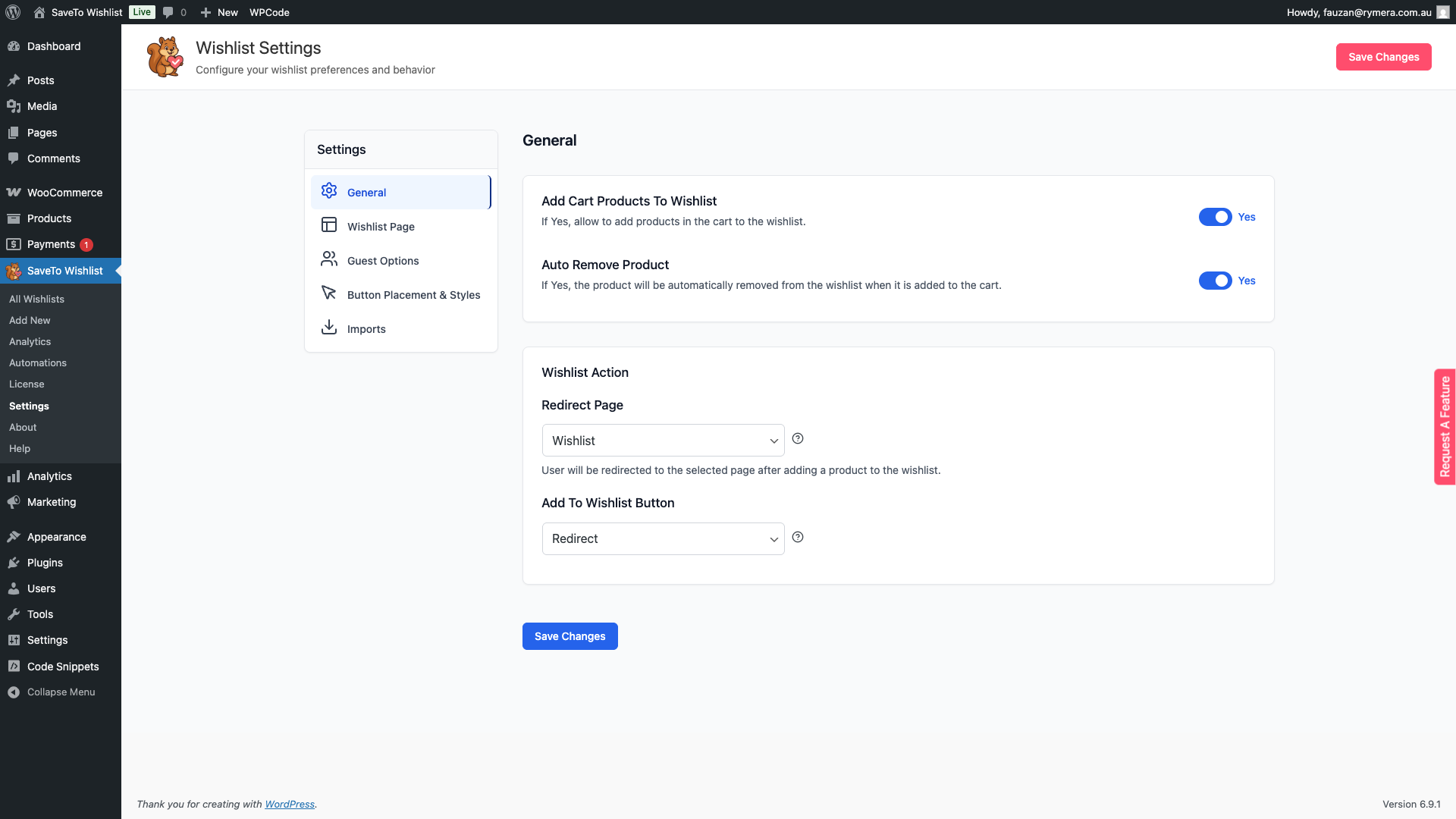
Po zapisaniu przetestuj przycisk listy życzeń na stronie produktu, aby potwierdzić, że linkuje poprawnie.
Naprawa 2 — Ponowne utworzenie usuniętej strony listy życzeń
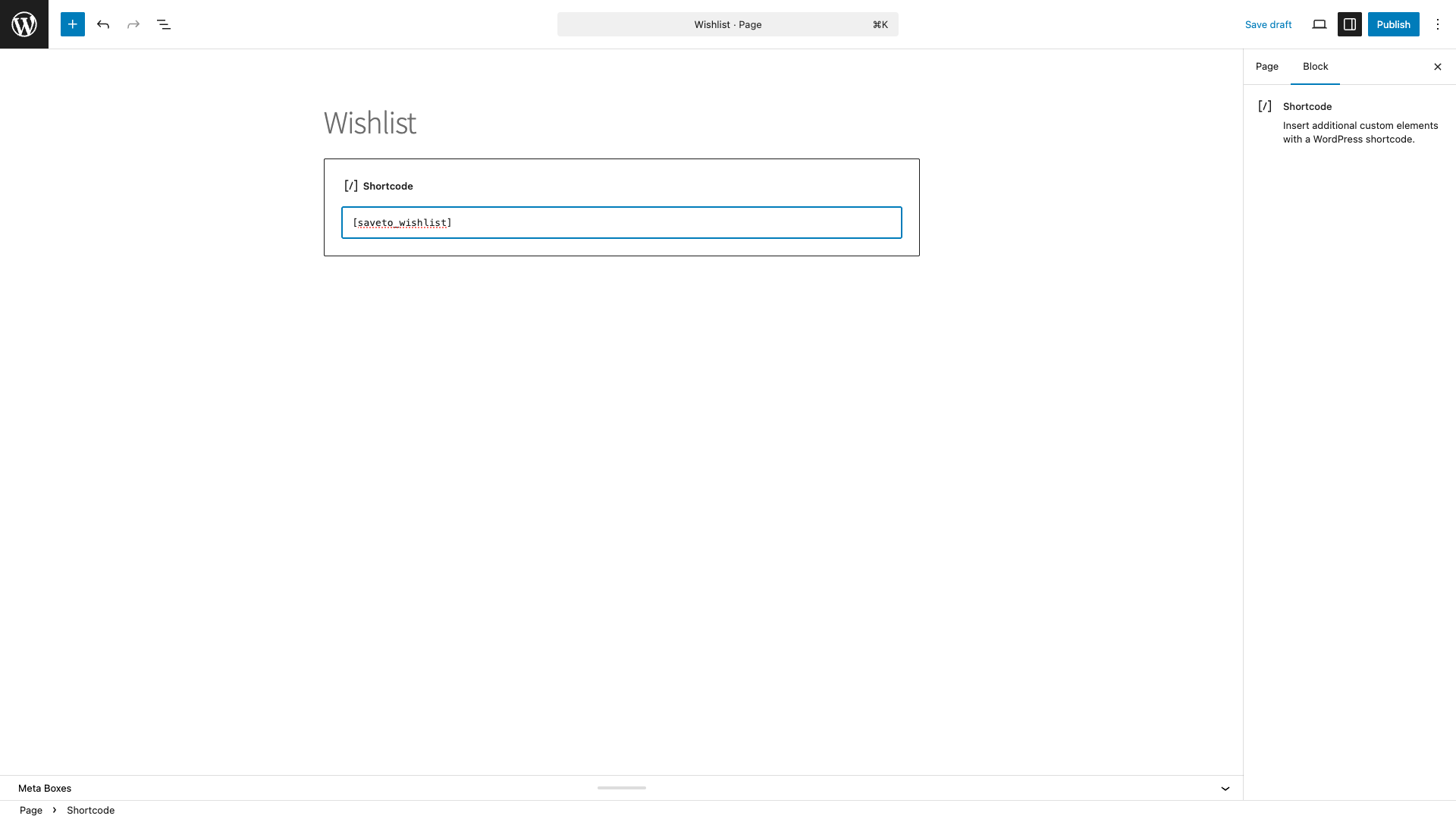
Jeśli strona listy życzeń została usunięta, musisz ją utworzyć ponownie, a następnie przypisać w ustawieniach. Strona musi zawierać skrócony kod [saveto_wishlist], aby poprawnie wyświetlić listę życzeń.
- Przejdź do Strony → Dodaj nową stronę w swoim panelu WordPress.
- Ustaw tytuł na Lista życzeń (lub dowolny inny preferowany tytuł).
- W obszarze treści dodaj blok skróconego kodu i wpisz
[saveto_wishlist]. - Ustaw status strony na Opublikowano i kliknij Opublikuj.
- Teraz przejdź do SaveTo Wishlist → Ustawienia → Ogólne, wybierz nową stronę z listy rozwijanej Strona przekierowania i kliknij Zapisz zmiany.
Naprawa 3 — Wymuszenie ponownego generowania reguł permalinków
Jeśli Twoja strona listy życzeń jest poprawnie przypisana, ale nadal zwraca błąd 404, przyczyną mogą być nieaktualne reguły permalinków. Dzieje się tak często po aktywacji wtyczki lub wprowadzeniu zmian w strukturze witryny.
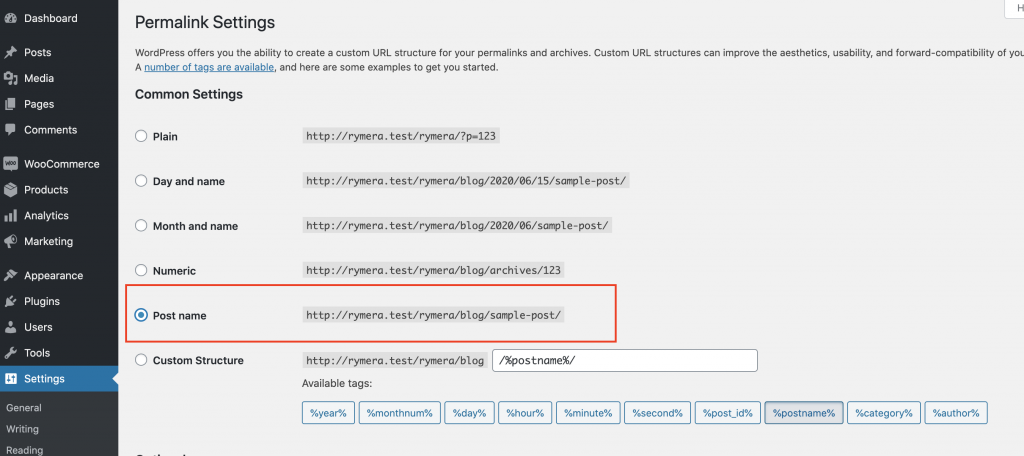
- Przejdź do Ustawienia → Permalinksy w swoim panelu WordPress.
- Upewnij się, że zaznaczona jest opcja Nazwa wpisu.
- Kliknij Zapisz zmiany, aby wymusić ponowne wygenerowanie i przebudowanie struktury permalinków.
Naprawa 4 — Opublikowanie strony listy życzeń w wersji roboczej
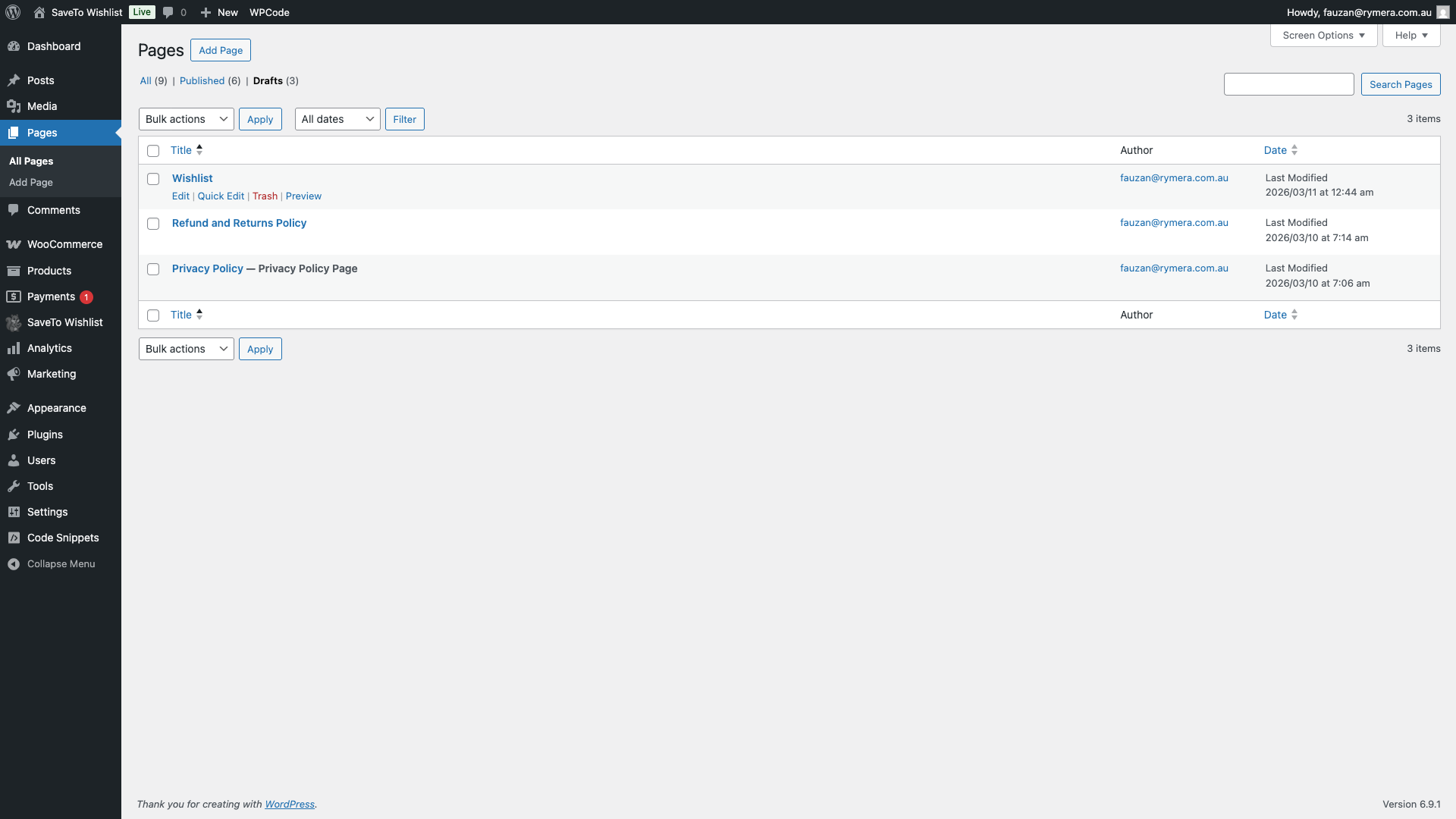
Strona listy życzeń w statusie Wersja robocza jest widoczna tylko dla zalogowanych administratorów. Klienci i inni odwiedzający zobaczą błąd 404. Aby sprawdzić status strony:
- Przejdź do Strony w swoim panelu WordPress.
- Znajdź swoją stronę listy życzeń i sprawdź jej status w kolumnie Status.
- Jeśli widnieje tam Wersja robocza, kliknij tytuł strony, aby otworzyć edytor.
- Kliknij Opublikuj, aby udostępnić ją publicznie.
Poprawka 5 — Wyczyść pamięć podręczną
Wtyczki buforujące lub buforowanie po stronie serwera mogą czasami zwracać nieaktualną odpowiedź 404, nawet po rozwiązaniu podstawowego problemu. Jeśli strona Listy życzeń nadal zwraca 404 po wypróbowaniu powyższych poprawek:
- Jeśli masz włączoną wtyczkę buforującą, tymczasowo ją wyłącz i przetestuj adres URL listy życzeń.
- Jeśli adres URL działa poprawnie po wyłączeniu buforowania, opróżnij lub wyczyść pamięć podręczną i ponownie włącz wtyczkę.
- Niektórzy hosterzy implementują buforowanie po stronie serwera. Jeśli problem będzie się powtarzał, skontaktuj się z dostawcą hostingu, aby upewnić się, że buforowanie po stronie serwera nie blokuje adresów URL list życzeń.
Potrzebujesz pomocy?
Jeśli masz pytanie lub napotkasz jakiekolwiek problemy, jesteśmy tutaj, aby pomóc.
- Użytkownicy premium: Otwórz zgłoszenie wsparcia
- Użytkownicy darmowi: Odwiedź nasze forum społeczności

