
Jeśli klient chce zapisać tylko jedną pozycję z większego koszyka zamiast całości, przycisk dla poszczególnych produktów w SaveTo Wishlist daje mu taką możliwość. Ten przewodnik pokazuje, jak go włączyć i co zobaczą Twoi klienci.
Wymagania
- Zainstalowany i aktywny jest plugin Save to Wishlist Lite
- WooCommerce jest zainstalowany i skonfigurowany
- Klienci muszą być zalogowani, aby zapisywać poszczególne produkty
Jak to działa
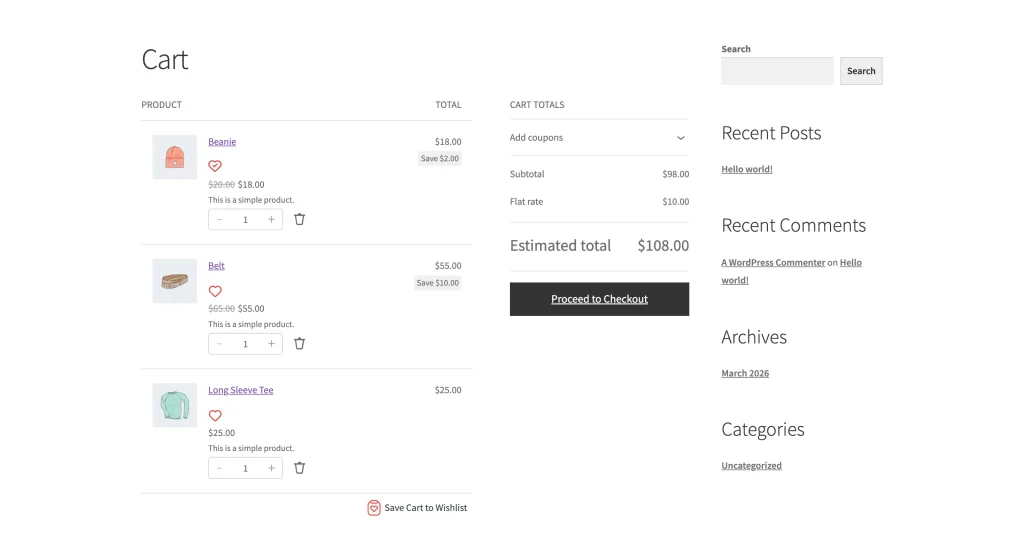
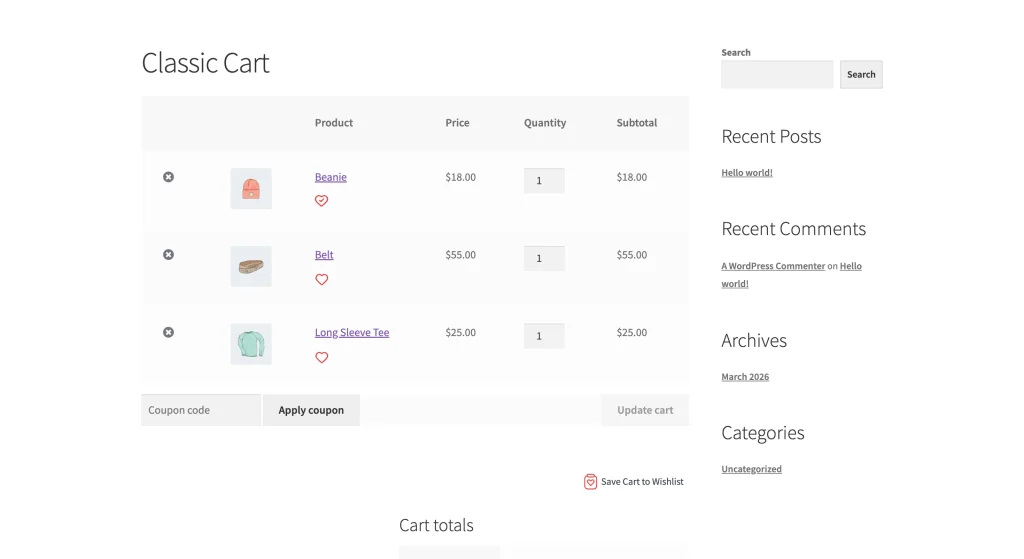
Gdy funkcja jest włączona, przycisk Zapisz do listy życzeń pojawia się w każdym wierszu koszyka WooCommerce. Klient klika przycisk obok dowolnego produktu i zapisuje tylko ten produkt na swojej liście życzeń. Produkt pozostaje w koszyku — zapisanie go na liście życzeń nie usuwa go.
Jeśli klient później ponownie doda ten sam produkt do koszyka lub dokona zakupu, ustawienie Automatyczne usuwanie produktu określa, czy produkt zostanie automatycznie usunięty z jego listy życzeń.
Jak włączyć przycisk dla poszczególnych produktów w koszyku
- Przejdź do SaveTo Wishlist → Ustawienia → Ogólne.
- Znajdź opcję Dodaj produkty z koszyka do listy życzeń i ustaw ją na Tak.
- Przełącz opcję Wybór produktów z koszyka na Tak.
- Kliknij Zapisz zmiany.
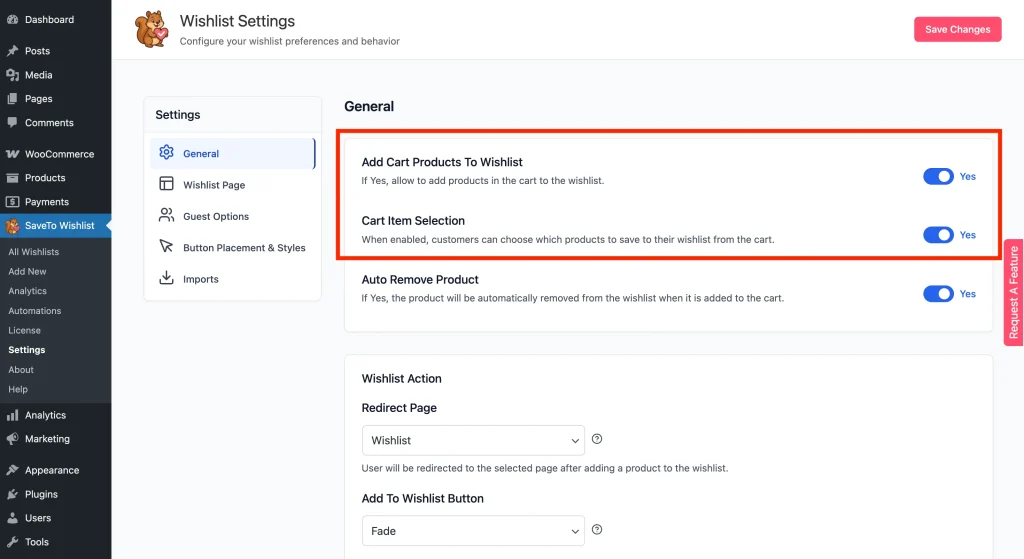
Po włączeniu przyciski listy życzeń pojawiają się w każdym wierszu koszyka dla zalogowanych klientów.
Stylizacja przycisku produktu w koszyku
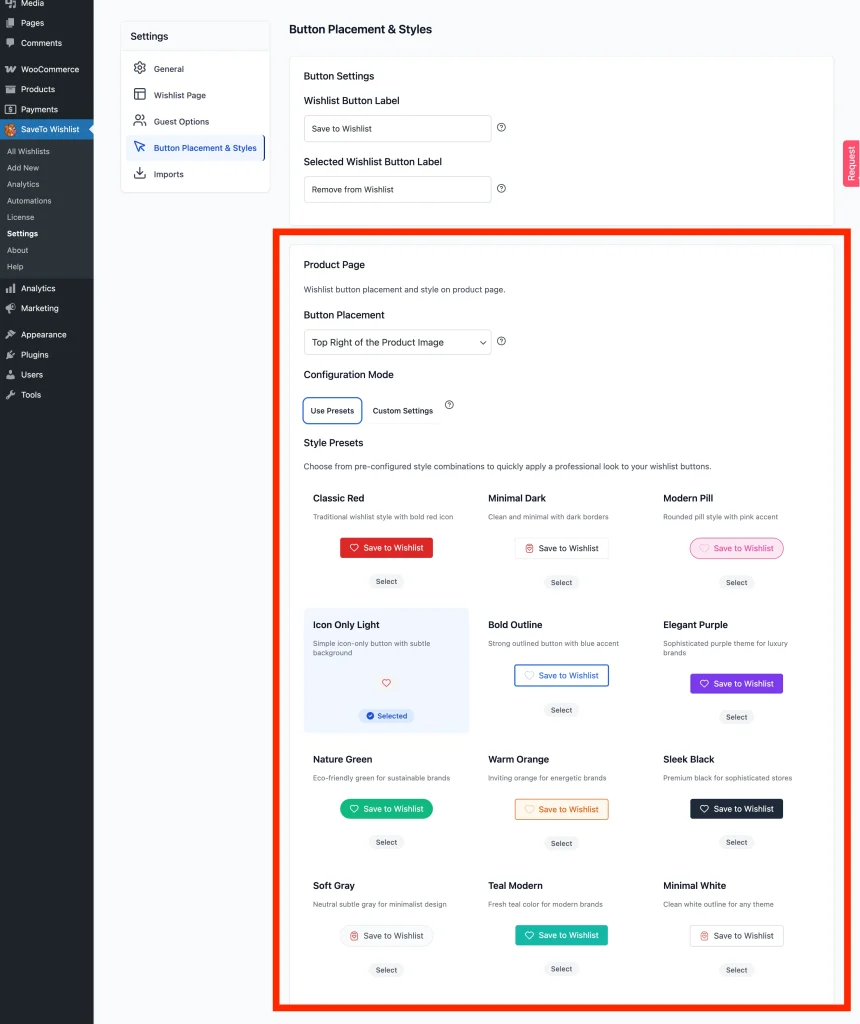
Wygląd przycisku produktu z koszyka kontrolujesz w sekcji Umiejscowienie i style przycisku. Aby go dostosować:
- Przejdź do SaveTo Wishlist → Ustawienia → Umiejscowienie i style przycisku.
- Znajdź sekcję Strona produktu (przycisk produktu z koszyka dziedziczy style z tej sekcji).
- Wybierz gotowy preset lub ręcznie dostosuj styl i kolory przycisku w trybie Ustawienia niestandardowe.
- Kliknij Zapisz zmiany, aby zastosować te style zarówno do widoku produktu, jak i koszyka.
Stylizacja tutaj aktualizuje przycisk zarówno na stronie produktu, jak i w koszyku, dzięki czemu pozostaje on spójny dla kupujących.
Co widzą klienci
Zalogowani klienci widzą przycisk listy życzeń obok każdego produktu w swoim koszyku. Kliknięcie przycisku zapisuje ten produkt na ich domyślnej liście życzeń. Obowiązuje to samo potwierdzenie dodania do listy życzeń, które ustawiłeś w Ustawienia → Ogólne → Przycisk dodawania do listy życzeń — czy jest to przekierowanie, wyskakujące okienko, czy powiadomienie zanikające.
Klienci, którzy nie są zalogowani, nie zobaczą przycisków dla poszczególnych produktów z koszyka, nawet jeśli dla stron sklepu i produktów włączono możliwość tworzenia list życzeń przez gości.
Często zadawane pytania
Czy klienci-goście mogą korzystać z przycisku dla poszczególnych produktów w koszyku?
Nie. Przycisk listy życzeń dla poszczególnych produktów w koszyku wymaga od klientów zalogowania się. Goście nadal mogą zapisywać produkty ze stron sklepu i produktów, jeśli zapisywanie przez gości jest włączone w sekcji Ustawienia → Opcje dla gości.
Czy to jest inne niż przycisk „Zapisz koszyk na liście życzeń”?
Tak. Przycisk Zapisz koszyk na liście życzeń dodaje wszystkie produkty z koszyka do listy życzeń naraz. Przycisk dla poszczególnych produktów w koszyku zapisuje tylko produkt, który klikniesz, co jest przydatne, gdy klient chce dodać do listy życzeń jeden lub dwa produkty z większego koszyka.
Czy zapisanie produktu z koszyka na liście życzeń usuwa go z koszyka?
Nie. Produkt pozostaje w koszyku. Tylko ustawienie Automatyczne usuwanie produktu wpływa na to, czy produkty są usuwane z listy życzeń po ich zakupie lub ponownym dodaniu do koszyka.
Potrzebujesz pomocy?
Jeśli masz pytanie lub napotkasz jakiekolwiek problemy, jesteśmy tutaj, aby pomóc.
- Użytkownicy premium: Otwórz zgłoszenie wsparcia
- Użytkownicy darmowi: Odwiedź nasze forum społeczności

