
Jeśli chcesz, aby zawartość listy życzeń pojawiła się na konkretnej stronie lub chcesz, aby przycisk Dodaj do listy życzeń pojawił się automatycznie w Twoim sklepie, SaveTo Wishlist oferuje obie te opcje. Możesz umieścić skrót [saveto_wishlist] na dowolnej stronie, aby wyświetlić zawartość listy życzeń, a wtyczka automatycznie wstawia przycisk Dodaj do listy życzeń do bloków koszyka i produktów WooCommerce bez dodatkowej konfiguracji. Ten przewodnik pokazuje, jak korzystać z obu funkcji.
Zanim zaczniesz
- SaveTo Wishlist zainstalowany i aktywny w Twoim sklepie WooCommerce
- WooCommerce zainstalowany i aktywny
- Strona WordPress, na której można osadzić skrót (potrzebna tylko, jeśli umieszczasz skrót na niestandardowej stronie)
Strona listy życzeń
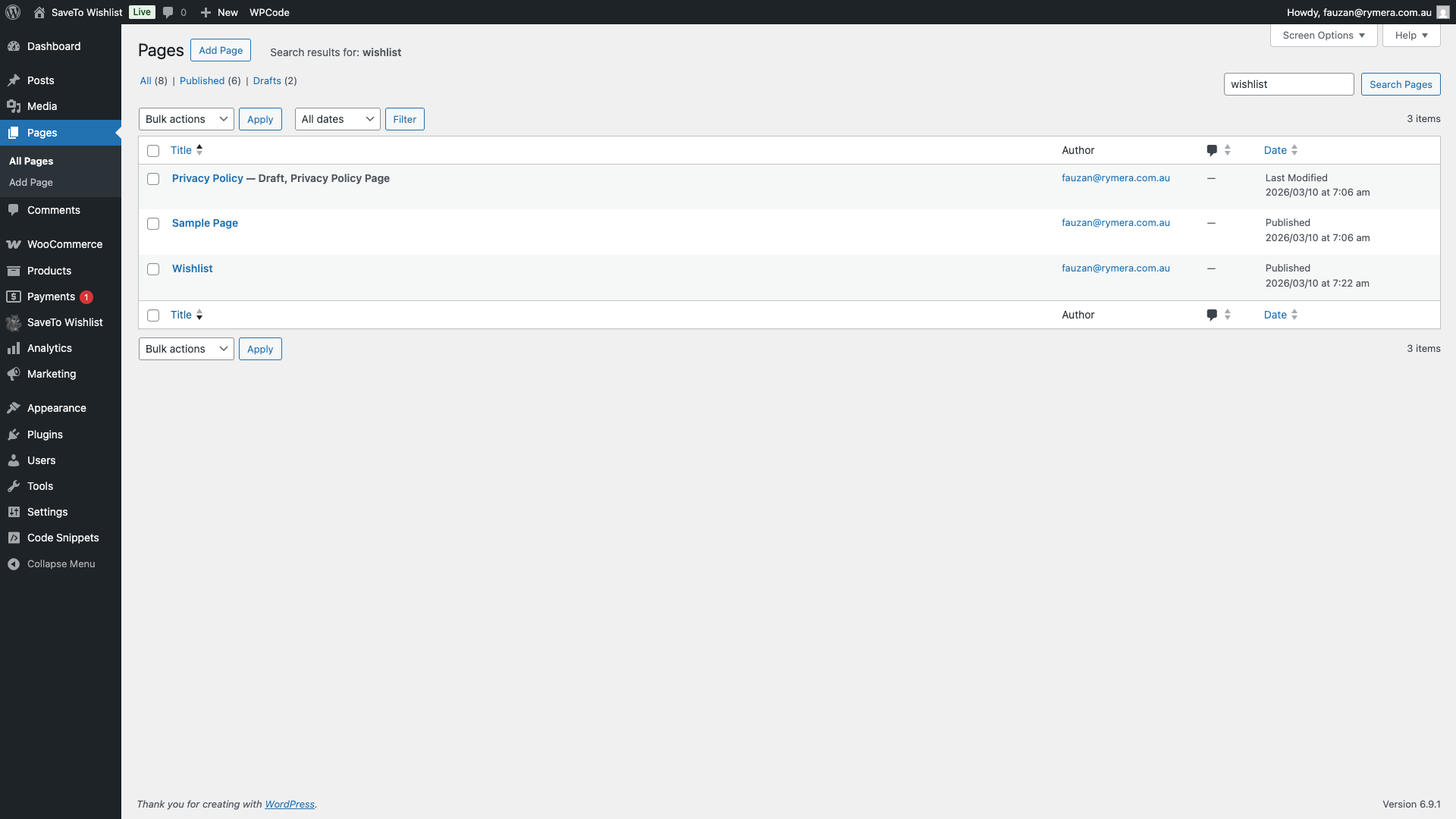
Po zainstalowaniu i aktywacji SaveTo Wishlist, wtyczka automatycznie tworzy dedykowaną stronę Listy życzeń i umieszcza na niej skrót [saveto_wishlist]. Nie musisz konfigurować tego ręcznie. Strona jest gotowa do użycia zaraz po aktywacji wtyczki.
Aby znaleźć lub zaktualizować tę stronę, przejdź do Strony w panelu administracyjnym WordPress i poszukaj strony o nazwie Lista życzeń.
Jak dodać skrót do strony
Jeśli chcesz wyświetlić zawartość listy życzeń na stronie innej niż domyślna strona listy życzeń, na przykład w zakładce, na stronie docelowej lub w niestandardowym szablonie, możesz ręcznie dodać skrót [saveto_wishlist].
W edytorze Gutenberg
- Otwórz stronę, na której chcesz wyświetlić listę życzeń, w edytorze bloków WordPress.
- Kliknij ikonę +, aby dodać nowy blok.
- Wyszukaj Skrót i wybierz blok Skrót.
- W polu skrótu wpisz:
[saveto_wishlist] - Kliknij Aktualizuj lub Opublikuj, aby zapisać stronę.
![Edytor Gutenberg z blokiem Shortcode zawierającym [saveto_wishlist]](https://savetowishlist.com/wp-content/uploads/save-to-wishlist-shortcode-gutenberg-block.png "save-to-wishlist-shortcode-gutenberg-block - SaveTo Wishlist")
W edytorze klasycznym
Jeśli używasz Edytora klasycznego, przełącz się na zakładkę Tekst i wpisz [saveto_wishlist] tam, gdzie chcesz, aby pojawiła się lista życzeń. Zostanie ona wyrenderowana podczas przeglądania strony na froncie.
W kreatorze stron
Niektóre kreatory teraz dostarczają gotowy element, więc w ogóle nie potrzebujesz shortcode'u.
- Divi ma moduł Save to Wishlist. Umieść go w swoim układzie i ustaw Wishlist ID, jeśli chcesz konkretną listę życzeń. W obszarze roboczym kreatora rysuje on symbol zastępczy, a nie aktywną listę życzeń, co jest oczekiwane.
- Flatsome ma element Save to Wishlist w kreatorze UX w grupie Content, z polami dla Wishlist ID i Show the default wishlist only. Również rysuje symbol zastępczy w kreatorze.
- Każdy inny kreator, w tym Beaver Builder, używa własnego widżetu shortcode. Dodaj ten widżet i wprowadź
[saveto_wishlist].
Elementor jest wyjątkiem, o którym warto wiedzieć. Jego widżet Save to Wishlist dodaje przycisk Dodaj do listy życzeń, a nie samą listę życzeń, więc użyj własnego widżetu shortcode Elementora z [saveto_wishlist], gdy chcesz umieścić listę życzeń na stronie. Zobacz Jak dodać przycisk listy życzeń za pomocą widżetu Elementor.
Wyświetlanie konkretnej listy życzeń według identyfikatora
Domyślnie [saveto_wishlist] wyświetla listę życzeń aktualnie zalogowanego użytkownika. Aby wyświetlić konkretną listę życzeń, na przykład na stronie udostępnionej listy życzeń, możesz przekazać identyfikator listy życzeń za pomocą atrybutu id:
[saveto_wishlist id="123"]Zastąp 123 rzeczywistym identyfikatorem listy życzeń. Użyj tego, aby wyświetlić udostępnioną lub publiczną listę życzeń pod określonym adresem URL.
Pokazywanie tylko domyślnej listy życzeń
Jeśli klienci mogą przechowywać kilka list życzeń, [saveto_wishlist] pokazuje je wszystkie z przełącznikiem listy. Dodaj defaultonly="yes", aby pokazać tylko tę jedną listę życzeń, z którą klient zaczyna, i ukryć przełącznik.
[saveto_wishlist defaultonly="yes"]Wartość musi być dokładnie yes. Wszystko inne, w tym true lub 1, jest ignorowane i wyświetlany jest pełny widok listy. Użyj tego na prostej stronie listy życzeń, gdzie przełącznik byłby tylko przeszkodą.
Gdy pojawi się pojedynczy widok
Nie zawsze potrzebujesz defaultonly. Jeśli wyłączysz opcję Zezwalaj na wiele list życzeń w sekcji SaveTo Wishlist > Ustawienia > Strona listy życzeń > Opcje ogólne, [saveto_wishlist] już pokazuje zalogowanemu klientowi jego pojedynczą listę życzeń, bez przełącznika i dodatkowego atrybutu. Zobacz jak ustawić listę życzeń w trybie pojedynczym lub wielokrotnym.
Jedno wyjątek jest wart uwagi. To ustawienie uniemożliwia klientom tworzenie nowych list życzeń, ale nie usuwa tych, które już posiadają. Klient, który nadal ma więcej niż jedną listę, zachowuje widok listy, dzięki czemu te dodatkowe listy życzeń pozostają dostępne. Wszyscy inni widzą pojedynczy widok.
Trzy rzeczy zastępują pojedynczy widok, niezależnie od tego, jak go włączysz:
- Niezalogowany gość widzi listę życzeń gościa lub monit o zalogowanie.
- Ktoś, kto korzysta z linku do udostępnionej listy życzeń, widzi tę udostępnioną listę, a nie swoją.
- Jawne podanie
idw skróconym kodzie zawsze wygrywa.
Jak wyświetlanie listy życzeń dostosowuje się do odwiedzającego
Skrót automatycznie wykrywa, kto przegląda stronę i pokazuje odpowiedni widok listy życzeń:
| Typ odwiedzającego | Co jest wyświetlane |
|---|---|
| Zalogowany klient | Pełna lista życzeń klienta, zawierająca wszystkie zapisane produkty z opcjami Dodaj do koszyka, ilości i usuń. |
| Gość (gdy listy życzeń gości są włączone) | Widok listy życzeń gościa pokazujący produkty zapisane w pamięci lokalnej przeglądarki, z prośbą o zalogowanie się lub utworzenie konta. |
| Gość (gdy listy życzeń gości są wyłączone) | Prośba o zalogowanie się lub utworzenie konta. Brak wyświetlanych produktów z listy życzeń. |
Zachowanie listy życzeń gości jest kontrolowane przez ustawienie Wyłącz listę życzeń gości w SaveTo Wishlist → Ustawienia → Opcje gościa.
Przycisk Zapisz na liście życzeń w blokach WooCommerce
SaveTo Wishlist automatycznie wstawia przycisk Zapisz na liście życzeń do bloków koszyka i produktów WooCommerce. Nie jest wymagany żaden krótki kod ani dodatkowa konfiguracja. Jest to oddzielne od wyświetlania samej listy życzeń: wyświetlanie listy życzeń wykorzystuje powyższy krótki kod, podczas gdy integracja poniżej dotyczy miejsc, w których klienci mogą dodawać produkty do swojej listy życzeń.
Blok koszyka
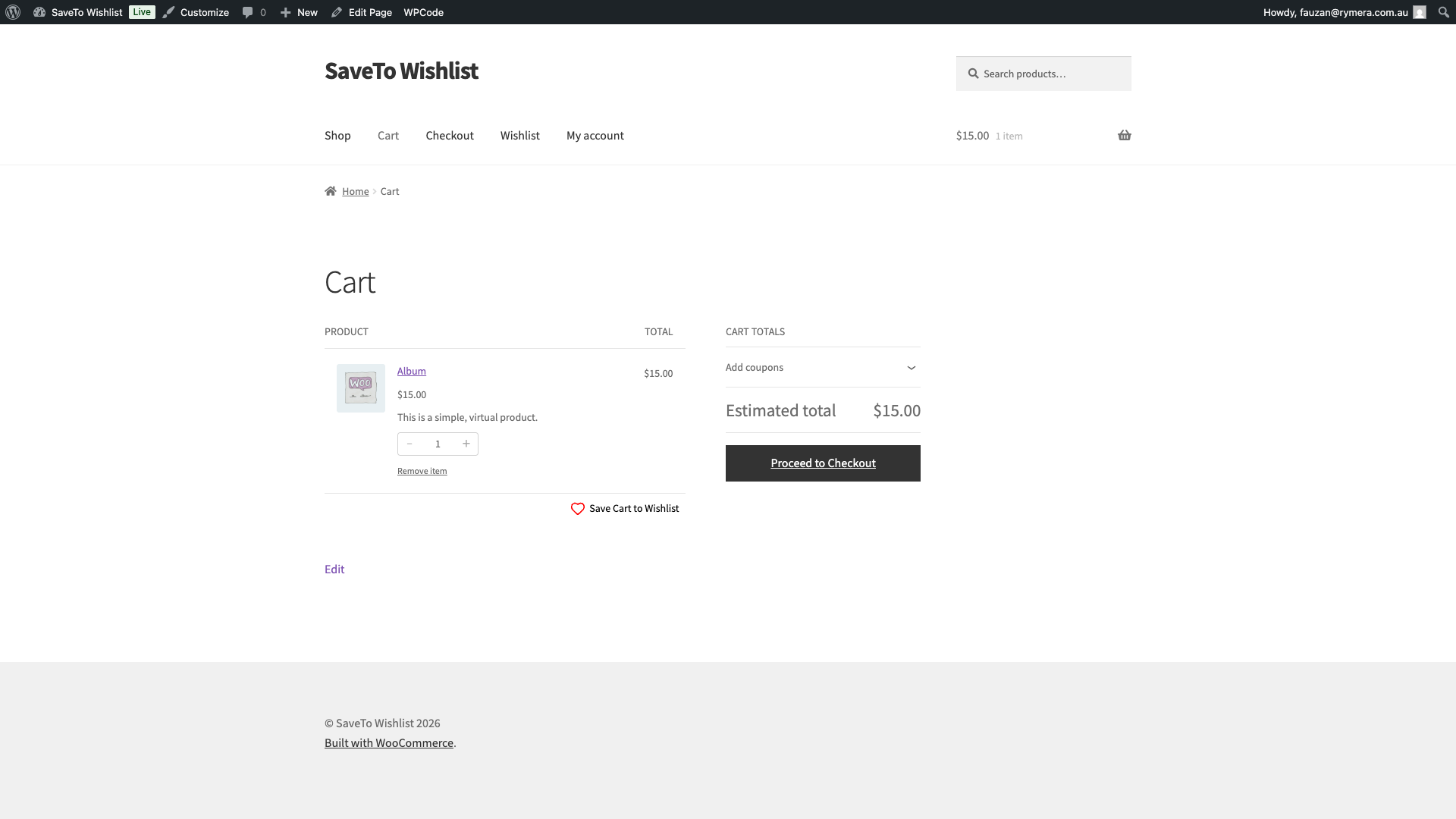
Gdy klient przegląda stronę koszyka, przycisk Zapisz koszyk na liście życzeń pojawia się pod pozycjami koszyka. Pozwala to klientom zapisać cały koszyk na liście życzeń jednym kliknięciem, bez powracania do poszczególnych stron produktów. Ten przycisk pojawia się tylko dla zalogowanych klientów. Goście go nie zobaczą.
Bloki produktów
Gdy używane są bloki produktów WooCommerce (na przykład na stronie zbudowanej za pomocą edytora bloków z użyciem bloków obrazu produktu lub przycisku produktu), przycisk Zapisz na liście życzeń jest automatycznie wstawiany do wyświetlania produktu.
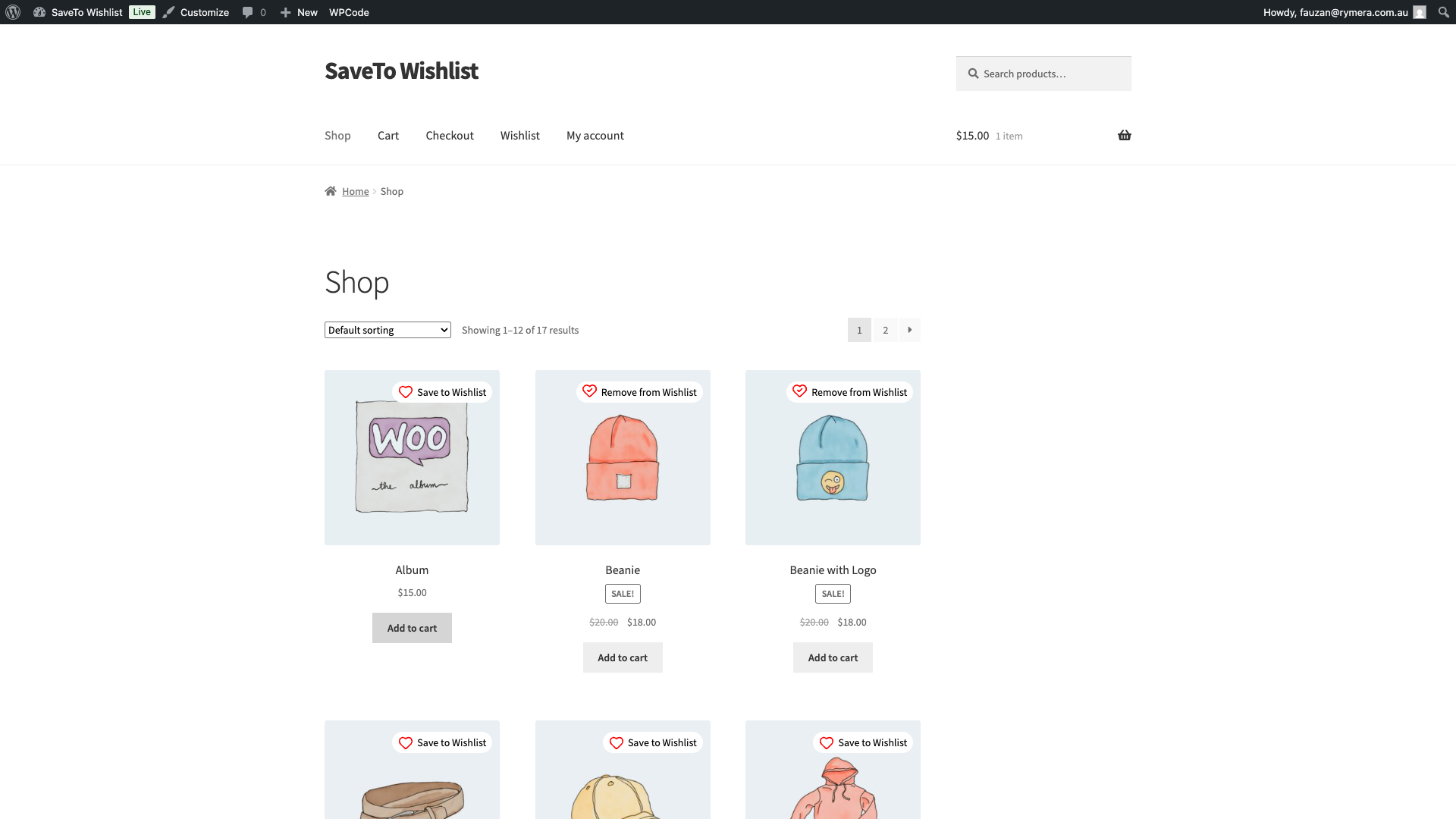
Ta integracja nie wymaga konfiguracji. Działa, dopóki SaveTo Wishlist jest aktywny, a przycisk Zapisz na liście życzeń jest włączony w Twoich ustawieniach.
Rozwiązywanie problemów
Lista życzeń nie ładuje się po dodaniu krótkiego kodu.
Jeśli krótki kod znajduje się na stronie, ale obszar listy życzeń pozostaje pusty lub nie reaguje, przyczyną może być wtyczka optymalizująca JS. Wtyczki, które odraczają, opóźniają lub minimalizują JavaScript, takie jak Autoptimize, optymalizacja skryptów WP Rocket lub podobne narzędzia, mogą uniemożliwić SaveTo Wishlist poprawne załadowanie aplikacji. Aby to naprawić:
- Zaktualizuj do wersji SaveTo Wishlist 1.0.7 lub nowszej, która zawiera poprawkę tego konfliktu.
- Jeśli musisz pozostać przy starszej wersji, skonfiguruj swoją wtyczkę optymalizującą JS, aby wykluczyć skrypty SaveTo Wishlist z odraczania i minimalizacji.
Strona listy życzeń pokazuje pusty obszar.
Potwierdź, że strona zawiera krótki kod [saveto_wishlist], edytując ją w panelu administracyjnym WordPress. Jeśli krótki kod jest obecny, ale nic się nie renderuje, sprawdź, czy wtyczka jest aktywna i czy żadne wtyczki buforujące nie serwują nieaktualnej wersji strony.
Często zadawane pytania
Czy mogę użyć krótkiego kodu więcej niż raz na tej samej stronie?
Możesz umieścić krótki kod na wielu stronach, ale zalecamy używanie go raz na stronę. Umieszczenie go wielokrotnie na tej samej stronie może spowodować zduplikowane wyświetlanie listy życzeń.
Czy przycisk Zapisz na liście życzeń działa z blokiem koszyka WooCommerce?
Tak. SaveTo Wishlist automatycznie integruje się z blokiem Koszyka WooCommerce i wstawia przycisk bez dodatkowej konfiguracji. Upewnij się, że używasz najnowszej wersji SaveTo Wishlist.
Potrzebujesz pomocy?
- Użytkownicy premium: Otwórz zgłoszenie wsparcia
- Użytkownicy darmowi: Odwiedź nasze forum społeczności

