
Chcesz pozwolić klientom zapisywać ulubione produkty i wracać do nich później, aby je kupić? SaveTo Wishlist dla WooCommerce dodaje listę życzeń do Twojego sklepu w kilka minut. Ten przewodnik przeprowadzi Cię przez proces instalacji wtyczki, sprawdzania listy życzeń w Twoim sklepie, pokazywania lub ukrywania sumy wartości listy życzeń i dalszych kroków.
Czym jest SaveTo Wishlist?
SaveTo Wishlist dodaje nowoczesny system list życzeń do Twojego sklepu WooCommerce. Klienci mogą zapisywać produkty na później, organizować je na wielu listach, udostępniać listy życzeń znajomym i rodzinie oraz szybko przenosić zapisane przedmioty do koszyka, gdy będą gotowi do zakupu.
Dodanie funkcji listy życzeń pomaga:
- Zwiększyć konwersje i powtarzalne zakupy
- Zmniejszyć porzucanie koszyka
- Zwiększyć zaangażowanie i udostępnianie w mediach społecznościowych
- Ułatwić klientom planowanie zakupów lub pomysłów na prezenty
Wymagania
Zanim zaczniesz, upewnij się, że Twoja witryna ma:
- WordPress w wersji 5.8 lub nowszej
- PHP w wersji 7.4 lub nowszej
- WooCommerce w wersji 4.0 lub nowszej, zainstalowany i aktywny
Jeśli używasz SaveTo Wishlist Pro, musisz również zainstalować i aktywować SaveTo Wishlist Lite w wersji 1.0.8 lub nowszej. Pro bazuje na Lite.
Krok 1: Zainstaluj i aktywuj SaveTo Wishlist Lite
Zainstaluj SaveTo Wishlist Lite z katalogu wtyczek WordPress.org:
- Przejdź do Wtyczki > Dodaj wtyczkę w swoim panelu administracyjnym WordPress (Dodaj nową wtyczkę w starszych wersjach WordPress).
- Wyszukaj SaveTo Wishlist Lite.
- Kliknij Zainstaluj teraz, a następnie Aktywuj.
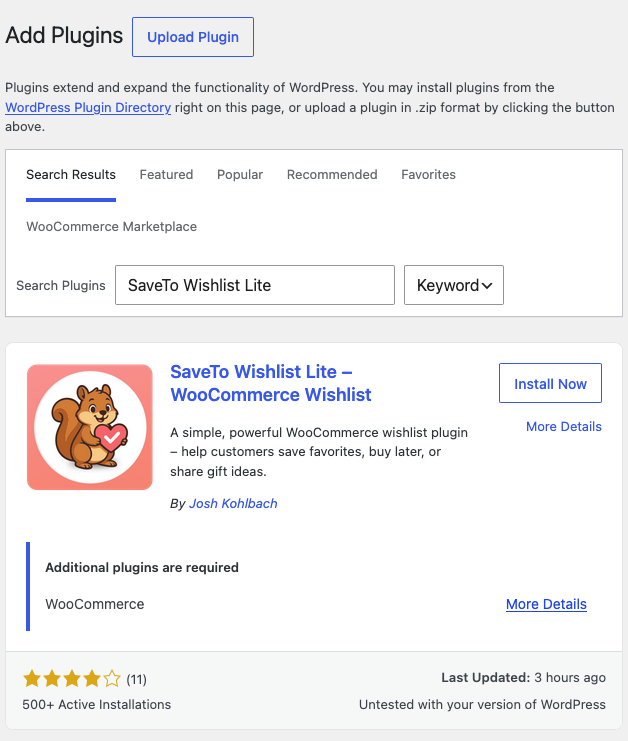
Po aktywacji w bocznym menu administratora pojawi się nowy element SaveTo Wishlist.
Jeśli używasz SaveTo Wishlist Pro
SaveTo Wishlist Pro bazuje na Lite, więc najpierw zainstaluj i aktywuj Lite (powyższe kroki), a następnie aktywuj Pro. W WordPress 6.5 lub nowszym, WordPress blokuje aktywację Pro, dopóki Lite nie jest aktywny. Jeśli Pro kiedykolwiek uruchomi się przy braku lub nieaktywności Lite, Twój panel administracyjny wyświetli to powiadomienie: „SaveTo Wishlist Pro dla WooCommerce wymaga zainstalowania i aktywowania SaveTo Wishlist Lite.”
Kliknij przycisk w powiadomieniu:
- Zainstaluj SaveTo Wishlist Lite pojawi się, gdy Lite nie jest jeszcze zainstalowany. Pobiera i instaluje Lite z katalogu wtyczek WordPress.org. Po zakończeniu instalacji kliknij Aktywuj wtyczkę.
- Aktywuj SaveTo Wishlist Lite pojawia się, gdy Lite jest zainstalowane, ale wyłączone. Jedno kliknięcie je włącza.
Powiadomienie jest widoczne tylko dla administratorów, którzy mogą zarządzać wtyczkami. Jeśli zamiast tego widzisz przycisk Zarządzaj wtyczkami, Twoje konto może aktywować wtyczki, ale nie instalować nowych, więc przycisk przenosi Cię do ekranu Wtyczki.

Krok 2: Sprawdź przycisk Zapisz do listy życzeń w swoim sklepie
Odwiedź stronę swojego sklepu lub dowolną stronę produktu. Domyślnie pojawi się tam przycisk Zapisz do listy życzeń.
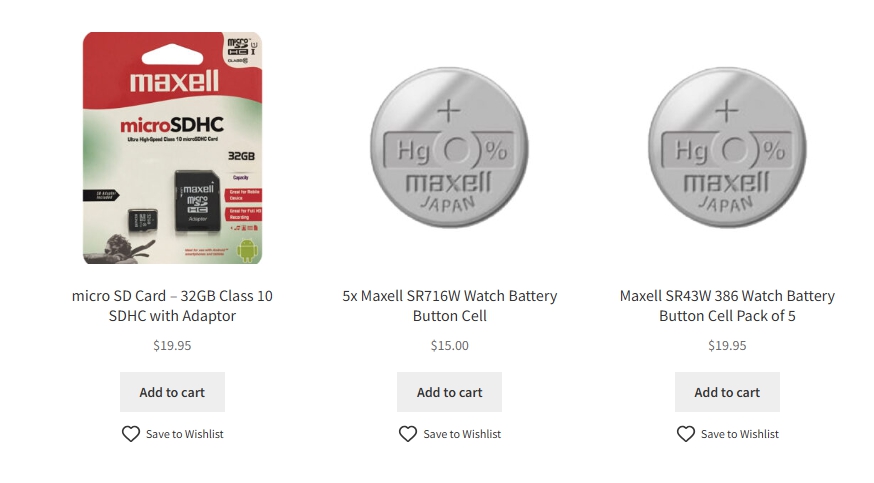
Aby zmienić miejsce wyświetlania przycisku lub jego wygląd, zobacz Jak dostosować umiejscowienie i style przycisku listy życzeń w WooCommerce.
Krok 3: Pokaż lub ukryj sumę wartości listy życzeń
Klienci, którzy zapisują przedmioty z ilościami, mogą zobaczyć, ile warta jest cała lista, zanim klikną Dodaj wszystko do koszyka. Linia Suma pojawia się poniżej przedmiotów na stronie listy życzeń, dla zalogowanych klientów i dla gości. Działa tak samo z krótkim kodem [saveto_wishlist] i blokiem listy życzeń.
Suma oblicza Wartość częściową każdej pozycji (cena × ilość) ze wszystkich stron listy życzeń, nie tylko tej widocznej na ekranie. Wykorzystuje aktualną cenę produktu, w tym cenę promocyjną i cenę za ilość z tabeli cenowych, jeśli używasz wtyczki Tiered Pricing Table for WooCommerce. Zmienia się natychmiast, gdy klient zmieni ilość, usunie pozycję lub wyszuka na liście.
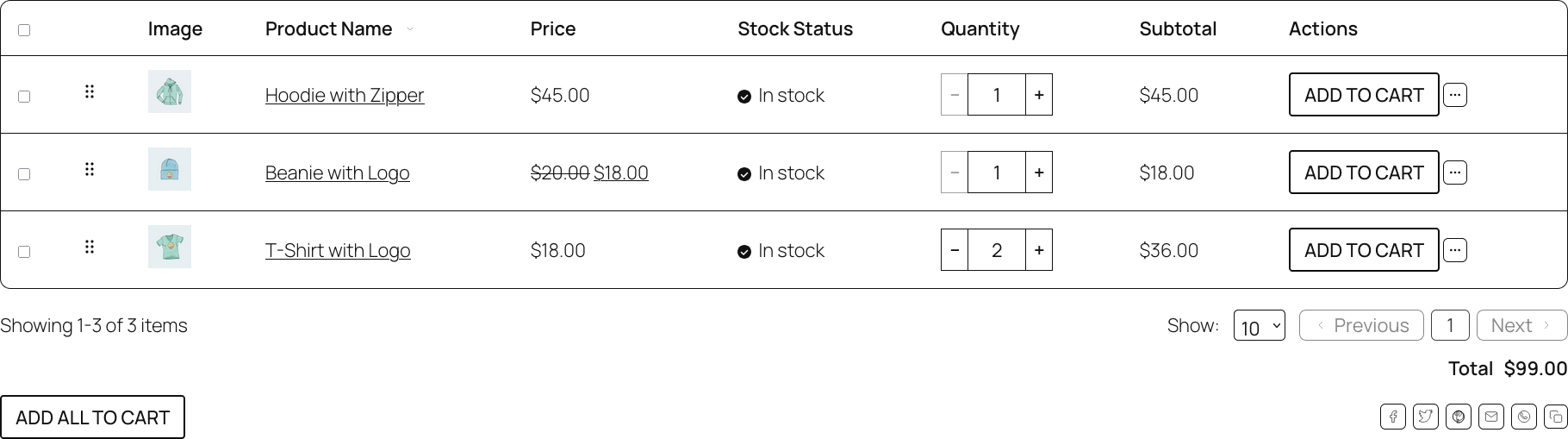
Suma jest domyślnie włączona. Aby ją ukryć:
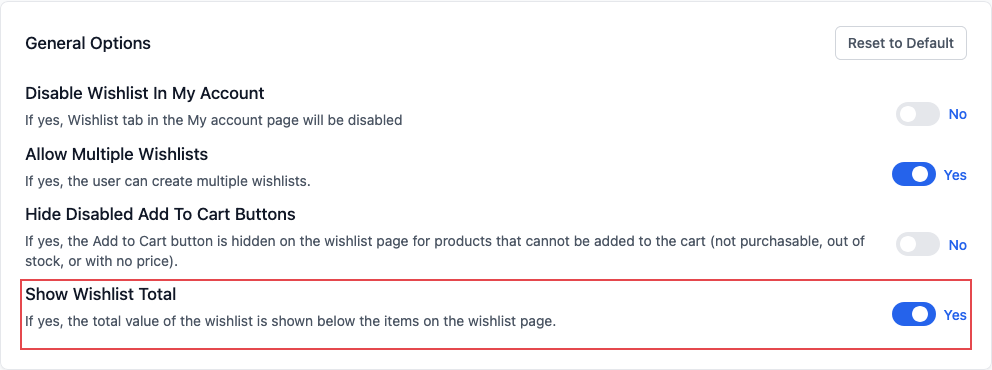
- Przejdź do SaveTo Wishlist > Ustawienia.
- Otwórz zakładkę Strona Listy Życzeń.
- W sekcji Opcje ogólne ustaw Pokaż sumę listy życzeń na Nie.
- Kliknij Zapisz zmiany.
Suma pomija następujące pozycje:
- Pozycje bez ceny.
- Produkt wariantowy bez wybranej wariacji. Produkt wariantowy z wybraną wariacją jest liczony według ceny tej wariacji.
Suma nie jest wyświetlana, gdy:
- Więcej niż 200 pozycji pasuje dla zalogowanego klienta.
- SaveTo Wishlist Pro ukrywa kolumnę Cena lub Wartość częściowa.
Deweloperzy mogą zmienić sumę za pomocą filtrów JavaScript stwlite_wishlist_total i stwlite_wishlist_total_html. Readme wtyczki na WordPress.org opisuje oba.
Przegląd funkcji
Oto co zawiera SaveTo Wishlist Lite.
Podstawowe funkcje
- Przycisk Zapisz na liście życzeń: klienci dodają produkty do listy życzeń ze stron produktów lub sklepu.
- Wiele list życzeń: klienci mogą tworzyć i nazywać oddzielne listy życzeń na różne okazje.
- Listy życzeń dla gości: odwiedzający, którzy nie są zalogowani, mogą zapisywać pozycje i zachować je po zarejestrowaniu lub zalogowaniu.
- Udostępniane listy życzeń: każda lista życzeń ma unikalny link, którym klienci mogą dzielić się z innymi.
- Dodaj wszystko do koszyka: klienci mogą przenieść jedną lub wszystkie pozycje z listy życzeń do koszyka.
- Obsługa produktów wariantowych: zapisywana jest wybrana wariacja, na przykład rozmiar lub kolor.
- Zarządzanie listą życzeń w Moim koncie: klienci mogą przeglądać, edytować i usuwać listy życzeń ze swojego obszaru konta WooCommerce.
- Suma listy życzeń: strona listy życzeń pokazuje wartość całej listy życzeń, poniżej pozycji.
Dostosowywanie i funkcje administracyjne
- Niestandardowe style i tekst przycisku: dostosuj projekt, umiejscowienie i tekst przycisku, aby pasowały do brandingu Twojego sklepu.
- Kontrola zachowania: wybierz, co się dzieje po zapisaniu pozycji przez klienta (przekierowanie, wyskakujące okienko lub zanikanie), dokąd klienci przechodzą po kliknięciu Dodaj wszystko do koszyka (pozostań, koszyk lub płatność) i czy pozycja znika z listy życzeń po dodaniu do koszyka.
- Zarządzanie przez administratora: przeglądaj, edytuj lub twórz listy życzeń z poziomu panelu administracyjnego.
- Kody krótkie i bloki: wyświetlaj listy życzeń w dowolnym miejscu za pomocą kodu krótkiego lub bloku Gutenberg.
- Haki deweloperskie: rozszerz SaveTo Wishlist lub połącz go z innymi systemami za pomocą haków PHP i JavaScript. SaveTo Wishlist Pro dodaje webhaki listy życzeń.
Co dalej
Teraz, gdy Twoja lista życzeń jest skonfigurowana, przeczytaj te artykuły:
- Jak dostosować umiejscowienie i style przycisków listy życzeń w WooCommerce
- Jak używać kodu skróconego listy życzeń
- Jak stylizować stronę listy życzeń
- Jak klienci mogą zarządzać swoimi listami życzeń w Moim Koncie
- Jak analizować dane z list życzeń za pomocą analityki (SaveTo Wishlist Pro): zobacz, które produkty klienci zapisują najczęściej.
- Przewodnik po rozpoczęciu pracy z SaveTo Wishlist Pro
Aby zobaczyć konfigurację na wideo, obejrzyj ten krótki przewodnik:
Często zadawane pytania
Czy nadal potrzebuję SaveTo Wishlist Lite, jeśli kupiłem Pro?
Tak. SaveTo Wishlist Pro jest zbudowany na bazie SaveTo Wishlist Lite, więc oba muszą być zainstalowane i aktywne. Najpierw zainstaluj i aktywuj Lite, a następnie aktywuj Pro. Jeśli Pro działa bez Lite, wyświetli się powiadomienie z przyciskiem do instalacji lub aktywacji Lite. Zobacz Jeśli używasz SaveTo Wishlist Pro w Kroku 1.
Dlaczego moja strona listy życzeń nie pokazuje sumy?
Sprawdź te punkty:
- Pokaż sumę listy życzeń jest ustawione na Tak w sekcji SaveTo Wishlist > Ustawienia > Strona listy życzeń.
- Lista życzeń zawiera 200 pasujących produktów lub mniej dla zalogowanego klienta.
- SaveTo Wishlist Pro nie ukrywa kolumny Cena ani Podsuma.
Potrzebujesz pomocy?
Jeśli masz pytanie lub napotkasz jakiekolwiek problemy, jesteśmy tutaj, aby pomóc.
- Użytkownicy premium: Otwórz zgłoszenie wsparcia
- Użytkownicy darmowi: Odwiedź nasze forum społeczności

