
Panel SaveTo Wishlist to Twoje centralne centrum zarządzania wszystkimi działaniami związanymi z listą życzeń w Twoim sklepie WooCommerce.
Od przeglądania list życzeń klientów po dostosowywanie ustawień, powiadomień i wyglądu – wszystko, czego potrzebujesz, jest zorganizowane w jednym, łatwym do nawigacji miejscu.
Dlaczego Ci się spodoba
- Widoczność wszystkiego w jednym miejscu: Zobacz, ile list życzeń tworzą Twoi klienci, jakie produkty chcą najbardziej i jak często dokonują konwersji.
- Usprawnione zarządzanie: Łatwo przeglądaj, edytuj, usuwaj lub scalaj listy życzeń. Nawet dla użytkowników-gości.
- Pełna kontrola: Skonfiguruj działanie listy życzeń (przyciski, zachowanie, udostępnianie itp.) bez dotykania kodu.
- Spójność marki: Dostosuj wygląd strony listy życzeń i przycisku, aby pasowały do projektu Twojego sklepu.
- Przyjazny dla programistów: Używaj punktów końcowych REST API i haków do budowania głębszych integracji lub niestandardowych przepływów pracy.
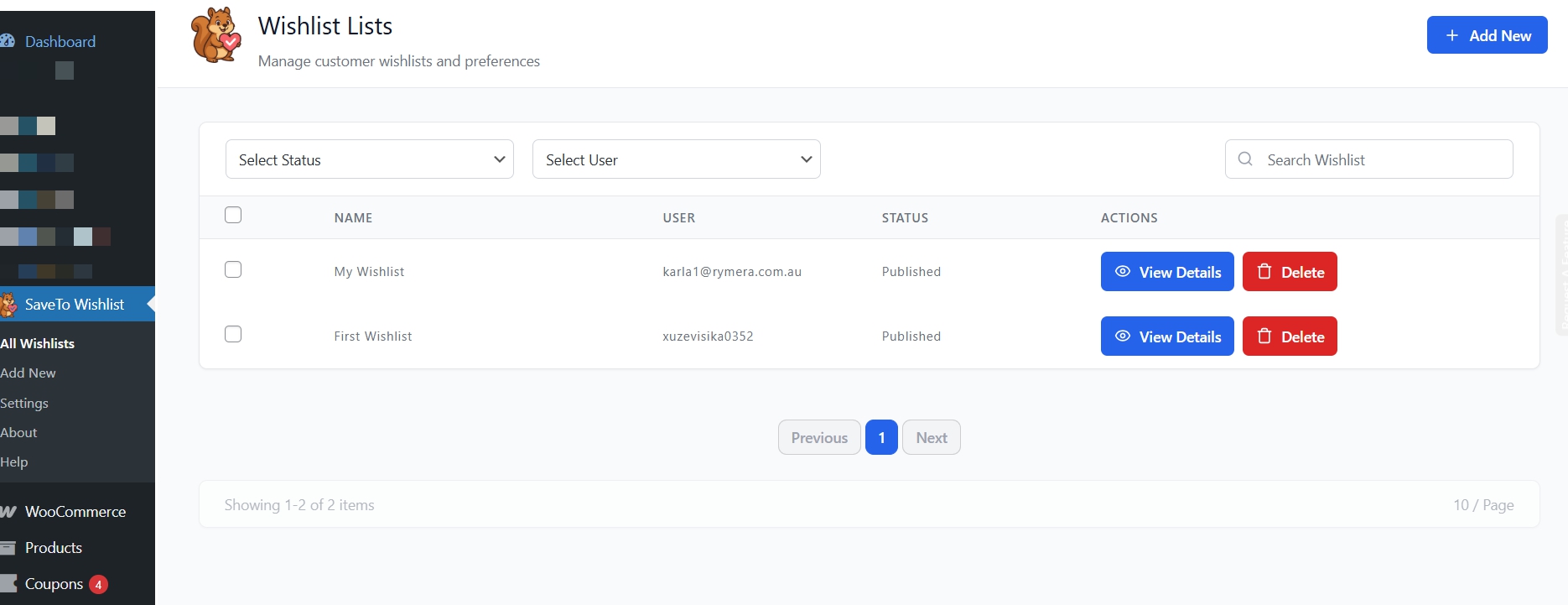
Panel wszystkich list życzeń
Ta sekcja pozwala na przeglądanie i zarządzanie wszystkimi listami życzeń klientów w jednym miejscu.
Możesz:
- Widzieć wszystkie listy życzeń utworzone przez użytkowników i gości
- Wyszukiwać lub filtrować według klienta, produktu lub daty
- Przeglądać produkty dodane do każdej listy życzeń
- Usuwać lub edytować listy życzeń w razie potrzeby
Jest to pomocne w przypadku zgłoszeń wsparcia i zrozumienia zainteresowań klientów.
Panel ustawień
Obszar Ustawienia kontroluje działanie funkcji listy życzeń w Twojej witrynie. Jest podzielony na kilka zakładek dla łatwiejszej nawigacji:
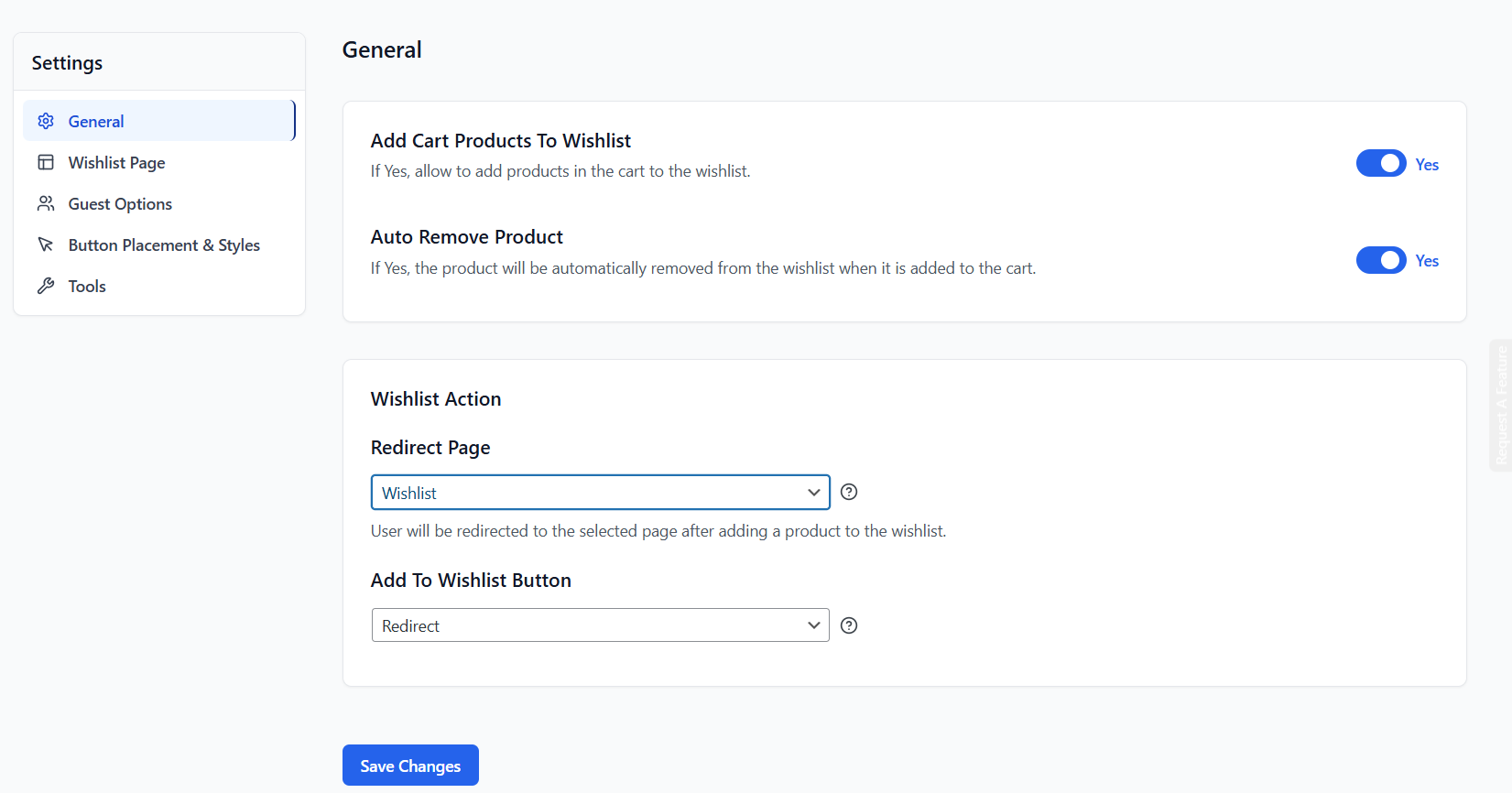
Ustawienia ogólne
Sekcja Ustawienia ogólne kontroluje główne zachowanie Twojej listy życzeń.
Opcje obejmują:
- Dodaj produkty z koszyka do listy życzeń – Włącz tę opcję, aby umożliwić klientom dodawanie produktów znajdujących się obecnie w ich koszyku bezpośrednio do listy życzeń.
- Automatyczne usuwanie produktu – Po włączeniu elementy są automatycznie usuwane z listy życzeń po dodaniu do koszyka.
Ustawienia akcji listy życzeń:
- Przekierowanie strony – Wybierz stronę, na którą użytkownicy są przekierowywani po dodaniu produktu do listy życzeń (np. strona Listy życzeń).
- Przycisk Dodaj do listy życzeń – Wybierz, jak zachowuje się przycisk „Dodaj do listy życzeń” (np. przekierowanie po dodaniu).
Po skonfigurowaniu preferencji kliknij Zapisz zmiany, aby zastosować ustawienia.
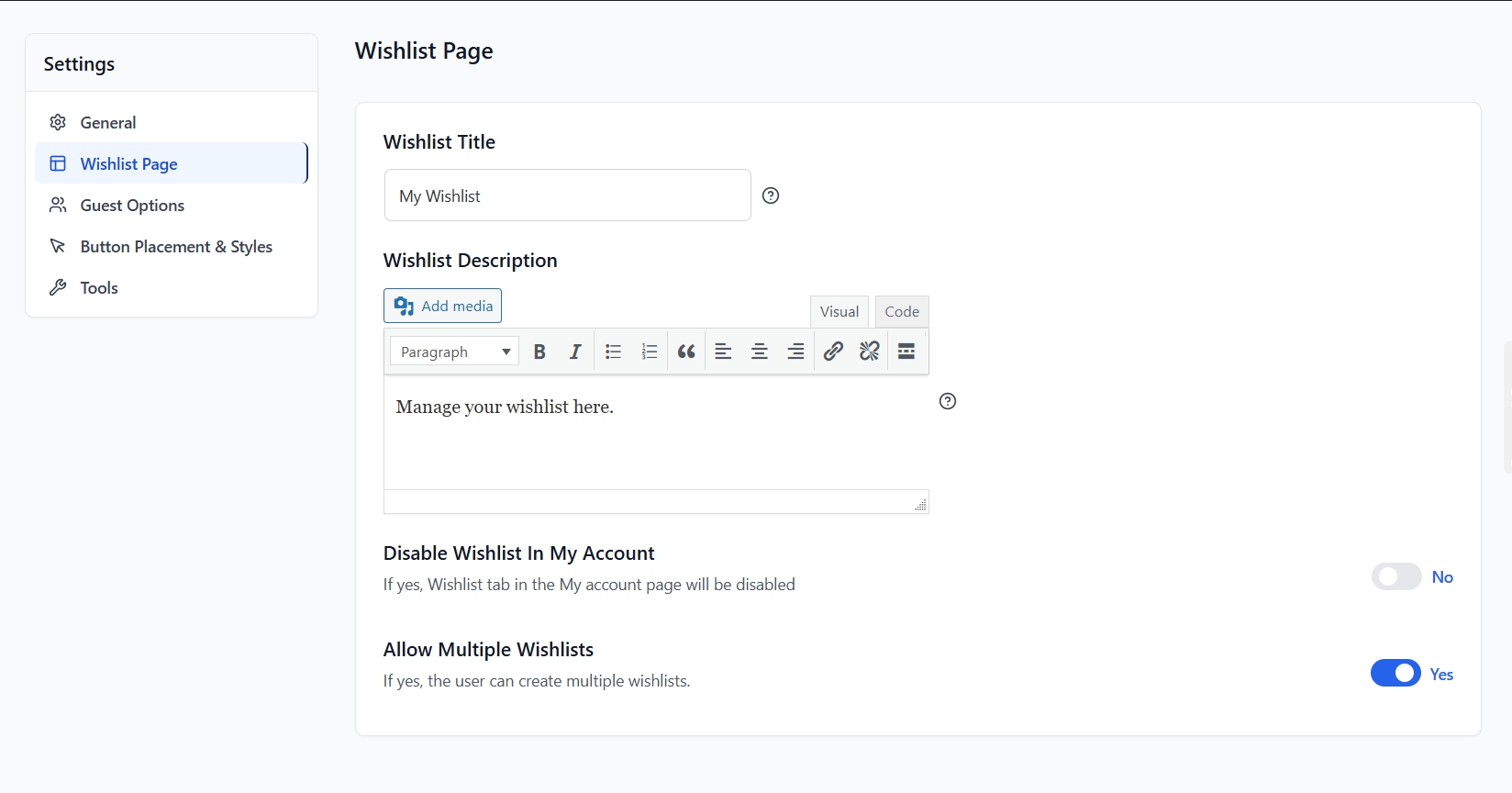
Ustawienia strony listy życzeń
Ustawienia strony listy życzeń pozwalają dostosować sposób wyświetlania listy życzeń klientom.
Opcje obejmują:
- Tytuł listy życzeń – Ustaw tytuł wyświetlany na górze strony listy życzeń.
- Opis listy życzeń – Dodaj krótki opis lub instrukcje dla klientów (obsługuje tekst i multimedia).
- Wyłącz listę życzeń w Moim Koncie – Włącz tę opcję, aby ukryć zakładkę Lista życzeń na stronie Moje Konto.
- Zezwól na wiele list życzeń – Włącz tę opcję, aby umożliwić użytkownikom tworzenie i zarządzanie wieloma listami życzeń.
Po dostosowaniu ustawień kliknij Zapisz zmiany, aby je zastosować.
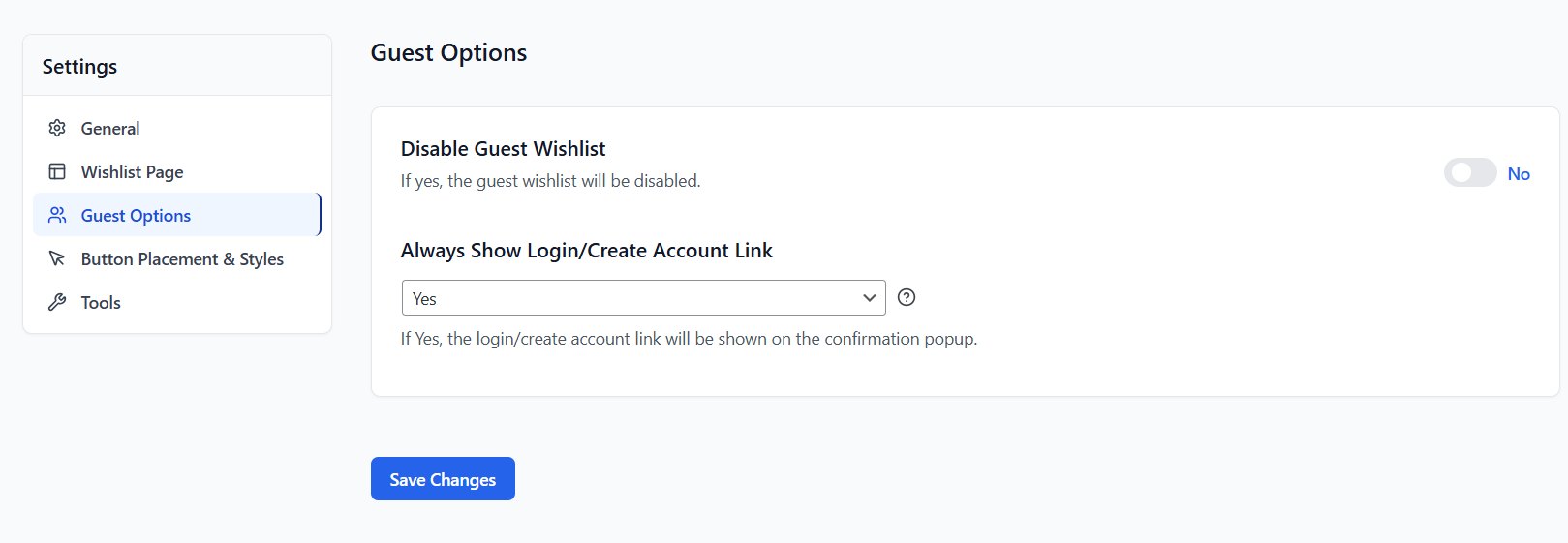
Opcje dla gości
Ustawienia Opcje dla gości pozwalają zarządzać sposobem działania list życzeń dla użytkowników niezalogowanych.
Opcje obejmują:
- Wyłącz listę życzeń dla gości – Włącz tę opcję, aby uniemożliwić niezalogowanym użytkownikom tworzenie lub korzystanie z list życzeń.
- Zawsze pokazuj link Zaloguj/Utwórz konto – Wybierz Tak, aby wyświetlić link do logowania lub tworzenia konta w oknie potwierdzenia, ułatwiając dostęp.
Po dostosowaniu preferencji kliknij Zapisz zmiany, aby je zastosować.
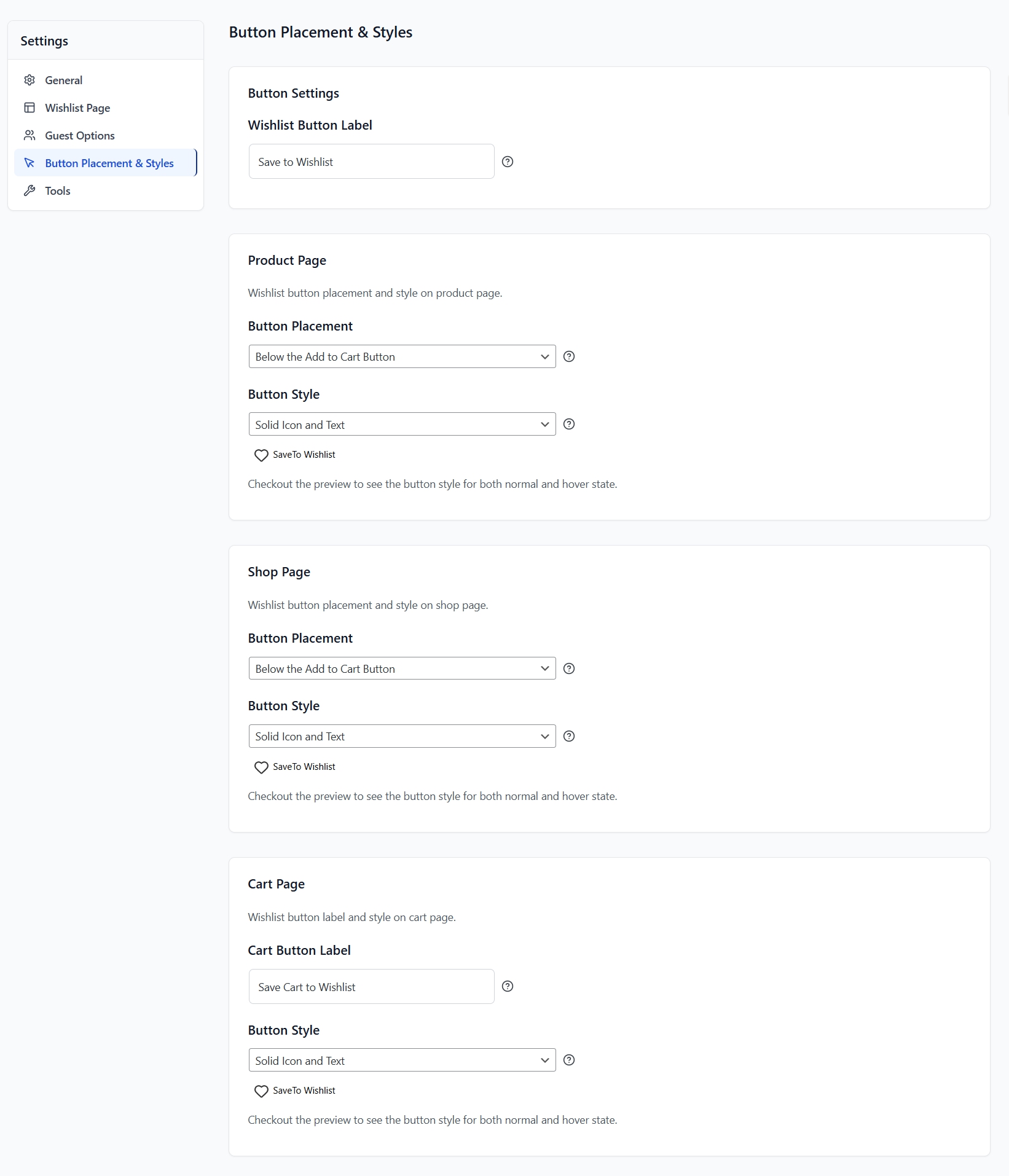
Umiejscowienie i style przycisków
Ustawienia Umiejscowienie i style przycisków pozwalają dostosować, jak i gdzie przycisk „Dodaj do listy życzeń” pojawia się w Twoim sklepie.
Opcje obejmują:
- Etykieta przycisku listy życzeń – Ustaw tekst wyświetlany na przycisku listy życzeń (np. „Dodaj do listy życzeń”).
Strona produktu
- Umiejscowienie przycisku – Wybierz, gdzie przycisk pojawia się na stronie produktu (np. Poniżej przycisku Dodaj do koszyka).
- Styl przycisku – Wybierz spośród stylów, takich jak Solidna ikona i tekst, aby dopasować do swojego motywu.
Strona sklepu
- Umiejscowienie przycisku – Określ pozycję przycisku na stronie sklepu.
- Styl przycisku – Wybierz preferowany styl przycisku dla spójności.
Strona koszyka
- Etykieta przycisku koszyka – Dostosuj etykietę przycisku listy życzeń na stronie koszyka.
- Styl przycisku – Dostosuj wygląd przycisku zarówno w stanie normalnym, jak i po najechaniu myszką.
Po zakończeniu kliknij Zapisz zmiany, aby zastosować style i umiejscowienie przycisków.
Narzędzia
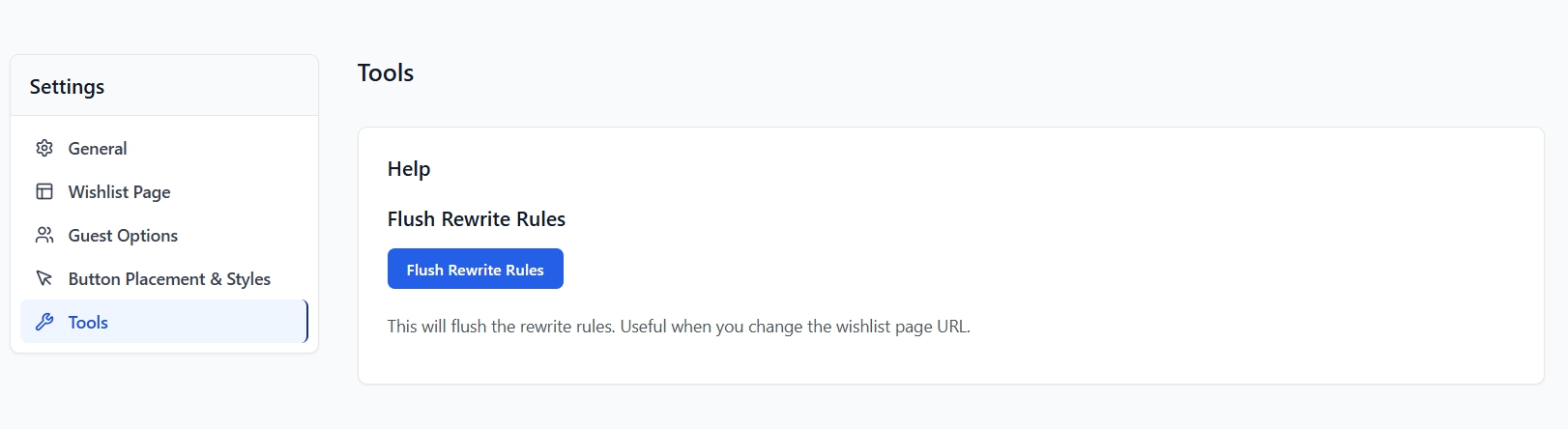
Sekcja Narzędzia zawiera pomocne opcje do utrzymania funkcjonalności listy życzeń.
Wyczyść reguły przekierowań
Jeśli kiedykolwiek zmienisz adres URL strony listy życzeń, kliknij przycisk Wyczyść reguły przekierowań, aby odświeżyć strukturę adresów URL witryny.
Zapewni to poprawne ładowanie stron listy życzeń po wszelkich aktualizacjach adresów URL.
Pomoc i wsparcie
Mamy dedykowany zespół wsparcia dla SaveTo Wishlist for WooCommerce, który bardzo dobrze zna nasze produkty, WooCommerce i branżę. Zapraszamy do korzystania z ich wiedzy w dowolnym momencie, na całym świecie.
Jeśli chciałbyś dowiedzieć się więcej o tej wtyczce lub napotkać jakieś problemy, przejdź do formularza zgłoszenia prośby o wsparcie i wyślij nam wiadomość.

