
Jako właściciel sklepu chcesz, aby Twoi klienci w pełni wykorzystywali listy życzeń, dzięki czemu będą wracać i finalizować więcej zakupów. Ten artykuł omawia, jak klienci tworzą listy życzeń, zapisują i zarządzają produktami, dodają produkty do koszyka hurtowo, udostępniają swoje listy i zapisują koszyk, wszystko z poziomu front-endu Twojego sklepu.
Wymagania wstępne
- Zainstalowany i skonfigurowany WooCommerce.
- Zainstalowany i aktywny SaveTo Wishlist Lite.
- Dostęp administratora do Twojego panelu WordPress.
Co klienci mogą robić z listami życzeń
Klienci korzystający z listy życzeń na froncie mogą:
- Utworzyć swoją pierwszą listę życzeń
- Dodawać produkty podczas przeglądania Twojego sklepu
- Tworzyć wiele list życzeń do różnych celów
- Dodawać wszystkie pozycje z listy życzeń, lub tylko wybrane, do koszyka hurtowo
- Udostępniać listy życzeń publicznie (na prezenty lub rekomendacje)
- Sprawdzać aktualną cenę i status dostępności zapisanych produktów
- Przełączać się między widokiem listy i siatki na stronie produktów z listy życzeń
- Zapisywać wszystkie pozycje z koszyka do listy życzeń jednym kliknięciem
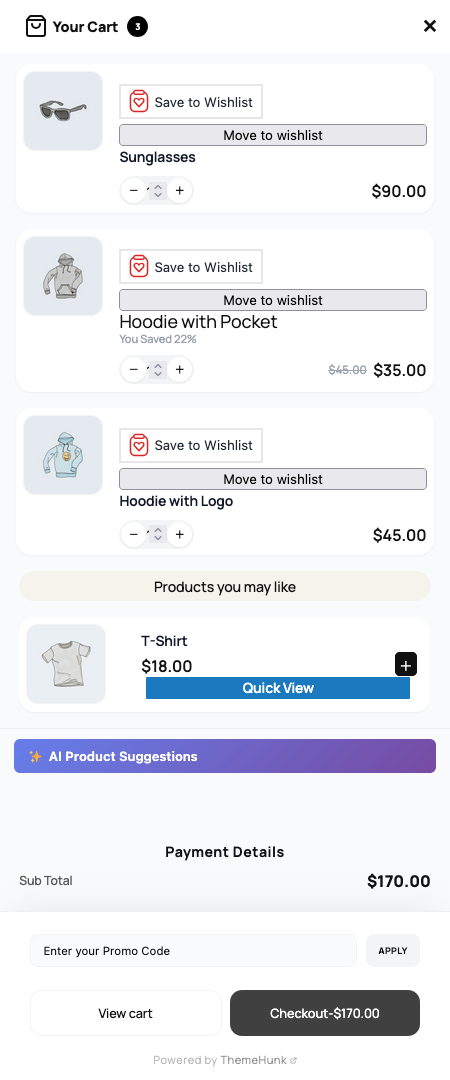
- Zapisz lub przenieś pojedyncze produkty z koszyka do listy życzeń z wysuwanego koszyka
Przepływ pracy klienta (front end)
1. Tworzenie listy życzeń
Opcja A: Z panelu konta
- Klienci logują się na swoje konto.
- Przechodzą do Moje konto → Lista życzeń.
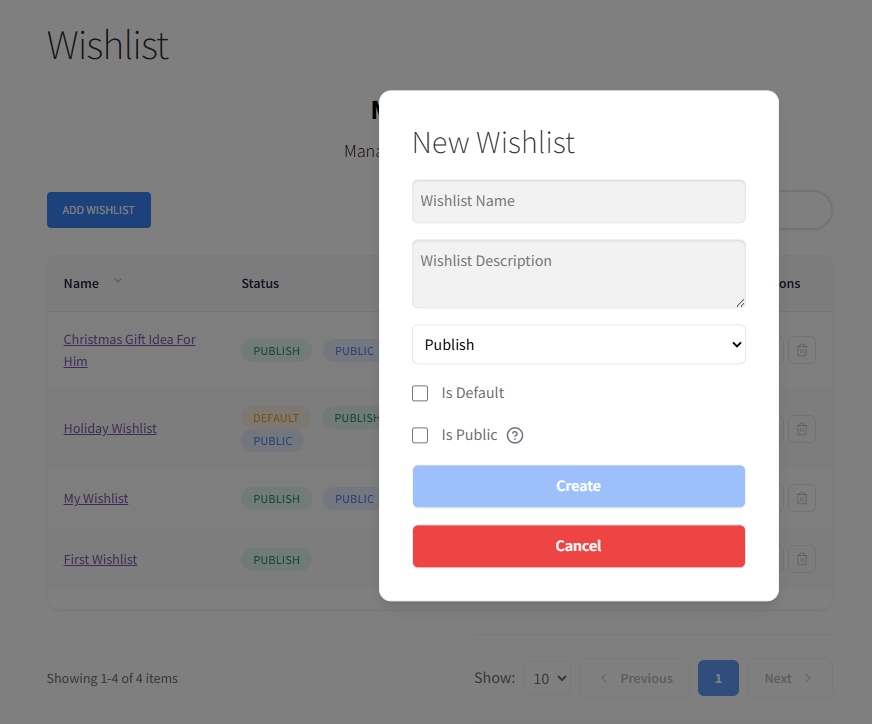
- Klikają Dodaj listę życzeń.
- Wprowadzają nazwę (np. „Prezenty urodzinowe” lub „Lista życzeń technicznych”).
- Dodają opcjonalny opis dla kontekstu.
- Włączają opcję Publiczna, aby była dostępna dla wszystkich, lub pozostawiają ją wyłączoną, aby była prywatna.
- Klikają Utwórz.
Opcja B: Z pierwszego dodanego produktu
- Klienci przeglądają Twój sklep.
- Klikają Dodaj do listy życzeń przy dowolnym produkcie.
Jeśli są zalogowani, domyślna lista życzeń jest tworzona automatycznie. Jeśli nie są zalogowani, produkty są przechowywane tymczasowo, aby mogli zalogować się później i zapisać je na stałe.
2. Dodawanie produktów
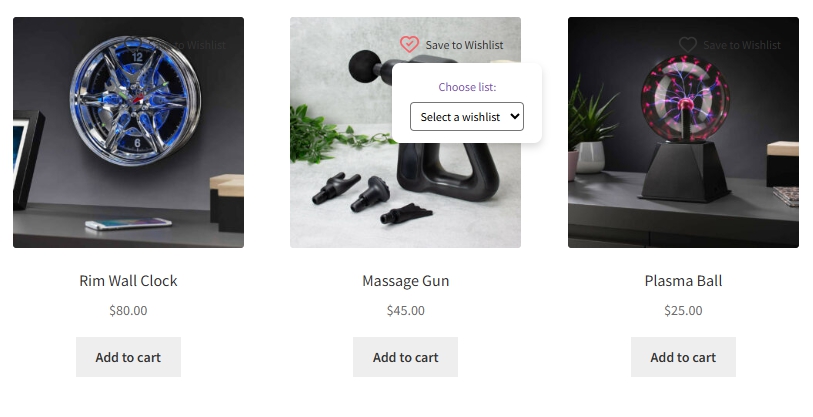
Aby dodać produkt, klienci klikają Dodaj do listy życzeń ze strony produktu, strony sklepu lub strony koszyka. Mogą powtarzać tę czynność, aby z czasem budować swoją listę. Jeśli mają wiele list życzeń, wyskakujące okienko pozwala im wybrać, do której listy życzeń dodać produkt.
3. Zarządzanie listami życzeń
Wyświetlanie i edycja
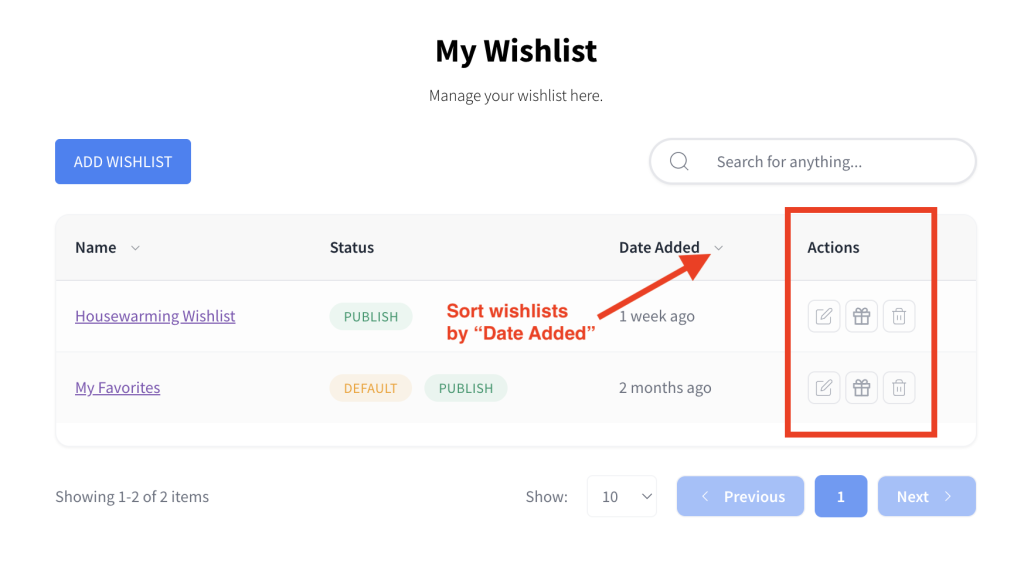
Klienci uzyskują dostęp do wszystkich swoich list życzeń poprzez Moje konto → Listy życzeń. Mogą edytować nazwę listy życzeń, opis, widoczność lub status domyślny.
Sortowanie według daty dodania
Nagłówek kolumny Data dodania na stronie Listy życzeń jest klikalny. Klienci mogą go kliknąć, aby posortować listy życzeń według daty ich dodania. Domyślnie najnowsze są wyświetlane jako pierwsze, a po drugim kliknięciu najstarsze.
Zmiana widoku układu
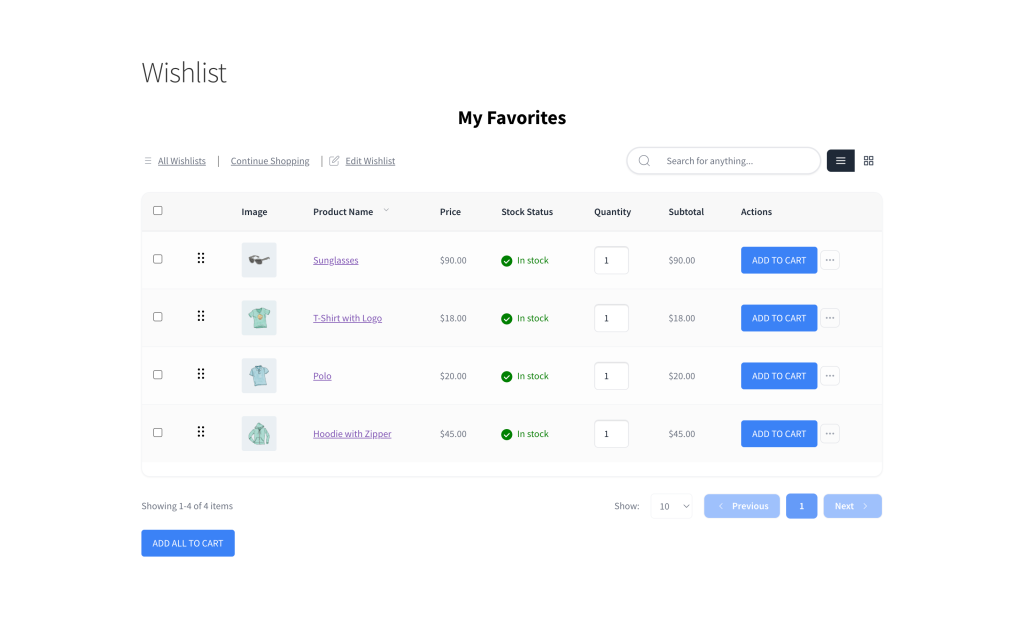
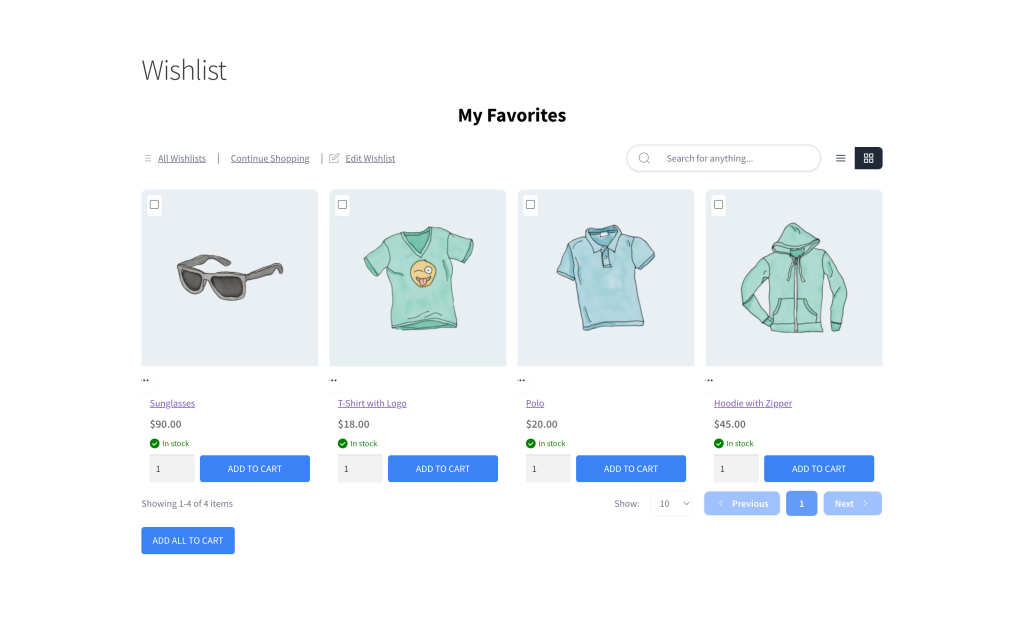
Na stronie produktów z listy życzeń klienci mogą przełączać się między widokiem listy (tabeli) a widokiem siatki (kafelków) za pomocą ikon obok paska wyszukiwania.
Widok siatki pokazuje każdy produkt jako kartę z obrazem, nazwą, ceną, statusem dostępności, selektorem ilości i przyciskiem dodania do koszyka, do czterech w rzędzie na komputerach i w jednej kolumnie na urządzeniach mobilnych.
Wybrany widok jest zapisywany na urządzenie i zapamiętywany przy następnej wizycie.
Dodawanie produktów do koszyka
Ze strony produktów z listy życzeń klienci mają trzy sposoby dodawania produktów do koszyka:
- Dla każdego produktu: Kliknij przycisk Dodaj do koszyka w dowolnym wierszu, aby dodać ten produkt indywidualnie.
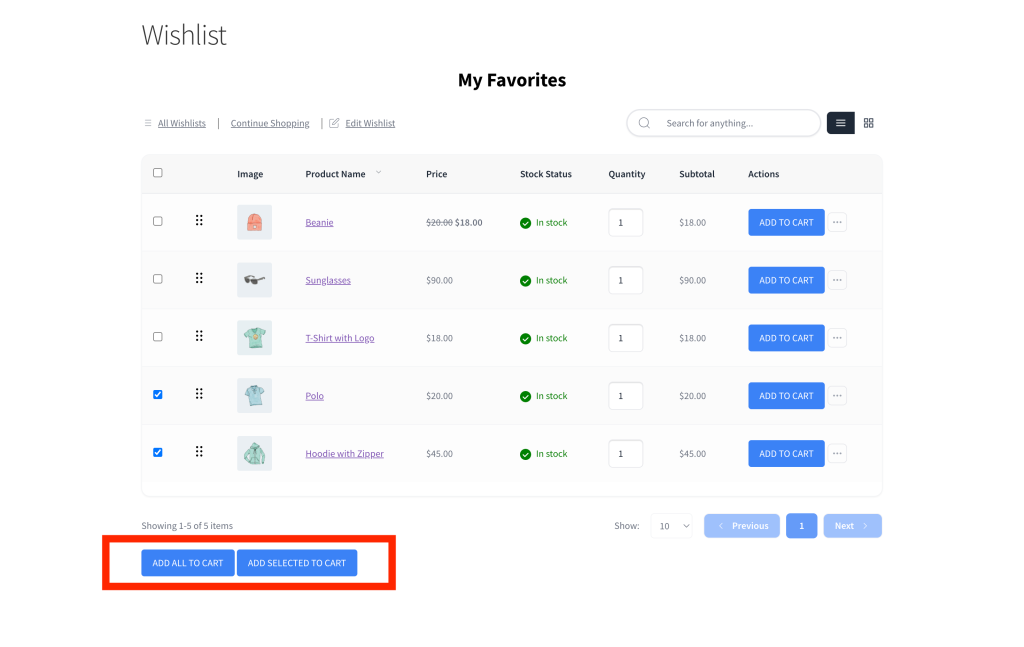
- Dodaj wszystko do koszyka: Przycisk w stopce tabeli dodaje wszystkie produkty z listy życzeń do koszyka naraz. Pojawia się, gdy lista życzeń jest opublikowana i zawiera produkty.
- Dodaj wybrane do koszyka: Zaznacz jedno lub więcej pól wyboru produktów, a przycisk Dodaj wybrane do koszyka pojawi się w stopce tabeli. Kliknij go, aby dodać do koszyka tylko te produkty.
Zarówno przyciski Dodaj wszystko do koszyka, jak i Dodaj wybrane do koszyka pojawiają się na stronie listy życzeń zalogowanego użytkownika i w tabeli gościa. Ich kolory są zgodne ze stylami przycisków strony listy życzeń.
Przenoszenie produktów między listami życzeń
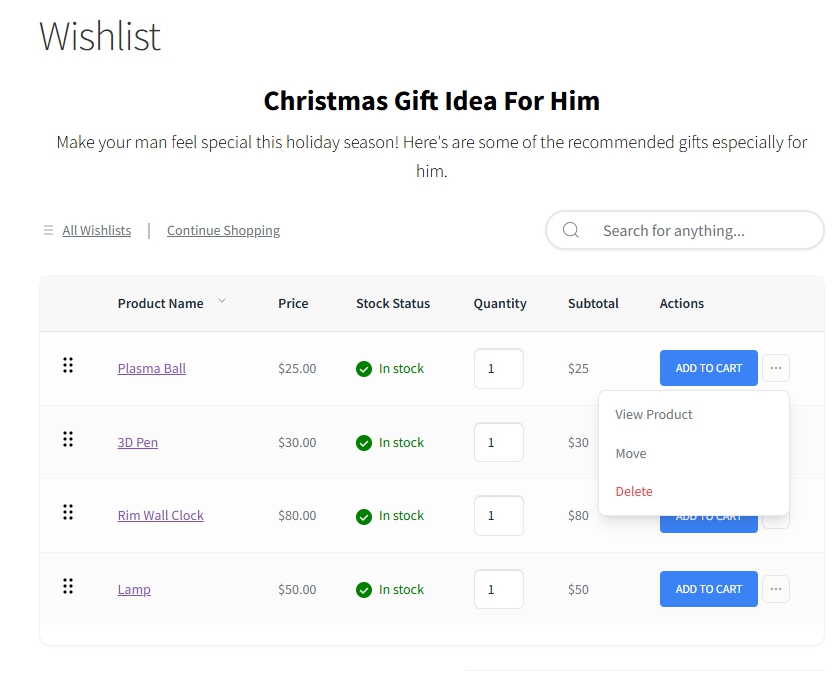
- Kliknij przycisk z trzema kropkami przy produkcie w prawym rogu w widoku listy lub pod obrazem produktu w widoku siatki.
- Wybierz Przenieś, a otworzy się wyskakujące okienko Przenieś do listy życzeń.
- Wybierz docelową listę życzeń i kliknij Przenieś.
Produkt zostanie usunięty z bieżącej listy i dodany do wybranej.
Usuwanie produktów lub list życzeń
- Kliknij przycisk z trzema kropkami przy produkcie w prawym rogu w widoku listy lub pod obrazem produktu w widoku siatki.
- Wybierz Usuń, aby usunąć poszczególne produkty lub całe listy życzeń.
Publiczne linki są usuwane natychmiast.
4. Udostępnianie list życzeń
Publiczne listy życzeń generują unikalny, możliwy do udostępnienia adres URL.
Klienci mogą skopiować unikalny link za pomocą przycisku ikony kopiowania i wkleić go w dowolnym miejscu, w tym w mediach społecznościowych, e-mailach lub czacie. Publiczne listy życzeń wyświetlają również przyciski udostępniania jednym kliknięciem dla Facebooka, X, Pinteresta, e-maila i WhatsApp.
Mogą oni w dowolnym momencie wyłączyć opcję Publiczna, aby uczynić listę życzeń prywatną.

5. Zapisywanie koszyka do listy życzeń
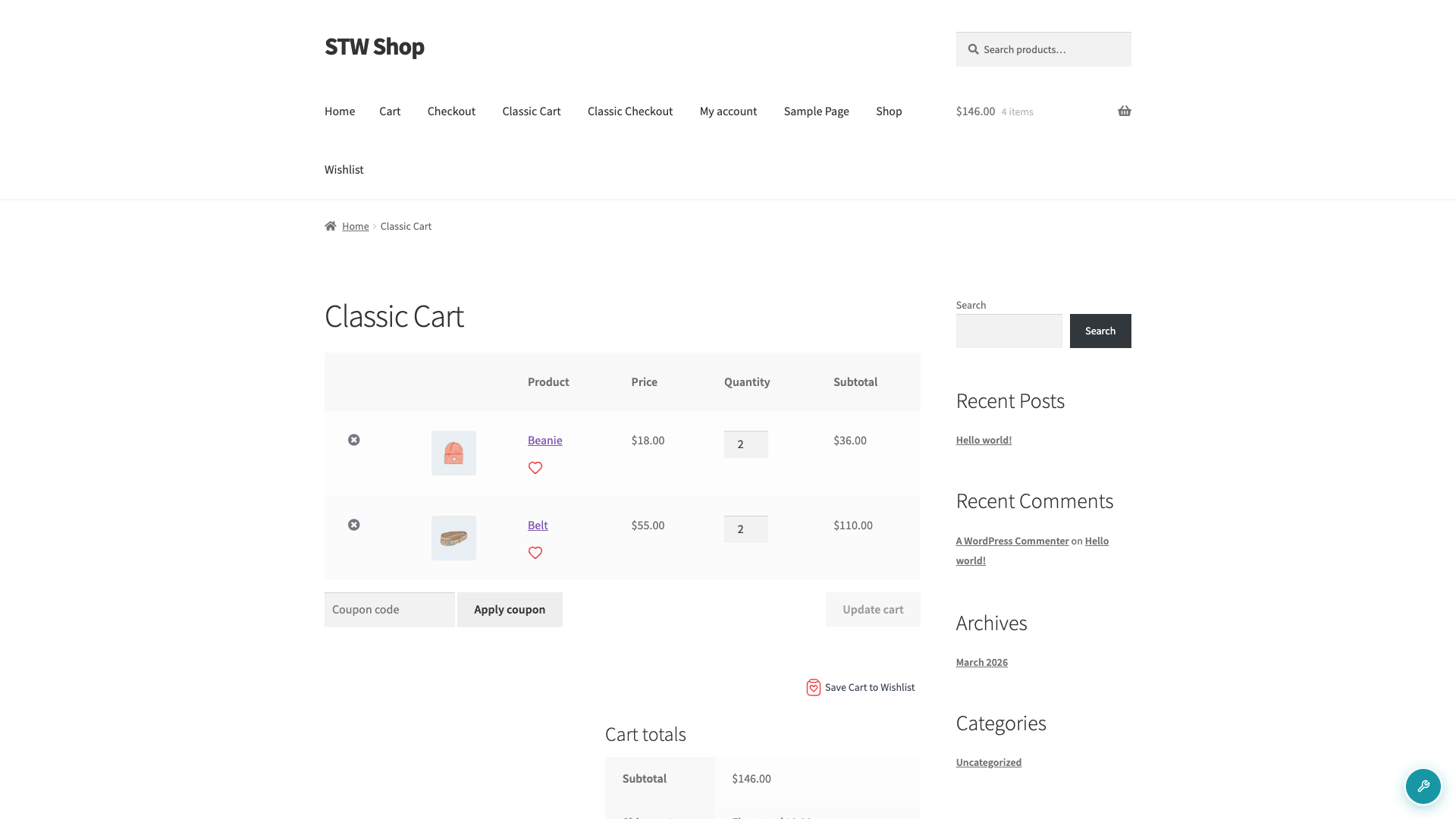
Klienci mogą zapisać wszystko ze swojego koszyka do listy życzeń jednym kliknięciem. Na stronie koszyka pojawia się przycisk Zapisz koszyk do listy życzeń. Kliknięcie go dodaje wszystkie produkty z koszyka do domyślnej listy życzeń klienta. Sam koszyk nie jest opróżniany. Klient musi być zalogowany, aby to zadziałało.
Zapisywanie lub przenoszenie produktów z wysuwanego koszyka
Jeśli Twój sklep korzysta z wtyczki ThemeHunk Advance Side Cart, klienci mogą również wysyłać pojedyncze produkty do listy życzeń z wysuwanego koszyka. Każdy produkt w koszyku wyświetla dwa kontrolki:
- Zapisz na liście życzeń: Dodaje produkt do listy życzeń i pozostawia go w koszyku.
- Przenieś na listę życzeń: Dodaje produkt do listy życzeń i usuwa go z koszyka. W przypadku zalogowanych klientów produkt trafia do ich domyślnej listy życzeń.
Obie kontrolki są domyślnie włączone. Jeśli włączysz opcję Wyłącz listę życzeń dla gości, będą one widoczne tylko dla zalogowanych klientów. Aby dowiedzieć się, jak je włączyć lub wyłączyć, zobacz Jak zintegrować SaveTo Wishlist z Advance Side Cart (ThemeHunk).
Rozwiązywanie problemów
Przycisk Zapisz na liście życzeń nie pojawia się na stronach produktów
Sprawdź, czy Dodaj do listy życzeń jest aktywny w sekcji Wtyczki w panelu administracyjnym WordPress. Jeśli przycisk jest włączony, ale nadal się nie wyświetla, potwierdź ustawienia pozycji przycisku w sekcji Dodaj do listy życzeń → Ustawienia → Pozycja przycisku i style. Niektóre motywy nadpisują szablony stron produktów. W takim przypadku może być konieczne skontaktowanie się z twórcą motywu w celu dostosowania pozycji haków tych przycisków.
Produkty gości znikają po zalogowaniu się klienta
Produkty gości są tymczasowo przechowywane w przeglądarce. Są one automatycznie łączone z kontem klienta po zalogowaniu, jeśli sesja przeglądarki jest nadal aktywna. Jeśli produkty znikną, sesja mogła wygasnąć lub lokalny magazyn przeglądarki został wyczyszczony. Klienci mogą ponownie dodać brakujące produkty po zalogowaniu.
Często zadawane pytania
Czy klienci potrzebują konta do korzystania z list życzeń?
Nie, chyba że włączysz opcję Wyłącz listę życzeń dla gości. Domyślnie klienci-goście mogą dodawać produkty do listy życzeń, a produkty są tymczasowo przechowywane w ich przeglądarce. Jeśli zalogują się lub utworzą konto, produkty zostaną automatycznie połączone z ich kontem.
Czy klienci mogą mieć więcej niż jedną listę życzeń?
Tak. Zalogowani klienci mogą tworzyć dowolną liczbę list życzeń i nadawać każdej z nich inną nazwę i opis, na przykład „Prezenty urodzinowe”, „Domowe biuro” lub „Powrót do szkoły”. Każda lista życzeń może być niezależnie publiczna lub prywatna.
Potrzebujesz pomocy?
- Użytkownicy premium: prześlij zgłoszenie pomocy technicznej, a nasz zespół Ci pomoże.
- Użytkownicy darmowi: publikuj na forum pomocy technicznej WordPress.org.

