

 Przejrzane przez
 Kupujący otwiera Twój sklep i zawęża 400 produktów do ośmiu. Znajduje coś, co mu się podoba, a potem wychodzi. Nie dlatego, że nic mu się nie podobało, ale dlatego, że nie był gotowy do zakupu. Nie było gdzie umieścić tego, co znalazł.
Tak się dzieje w wielu sklepach korzystających z WooCommerce Search & Filter. Przycisk listy życzeń, który pojawia się wszędzie indziej w Twoim sklepie, nie pojawia się w siatkach przefiltrowanych wyników. Twoi klienci wykonują pracę zawężania Twojego katalogu, a następnie trafiają na ślepą uliczkę.
Widziałem, jak to myliło właścicieli sklepów, którzy zakładali, że przycisk jest zepsuty. Nie był. Przycisk nigdy nie miał miejsca, do którego mógłby się przyczepić na tych stronach.
SaveTo Wishlist obsługuje to automatycznie od wersji 1.1.0. Poniżej omówimy, co robi integracja, jak ją włączyć i jak korzystać z zapisów, które odblokowuje.
Przejdź do:
- Dlaczego przyciski listy życzeń są ważne w przefiltrowanych wynikach
- Co faktycznie robi integracja Search & Filter
- Czego będziesz potrzebować przed rozpoczęciem
- Jak skonfigurować SaveTo Wishlist z Search & Filter
- Sposoby na uzyskanie więcej z zapisanych przefiltrowanych produktów
- Rozwiązywanie typowych problemów
- FAQ: Przyciski listy życzeń WooCommerce Search & Filter
- Zamień przeglądanie z filtrami na zapisane sprzedaże
Dlaczego przyciski listy życzeń są ważne w przefiltrowanych wynikach
Filtrowanie jest jednym z najsilniejszych sygnałów zakupu, jakie może Ci dać kupujący. Jest to również częsty punkt rezygnacji. Według Baymard Institute, średnia udokumentowana stopa porzucenia koszyka wynosi 70,22% w 50 oddzielnych badaniach.
Najczęstszym powodem rezygnacji nie jest cena ani wysyłka. W tym samym badaniu 42% respondentów stwierdziło, że tylko przeglądało ofertę i nie było gotowych do zakupu. Jednak ci klienci nie są straceni. Potrzebują miejsca, aby odłożyć produkt, podczas gdy zastanawiają się nad zakupem.
Siatki filtrowane to miejsce, w którym przycisk zapisywania pokazuje swoją wartość. Przefiltrowany wynik to klient, który mówi Ci, czego szuka. Na przykład, ktoś, kto zawęził wyszukiwanie do „niebieski, rozmiar 10, poniżej 80 USD”, dał Ci znacznie jaśniejszy sygnał niż przeglądający stronę główną. Zagłębiamy się w to w naszym przewodniku po wykorzystaniu danych z list życzeń do odkrywania intencji klienta.
Warto również wiedzieć, jak rzadkie jest dobre doświadczenie filtrowania. Benchmark list produktów Baymard ocenia 58% stron e-commerce na komputery stacjonarne i 78% na urządzenia mobilne jako „słabe” do „przeciętnych”. Taki jest ich werdykt na temat UX list produktów.
Co więcej, 51% sklepów nie oferuje wszystkich pięciu typów filtrów, których oczekują klienci. Uruchomienie WooCommerce Search & Filter już stawia Cię przed wieloma sklepami.
Co faktycznie robi integracja Search & Filter

Integracja sprawia, że przycisk listy życzeń jest renderowany w siatkach wyników Search & Filter, co nie dzieje się samoistnie.
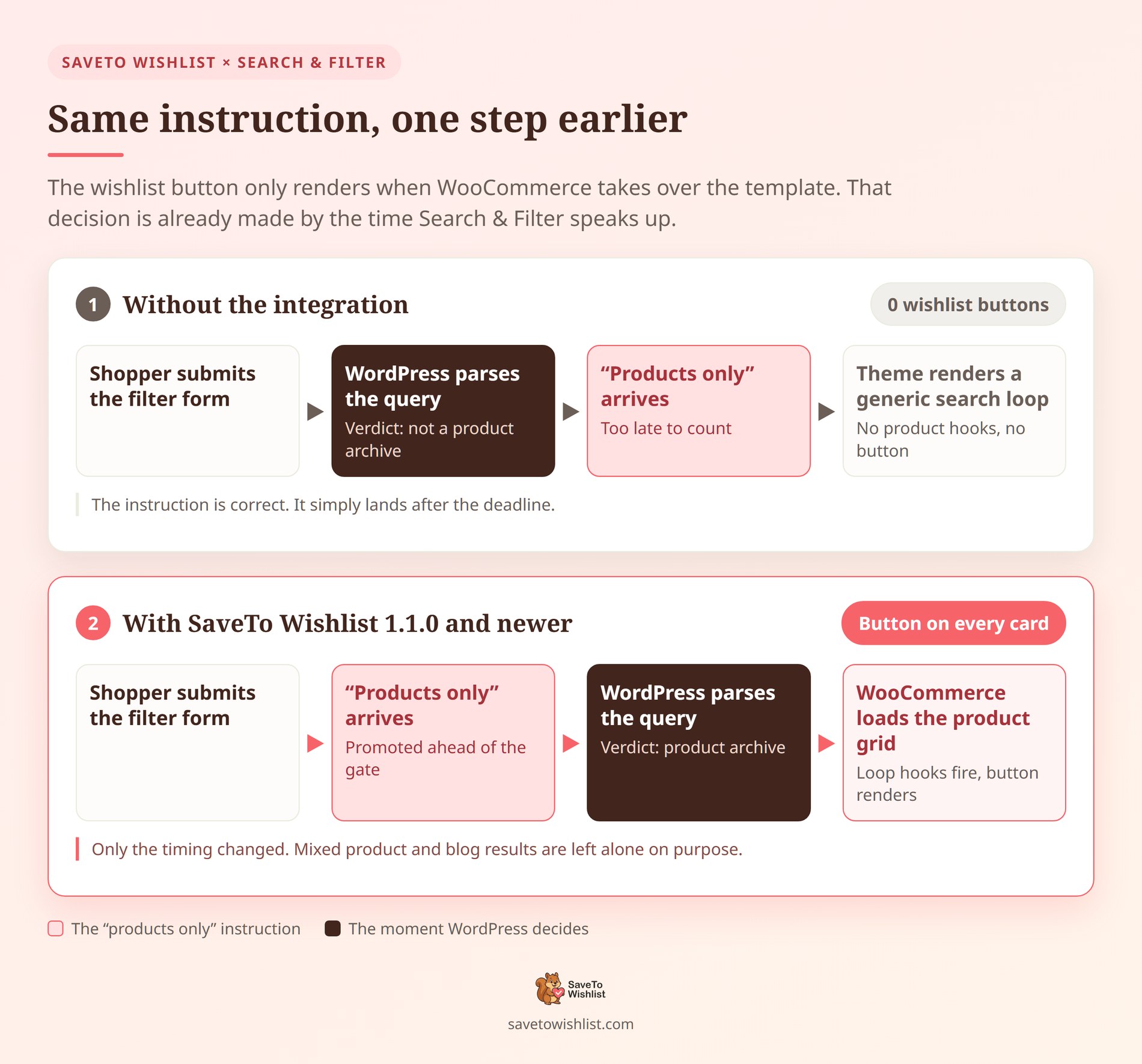
Oto wersja w prostym języku. Kiedy ktoś wysyła formularz WooCommerce Search & Filter, wtyczka informuje WordPress „pokaż tylko produkty”. Jednak robi to nieco za późno podczas ładowania strony. Do tego czasu WordPress już zdecydował, że strona nie jest archiwum produktów.
W rezultacie WooCommerce nigdy nie ładuje swojego szablonu siatki produktów. Zamiast tego motyw renderuje zwykły układ wyszukiwania. Żadne haki produktów WooCommerce nie są uruchamiane, więc przycisk listy życzeń nie ma się do czego podpiąć.
SaveTo Wishlist przekazuje tę samą instrukcję „tylko produkty” o jeden krok wcześniej. WordPress traktuje wtedy stronę jako archiwum produktów. WooCommerce przejmuje szablon, uruchamiane są haki siatki produktów i Twój przycisk pojawia się na każdej karcie. W praktyce jest to identyczna ścieżka, którą już przyjmuje standardowe wyszukiwanie produktów WooCommerce.
Co warto wiedzieć przed rozpoczęciem konfiguracji
Kilka rzeczy warto wiedzieć przed włączeniem:
- Jest darmowy. Integracja jest dostępna w darmowej wtyczce SaveTo Wishlist od wersji 1.1.0. Nie potrzebujesz płatnej licencji.
- Celuje w darmową wtyczkę Search & Filter. Search & Filter Pro działa na oddzielnej bazie kodu, więc nie jest w żaden sposób dotknięta.
- Działa tylko dla wyników zawierających same produkty. Jeśli Twoja forma zwraca produkty zmieszane z wpisami na blogu, integracja celowo się wyłącza.
- Nie ma nic do konfiguracji. Żadnych skrótów SaveTo Wishlist, żadnych nadpisań szablonów ani strony ustawień dla samej integracji.
Ten trzeci punkt jest prawdziwym ograniczeniem i warto go uwzględnić w planowaniu. Integracja pozostawia nienaruszone mieszane zestawy wyników, więc szablony WooCommerce nie ukrywają Twoich wyników niebędących produktami. Krótko mówiąc, formularz tylko dla produktów to kompromis, na który się decydujesz w zamian za przycisk. Szczegóły techniczne znajdziesz na naszej stronie integracji Search & Filter.
Ponieważ całość działa na serwerze, nie dodaje żadnych dodatkowych skryptów ani żądań do Twoich filtrowanych stron.
Czego będziesz potrzebować przed rozpoczęciem
Cztery warunki muszą być spełnione, zanim przycisk pojawi się w filtrowanej siatce.
- SaveTo Wishlist w wersji 1.1.0 lub nowszej, zainstalowana i aktywna.
- Darmowa wtyczka Search & Filter, zainstalowana i aktywna.
- Formularz WooCommerce Search & Filter ustawiony na zwracanie tylko produktów.
- Widoczne umiejscowienie przycisku listy życzeń na stronach sklepu, co jest domyślnie włączone.
Jak skonfigurować SaveTo Wishlist z Search & Filter
Konfiguracja składa się z czterech krótkich kroków w poniższej kolejności. Żaden z nich nie wymaga kodu poza wklejeniem skrótu.
Zainstaluj darmową wtyczkę Search & Filter
- Przejdź do Wtyczki, a następnie Dodaj nową wtyczkę.
- Wyszukaj Search & Filter.
- Zainstaluj i aktywuj ją.
Już używasz WooCommerce Search & Filter? Przejdź dalej. Sprawdź, czy SaveTo Wishlist jest w wersji 1.1.0 lub nowszej, ponieważ starsze wersje nie zawierają integracji.
Utwórz formularz wyszukiwania, który zwraca tylko produkty
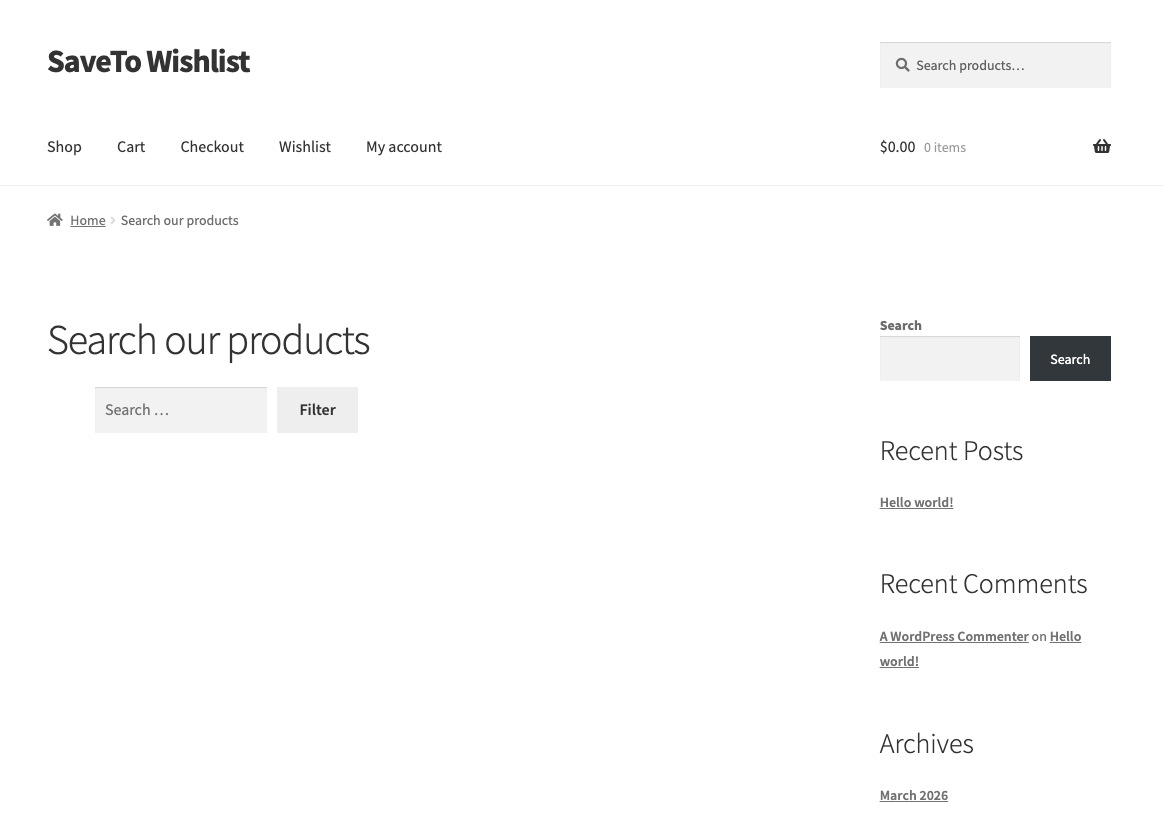
Ten krok jest ważniejszy niż jakikolwiek inny, więc warto go dobrze wykonać. Zbuduj formę Search & Filter, która filtruje Twoje produkty WooCommerce i nic więcej. Najszybszym sposobem jest umieszczenie tego skrótu na dowolnej stronie:
[searchandfilter fields="search" post_types="product"]Część post_types="product" wykonuje pracę. Mówi Search & Filter, aby patrzył tylko na Twoje produkty. Ustawienie jej do wyszukiwania produktów wraz z wpisami na blogu spowoduje, że przycisk listy życzeń nie pojawi się, zgodnie z założeniem. Wholesale Suite ma poradnik na temat dodawania wyszukiwania i filtrowania do formularzy zamówień, jeśli sprzedajesz również B2B.
Sprawdź umiejscowienie przycisku na stronie sklepu
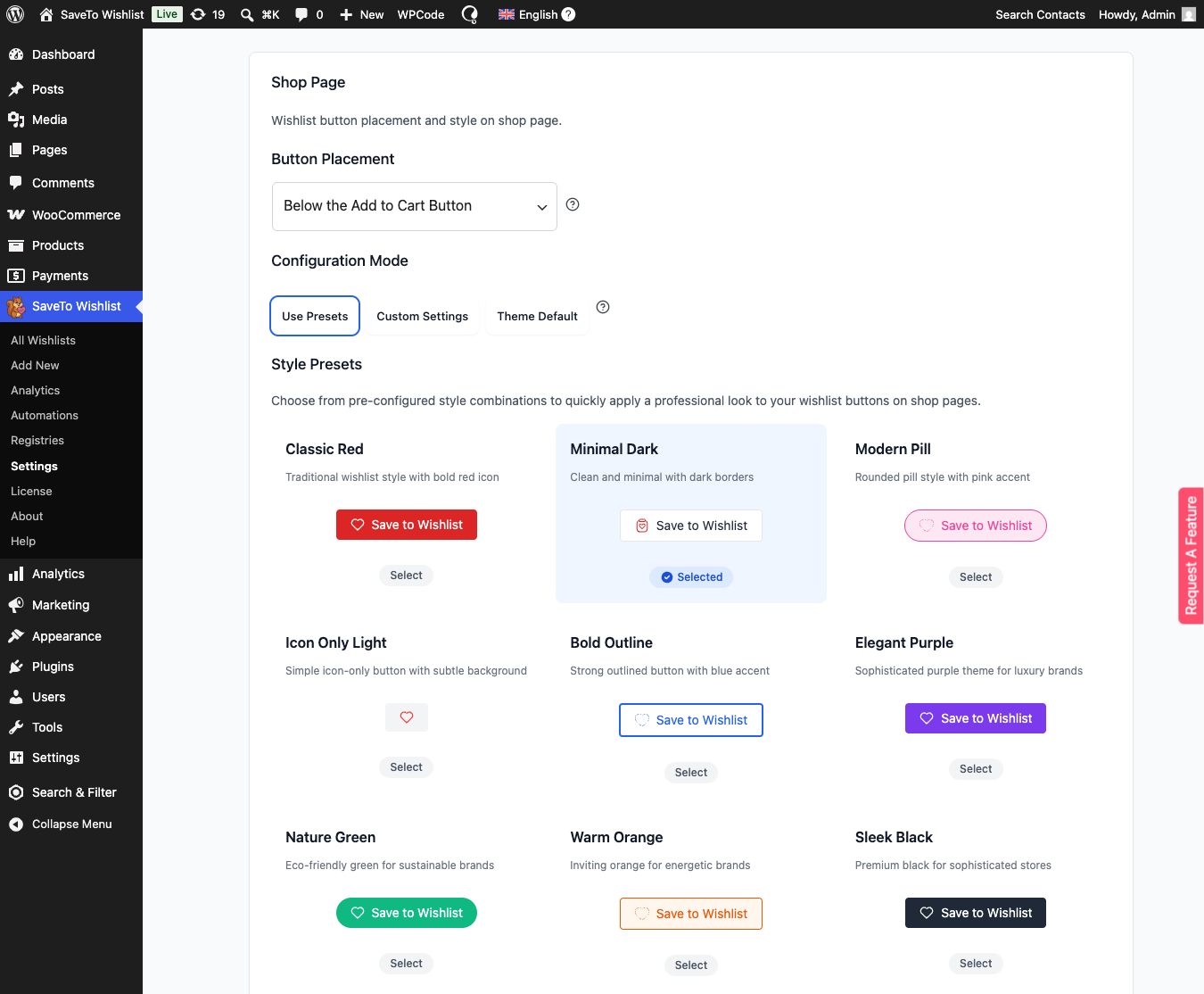
Siatki filtrowane używają tych samych ustawień przycisków co strony sklepu i kategorii. Innymi słowy, jeśli wyłączysz przycisk tam, nie pojawi się on również w przefiltrowanych wynikach.
- Przejdź do SaveTo Wishlist, a następnie Ustawienia.
- Otwórz kartę Umiejscowienie i style przycisku.
- Otwórz sekcję Strona sklepu.
- Ustaw Umiejscowienie przycisku na dowolną widoczną opcję zamiast Nie pokazuj.
Dowolna z opcji umiejscowienia działa tutaj. Poniższy przykład używa opcji Pod przyciskiem Dodaj do koszyka.
Przetestuj swoje przefiltrowane wyniki
Otwórz stronę zawierającą Twój formularz, uruchom filtr i spójrz na siatkę. Każda karta produktu powinna zawierać przycisk listy życzeń. SaveTo Wishlist stylizuje go dokładnie tak samo, jak na stronie Twojego sklepu.
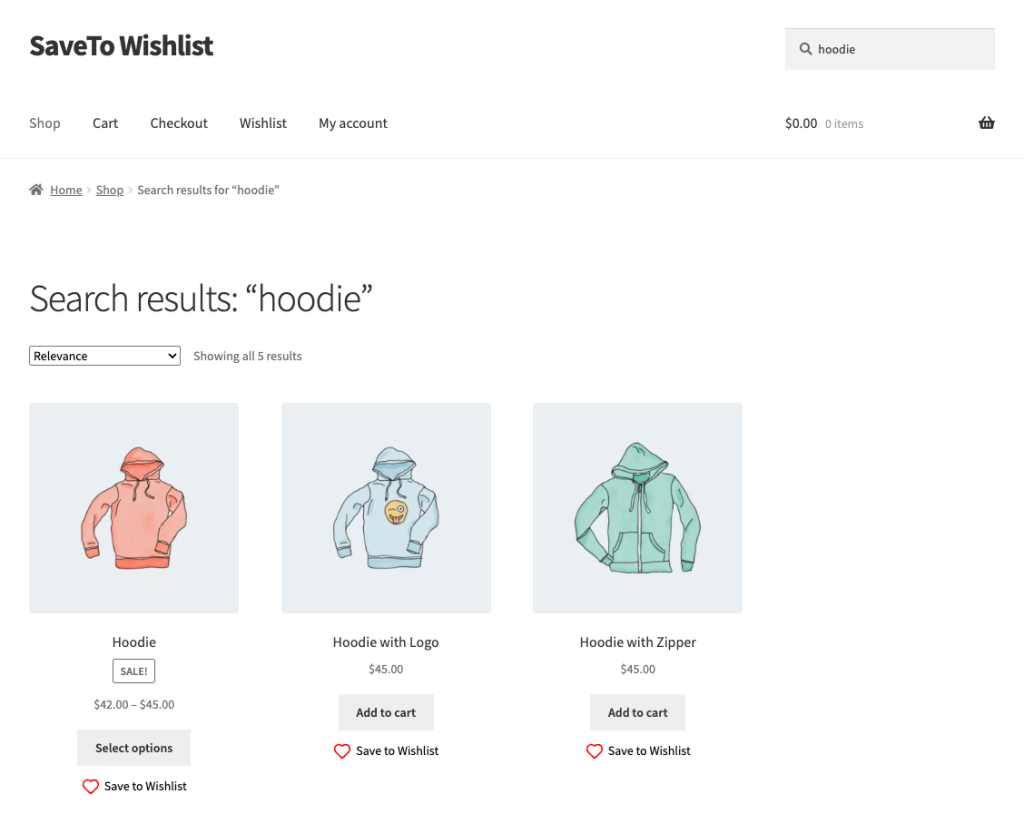
Przetestuj zarówno wylogowany, jak i zalogowany. Działa dla obu, więc gość, który filtruje i zapisuje, znajdzie później przedmiot czekający. To ważne, ponieważ badania Baymard wykazały również, że 18% kupujących rezygnuje, gdy strona prosi ich o utworzenie konta. Nasz przewodnik po listach życzeń WooCommerce dla gości omawia to bardziej szczegółowo.
Sposoby na uzyskanie więcej z zapisanych przefiltrowanych produktów
Włączenie przycisku jest łatwe. Te cztery kroki zamieniają te zapisy w coś, na czym możesz działać.
Twórz przefiltrowane strony docelowe dla kampanii
AdTribes stosuje tę samą ideę segmentacji do reklam w swoim przewodniku po niestandardowych etykietach Google Shopping.
Adres URL wyników WooCommerce Search & Filter to prawdziwa, możliwa do kliknięcia strona. Zbuduj jeden dla „prezentów poniżej 50 USD” i skieruj do niego ruch z e-maili lub mediów społecznościowych. Odwiedzający trafiają na wstępnie zawężoną siatkę, gdzie każdy element można zapisać jednym kliknięciem. Daje im to krótszą ścieżkę niż strona sklepu z 400 produktami.
Śledź, co zostało zapisane
Zapis to prośba o przypomnienie. Dwa najskuteczniejsze kolejne kroki to alerty o obniżce cen i powiadomienia o dostępności. Oba docierają w momencie, gdy pierwotna przeszkoda kupującego znika. Pełną listę znajdziesz w naszym przewodniku po marketingu e-mailowym list życzeń.
Pozwól zapisom powiedzieć Ci, jakie filtry dodać
Spójrz, co klienci zapisują ze stron filtrowanych. Zauważysz atrybuty, według których faktycznie kupują. Na przykład zapisane przedmioty mogą skupiać się wokół koloru lub przedziału cenowego, według których nie filtrujesz.
To filtr, który warto dodać. Biorąc pod uwagę, że 51% witryn pomija co najmniej jeden oczekiwany typ filtra, jest to często łatwy do zdobycia owoc.
Utrzymuj przycisk widoczny na karcie
Filtrowane siatki są gęste, więc opcja zapisu poniżej linii zgięcia zostaje pominięta. Wybierz umiejscowienie, które pozostaje widoczne na urządzeniach mobilnych, gdzie będzie duża część Twojego ruchu z filtrowania. Nasze uwagi na temat najlepszych praktyk dotyczących stron sklepów e-commerce omawiają kompromisy.
Żadne z tych rozwiązań nie wymaga programisty, więc wybierz to, które pasuje do Twojego katalogu i zacznij od niego.
🔍️ Jedna rzecz, którą widzimy wielokrotnie: właściciel sklepu zgłasza, że przycisk listy życzeń „nie działa” z Wyszukiwaniem i Filtrowaniem. Prawdziwą przyczyną jest zazwyczaj formularz ustawiony na wyszukiwanie wszystkiego, a nie tylko produktów. To jedno ustawienie i nie generuje żadnego komunikatu o błędzie. Siatka wygląda idealnie normalnie, poza brakującymi przyciskami, więc najpierw sprawdź ustawienie typu posta formularza.
Rozwiązywanie typowych problemów
Trzy problemy stanowią większość zgłoszeń dotyczących WooCommerce Search & Filter, które otrzymujemy.
Przycisk nie pojawia się w filtrowanych wynikach
Najczęściej formularz nie jest ustawiony tylko na produkty. Integracja dodaje przycisk, gdy każdy wynik jest produktem WooCommerce. W przeciwnym razie pozostaje nieaktywny, więc mieszane wyniki nie są ukrywane za szablonami WooCommerce. Ustaw typ posta formularza na product i spróbuj ponownie.
Wholesale Suite zawiera również wskazówki dotyczące ulepszania wyszukiwania produktów WooCommerce, jeśli wyniki nadal wyglądają nieprawidłowo.
Przycisk nie pojawia się na żadnej stronie sklepu
To problem z ustawieniami, a nie z integracją. Przejdź do SaveTo Wishlist, następnie Ustawienia, a potem zakładki Umiejscowienie i Style przycisków. Otwórz sekcję Strona sklepu i sprawdź, czy Umiejscowienie przycisków nie jest ustawione na „Nie pokazuj”.
Używasz Search & Filter Pro
Ta wbudowana kompatybilność jest skierowana do darmowej wtyczki Search & Filter. Pro działa jednak na oddzielnym kodzie i działa inaczej. Jeśli przyciski tam nie pojawiają się, nasz zespół wsparcia jest najszybszą drogą do uzyskania odpowiedzi.
FAQ: Przyciski listy życzeń WooCommerce Search & Filter
Czy potrzebuję płatnej wersji Search & Filter?
Nie. Integracja jest stworzona dla darmowej wtyczki Search & Filter. Search & Filter Pro to osobny produkt na innym kodzie. Nie jest wymagany, aby przycisk listy życzeń się pojawił.
Czy potrzebuję SaveTo Wishlist Pro?
Nie. Wsparcie dla Search & Filter jest częścią darmowej wtyczki od wersji 1.1.0. SaveTo Wishlist Pro dodaje analizę listy życzeń i zautomatyzowane e-maile. Przyciski na przefiltrowanych siatkach działają bez niego.
Czy muszę coś skonfigurować do integracji?
Nie. Gdy obie wtyczki są aktywne i Twoja forma zwraca tylko produkty, działa ona samodzielnie. Jedynym ustawieniem jest umiejscowienie przycisku na Twojej istniejącej stronie sklepu, które jest domyślnie włączone.
Czy to nadal działa po zastosowaniu filtra przez klienta?
Tak. W przypadku darmowej wtyczki Search & Filter, zastosowanie filtra przeładowuje stronę z nowymi wynikami. Przycisk listy życzeń jest rysowany na każdym produkcie w nowej siatce. Zapisane elementy zachowują swój stan zarówno dla zalogowanych klientów, jak i gości.
Czy to wpłynie na moje inne strony?
Nie. Zmienia to tylko zapytania z formularza Search & Filter, które zwracają same produkty. Twoja strona sklepu, archiwa kategorii i strony pojedynczych produktów pozostają nietknięte. Standardowe wyszukiwania produktów WooCommerce i mieszane wyniki wyszukiwania zachowują się dokładnie tak samo jak wcześniej.
Zamień przeglądanie z filtrami na zapisane sprzedaże
Filtrowanie to Twój klient, który wykonuje dla Ciebie merchandising. Poinformowali Cię o kolorze, rozmiarze i przedziale cenowym, na którym im zależy. Następnie zawęzili się do garstki produktów. Wysyłanie ich z tego ekranu bez możliwości zapisania czegokolwiek marnuje najjaśniejszy sygnał sesji.
Co więcej, poprawka zajmuje kilka minut i nic nie kosztuje.
- Zaktualizuj SaveTo Wishlist do wersji 1.1.0 lub nowszej i aktywuj darmową wtyczkę Search & Filter.
- Ustaw swój formularz wyszukiwania tak, aby zwracał tylko produkty, krok, który sprawia problemy większości sklepów.
- Potwierdź, że Umiejscowienie przycisków na stronie sklepu nie jest ustawione na „Nie pokazuj”.
- Śledź zapisane elementy za pomocą alertów o obniżce cen i powrotach do magazynu.
- Wykorzystaj dane zapisanych elementów, aby dowiedzieć się, jakiego filtra Ci brakuje.
Już używasz WooCommerce Search & Filter? Wystarczy jedna aktualizacja wtyczki, aby klienci mogli zapisywać produkty, gdy je znajdą. SaveTo Wishlist Lite obejmuje wszystko, co opisano w tym przewodniku, bez żadnych kosztów. Jeśli później chcesz analizy list życzeń i zautomatyzowane e-maile z przypomnieniami, płatne plany dodają je.



