

 Przejrzane przez
 Zainstalowałem więcej wtyczek WooCommerce, niż jestem w stanie zliczyć, a większość z nich wymaga co najmniej 20 minut grzebania w ustawieniach, zanim zaczną robić coś użytecznego. Niektóre potrzebują nawet więcej czasu. Więc kiedy usiadłem, aby po raz pierwszy skonfigurować wtyczkę WooCommerce wishlist SaveTo Wishlist, byłem autentycznie zaskoczony, jak mało konfiguracji wymagała.
Jeśli odkładałeś dodanie funkcjonalności listy życzeń do swojego sklepu WooCommerce, ponieważ zakładałeś, że będzie to kłopotliwe, ten przewodnik jest dla Ciebie. Przeprowadzę Cię przez każdy krok, od wyszukiwania wtyczek WordPress po w pełni działającą listę życzeń na Twoich stronach produktów. A najlepsze jest to? Darmowa wersja zawiera funkcje, za które inne wtyczki pobierają opłaty w wysokości 99 USD rocznie.
Spis treści
- Co otrzymujesz z darmową wtyczką
- 1. krok: Zainstaluj SaveTo Wishlist
- 2. krok: Skonfiguruj podstawowe ustawienia
- 3. krok: Sprawdź swoje strony produktów
- 4. krok: Dostosuj przycisk
- 5. krok: Sprawdź, czy działają listy życzeń dla gości
- Co dalej
- FAQ
- Skonfiguruj wtyczkę WooCommerce Wishlist
Co otrzymujesz z darmową wtyczką
Zanim zaczniemy cokolwiek instalować, chcę ustawić Twoje oczekiwania. Darmowa wersja SaveTo Wishlist nie jest okrojoną wersją demonstracyjną. To naprawdę w pełni funkcjonalna wtyczka listy życzeń.
Oto, co jest zawarte bezpłatnie:
- Wiele list życzeń, dzięki czemu klienci mogą organizować przedmioty w oddzielne listy (Urodziny, Święta, Kiedyś itp.)
- Nieograniczone listy życzeń na klienta (bez limitu liczby tworzonych list)
- Listy życzeń dla gości, dzięki którym odwiedzający mogą zapisywać produkty bez tworzenia konta
- Synchronizacja list życzeń gości z kontem użytkownika, która automatycznie łączy dane z list życzeń gości z kontem użytkownika po zalogowaniu lub rejestracji, dzięki czemu żadne informacje nie zostaną utracone
- Śledzenie wariantów, które zapamiętuje dokładny rozmiar, kolor lub wariant zapisany przez klienta
- Obsługa motywów blokowych dla sklepów korzystających z nowoczesnych motywów WordPress
- Importer list życzeń do migracji danych, jeśli przechodzisz z innego wtyczki
- Personalizacja przycisku z zaawansowanymi opcjami, które pozwalają zaprojektować wygląd przycisku listy życzeń, w tym jego czcionkę, kształt, ikonę i umiejscowienie
- Szablony przycisków, dzięki którym możesz szybko dopasować przycisk listy życzeń do projektu swojego sklepu
- Personalizacja strony listy życzeń, która pozwala określić wygląd strony listy życzeń, w tym jej tekst i kolory
- Gotowość do tłumaczenia dla wielojęzycznych sklepów
- REST API dla programistów tworzących niestandardowe integracje
To już sporo funkcji, zanim wydasz choćby złotówkę. Pełne zestawienie znajdziesz w pełnej liście funkcji.
Teraz zainstalujmy ją.
Krok 1: Zainstaluj SaveTo Wishlist
Działa to dokładnie tak samo, jak instalacja każdej innej wtyczki WordPress.
- Zaloguj się do swojego panelu administracyjnego WordPress.
- Przejdź do Wtyczki > Dodaj nową wtyczkę.
- W pasku wyszukiwania wpisz „SaveTo Wishlist”.
- Znajdź SaveTo Wishlist w wynikach i kliknij Zainstaluj teraz.
- Po zakończeniu instalacji kliknij Aktywuj.
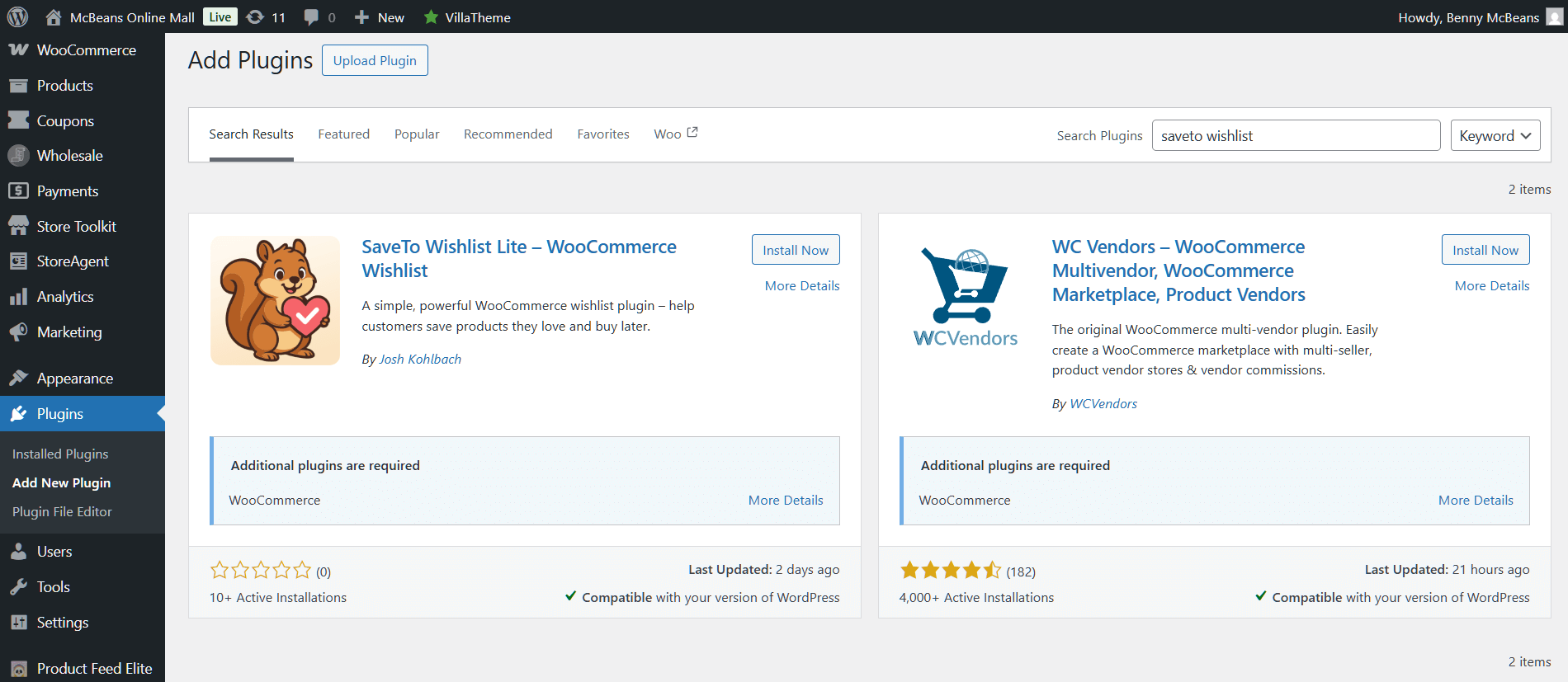
To wszystko, jeśli chodzi o instalację. Żadnych kluczy licencyjnych do wprowadzenia, żadnych kont do utworzenia, żadnych kreatorów konfiguracji wymagających 15 kliknięć.
Jeśli wolisz pobrać wtyczkę ręcznie, możesz ją pobrać z katalogu wtyczek WordPress.org i przesłać plik zip za pomocą Wtyczki > Dodaj nową wtyczkę > Prześlij wtyczkę.
Krok 2: Skonfiguruj podstawowe ustawienia
Po aktywacji w bocznym menu WordPress pojawi się nowa pozycja SaveTo Wishlist. Kliknij w ustawienia, a zobaczysz główny panel konfiguracyjny.
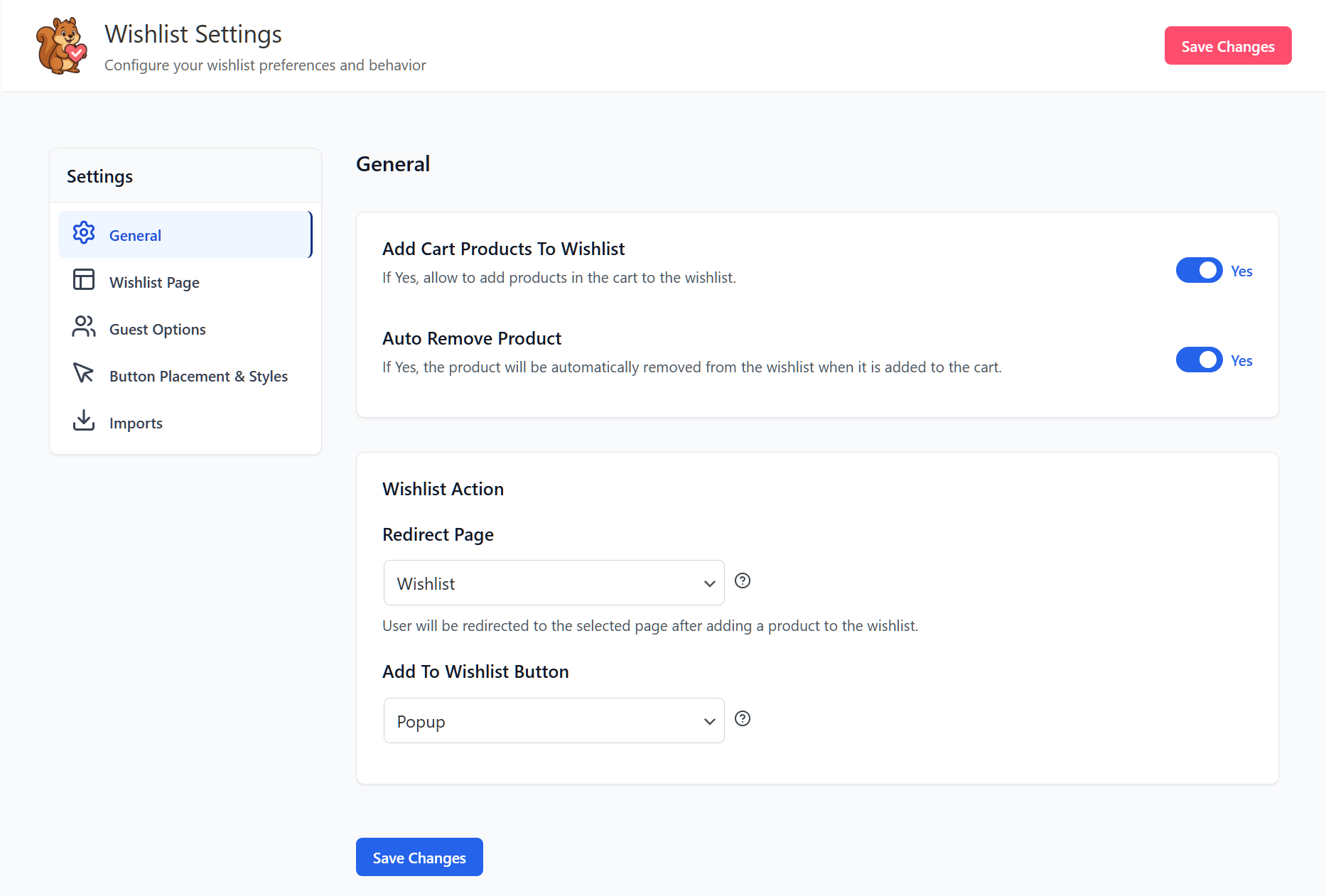
Oto, co należy sprawdzić:
Strona listy życzeń
SaveTo Wishlist automatycznie tworzy dedykowaną stronę listy życzeń dla Twojego sklepu. Sprawdź, czy została utworzona, patrząc na listę rozwijaną. Jeśli chcesz użyć innej strony, możesz ją tutaj wybrać.
Ta sekcja pozwala również nazwać i opisać pierwsze i publiczne listy życzeń każdego klienta.
Umiejscowienie i wygląd przycisku
Domyślnie przycisk dodaj do listy życzeń pojawia się na stronach sklepu i produktów w pobliżu przycisku Dodaj do koszyka. Jest to odpowiednie miejsce dla większości sklepów. Możesz jednak dostosować pozycję, jeśli Twój motyw obsługuje te strony inaczej.
Listy życzeń gości
Upewnij się, że ta opcja jest włączona. Pozwala ona odwiedzającym na dodawanie produktów do listy życzeń bez logowania się lub tworzenia konta, co jest ważne, ponieważ wymuszanie tworzenia konta zabija konwersje.
Te domyślne ustawienia dobrze sprawdzają się w zdecydowanej większości sklepów WooCommerce. Jeśli używasz standardowego motywu, takiego jak Storefront, Astra, Kadence, lub dowolnego motywu opartego na blokach, prawdopodobnie nie będziesz musiał niczego tutaj zmieniać.
Krok 3: Sprawdź strony swoich produktów
Teraz odwiedź frontend swojego sklepu i otwórz dowolną stronę produktu. Powinieneś zobaczyć przycisk listy życzeń w pobliżu obszaru Dodaj do koszyka.
Kliknij go. Powinieneś zobaczyć potwierdzenie, że produkt został dodany do listy życzeń. Następnie przejdź do strony swojej listy życzeń (tej, którą SaveTo Wishlist utworzył automatycznie) i sprawdź, czy przedmiot się tam pojawił.
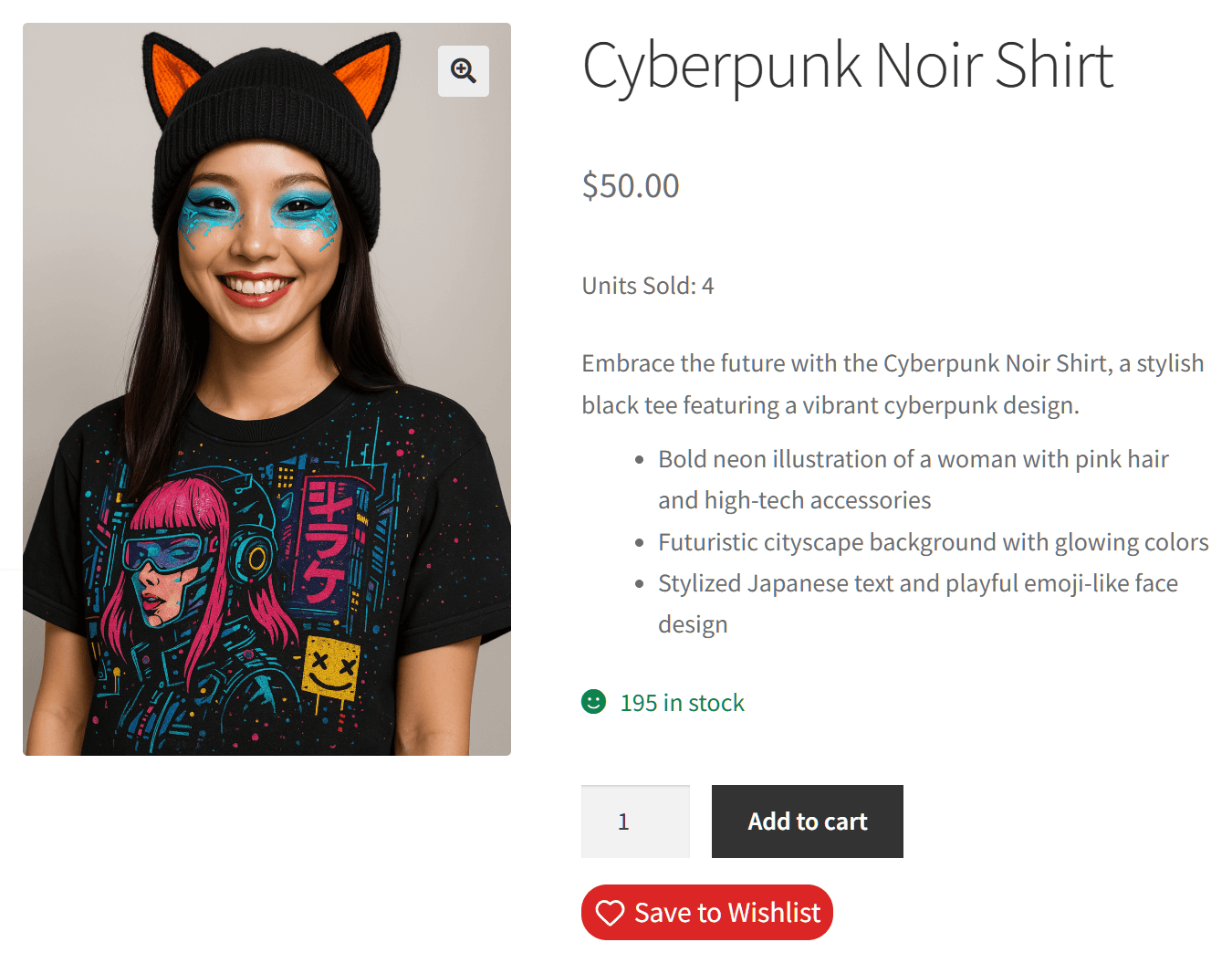
Jeśli przycisk się nie pojawi, oto najczęstsze rozwiązania:
- Wyczyść pamięć podręczną. Jeśli używasz wtyczki do buforowania (WP Super Cache, W3 Total Cache, LiteSpeed Cache itp.), wyczyść pamięć podręczną i sprawdź ponownie.
- Sprawdź konflikty wtyczek. Tymczasowo dezaktywuj inne wtyczki, aby sprawdzić, czy któraś nie powoduje problemów. Wtyczki page builder czasami wchodzą w konflikt z wstrzykiwaniem przycisków.
- Sprawdź kompatybilność motywu. SaveTo Wishlist obsługuje motywy blokowe i większość klasycznych motywów. Jeśli Twój motyw używa niestandardowego szablonu produktu, być może będziesz musiał dostosować ustawienie umiejscowienia przycisku.
W większości sklepów przycisk pojawia się automatycznie bez żadnych problemów.
Krok 4: Dostosuj przycisk
Domyślny przycisk działa dobrze, ale jeśli chcesz, aby lepiej pasował do identyfikacji wizualnej Twojego sklepu, SaveTo Wishlist zawiera szablony przycisków w darmowej wersji.
Przejdź do SaveTo Wishlist > Ustawienia i poszukaj opcji stylu przycisku. Możesz dostosować:
- Styl przycisku (tylko ikona, tylko tekst lub ikona + tekst)
- Tekst przycisku (zmień „Dodaj do listy życzeń” na cokolwiek pasuje do Twojego sklepu)
- Pozycję na stronie produktu, sklepu i koszyka
- Kolory pasujące do Twojego motywu
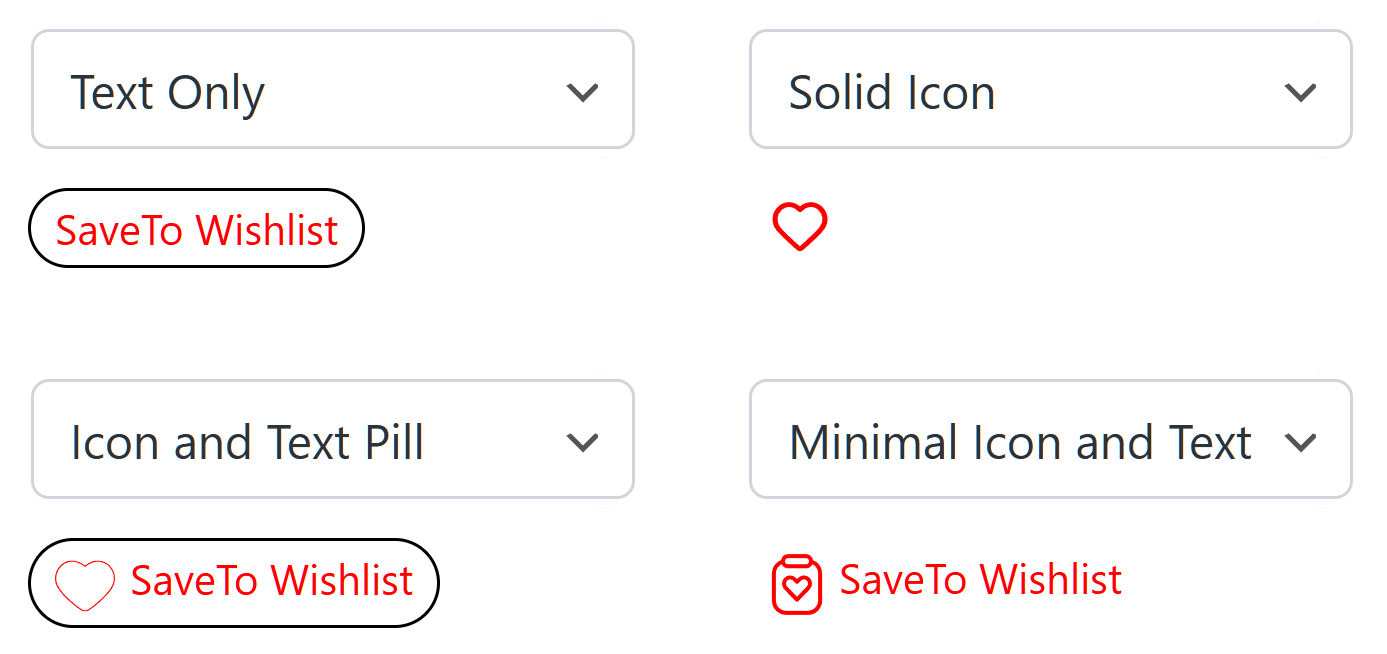
Alternatywnie, możesz wybrać jeden z 12 szablonów przycisków, jeśli wolisz nie poświęcać zbyt wiele czasu na ten krok.
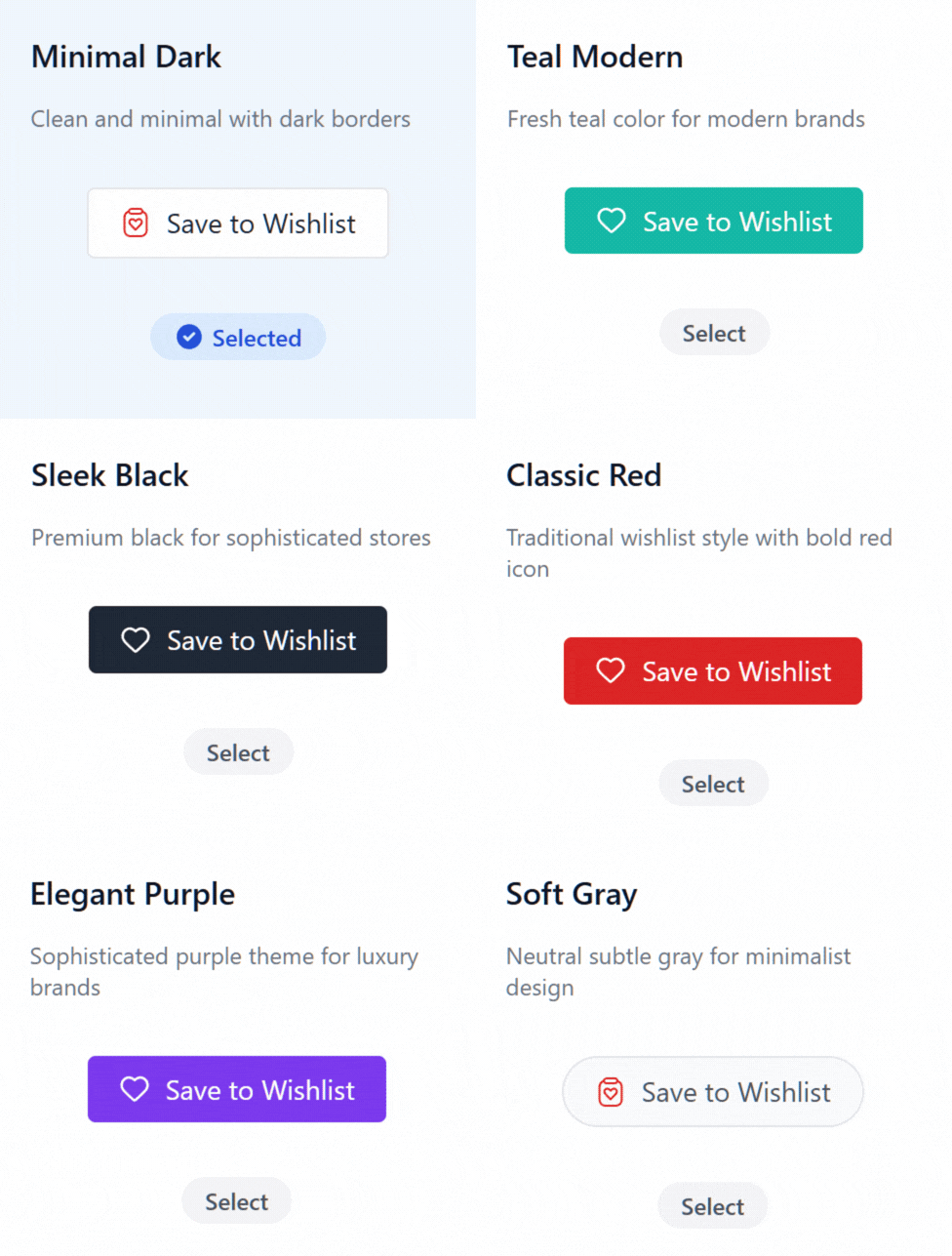
Więcej informacji na temat szablonów i opcji dostosowywania znajdziesz na stronie szablonów przycisków.
Krok 5: Sprawdź, czy listy życzeń gości działają
Ten krok warto wykonać osobno, ponieważ listy życzeń gości są jedną z najważniejszych funkcji zwiększających konwersję.
Otwórz okno przeglądania incognito lub prywatnego (aby nie być zalogowanym) i odwiedź swój sklep. Przejdź do strony produktu i spróbuj dodać go do listy życzeń. Powinno działać bez konieczności logowania lub podawania adresu e-mail.
Dlaczego to ważne? Według Baymard Institute, 19% kupujących online rezygnuje z zakupu, ponieważ strona wymaga utworzenia konta. Jeśli Twoja lista życzeń wymusza rejestrację, tracisz znaczną część potencjalnych użytkowników list życzeń, zanim jeszcze zaczną. Listy życzeń dla gości całkowicie usuwają tę barierę.
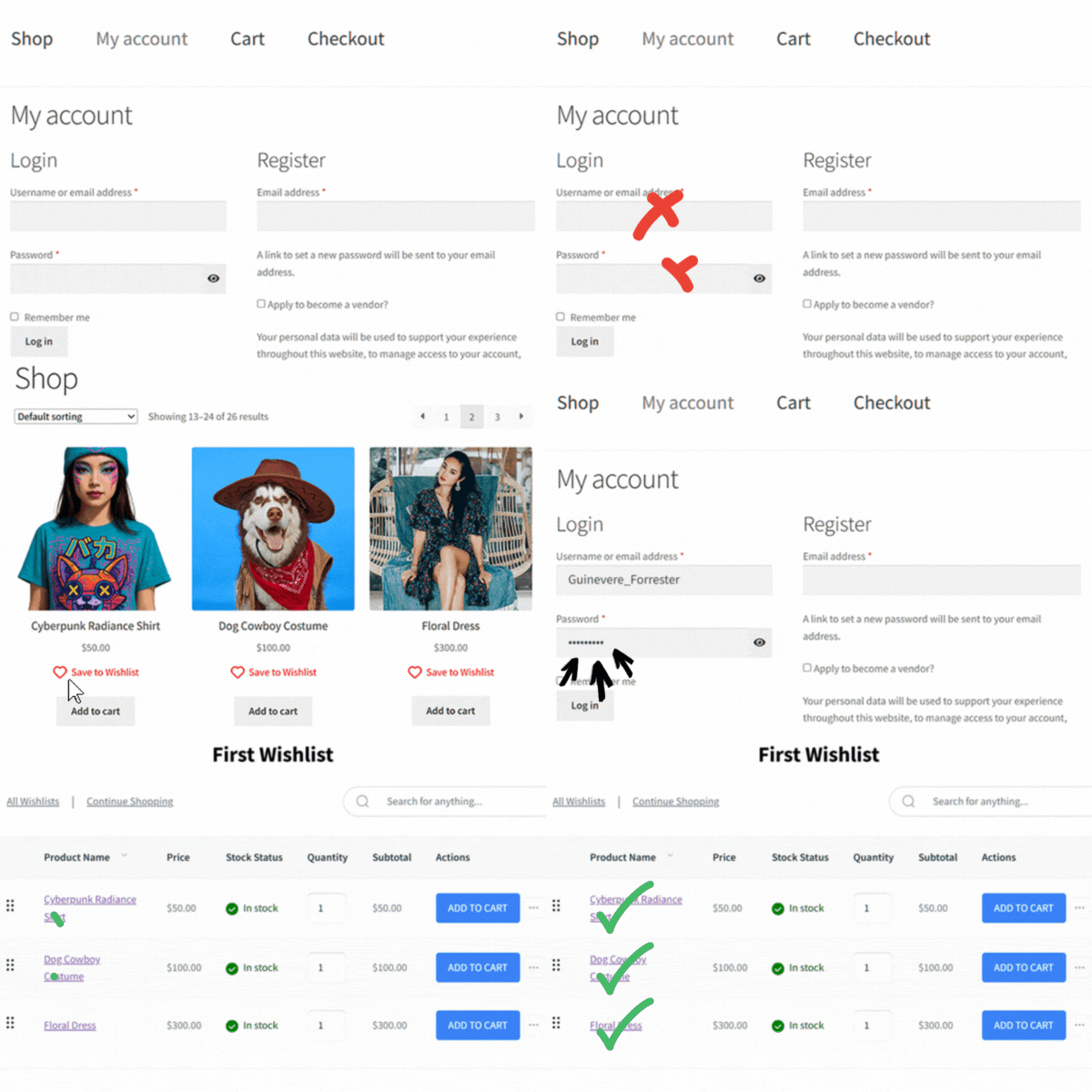
Więcej informacji o tym, dlaczego listy życzeń dla gości są ważne i jak najlepiej je wykorzystać, znajdziesz w przewodniku po listach życzeń dla gości.
Co dalej
Twoja lista życzeń jest aktywna. Klienci mogą zapisywać produkty, tworzyć wiele list i przeglądać swoje listy życzeń bez konieczności posiadania konta. To solidna podstawa.
🔍️ Co zaobserwowaliśmy: Sklepy, które zaczynają od darmowej wersji SaveTo Wishlist, zazwyczaj przechodzą na wersję Pro, gdy zdają sobie sprawę, ile danych o zamiarach zakupu generują listy życzeń. Wiedza o tym, które produkty klienci najczęściej zapisują, które pozostają na listach życzeń przez tygodnie bez konwersji i które punkty cenowe wywołują zakupy, to praktyczne informacje. Darmowa wersja gromadzi dane. Pro pomaga Ci działać.
Kiedy będziesz gotowy, aby pójść dalej, SaveTo Wishlist Pro dodaje:
- Analizy i raporty pokazujące, które produkty są najczęściej dodawane do list życzeń i śledzące wskaźniki konwersji
- Automatyzacje, w tym alerty o obniżce cen i powiadomienia o ponownym dostępności
- Webhooks do łączenia danych z list życzeń z Twoją platformą e-mail, CRM lub niestandardowymi narzędziami
- Listy wspólne i dostęp oparty na rolach dla przypadków użycia B2B lub zespołowych
- Integracja B2B wyświetlająca ceny hurtowe na stronie listy życzeń, a teraz przenosząca ten sam przycisk zapisu na sam formularz zamówienia hurtowego
Ceny zaczynają się od 49,50 USD rocznie za jedną witrynę (plan Growth), rosnąc do 99,50 USD rocznie (Plus) i 199,50 USD rocznie za nielimitowane witryny (Business), a wszystko to z 14-dniową gwarancją zwrotu pieniędzy. Zobacz pełne zestawienie cen.
Chcesz dowiedzieć się więcej o SaveTo Wishlist Pro i jego funkcjach? Zapoznaj się z naszym obszernym przewodnikiem:
SaveTo Wishlist Pro: Jak zamienić zapisane przedmioty w silnik wzrostu
FAQ
Czy SaveTo Wishlist działa z moim motywem?
SaveTo Wishlist współpracuje z motywami blokowymi (nowoczesnymi motywami WordPress do edycji całych witryn) i większością klasycznych motywów WooCommerce. Jest testowany z popularnymi motywami, takimi jak Storefront, Astra, Kadence, GeneratePress i OceanWP. Dlatego, jeśli Twój motyw używa standardowych szablonów produktów WooCommerce, przycisk listy życzeń powinien pojawić się automatycznie.
Czy klienci mogą tworzyć wiele list życzeń w darmowej wersji?
Tak, darmowa wersja SaveTo Wishlist zawiera wiele list życzeń. Klienci mogą tworzyć oddzielne listy, takie jak „Pomysły na urodziny”, „Biuro domowe” lub „Pomysły na prezenty dla mamy” bez żadnych ograniczeń. Jest to funkcja, którą kilka konkurencyjnych wtyczek, w tym YITH WooCommerce Wishlist, blokuje za swoimi płatnymi planami.
Czy muszę ręcznie tworzyć stronę listy życzeń?
Nie. SaveTo Wishlist automatycznie tworzy stronę listy życzeń po aktywacji wtyczki. Chociaż możesz użyć ustawień, aby zmienić stronę używaną przez wtyczkę, domyślna konfiguracja zajmuje się tym za Ciebie.
Co stanie się z listami życzeń, jeśli później zaktualizuję do wersji Pro?
Wszystkie istniejące dane listy życzeń przechodzą podczas aktualizacji. W rezultacie nie tracisz żadnych list życzeń klientów, zapisanych produktów ani ustawień konfiguracyjnych. Pro dodaje nowe funkcje na bazie tego, co już masz.
Skonfiguruj wtyczkę WooCommerce Wishlist SaveTo Wishlist już dziś!
Konfiguracja listy życzeń WooCommerce nie musi być skomplikowana. Dzięki SaveTo Wishlist instalujesz wtyczkę, sprawdzasz ustawienia, a Twój sklep ma w pełni funkcjonalny system list życzeń z funkcjami takimi jak listy życzeń dla gości, wiele list i śledzenie wariantów w cenie.
Jeśli jeszcze jej nie zainstalowałeś, wyszukaj „SaveTo Wishlist” w swoim katalogu wtyczek WordPress i uruchom ją w swoim sklepie już dziś. A kiedy będziesz gotowy na analizy, automatyzacje i powiadomienia o spadku cen, SaveTo Wishlist Pro jest tam, aby rozwijać się razem z Tobą.



