

 Przejrzane przez
 Aktualizacja SaveTo Wishlist Pro v1.0.4 jest oficjalnie dostępna! Ta wersja skupia się na automatyzacjach, zaczynając od samego e-maila z listą życzeń WooCommerce.
E-mail o obniżce ceny bez zdjęcia produktu pozostawia klienta zgadującego, który przedmiot się zmienił. Teraz możesz dodać to zdjęcie za pomocą jednej zmiennej i bez ręcznie pisanego HTML.
W tym artykule omówimy nowe narzędzia do e-maili, webhooki dla każdego klienta dla alertów o sprzedaży i uzupełnieniu zapasów oraz kilka ulepszeń niezawodności. Jeśli automatyzacje są dla Ciebie nowe, nasz przegląd automatyzacji listy życzeń jest dobrym pierwszym krokiem.
Zatem, zacznijmy!
Przejdź do:
- 1. Dodaj obrazy produktów do e-maili z listą życzeń
- 2. Zobacz, co robi każda zmienna
- 3. Webhooki sprzedaży i uzupełnienia zapasów dla każdego klienta
- 4. E-maile o sprzedaży i uzupełnieniu zapasów, które docierają do właściwych klientów
- 5. Ekran automatyzacji, na którym możesz polegać
- Często zadawane pytania
- Podsumowanie
1. Dodaj obrazy produktów do e-maili z listą życzeń
Nowa zmienna {product_image_html} umieszcza gotowy do użycia obraz produktu w dowolnym e-mailu automatyzacji. Na liście zmiennych jest ona oznaczona jako Obraz produktu (tag obrazu HTML).
Oto jak ją dodać:
- Przejdź do SaveTo Wishlist > Automations i dodaj lub edytuj automatyzację.
- Wybierz wyzwalacz, a następnie wybierz akcję Wyślij powiadomienie e-mail.
- W Treści e-maila kliknij tam, gdzie powinien znajdować się obraz.
- Wybierz
{product_image_html}z menu Wstaw zmienną. - Kliknij Wyślij e-mail testowy, aby zobaczyć obraz w swojej skrzynce odbiorczej.
Co musisz wiedzieć:
- Ma domyślnie rozsądny rozmiar: Obrazy renderują się na szerokość 300 pikseli i dopasowują do mniejszych ekranów.
- Istnieje obraz zastępczy: Produkty bez zdjęcia używają obrazu zastępczego WooCommerce.
- Istniejące e-maile pozostają bez zmian:
{product_image}nadal zwraca adres URL obrazu. Treści, które już go otaczają tagiem obrazu, nadal działają. - Działa również w webhookach: Zmienna obrazu jest również dostępna w ładunkach webhooków.
2. Zobacz, co robi każda zmienna
Podpowiedź Dostępne zmienne: wyświetla teraz jedną zmienną na linię, z prostą etykietą obok każdego tagu. Na przykład zobaczysz {product_image} - URL obrazu produktu, dzięki czemu będziesz wiedzieć, co zwraca tag, zanim go użyjesz.
W sekcji Treść wiadomości e-mail krótka notatka potwierdza, że „Tagi HTML są dozwolone w treści wiadomości e-mail”. Ponadto menu Wstaw zmienną umieszcza tag bezpośrednio w miejscu kursora i zachowuje tekst po obu stronach.
Tymczasem akcja Aktualizuj metadane użytkownika wyświetla tylko zmienne, które jej odpowiadają. Dlatego zmienna obrazu HTML nie pojawia się tam.
Cztery nowe zmienne zapewniają również przyjazne dla kupującego wartości:
{product_price_formatted}: Cena produktu ze symbolem waluty.{product_regular_price_formatted}: Cena regularna ze symbolem waluty.{product_sale_price_formatted}: Cena promocyjna ze symbolem waluty.{product_stock_status_label}: Status zapasów jako czytelna etykieta.
Oryginalne zmienne ceny i zapasów nadal zwracają surowe liczby i kody. Dzięki temu każdy webhook lub zapisana wartość, która na nich polega, pozostaje dokładnie taka sama.
3. Webhooki sprzedaży i uzupełnienia zapasów dla każdego klienta
Akcja Wywołaj webhook wysyła teraz dane specyficzne dla kupującego w dwóch wyzwalaczach. Pierwszy to Gdy produkt z listy życzeń trafi na promocję. Drugi to Gdy produkt z listy życzeń, którego nie ma w magazynie, wróci do magazynu.
Oto jak to działa. Gdy zapisany produkt się zmieni, webhook wysyła żądanie raz dla każdej listy życzeń, która go zawiera. W rezultacie każde żądanie zawiera własne imię, adres e-mail i szczegóły listy życzeń tego kupującego.
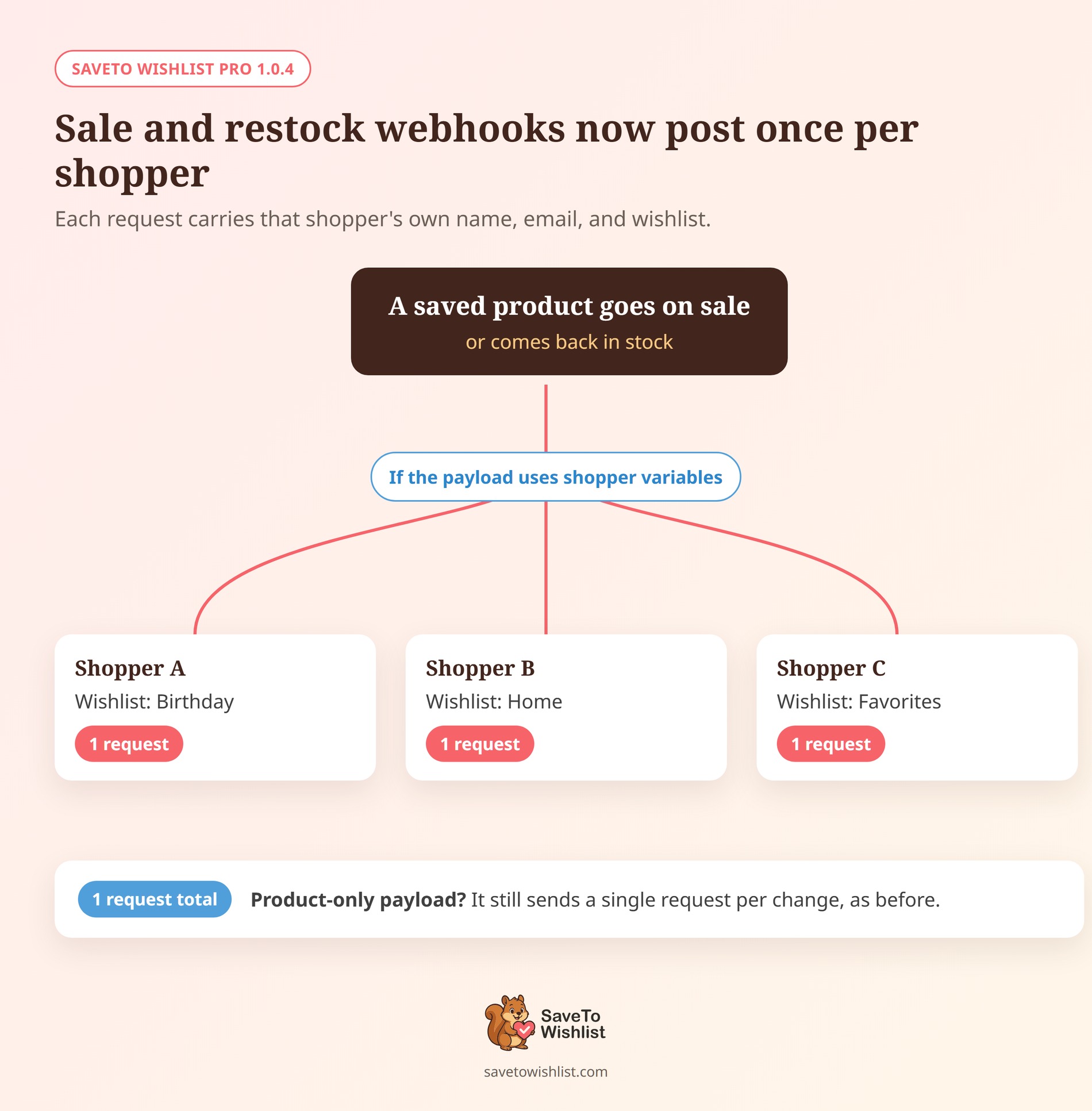
- Ładunki tylko dla produktów wysyłane raz: Jeśli ładunek używa tylko zmiennych produktu, otrzymasz jedno żądanie na zmianę.
- Każde żądanie nazywa prawdziwego kupującego: Gdy ładunek używa
{customer_email}, listy życzeń bez dostępnego klienta są pomijane. - Nowa zmienna wyzwalacza:
{trigger_type}odczytujeproduct_on_salelubproduct_back_in_stock, dzięki czemu jeden odbiorca może obsługiwać oba zdarzenia.
Otwiera to drzwi do indywidualnych działań następczych. Na przykład system CRM może teraz oznaczyć dokładnych kupujących, którzy zapisali produkt przeceniony.
Nowy przewodnik szybkiego startu Advanced Coupons
Menu Szybki start (opcjonalnie) zawiera również preset Advanced Coupons dla tych dwóch wyzwalaczy. Wypełnia wstępnie metodę POST, nagłówek typu zawartości JSON i ładunek z produktem, kupującym i typem wyzwalacza.
Podobnie jak w przypadku innych szybkich startów, nadal samodzielnie wklejasz otrzymany adres URL webhooka. Ustawienie wstępne pojawia się tylko w wyzwalaczach sprzedaży i uzupełniania zapasów, gdzie można wypełnić każde pole.
4. E-maile o sprzedaży i uzupełnieniu zapasów, które docierają do właściwych klientów
Powiadomienia e-mail na te same dwa wyzwalacze obsługują teraz produkty wariantowe w sposób płynny. Gdy wariant trafi na wyprzedaż lub zostanie uzupełniony, e-mail dotrze do kupujących, którzy zapisali nadrzędny produkt.
- Jeden e-mail na kupującego: Nawet gdy kilka wariantów zmieni się w jednym zapisie, każdy kupujący otrzyma pojedynczy e-mail.
- Nazwa produktu brzmi naturalnie:
{product_name}wyświetla nazwę nadrzędnego produktu. - Reguły kategorii działają z wariantami: Automatyzacje ograniczone do określonych kategorii sprawdzają kategorie nadrzędnego produktu.
- Każde powiadomienie trafia do prawdziwego kupującego: Jeśli nie można znaleźć właściciela listy życzeń, wysyłka jest pomijana.
W praktyce sprawia to, że powiadomienia o wyprzedażach stają się niezawodną częścią kampanii sezonowych. Nasze pomysły na listę życzeń na Black Friday pokazują, gdzie pasują do większego planu.
5. Ekran automatyzacji, na którym możesz polegać
Ekran Automatyzacje jest również bardziej niezawodny. Oto, co zauważysz:
- Komunikaty są jasne: Jeśli lista nie może się załadować, czerwony baner z przyciskiem Ponów próbę wyjaśnia dlaczego. Gdy ekran jest zajęty, wyświetla komunikat „Zbyt wiele żądań. Proszę chwilę poczekać i spróbować ponownie.”
- Twoja praca pozostaje na miejscu: Nieudane odświeżenie pozostawia automatyzacje na ekranie. Podobnie, nieudane zapisanie pozostawia formularz otwarty ze wszystkim, co wpisałeś.
- Usuwanie jest raportowane: Jeśli usunięcie się nie powiedzie, zobaczysz powiadomienie, a automatyzacja pozostanie na Twojej liście.
Nic z tego nie wymaga ustawień. Wszystko pojawia się wraz z aktualizacją.
Często zadawane pytania
Czy moje istniejące e-maile używające {product_image} nadal działają?
Tak. {product_image} nadal zwraca adres URL obrazu, dokładnie tak jak poprzednio. Więc treść e-maila, która opakowuje go we własny tag obrazu, nadal wyświetla jeden obraz.
Co jeśli produkt nie ma obrazu wyróżniającego?
E-mail nadal pokazuje obraz. Produkty bez zdjęcia używają obrazu zastępczego WooCommerce, więc układ pozostaje nienaruszony.
Czy każdy webhook wysyła teraz jedno żądanie na klienta?
Nie. Żądania na klienta dotyczą wyzwalaczy sprzedaży i uzupełnienia zapasów, i tylko wtedy, gdy Twoja ładunek używa zmiennych klienta lub listy życzeń. Każdy inny wyzwalacz wysyła jedno żądanie, tak jak zawsze.
Dlaczego nie wysłano e-maila o uzupełnieniu zapasów dla produktu w zamówieniu w toku?
Wyzwalacz uzupełnienia zapasów uruchamia się, gdy produkt przechodzi ze stanu Brak na stanie. Jeśli zezwalasz na zamówienia w przedsprzedaży z opcją Zezwól, ale powiadom klienta, WooCommerce oznacza przedmiot jako Na zamówienie. Więc ten przedmiot nigdy nie wychodzi ze stanu magazynowego i nie wysyła się żadne powiadomienie o uzupełnieniu zapasów.
Który plan zawiera automatyzacje listy życzeń?
Automatyzacje są częścią SaveTo Wishlist Pro i wymagają aktywnej licencji. Możesz porównać, co zawiera każdy plan, na naszej stronie z cennikiem.
Podsumowanie
To wszystko na temat nowych aktualizacji automatyzacji. Możesz zacząć z nich korzystać teraz, aktualizując SaveTo Wishlist Pro z poziomu panelu WordPress.
Oto, co omówiliśmy:
- Obrazy produktów w e-mailach z listą życzeń z jednym wariantem.
- Oznaczone warianty, menu wstawiania zmiennych i sformatowane ceny.
- Indywidualne dla kupującego webhooki sprzedaży i uzupełniania zapasów, plus szybki start Advanced Coupons.
- E-maile o wyprzedażach i uzupełnianiu zapasów, które płynnie obsługują produkty wariantowe.
- Bardziej niezawodny ekran Automatyzacje.
Moja sugestia: najpierw dodaj {product_image_html} do swojego powiadomienia o wyprzedaży. To zmiana na minutę i daje kupującym coś, co mogą rozpoznać na pierwszy rzut oka.
Jeśli jesteś gotów wysyłać bogatsze e-maile z list życzeń, uaktualnij do SaveTo Wishlist Pro już dziś.



