

 Przejrzane przez
 Dziesięć kolejnych wtyczek i motywów współpracuje teraz z SaveTo Wishlist. Nowe integracje SaveTo Wishlist Pro v1.0.3 skupiają się na wysyłaniu danych z listy życzeń do zewnętrznych platform. Tymczasem najnowsze integracje darmowej wtyczki zapewniają prawidłowe wyświetlanie przycisków listy życzeń i kierowanie danych do narzędzi marketingowych. Ten post zbiera je w jednym miejscu.
Większość tych integracji nie wymaga żadnej konfiguracji. Kilka wymaga jednego ustawienia, a połączenia SaveTo Wishlist Pro wymagają wklejenia adresu URL. Żadna z nich nie wymaga pisania kodu.
Notatki do wydania rzadko mówią o najważniejszej części: co sprawdzić najpierw i gdzie kończy się każde połączenie. Zaczęlibyśmy od umiejscowienia przycisków, ponieważ właśnie tam kreatory stron obsługują Twój układ.
Mając to na uwadze, oto proste wyjaśnienie w języku angielskim, wraz z granicami!
Przejdź do:
Co zostało wysłane i w jakiej wersji
Wszystko poniżej jest już dostępne. Darmowa wtyczka jest w wersji 1.1.4, a SaveTo Wishlist Pro w wersji 1.0.3. Zaktualizowanie obu zapewnia pełny zestaw.
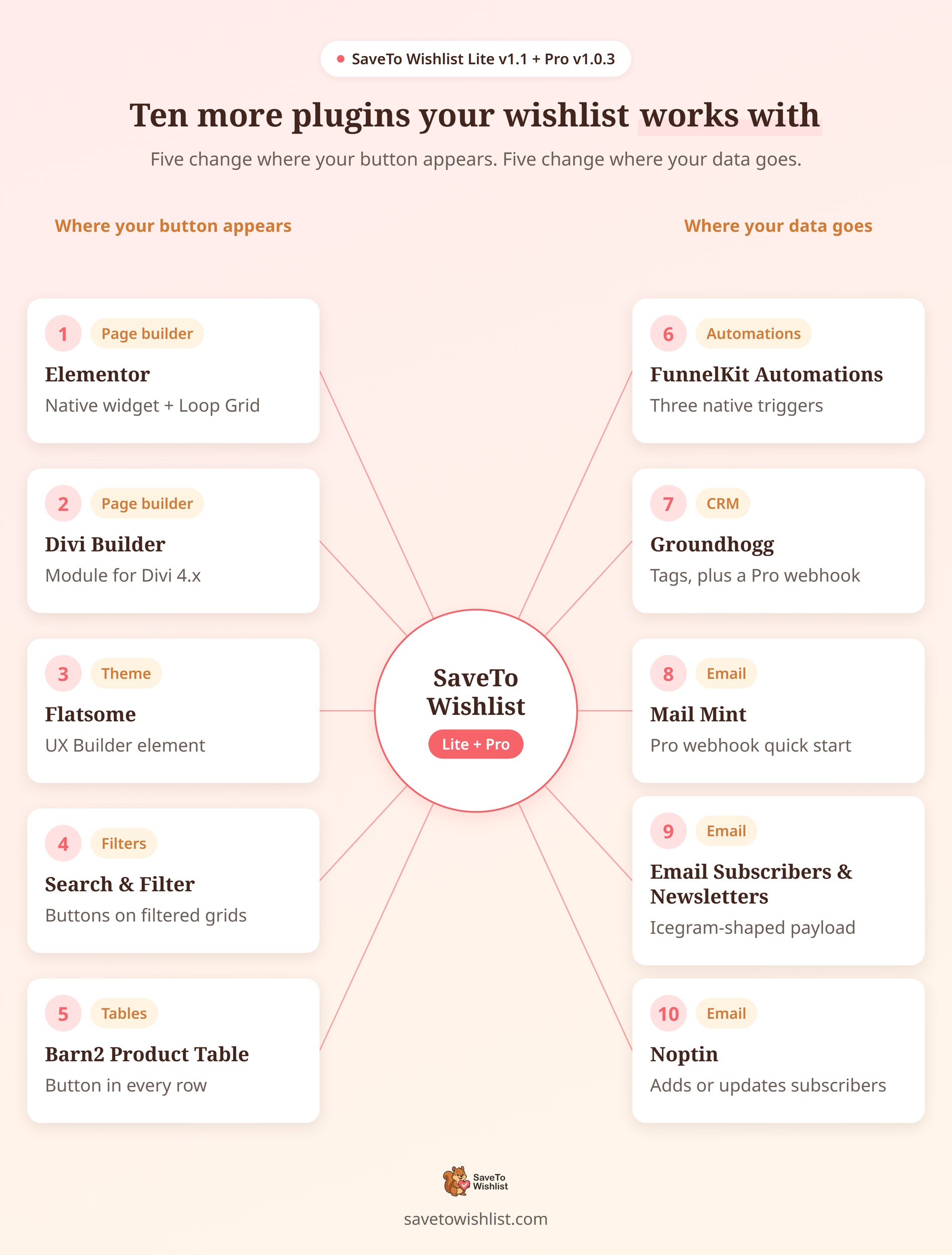
| Integracja | Wysłano w | Czego potrzebujesz |
|---|---|---|
| Widżet Elementor | Darmowa 1.1.3 | Elementor, darmowy lub Pro |
| Elementor Pro Loop Grid i Loop Carousel | Darmowa 1.1.2 | Elementor Pro |
| Moduł Divi Builder | Darmowa 1.1.3 | Divi 4.x |
| Element kreatora UX Flatsome | Darmowa 1.1.3 | Motyw Flatsome |
| Wyszukiwanie i filtrowanie | Darmowa 1.1.0 | Wyszukiwanie i filtrowanie |
| Barn2 WooCommerce Product Table | Darmowa 1.1.0 | Tabela produktów WooCommerce |
| FunnelKit Automations | Darmowa 1.1.2 | FunnelKit Automations, Lite lub Pro |
| Tagi Groundhogg | Darmowa 1.1.2 | Groundhogg |
| Szybki start webhooka Groundhogg | Pro 1.0.3 | Licencja SaveTo Wishlist Pro |
| Szybkie starty Mail Mint, Email Subscribers & Newsletters i Noptin | Pro 1.0.3 | Licencja SaveTo Wishlist Pro |
Darmowa wtyczka już miała własne integracje dla Mail Mint, Email Subscribers & Newsletters i Noptin. Omówiliśmy je w poprzednim ogłoszeniu o integracjach. Ten post dotyczy więc tylko tego, co jest w nich nowe: integracje i szybkie starty SaveTo Wishlist Pro v1.0.3.
Gdzie pojawia się Twój przycisk listy życzeń
Cztery z tych pięciu istnieją, aby rozwiązać powszechne wyzwanie projektowe WordPress. Standardowe przyciski listy życzeń opierają się na domyślnych hakach akcji WooCommerce. Kiedy używasz zaawansowanego kreatora stron do projektowania niestandardowych układów, te domyślne haki są naturalnie pomijane. Te nowe integracje zapewniają, że przyciski listy życzeń renderują się idealnie, niezależnie od tego, jak bardzo niestandardowy jest projekt Twojej strony.
1. Elementor i Elementor Pro: natywny widżet listy życzeń
Dwie oddzielne funkcjonalności są dostępne pod szyldem Elementora, pojawiając się z wydaniem oddzielonym o jeden. Razem zapewniają idealną kompatybilność, niezależnie od tego, jak używasz Elementora do projektowania układów produktów.
Jak to działa
- Natywny widżet: Wyszukaj w panelu Elementora Save to Wishlist. Znajduje się on w kategoriach WooCommerce i Ogólne. Dzięki temu jest dostępny nawet w darmowym Elementorze, gdzie widżety WooCommerce są niedostępne.
- Obsługa siatki pętli i karuzeli pętli: W Elementor Pro przycisk umieszcza się automatycznie. Dotyczy to widżetów Loop Grid i Loop Carousel z funkcją Dodaj do koszyka, bez widżetu i bez ustawień.
- Kolory to jedyne nadpisanie stylu: Typ przycisku znajduje się w zakładce Treść. Wyrównanie i osiem kontrolek kolorów znajduje się w zakładce Styl. Rozmiar, dopełnienie, szerokość obramowania i kształt ikony nadal pochodzą z Twoich globalnych ustawień.
- Dwie z trzech powierzchni wymagają Pro: Widżet działa na stronie pojedynczego produktu zbudowanej w Elementorze z darmowym Elementorem. Szablony Theme Builder i szablony elementów pętli to funkcje Elementor Pro, więc korzystanie z tych powierzchni wymaga integracji listy życzeń Elementor Pro.
🚀 Co zaobserwowaliśmy: Umieść widżet na szablonie pojedynczego produktu lub Theme Builder. Wtyczka wyłącza swój własny przycisk strony produktu, więc otrzymujesz jeden. Jeśli umieścisz widżet w niestandardowym szablonie elementu pętli, możesz zobaczyć zarówno swój niestandardowy przycisk, jak i domyślny przycisk WooCommerce. Aby zachować nieskazitelny układ i zapobiec podwajaniu, po prostu przejdź do SaveTo Wishlist → Ustawienia i ustaw umiejscowienie w sklepie na „Nie pokazuj”. Karty powiązane i karty produktów dodatkowych również korzystają z umiejscowienia w sklepie, więc spodziewaj się tam również przycisku.
Ustawienia i konfiguracja
- Zaktualizuj darmową wtyczkę do wersji 1.1.3 lub nowszej, a następnie edytuj szablon produktu w Elementorze.
- Wyszukaj w panelu Save to Wishlist i przeciągnij go tam, gdzie chcesz umieścić przycisk.
- Wybierz Typ przycisku w zakładce Treść, a następnie ustaw Wyrównanie i kolory w zakładce Styl.
- Umieściłeś go w elemencie pętli? Przejdź do SaveTo Wishlist → Ustawienia i ustaw umiejscowienie w sklepie na Nie pokazuj.
Aby zapewnić maksymalną kompatybilność, niestandardowe selektory kolorów widżetu używają stałych wartości szesnastkowych. Jeśli wolisz polegać na swoich globalnych kolorach Elementora, po prostu wybierz tryb Domyślne dla motywu.
Nasz przewodnik po przyciskach listy życzeń Elementora dogłębnie omawia obie możliwości, a strona integracji listy życzeń Elementora zawiera podsumowanie.
2. Divi Builder: moduł listy życzeń dla układów Divi
Podczas korzystania z Theme Builder Divi, niestandardowe układy naturalnie zastępują standardowe ciało strony WordPress — co normalnie uniemożliwia wykonywanie standardowych skrótów. Nasz nowy natywny moduł wypełnia tę lukę, dzięki czemu możesz tworzyć w Divi bez utraty funkcjonalności listy życzeń.
Jak to działa
- Natywny moduł: moduł Save to Wishlist z ikoną serca, który umieszczasz w dowolnym układzie Divi.
- Jedno opcjonalne pole: Wishlist ID, odzwierciedlające blok Wishlist. Pozostaw je puste, a moduł wyświetli listę życzeń, którą powinien zobaczyć dany odwiedzający.
- Dołączony Theme Builder: moduł działa na stronie Divi Builder i w szablonie Theme Builder. Wtyczka sprawdza układy nagłówka, stopki i treści, więc skrypty ładują się wszędzie tam, gdzie go umieścisz.
- Jedna ścieżka renderowania: moduł przekazuje renderowanie z powrotem do tego samego krótkiego kodu. Zachowanie dla gości, zalogowanych użytkowników i udostępnione przez kod pozostaje identyczne wszędzie.
Dwa szybkie szczegóły, o których warto wiedzieć: Moduł jest natywnie zbudowany dla Divi 4.x, wykorzystując jego natywny system modułów PHP. Jeśli Twój sklep działa na Divi 5, system bezpiecznie wraca do naszego standardowego skrótu, aby zapewnić, że Twoje przyciski nigdy się nie zepsują. Pamiętaj, że jeśli używasz niestandardowego układu Divi, który całkowicie zastępuje ciało strony, po prostu umieść moduł bezpośrednio w tym aktywnym układzie.
Ustawienia i konfiguracja
- Zaktualizuj darmową wtyczkę do wersji 1.1.3 lub nowszej.
- Edytuj swoją stronę listy życzeń lub szablon Theme Builder, który ją obsługuje, w Divi.
- Dodaj moduł Save to Wishlist tam, gdzie powinna pojawić się lista życzeń.
- Pozostaw Wishlist ID puste, chyba że chcesz przypiąć moduł do jednej konkretnej listy.
Jako pomocna uwaga, zakładka listy życzeń w sekcji Moje konto naturalnie omija wszelkie nadpisywania układu. Ponieważ ta zakładka drukuje krótki kod bezpośrednio, zamiast kierować przez treść strony, zawsze wyświetla się idealnie, niezależnie od Twoich wyborów szablonu.
3. Flatsome: element „Zapisz na liście życzeń” dla UX Buildera
Podobnie jak w Divi, UX Builder firmy Flatsome optymalizuje strony, konwertując układ na własne niestandardowe skróty wierszy i kolumn. Aby zapewnić idealną integrację listy życzeń z tymi wysoce niestandardowymi stronami, stworzyliśmy dedykowany Element UX Builder.
Jak to działa
- Element UX Builder: Save to Wishlist pojawia się w kategorii Content w selektorze elementów.
- Dwie opcje: pole ID listy życzeń i opcja Pokaż tylko domyślną listę życzeń, domyślnie ustawiona na Nie.
- Bezpieczny podgląd konstruktora: W konstruktorze UX widzisz zastępczy element zamiast aktywnej listy życzeń. Wyrenderowanie jej na kanwie mogłoby pozwolić przypadkowemu kliknięciu na zapisane przez Ciebie przedmioty.
- Zarejestrowany przy tym samym skrócie: Element dołącza opcje konstruktora do istniejącego skrótu zamiast tworzyć drugi. Nie ma więc oddzielnej ścieżki renderowania, która mogłaby się rozjechać.
🚀 Co zaobserwowaliśmy: Flatsome może również pośrednio pobrać układ za pomocą bloku UX. Ten blok może być odwoływany z ustawień stopki lub niestandardowego układu produktu. Aby uzyskać najszybszy czas ładowania i najbardziej niezawodne dostarczanie skryptów, zawsze umieszczaj element Save to Wishlist bezpośrednio na swojej głównej stronie, zamiast zagnieżdżać go w odwoływanym bloku UX. Jeśli obecnie pośrednio pobierasz swój układ za pomocą bloku UX, przeniesienie elementu bezpośrednio na stronę zapewnia pełną kompatybilność i płynne wyświetlanie.
Ustawienia i konfiguracja
- Zaktualizuj darmową wtyczkę do wersji 1.1.3 lub nowszej.
- Otwórz swoją stronę listy życzeń w UX Builder.
- Dodaj element Save to Wishlist z grupy Content.
- Pozostaw obie opcje na domyślnych, chyba że chcesz konkretną listę lub tylko domyślną.
- Zapisz, a następnie załaduj stronę jako niezalogowany gość i jako klient, aby potwierdzić oba stany.
4. Search & Filter: przyciski w filtrowanych siatkach produktów
Ta integracja zapewnia płynną kompatybilność. W siatce wyników Search & Filter przycisk listy życzeń jest teraz doskonale renderowany obok przefiltrowanych wyników.
Jak to działa
- Czas zapytania: Search & Filter stosuje swój filtr typu produktu w określonym punkcie zapytania WordPress. Zanim wtyczka sprawdzi, czy jest to archiwum produktów, standardowe haki umieszczania sklepu już minęły.
- Integracja: Połączenie płynnie promuje tę wartość typu produktu o jeden etap wcześniej w żądaniu. WooCommerce przejmuje następnie szablon jak zwykle, dokładnie tak, jak robi to zwykłe wyszukiwanie produktów, i pojawiają się przyciski.
- Ukierunkowane skupienie: Działa specyficznie, gdy filtr zwraca produkty. Filtr obejmujący kilka typów postów pozostaje nietknięty, podobnie jak każde zapytanie, które już określa typ postu.
- Nic do włączenia: Integracja aktywuje się, gdy obecny jest Search & Filter i nie wymaga żadnych ustawień.
Dla jasności co do wydajności, darmowa wersja Search & Filter wykorzystuje standardowe ładowanie stron zamiast AJAX po stronie front-endu. Ponieważ siatka jest normalnym ładowaniem strony, dostosowanie sekwencji zapytań obsługuje wszystko doskonale, bez potrzeby ponownego wiązania filtrów postów. Strona integracji listy życzeń Search & Filter zawiera krótką wersję.
Ustawienia i konfiguracja
Nic do skonfigurowania. Zaktualizuj darmową wtyczkę do wersji 1.1.0 lub nowszej, a następnie załaduj przefiltrowaną siatkę produktów i potwierdź, że przyciski są obecne. Jeśli stylizujesz przyciski według umiejscowienia, pamiętaj, że używają one ustawień umiejscowienia sklepu, a nie ustawień strony produktu.
5. Barn2 Product Table: przyciski w tabeli
Barn2’s WooCommerce Product Table zamienia Twój katalog w sortowalną, przeszukiwalną tabelę. Sklepy często używają takiej tabeli jako formularza zbiorczego zamawiania, dzięki czemu klienci mogą wprowadzać ilości dla wielu produktów. Ta integracja umieszcza przycisk listy życzeń wewnątrz niej, nad lub pod nazwą produktu.
Jak to działa
- Umieszczenie po stronie serwera: Przycisk jest wstrzykiwany podczas budowania każdego wiersza tabeli. Dlatego przetrwa własne sortowanie, wyszukiwanie i stronicowanie tabeli.
- Nad lub pod nazwą: Jedno ustawienie, domyślnie pod.
- Twoje style przechodzą dalej: Predefiniowane, niestandardowe i domyślne konfiguracje przycisków motywu mają zastosowanie do przycisku tabeli. Dotyczy to również Twoich zachowań przekierowania, wyskakujących okienek i zanikania.
- Działają wiele list życzeń: Gdy włączonych jest kilka list, a klient jest zalogowany, przycisk zawiera selektor Wybierz listę:.
- Brak sprawdzania wersji: Wykrywanie szuka samego wtyczki, a nie numeru wersji. Aktualizacja Barn2 nie wyłączy integracji w sposób ukryty.
Ustawienia i konfiguracja
- Zaktualizuj darmową wtyczkę do wersji 1.1.0 lub nowszej.
- Przejdź do SaveTo Wishlist → Ustawienia i znajdź pozycję przycisku tabeli produktów.
- Wybierz nad lub pod nazwą produktu, a następnie zapisz.
- Załaduj stronę z Twoim skrótem tabeli produktów i sprawdź widoki zarówno zalogowanych użytkowników, jak i gości.
Jeśli wyłączysz listy życzeń dla gości, przycisk tabeli będzie przestrzegał tej zasady, podobnie jak wszystkie inne umiejscowienia. Deweloperzy otrzymują również filtr dla znacznika przycisku. Nasz przewodnik po integracji list życzeń WooCommerce Product Table przeprowadzi Cię przez pełną konfigurację, a strona integracji tabeli produktów zawiera przegląd.
Gdzie trafiają dane Twojej listy życzeń
Pozostałe pięć połączeń wysyła aktywność listy życzeń w użyteczne miejsce. Dwa z nich są natywne, a trzy to nowe integracje SaveTo Wishlist Pro v1.0.3 działające jako szybkie starty Automations. Warto wiedzieć, które jest które, ponieważ zachowują się inaczej.
Jeśli webhook to nowy termin, oznacza on, że jedna aplikacja wysyła dane bezpośrednio na adres URL innej aplikacji. Cokolwiek wyślesz, e-mail po drugiej stronie może zawierać przypomnienie, informację o uzupełnieniu zapasów lub link do zniżki.
Natywne integracje znajdują się w darmowej wtyczce. Działają na Twoim własnym serwerze za pośrednictwem kodu PHP innej wtyczki, więc żądanie HTTP nie opuszcza Twojej witryny. Ponadto uruchamiają się przy każdym dodaniu, usunięciu i zapisaniu listy życzeń.
Integracje Pro v1.0.3 SaveTo Wishlist wykorzystujące szybkie starty webhooków działają inaczej. Są to presety dla akcji Wywołaj webhook w Pro Automations. Wybór platformy wypełnia metodę, nagłówki i ładunek webhooka zbudowany z danych Twojej listy życzeń. Następnie wklejasz adres URL, który podaje platforma. Zachowaliśmy obie ścieżki, ponieważ tag i webhook rozwiązują różne problemy.
Oto przepływ dla dowolnego z szybkich startów, ponieważ wszystkie trzy go udostępniają:
- Przejdź do SaveTo Wishlist → Automations i kliknij Add New Automation.
- Wybierz wyzwalacz, a następnie ustaw Action na Call a webhook.
- Wybierz swoją platformę z listy rozwijanej Quick start (optional), która znajduje się nad polami webhooka i domyślnie jest ustawiona na Custom.
- Wklej adres URL webhooka swojej platformy w Webhook URL i zapisz.
Każdy ładunek mapuje te same cztery zmienne, które Twój sklep zastępuje podczas uruchamiania automatyzacji: {customer_email}, {customer_name}, {wishlist_name} i {wishlist_url}. Wysyłając JSON bezpośrednio na adres URL webhooka, szybkie starty nigdy nie muszą prosić o klucze API stron trzecich ani ich przechowywać. Ponadto, ponieważ całkowicie zarządzasz mapowaniem pól po stronie odbierającej, zachowujesz pełną kontrolę nad tym, jak dokładnie dane Twoich klientów są organizowane w Twoim CRM.
🚀 Co zaobserwowaliśmy: Właściciele sklepów wybierają When a wishlist product goes on sale. Lista rozwijana Quick Start dynamicznie pojawia się dla wyzwalaczy specyficznych dla klienta (takich jak dodanie produktu). Dla wyzwalaczy masowych (takich jak wyprzedaż produktu) jest celowo ukryta, aby zapewnić, że Twoje webhooki zawsze kierują czyste, dokładne dane bez nierozwiązanych symboli zastępczych dla adresu e-mail. Lista rozwijana pojawia się tylko przy trzech wyzwalaczach klienta: utworzenie nowej listy życzeń, dodanie produktu lub usunięcie produktu. Zmiana wyzwalaczy powoduje również wyczyszczenie wcześniej wybranej receptury, więc po każdej zmianie ponownie sprawdź ładunek.
6. FunnelKit Automations: trzy natywne wyzwalacze listy życzeń
FunnelKit Automations otrzymuje najgłębsze traktowanie z pięciu. Zdarzenia listy życzeń rejestrują się jako wyzwalacze pierwszej klasy w jego własnym kreatorze, zamiast przychodzić przez webhook.
Jak to działa
- SaveTo Wishlist jest własnym źródłem: Otwórz okno FunnelKit’s Select an Event. SaveTo Wishlist znajduje się na pasku bocznym obok WooCommerce i WordPress, w grupie Wishlist.
- Trzy zdarzenia: Produkt dodany do listy życzeń, Produkt usunięty z listy życzeń i Lista życzeń zapisana.
- Dwa tagi scalania: Nazwa listy życzeń i URL listy życzeń. Twoje e-maile mogą nazwać listę i bezpośrednio do niej linkować.
- Tylko zalogowani właściciele: Aby Twoje dane CRM były czyste i użyteczne, te zdarzenia uruchamiają się wyłącznie dla zalogowanych użytkowników i bezpiecznie omijają anonimową aktywność gości.
🚀 Co zaobserwowaliśmy: Wszystkie trzy zdarzenia są w pełni dostępne w FunnelKit Automations Lite i nie wymagają licencji FunnelKit Pro (prawdziwe elementy FunnelKit Pro wyświetlają ikonę korony w swoim interfejsie użytkownika). Dodatkowo, FunnelKit wyświetla „My Wishlist” jako tekst zastępczy w kreatorze. Aby zapewnić, że wiadomości e-mail na żywo nie renderują pustego miejsca dla nienazwanych list, zawsze ustaw wartość domyślną bezpośrednio w swoim tagu scalania.
Ustawienia i konfiguracja
- Zaktualizuj darmową wtyczkę do wersji 1.1.2 lub nowszej, z aktywnym FunnelKit Automations.
- W FunnelKit utwórz automatyzację i kliknij, aby wybrać jej zdarzenie.
- Wybierz SaveTo Wishlist na pasku bocznym, a następnie jedno z trzech zdarzeń listy życzeń.
- Zbuduj swoje e-maile, wstawiając tagi scalania Nazwa listy życzeń i URL listy życzeń tam, gdzie chcesz, każdy z wartością domyślną.
Nasz przewodnik po listach życzeń FunnelKit Automations obejmuje kampanie, które warto budować. Strona integracji list życzeń FunnelKit Automations podsumowuje zdarzenia i tagi.
7. Groundhogg: tagi w darmowej wtyczce, webhooki w wersji Pro
Groundhogg to jedyna platforma w tej grupie z nowym połączeniem po obu stronach. Darmowy plugin stosuje tagi kontaktów na własnym serwerze, a Pro dodaje szybkie uruchomienie webhooka. Nadają się do różnych zadań.
Jak to działa
- Darmowa wtyczka używa tagów: Przypisz tag dla „dodano do listy życzeń” i jeden dla „zapisano listę życzeń”. Wtyczka stosuje je i usuwa w pasującym kontakcie. Wyzwalacze Groundhogg’s Tag Applied i Tag Removed rozpoczynają od nich przepływy.
- Brak zewnętrznych wywołań: Wszystko działa przez kod Groundhogg’s na miejscu, więc nic nie opuszcza Twojego serwera.
- Tylko właściciel: Tagi są stosowane, gdy właścicielem listy życzeń jest osoba działająca. Importy, ekran list życzeń administratora i zaproszony edytor zapisujący listę kogoś innego niczego nie tagują, zgodnie z założeniem.
- Aktualizuje Tylko Istniejących Kontaktów: Aby zapobiec bałaganowi w bazie danych, integracja aktualizuje tylko istniejące kontakty Groundhogg. Anonimowi goście i nierozpoznane adresy e-mail są bezpiecznie ignorowani.
- Pro dodaje Webhook: Szybkie uruchomienie Groundhogg wysyła cztery zmienne listy życzeń do wyzwalacza Groundhogg Webhook Listener. Akceptuje POST i pozwala mapować przychodzące pola na pola kontaktowe.
🚀 Co zaobserwowaliśmy: Groundhogg buforuje tagi przez pięć minut, więc nowo utworzone tagi nie pojawią się od razu na naszej liście rozwijanej. Dodatkowo, przepływy Groundhogg uruchamiają się tylko przy *początkowej* zmianie statusu tagu. Jeśli potrzebujesz automatyzacji, która uruchamia się *za każdym razem*, gdy klient dodaje przedmiot, użyj zamiast tego metody webhooka Pro.
Ustawienia i konfiguracja
- W przypadku darmowej ścieżki, zaktualizuj do wersji 1.1.2 lub nowszej. Następnie przejdź do SaveTo Wishlist → Ustawienia → Integracje i wybierz swoje tagi Groundhogg.
- Stwórz swój przepływ w Groundhogg za pomocą Flows → Add New i rozpocznij go od wyzwalacza Tag Applied.
- W przypadku ścieżki Pro, dodaj wyzwalacz Webhook Listener do przepływu i skopiuj wygenerowany adres URL.
- Zbuduj automatyzację w Pro, jak opisano powyżej, wybierając Groundhogg jako szybkie uruchomienie, a następnie wklej ten adres URL.
- Uruchom wyzwalacz raz, a następnie zmapuj przychodzące pola w Groundhogg. Listener potrzebuje żądania, zanim będzie mógł pokazać, co przyszło.
Szybka wskazówka dotycząca terminologii: Groundhogg 4.0 zaktualizował swój interfejs, zmieniając „Funnels” na „Flows” i „Benchmarks” na „Triggers”. Jeśli natkniesz się na termin „funnel benchmark” w jakichkolwiek starszych konfiguracjach lub przewodnikach, oznacza on po prostu wyzwalacz przepływu. Pełny przewodnik po integracji list życzeń Groundhogg tutaj używa aktualnych nazw. Groundhogg dokumentuje stronę odbierającą w swoim przewodniku Webhook Listener.
8. Mail Mint: szybki start Pro dla Twoich automatyzacji
Mail Mint to wtyczka do e-mail marketingu i automatyzacji od zespołu WPFunnels, z ponad 5000 aktywnych instalacji. Darmowa wtyczka od wersji 1.0.9 synchronizuje zdarzenia z list życzeń jako tagi w Mail Mint. Jako część integracji SaveTo Wishlist Pro v1.0.3, nowy webhook typu quick start daje Ci kontrolę nad wyzwalaczem i ładunkiem.
Jak to działa
- Co jest wysyłane: POST JSON zawierający
email,first_name,wishlist_nameiwishlist_url. - Gdzie to trafia: Przychodzący webhook Mail Mint. Listy, tagi i status kontaktu ustawiasz w samym webhooku. Kontakty są poprawnie zapisywane przed uruchomieniem jakiejkolwiek automatyzacji.
- Dlaczego warto wybrać: Darmowy mostek taguje każde działanie na liście życzeń. Szybkie uruchomienie pozwala wybrać jeden wyzwalacz i dokładnie określić, co odbiera Mail Mint.
Ustawienia i konfiguracja
- W Mail Mint przejdź do Ustawienia Mail Mint → Webhooki i kliknij + Dodaj Webhooki.
- Nazwij go, wybierz Listy, Tagi i Status dla tworzonych kontaktów, a następnie zapisz.
- Skopiuj URL Webhooka wyświetlany przez Mail Mint.
- Zbuduj automatyzację w Pro, wybierz Mail Mint jako quick start, wklej URL i zapisz.
Mail Mint dokumentuje stronę odbierającą w swoim przewodniku webhooki przychodzące. Nasz przewodnik po e-mailach z list życzeń Mail Mint omawia kampanie, które warto budować. Strona integracja z Mail Mint opisuje trasę opartą na tagach darmowej wtyczki.
9. Email Subscribers & Newsletters: gotowy ładunek
Email Subscribers & Newsletters, sprzedawany również jako Icegram Express, jest najszerzej instalowaną platformą w tej grupie. Ma 50 000+ aktywnych instalacji, a jego quick start wypełnia ładunek w formacie Icegram.
Jak to działa
- Co jest wysyłane: POST JSON z
email,name,wishlist_nameiwishlist_url. - Jedna różnica w ładunku: Drugie pole to
namezamiastfirst_name. Pasuje to do sposobu, w jaki Email Subscribers & Newsletters oznacza je na własnym formularzu subskrypcji. Jest to jedyny przepis, który się różni. - Ty dostarczasz odbiorcę: Email Subscribers akceptuje przychodzące dane za pośrednictwem swojego API REST lub dodatku Pro webhook. Po skonfigurowaniu punktu końcowego odbioru w Icegram, po prostu wklej ten URL do naszego Quick Start, aby zakończyć połączenie.
🚀 Co zaobserwowaliśmy: Ponieważ ta konfiguracja wygląda identycznie jak inne na liście rozwijanej, najlepiej jest wcześnie zweryfikować swoją konkretną konfigurację. Po prostu potwierdź swój URL punktu końcowego odbioru w Email Subscribers & Newsletters, zanim zbudujesz wokół niego automatyzację, aby zapewnić płynne i szybkie połączenie. A jeśli chcesz tylko, aby kupujący z list życzeń trafili na listę Icegram, darmowa wtyczka już to robi. Jeden przełącznik, dwa pola rozwijane, bez webhooka. Ten quick start zasługuje na swoje miejsce, gdy ładunek musi dotrzeć do czegoś innego.
Ustawienia i konfiguracja
- Zdecyduj, co odbierze POST: punkt końcowy REST, dodatek Pro webhook, czy narzędzie automatyzacji pomiędzy.
- Aby skorzystać z nowych integracji SaveTo Wishlist Pro v1.0.3, zbuduj automatyzację w Pro i wybierz Email Subscribers & Newsletters jako szybki start.
- Wklej swój adres URL odbioru, dostosuj klucze ładunku, aby pasowały do tego, czego oczekuje dany punkt końcowy, i zapisz.
Nasz przewodnik Email Subscribers & Newsletters wishlist sync szczegółowo omawia darmową integrację. Strona Email Subscribers & Newsletters integration wymienia, co jest mapowane.
10. Noptin: twórz lub aktualizuj subskrybentów na podstawie wyzwalacza
Noptin to lekka wtyczka newsletterowa z ponad 10 000 aktywnych instalacji. Jej szybki start publikuje dane na webhook Noptin, który łączysz z jedną z jego reguł automatyzacji.
Jak to działa
- Co jest wysyłane: Te same cztery pola co w przepisach Mail Mint i Groundhogg, jako POST JSON.
- Gdzie to trafia: Reguła automatyzacji oparta na wyzwalaczu Receive Webhook. Noptin generuje adres URL i można dodać klucz weryfikacyjny.
- Co może zrobić: Decyduje akcja reguły. Utwórz lub zaktualizuj subskrybenta, oznacz go, zaktualizuj pole lub wyślij e-mail.
- Usuwanie staje się możliwe: Integracja Noptin z darmowego wtyczki zawsze tylko dodaje tagi. Dzięki webhookowi wyzwalacz item-removed może wskazywać na regułę, która usuwa tagi. Reguły Noptin zawierają akcję usuwania tagów, co jest praktycznym powodem, aby po nią sięgnąć.
Ustawienia i konfiguracja
- W Noptin przejdź do Noptin → Automation Rules i utwórz regułę, używając wyzwalacza Receive Webhook.
- Wybierz pożądaną akcję i zmapuj przychodzące pola.
- Skopiuj adres URL webhooka wygenerowany przez Noptin i ustaw klucz weryfikacyjny, jeśli go chcesz.
- Zbuduj automatyzację w Pro, wybierz Noptin jako szybki start, wklej adres URL i zapisz.
Noptin wymienia wszystkie wyzwalacze w swoim podręczniku automation rules. Nasz przewodnik Noptin wishlist tagging guide omawia strategię tagowania. Strona Noptin integration opisuje działanie darmowej wtyczki.
Gotowy do połączenia swoich list życzeń?
Dziesięć połączeń to dużo do przyswojenia, więc oto krótka wersja. Jeśli używasz kreatora stron do tworzenia niestandardowych układów, pierwsze pięć integracji zapewnia, że przyciski listy życzeń wyświetlają się pięknie. Cztery z nich nie wymagają konfiguracji poza prostym przeciągnięciem elementu na stronę. Jeśli chcesz, aby aktywność na liście życzeń dotarła do Twojego narzędzia e-mail, darmowa wtyczka obejmuje typowe przypadki, podczas gdy integracje SaveTo Wishlist Pro v1.0.3 dodają kontrolę na poziomie wyzwalacza.
Lista życzeń jest jednym z najjaśniejszych sygnałów zamiaru zakupu, jakie zbiera Twój sklep. Umieszczenie przycisku przed ludźmi to połowa sukcesu. Działanie na podstawie tego, co zapisują, to druga połowa.
Przegapiłeś jakieś szczegóły? Przejdź prosto do jednego z nich:
- Elementor i Elementor Pro: natywny widżet listy życzeń
- Divi Builder: moduł listy życzeń dla układów Divi
- Flatsome: element Save To Wishlist dla UX Builder
- Search & Filter: przyciski w siatkach produktów filtrowanych
- Barn2 Product Table: przyciski wewnątrz tabeli
- FunnelKit Automations: trzy natywne wyzwalacze listy życzeń
- Groundhogg: tagi w darmowej wtyczce, webhooki w Pro
- Mail Mint: szybki start Pro dla Twoich automatyzacji
- Email Subscribers & Newsletters: gotowy ładunek
- Noptin: twórz lub aktualizuj subskrybentów na podstawie wyzwalacza
Oba wtyczki są już zaktualizowane, więc nie ma na co czekać. Pobierz SaveTo Wishlist Lite, jeśli zaczynasz od zera. Przejdź do SaveTo Wishlist Pro, aby uzyskać narzędzie Automations builder i wszystkie nowe integracje SaveTo Wishlist Pro v1.0.3.
Wolisz najpierw przeczytać szerszy obraz? Nasz kompletny przewodnik po listach życzeń WooCommerce to dobre miejsce na początek. Podobnie jak nasze przewodniki po listach życzeń i współczynnikach konwersji oraz segmentacji klientów!



