
 Przejrzane przez
Wyobraź sobie: klient znajduje kurtkę, którą lubi, ale wypłata jest dopiero w przyszłym tygodniu. Dotyka serduszka, aby ją zapisać, a Twój sklep prosi go najpierw o utworzenie konta. Wielu z nich zamiast tego zamyka kartę.
Kiedy klienci nie chcą tworzyć konta, aby zapisać produkty, przycisk zapisz wymaga zbyt wiele, zbyt wcześnie. To kosztuje Cię więcej niż jedno kliknięcie. W końcu zapisany produkt mówi Ci, co ktoś chce kupić. Bez tego nie masz listy, do której można by ich przyciągnąć.
Poprawka polega na liście życzeń bez logowania, a także na lepszym momencie, aby poprosić o konto. Poniżej pokażę Ci, jak zidentyfikować ścianę logowania we własnym sklepie. Następnie zobaczysz, jak pozwolić gościom zapisywać, a kiedy poprosić ich o rejestrację.
Przejdź do:
Jak stwierdzić, że blokada logowania kosztuje Cię zapisane produkty
Na szczęście zazwyczaj możesz zidentyfikować ścianę logowania w danych swojego sklepu. Szukaj zapisów, które się zaczynają, ale nigdy nie kończą.
Kupujący już odrzucają tworzenie kont podczas finalizacji zakupu. Baymard Institute śledzi, dlaczego amerykańscy kupujący porzucają zamówienia. W swoich badaniach 18% podało ten powód: „Witryna wymagała ode mnie utworzenia konta”. Ponadto, średnia z 50 badań pokazuje, że porzucenie koszyka wynosi 70,22%.
Zapisanie jest jednak znacznie mniejszym krokiem niż zakup. Dlatego formularz rejestracyjny przed nim wydaje się jeszcze większy.
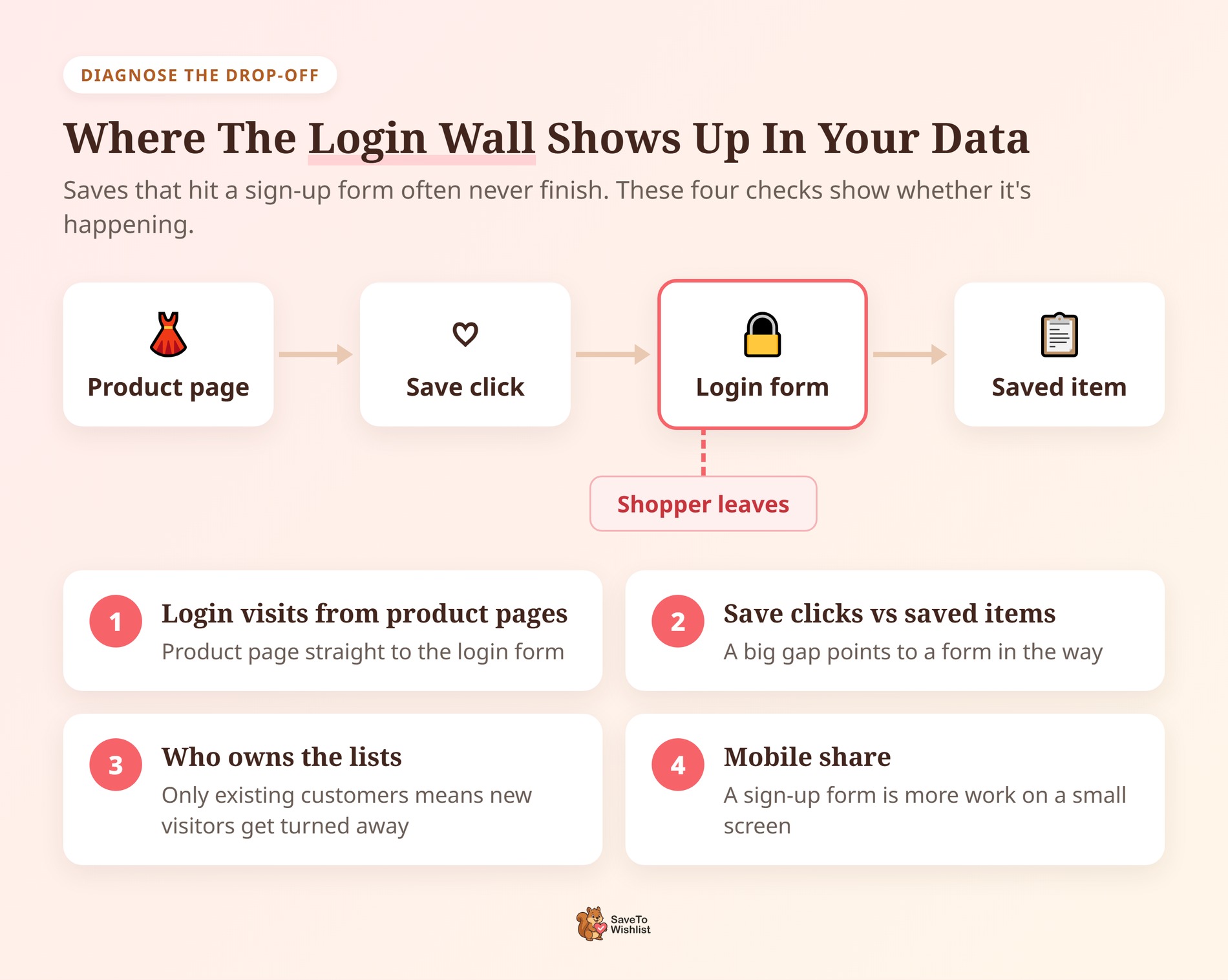
Aby sprawdzić, czy tak się dzieje w Twoim sklepie, wykonaj te cztery sprawdzenia:
- Odwiedziny w celu zalogowania ze stron produktów: Sprawdź, ile odwiedzin w celu zalogowania lub przejścia do „Moje konto” pochodzi bezpośrednio ze strony produktu. Wysoki udział często oznacza, że przycisk zapisu wysyła tam ludzi.
- Kliknięcia zapisu w porównaniu do zapisanych elementów: Jeśli śledzisz kliknięcia przycisku zapisu, porównaj je z faktycznie zapisanymi elementami. Duża luka wskazuje na formularz na przeszkodzie.
- Kto jest właścicielem list: Sprawdź, czy zapisane listy należą prawie wyłącznie do istniejących klientów. Jeśli nowi odwiedzający nigdy się nie pojawiają, prawdopodobnie są odstraszani.
- Udział urządzeń mobilnych: Zwróć uwagę, jaki procent Twojego ruchu pochodzi z telefonów. Formularz rejestracyjny to więcej pracy na małym ekranie, więc ściana logowania ma tam większe znaczenie.
🔍️ Co zaobserwowaliśmy: Ściana logowania nie zawsze jest wyborem. W praktyce ustawienie motywu lub wtyczki czasami ogranicza listę życzeń do zalogowanych użytkowników i nikt tego nie zauważa. Zanim więc cokolwiek zmienisz, otwórz swój sklep w oknie prywatnej przeglądarki. Następnie kliknij przycisk zapisu jako gość.
Pozwól gościom zapisywać bez konta

Najprostszym rozwiązaniem jest usunięcie ściany logowania. Innymi słowy, pozwól każdemu odwiedzającemu zapisać produkt, niezależnie od tego, czy jest zalogowany, czy nie.
Dokładnie tym jest lista życzeń dla gości. Kupujący klika „zapisz”, przedmiot trafia na jego listę i nikt nie prosi o adres e-mail. W rezultacie Twój przycisk zapisu ponownie staje się akcją jednoklikową.
Zbudowaliśmy darmową wtyczkę SaveTo Wishlist Lite, aby obsługiwała to od razu. Kiedy sprawdziliśmy domyślne ustawienia w Lite 1.1.6, opcja Disable Guest Wishlist była ustawiona na No. Oznacza to, że zapisywanie przez gości jest włączone natychmiast po aktywacji wtyczki. Ponadto, nie potrzebujesz wersji Pro.

Aby uzyskać pełny samouczek, zobacz, jak skonfigurować listę życzeń dla gości w WooCommerce, w tym umiejscowienie przycisku i testowanie. Ponadto możesz zmienić nagłówek i opis widoczny dla gości na ich liście. W ten sposób będzie brzmiał jak Twój sklep. Oto jak dostosować stronę listy życzeń dla gości.
Poproś o konto w odpowiednim momencie
Poproś o konto po tym, jak kupujący coś zapisał, a nie wcześniej. Do tego czasu będą mieli powód, aby zachować swoją listę.
Co ciekawe, Baymard stosuje tę samą ideę do procesu realizacji zakupu. Ich badania dotyczące formularzy realizacji zakupu zalecają odłożenie tworzenia konta na etap potwierdzenia zamówienia. Mimo to stwierdzili, że 84% przeanalizowanych witryn tego nie robi.
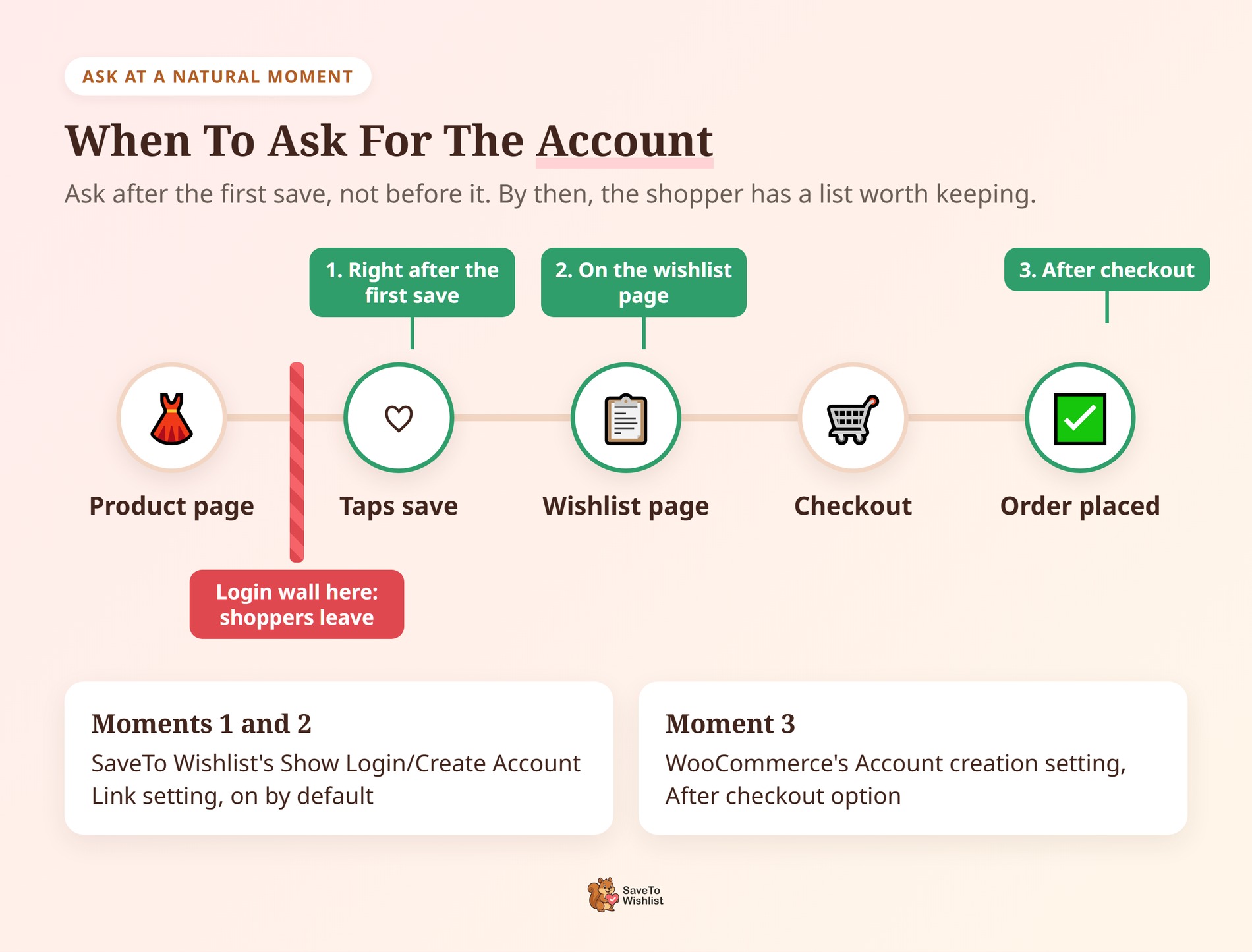
W przypadku listy życzeń dobre momenty na zapytanie obejmują:
- Bezpośrednio po pierwszym zapisaniu: Krótka notatka, że mogą zachować swoją listę, tworząc konto.
- Na stronie listy życzeń: Kiedy wrócą, aby przejrzeć to, co zapisali.
- Po realizacji zakupu: WooCommerce może zaoferować konto po złożeniu zamówienia. Poszukaj opcji Tworzenie konta w ustawieniach Konta i prywatność, które wymaga włączonej opcji zakupu dla gości.
Jak włączyć link do konta w SaveTo Wishlist
W SaveTo Wishlist pierwsze dwa momenty są jednym ustawieniem. Aby z niego skorzystać, przejdź do ustawień Opcje dla gości i znajdź Pokaż link do logowania/tworzenia konta. Domyślnie jest ustawione na Tak.
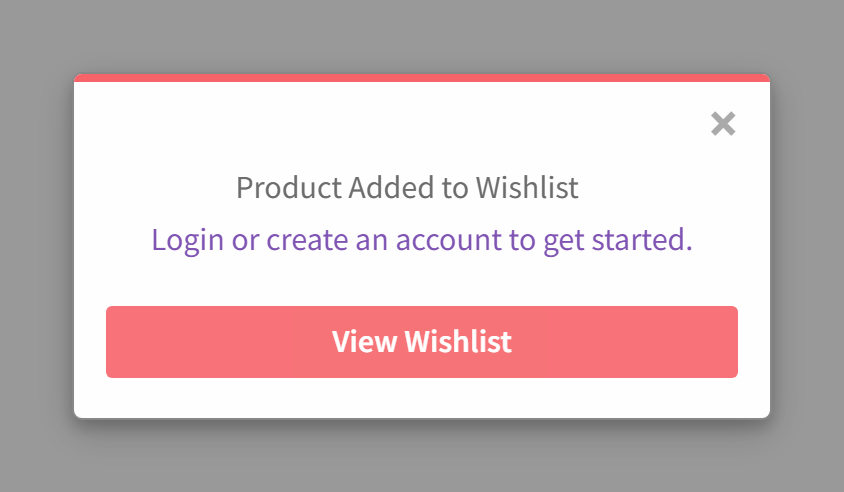
Przy ustawieniu Tak, goście widzą link do logowania lub tworzenia konta w oknie potwierdzenia i na stronie listy życzeń dla gości. Domyślny komunikat brzmi „Zaloguj się lub utwórz konto, aby rozpocząć”. Z drugiej strony, Nie ukrywa linku w obu miejscach.

Jedna rzecz do sprawdzenia: okno pojawia się tylko wtedy, gdy ustawienie Przycisk Dodaj do listy życzeń jest ustawione na Okno. Przy domyślnym ustawieniu Przekierowanie, goście zamiast tego przechodzą bezpośrednio na stronę swojej listy życzeń. Zobaczą tam link. Aby przyjrzeć się bliżej, nasz artykuł o linku do logowania na liście życzeń dla gości pokazuje, gdzie znaleźć to ustawienie.
Możesz również dać kupującym powód, aby powiedzieli tak, na przykład zniżkę za rejestrację. Więcej pomysłów znajdziesz w tych trzech sposobach na przekształcenie użytkowników list życzeń dla gości w zarejestrowanych klientów.
Zachowaj ich listę, gdy się zarejestrują
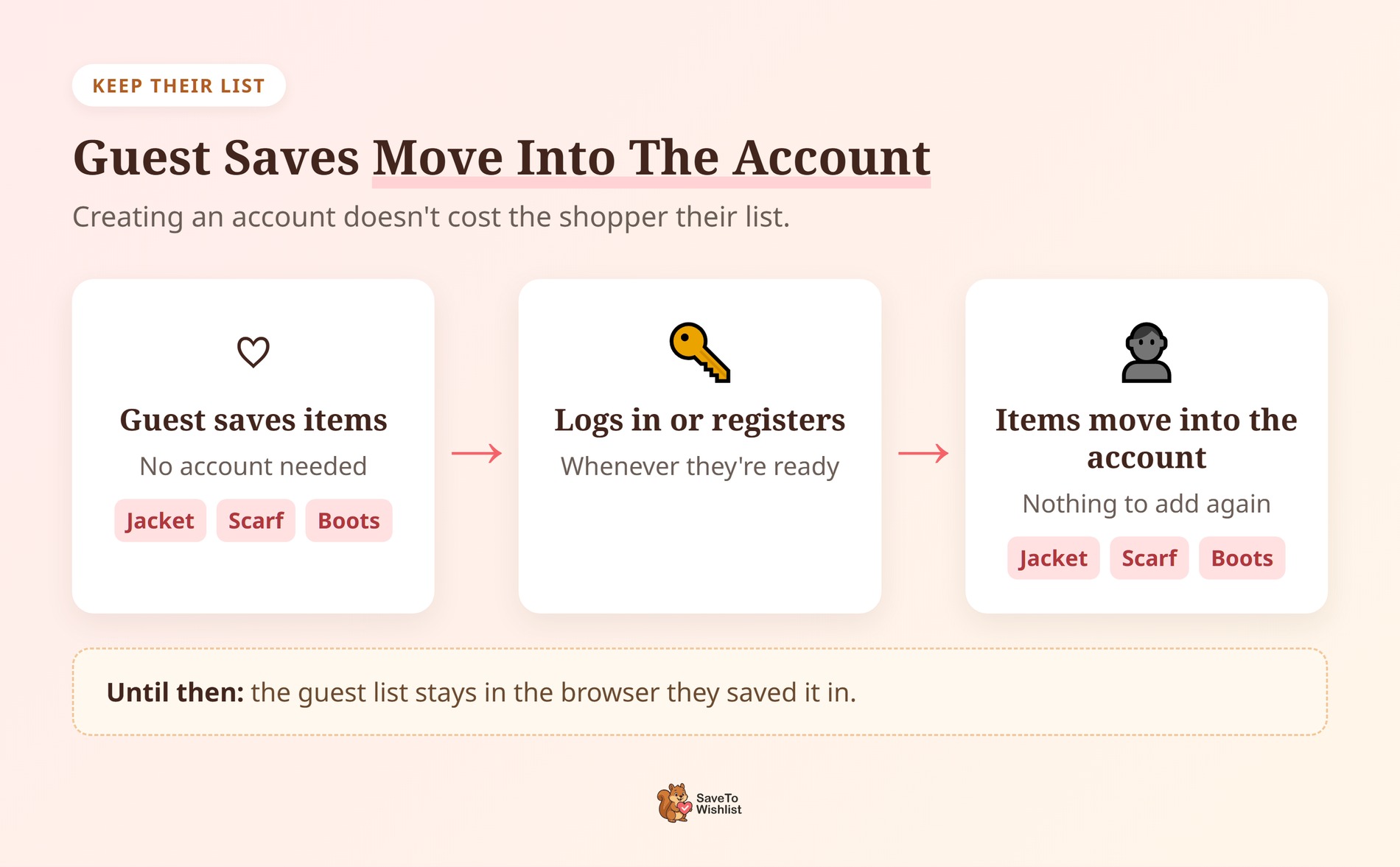
Gość nie straci swoich zapisanych przedmiotów, tworząc konto.
Gdy gość się zaloguje lub zarejestruje, SaveTo Wishlist przenosi zapisane przez niego przedmioty na jego konto. Do tego czasu jednak lista pozostaje w przeglądarce, w której została zapisana. Szczegóły znajdziesz w przewodniku po listach życzeń dla gości, który wyjaśnia jak działa scalanie przy rejestracji.
Gdy kupujący ma konto, możesz śledzić, co zapisał. Na przykład, nasz poradnik dotyczący porzucania koszyka w WooCommerce omawia, jak odzyskać kupujących, którzy oglądali, ale nie kupili. A aby więcej osób zapisywało na początku, zobacz, jak zoptymalizować listy życzeń WooCommerce.
Często zadawane pytania
Czy klienci mogą korzystać z listy życzeń WooCommerce bez logowania?
Nie z samym WooCommerce, ponieważ WooCommerce nie zawiera listy życzeń. Potrzebujesz wtyczki listy życzeń, która obsługuje gości.
SaveTo Wishlist Lite jest darmowy i pozwala niezalogowanym odwiedzającym zapisywać produkty bez konta. Zapisywanie przez gości jest domyślnie włączone, a ustawienie Wyłącz listę życzeń gości je wyłącza. Dopóki kupujący się nie zaloguje lub nie zarejestruje, zapisane przedmioty pozostają w ich przeglądarce.
Czy goście tracą zapisane produkty po utworzeniu konta?
Nie. Kiedy gość się zaloguje lub zarejestruje, SaveTo Wishlist połączy zapisane przez niego przedmioty z jego kontem. Nic nie trzeba dodawać ponownie.
Jednak haczyk tkwi w przeglądarce. Lista gości znajduje się w przeglądarce, której używali. Więc jeśli wyczyszczą dane przeglądarki lub przełączą urządzenia przed zalogowaniem, te przedmioty pozostaną.
Czy powinienem wyłączyć płatność dla gości, aby uzyskać więcej kont?
Zazwyczaj nie. Wymuszanie kont jest znanym powodem porzuconych zamówień. Według badań Baymard, 18% kupujących w USA, którzy porzucili zamówienie, podało to jako powód.
Zamiast tego zachowaj opcję zakupu dla gości i daj kupującym powód do rejestracji później, na przykład zachowanie ich listy życzeń. Sam WooCommerce oznacza opcję "Włącz zakup dla gości" jako zalecaną w ustawieniach Konta i prywatności.
Czy mogę ukryć monit o logowanie przed gośćmi?
Tak. W SaveTo Wishlist ustaw Pokaż link do logowania/tworzenia konta na Nie w ustawieniach Opcje gościa. To ukryje link w wyskakującym okienku potwierdzenia dla gościa i na stronie listy życzeń gościa.
Goście nadal mogą zapisywać przedmioty; nie zobaczą monitu. To ustawienie jest częścią darmowej wtyczki.

Napraw blokadę konta za pomocą listy życzeń bez logowania
Większość kupujących nie jest przeciwna kontom. Raczej są przeciwni proszeniu o nie, zanim cokolwiek zdecydują. Lista życzeń bez logowania pozwala im najpierw zapisać. Daje im też realny powód do późniejszej rejestracji.
- Sprawdź swoje dane pod kątem zapisów kończących się na stronie logowania.
- Włącz zapisywanie dla gości, aby każdy odwiedzający mógł zapisać produkt.
- Poproś o konto po pierwszym zapisie, nie przed nim.
- Pozwól liście podążać za nimi do ich nowego konta.
Twoja lista życzeń bez logowania jest na wyciągnięcie ręki dzięki jednej darmowej wtyczce. Zainstaluj SaveTo Wishlist Lite, a goście będą mogli od razu zacząć zapisywać.