Probieren Sie SaveTo Wishlist in Ihrem eigenen Shop aus, bevor Sie es installieren. Diese kostenlose WooCommerce-Wunschlisten-Demo dauert etwa eine Minute.
Funktioniert mit jedem öffentlichen WooCommerce-Shop. Es wird nichts auf Ihrer Website installiert oder geändert: Wir machen Bilder von einigen Ihrer Seiten und zeigen SaveTo Wishlist darüber an.
So funktioniert die WooCommerce Wishlist Demo
Drei Schritte, etwa eine Minute, und nichts zu installieren.
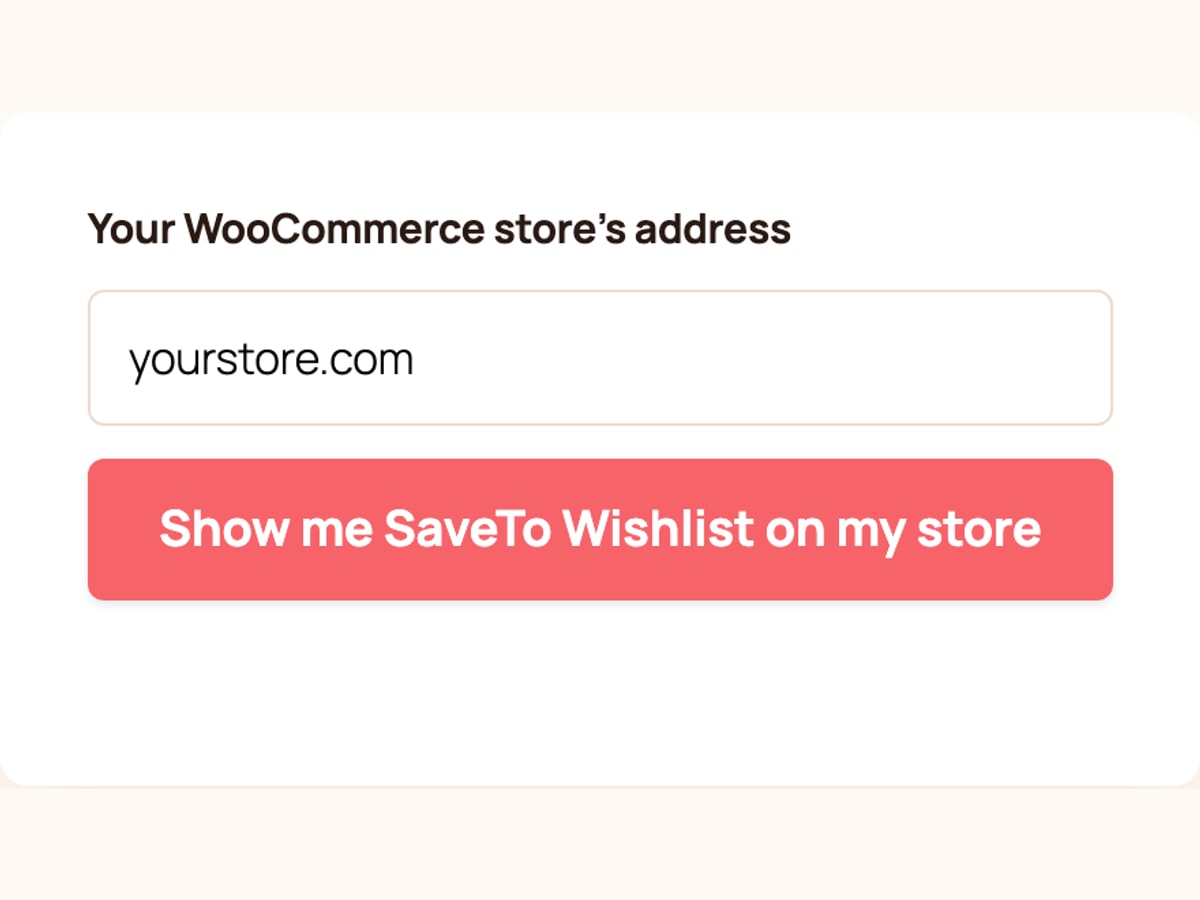
Schritt 1
Geben Sie die Adresse Ihres Shops ein
Ihre Homepage ist in Ordnung. Wir finden Ihre Shop-Seite für Sie.
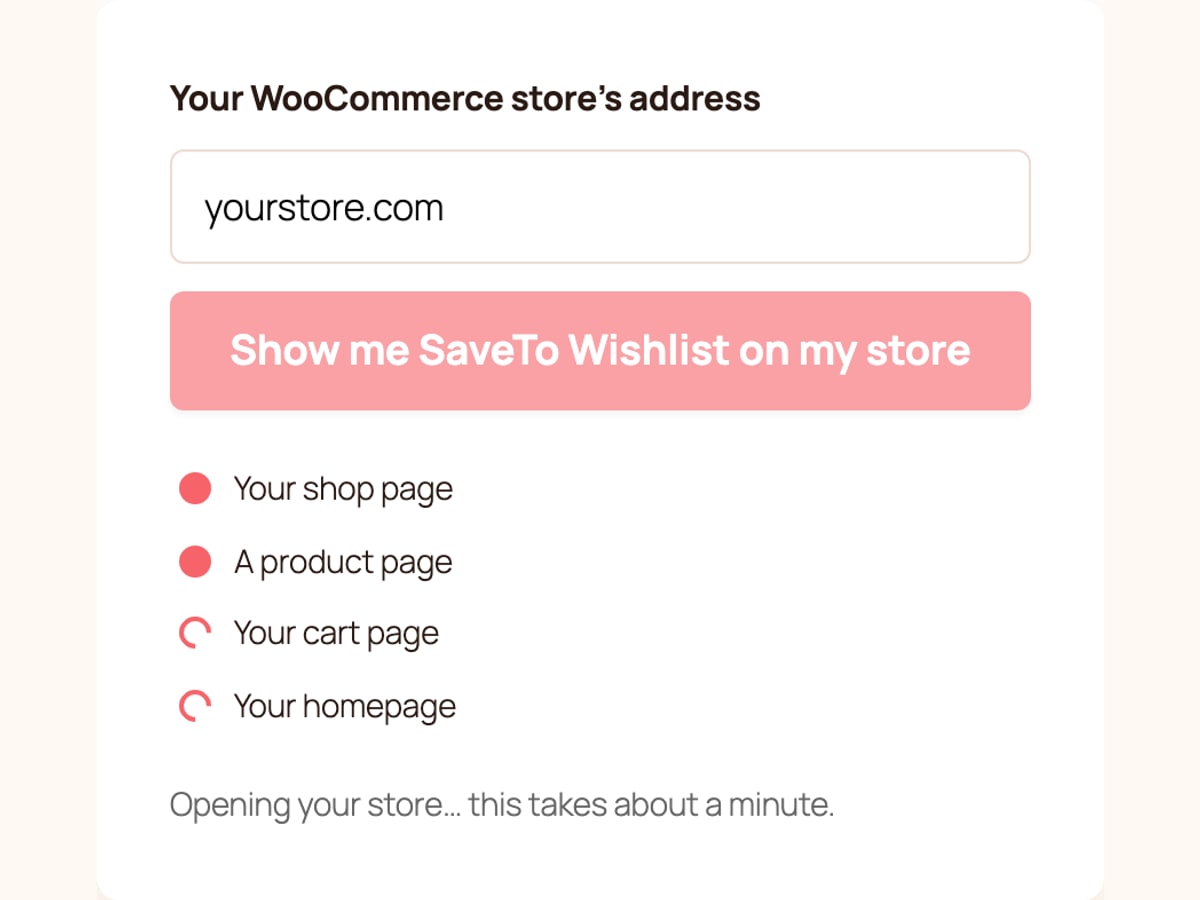
Schritt 2
Wir besuchen Ihren Shop wie ein Käufer
Wir machen Bilder von Ihrer Shop-Seite, einer Produktseite und Ihrem Warenkorb. Sie sehen, wie jedes einzelne Bild fertig wird.
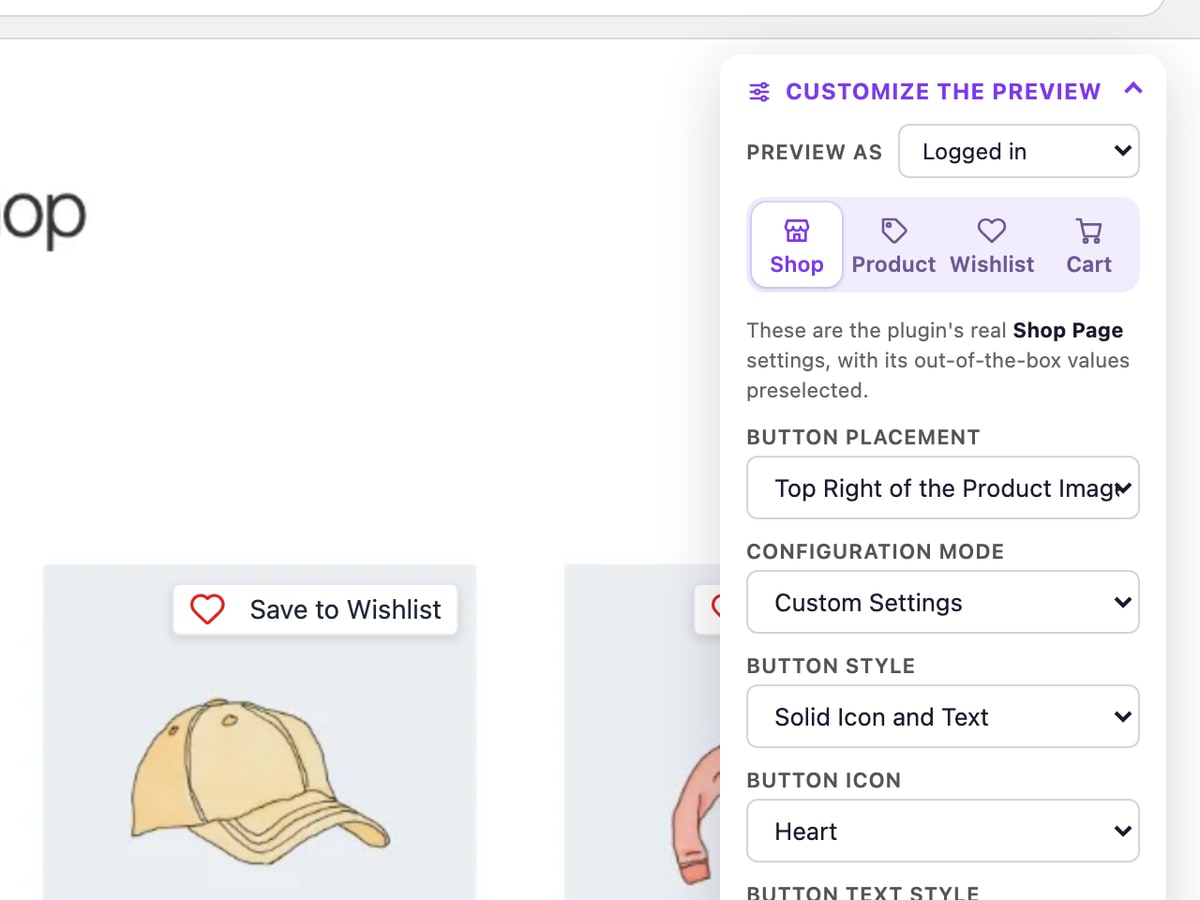
Schritt 3
Probieren Sie SaveTo Wishlist oben aus
Speichern Sie Produkte, ändern Sie Platzierungen und Stile und öffnen Sie die Wunschzettel-Seite, die Ihre Kunden sehen würden.
Sicher zum Ausprobieren in Ihrem Live-Shop. Wir betrachten nur Ihre öffentlichen Seiten, so wie es ein Käufer tut. Wir loggen uns niemals ein, installieren nichts und ändern nichts an Ihrer Website. Die Demo ist kostenlos, ohne Anmeldung.
Bereit, die kostenlose Version jetzt auszuprobieren?
Was Sie in der WooCommerce Wishlist Demo ausprobieren können
Da die Demo Ihre eigenen Seiten öffnet, sehen Sie genau, wie SaveTo Wishlist zu Ihrem Theme passt.
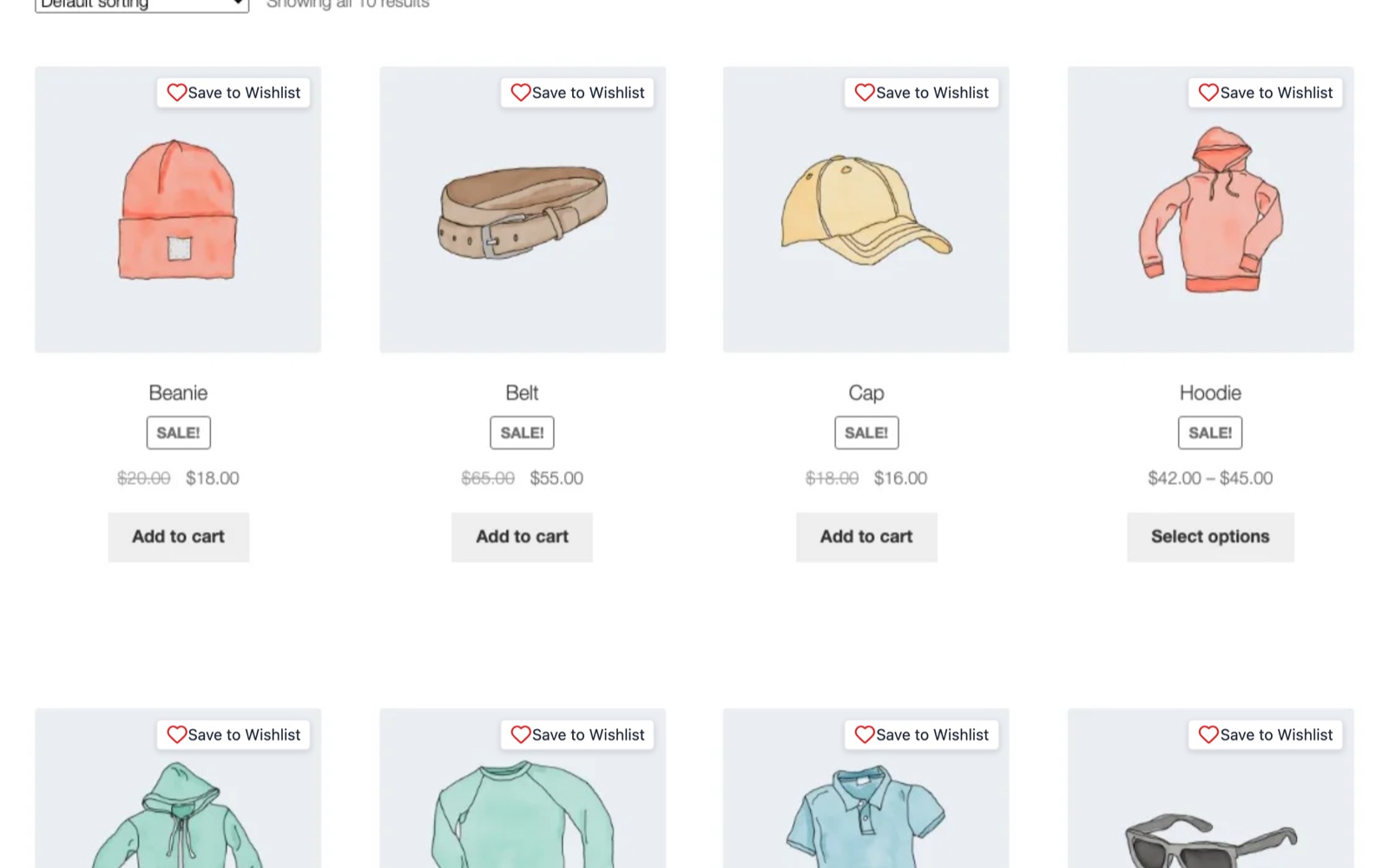
Shop-Seite
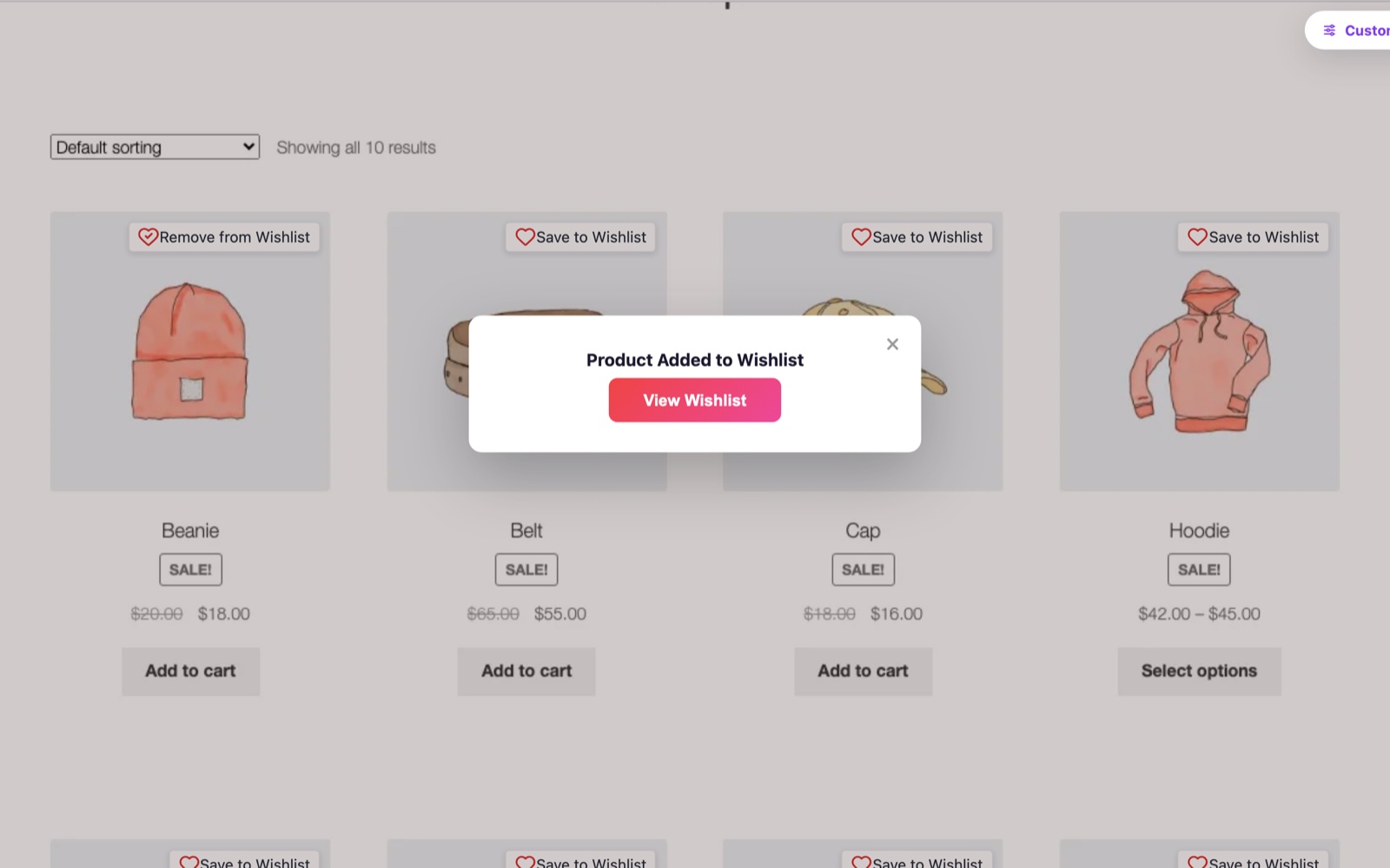
Ein Wunschzettel-Button bei jedem Produkt
Die meisten Käufer sind nicht bereit, bei ihrem ersten Besuch zu kaufen. Ein Wunschzettel-Button ermöglicht es ihnen, das, was sie mögen, direkt von Ihrer Shop-Seite aus zu speichern, damit sie einen Grund haben, wiederzukommen.
Ein Produkt speichern
Ein Klick zum Speichern, ein Klick zum Wiederkommen
Wenn ein Käufer ein Produkt speichert, erhält er eine schnelle Bestätigung mit einem direkten Link zu seiner Wunschzettel-Seite. Klicken Sie in der Demo auf ein Herz, um zu sehen, wie es in Ihrem Shop geschieht.
Produktseite
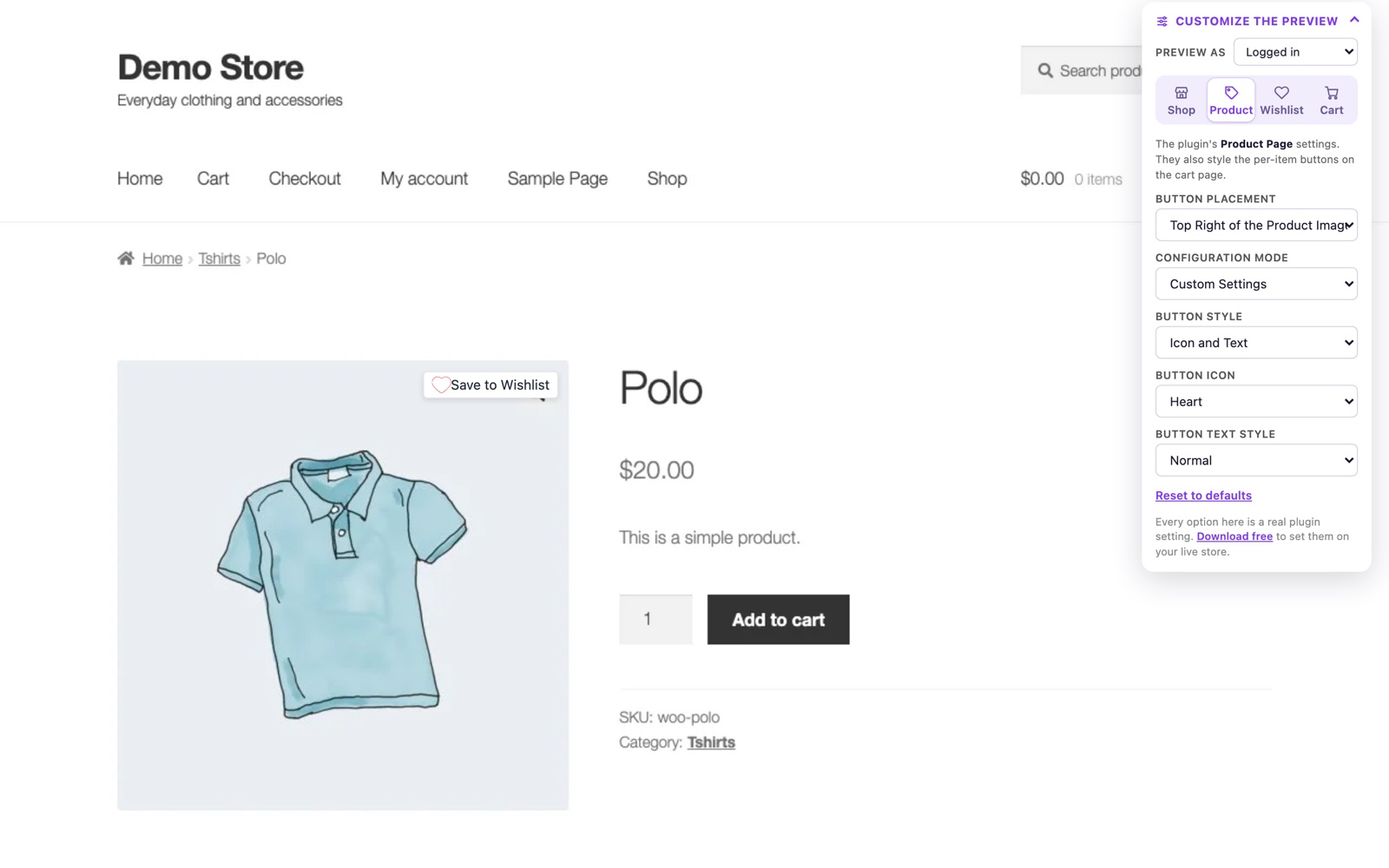
Platzieren Sie den Button genau dort, wo Sie ihn haben möchten
Probieren Sie jede Platzierung auf der Produktseite aus: auf dem Bild, über oder unter dem Titel oder neben "In den Warenkorb". Ändern Sie den Stil, das Icon und den Text, und beobachten Sie, wie sich der Button auf Ihrer Seite aktualisiert. Dies sind die echten Einstellungen des Plugins, beginnend mit den Standardeinstellungen bei der Installation.
Wunschlistenseite
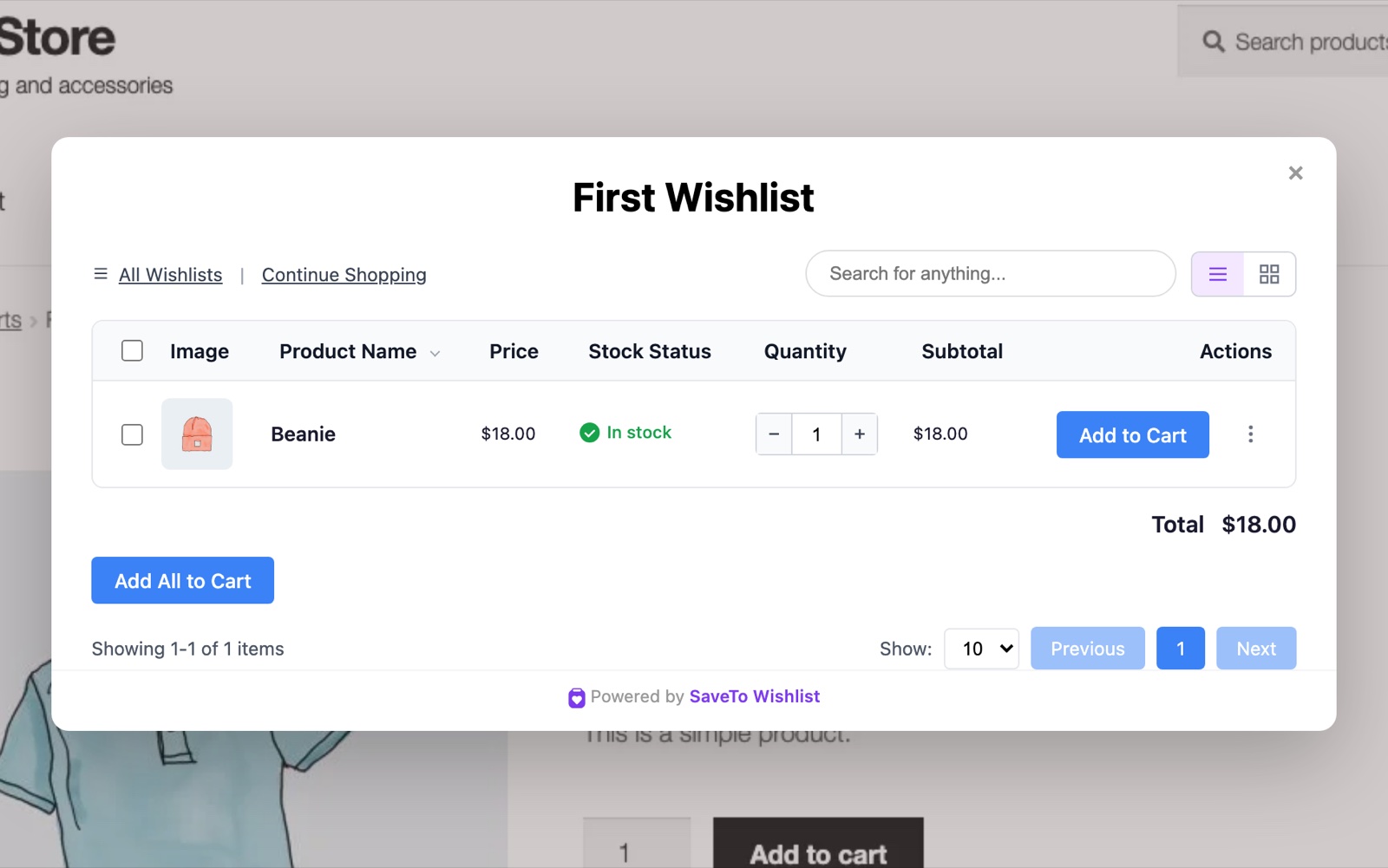
Eine Wunschzettel-Seite, zu der Käufer zurückkehren
Gespeicherte Produkte zeigen ihren Preis, ihren Lagerstatus und einen "In den Warenkorb"-Button an, damit Käufer zurückkehren und mit einem Schritt kaufen können. Die Seite kann auch eine Wunschzettel-Gesamtsumme anzeigen, und Käufer können mehrere Wunschzettel führen.
Warenkorb-Seite
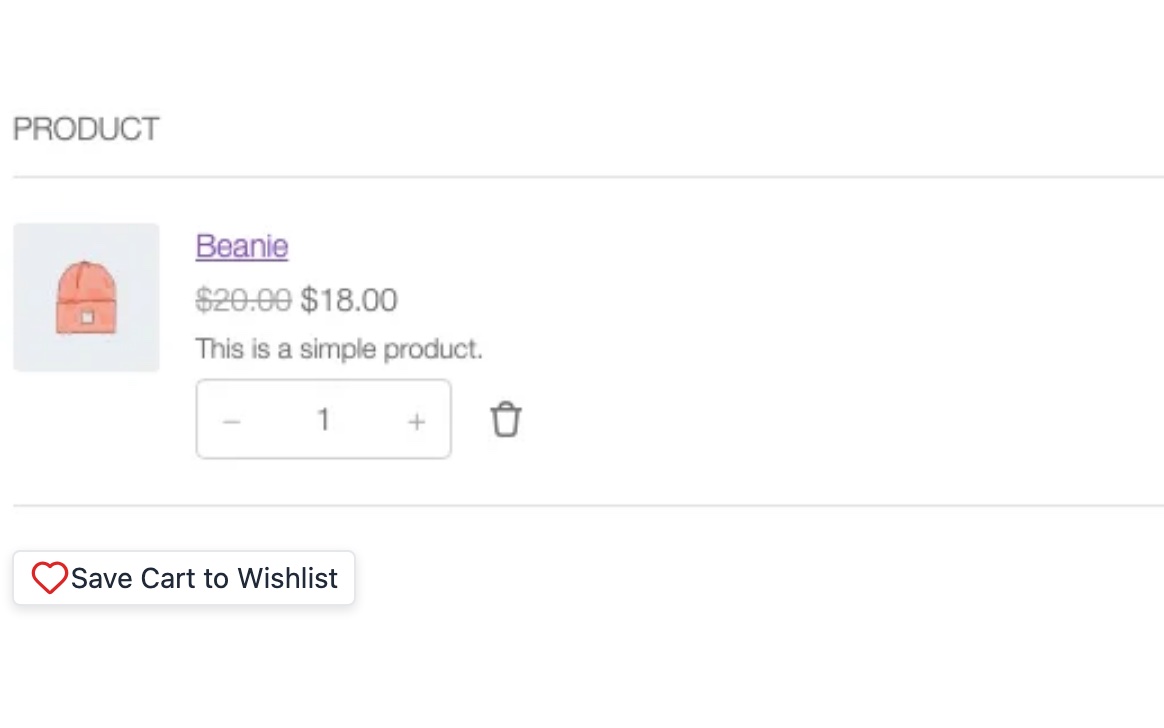
Den gesamten Warenkorb für später speichern
Käufer, die noch nicht bereit sind, zur Kasse zu gehen, können ihren gesamten Warenkorb stattdessen in einer Wunschzettel-Liste speichern, anstatt ihn zu verlassen. Die WooCommerce Wunschzettel-Demo fügt ein Produkt zu Ihrem Warenkorb hinzu, damit Sie den Button sehen können.
Bereit, es zu Ihrem Shop hinzuzufügen?
Gefällt Ihnen die WooCommerce Wishlist Demo? SaveTo Wishlist Lite ist kostenlos für WooCommerce, sodass Sie es installieren und die gleichen Buttons, die Sie gerade ausprobiert haben, an den gleichen Stellen aktivieren können. Unser Einrichtungsleitfaden führt Sie durch den Prozess.
WooCommerce Wishlist Demo FAQs
Schnelle Antworten, bevor Sie es ausprobieren.
Was ist die WooCommerce Wishlist Demo?
Es ist ein kostenloses Tool, das SaveTo Wishlist auf Ihrem eigenen WooCommerce-Shop anzeigt, bevor Sie etwas installieren. Wir machen Bilder von Ihren Shop-, Produkt- und Warenkorb-Seiten und fügen die echten Wunschzettel-Buttons und -Seiten des Plugins hinzu, damit Sie die Einstellungen ausprobieren können. Neu bei Wunschzetteln? Lesen Sie unseren Leitfaden zu WooCommerce Wunschzetteln.
Ändert die Demo etwas an meinem Shop?
Nein. Wir besuchen Ihre öffentlichen Seiten so, wie es jeder Käufer tut, und machen Bilder davon. Es wird nichts installiert, und Sie müssen sich nicht einloggen oder Passwörter teilen.
Wird es wie mein Shop aussehen?
Ja. Die Demo verwendet die echten Seiten Ihres Shops, sodass Sie SaveTo Wishlist mit Ihrem eigenen Theme, Ihren eigenen Schriftarten und Farben sehen. Es funktioniert mit jedem WooCommerce-Shop, der öffentlich sichtbar ist.
Warum sehe ich meine Produktseite oder meinen Warenkorb nicht?
Manche Shops blockieren automatisierte Besuche, und manche Produkte erfordern die Auswahl von Optionen, bevor sie in den Warenkorb gelegt werden können. Wenn wir eine Seite nicht öffnen können, zeigt die Demo die Seiten an, die wir erreichen konnten.
Wie lange wird meine Vorschau gespeichert?
Einen Tag lang. Danach werden die Bilder gelöscht, und Sie können jederzeit eine neue Vorschau erstellen.
Ist die Demo dasselbe wie das echte Plugin?
Die Buttons, Einstellungen und Standardwerte entsprechen dem Plugin. Die Demo speichert Wunschlisten nur in Ihrem Browser, sodass nichts, was Sie darin tun, gespeichert oder irgendwohin gesendet wird.
Ist SaveTo Wishlist kostenlos?
Ja. SaveTo Wishlist Lite ist kostenlos für WooCommerce. SaveTo Wishlist Pro fügt Wunschlisten-Analysen, Automatisierungen sowie Preisfall- und Wiederverfügbarkeitsbenachrichtigungen hinzu.