
Wenn ein Kunde nur einen Artikel aus einem größeren Warenkorb statt des gesamten Warenkorbs speichern möchte, gibt ihm die Schaltfläche für einzelne Warenkorbartikel in SaveTo Wishlist diese Option. Diese Anleitung zeigt Ihnen, wie Sie sie aktivieren und was Ihre Kunden sehen werden.
Voraussetzungen
- Save to Wishlist Lite installiert und aktiv
- WooCommerce installiert und konfiguriert
- Kunden müssen angemeldet sein, um einzelne Artikel zu speichern
So funktioniert's
Wenn die Funktion aktiviert ist, erscheint eine Schaltfläche „Auf Wunschliste speichern“ in jeder Zeile des WooCommerce-Warenkorbs. Ihr Kunde klickt auf die Schaltfläche neben einem beliebigen Produkt und speichert nur diesen Artikel auf seiner Wunschliste. Der Artikel verbleibt im Warenkorb – das Speichern auf einer Wunschliste entfernt ihn nicht.
Wenn ein Kunde später dasselbe Produkt erneut in den Warenkorb legt oder einen Kauf abschließt, bestimmt die Einstellung Produkt automatisch entfernen, ob der Artikel automatisch von seiner Wunschliste entfernt wird.
So aktivieren Sie die Schaltfläche für einzelne Warenkorbartikel
- Gehen Sie zu SaveTo Wishlist → Einstellungen → Allgemein.
- Suchen Sie die Option Warenkorbartikel zur Wunschliste hinzufügen und setzen Sie sie auf Ja.
- Schalten Sie die Option Warenkorbartikelauswahl auf Ja.
- Klicken Sie auf Änderungen speichern.
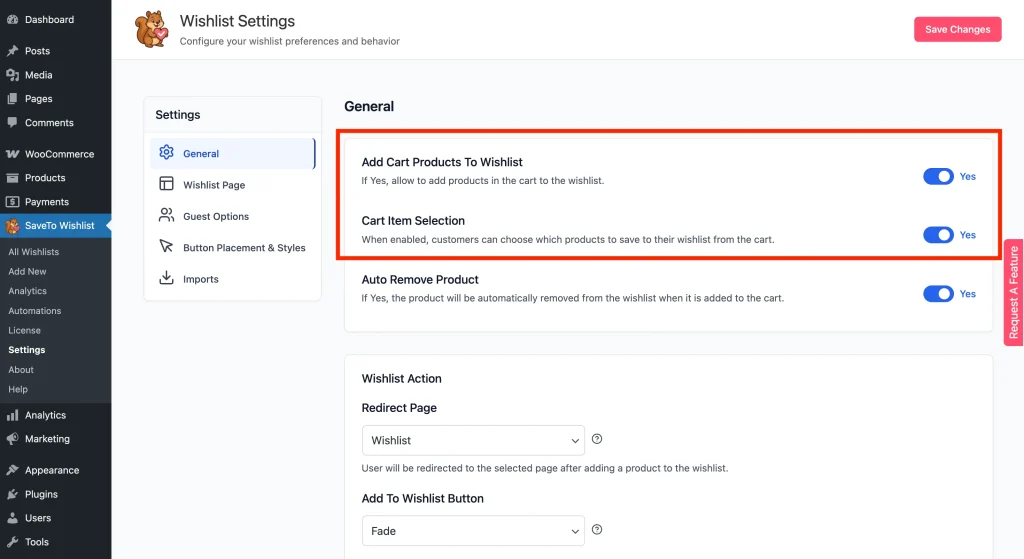
Nach der Aktivierung erscheinen Wunschlisten-Schaltflächen für angemeldete Kunden in jeder Warenkorbartikelzeile.
Gestaltung der Warenkorbartikelschaltfläche
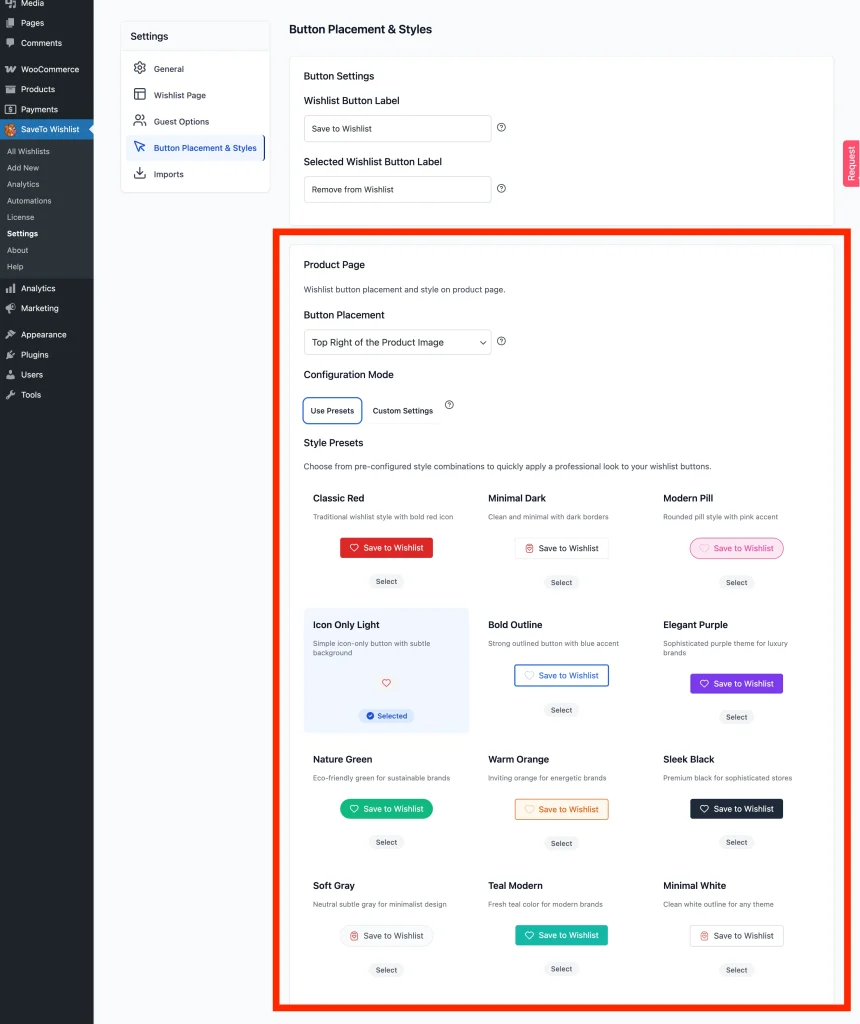
Das Aussehen der Warenkorbartikel-Schaltfläche steuern Sie unter Schaltflächenplatzierung & Stile. So passen Sie sie an:
- Gehen Sie zu SaveTo Wishlist → Einstellungen → Schaltflächenplatzierung & Stile.
- Suchen Sie den Abschnitt Produktseite (die Warenkorbartikel-Schaltfläche übernimmt die Stile von hier).
- Wählen Sie eine Voreinstellung oder passen Sie den Schaltflächenstil und die Farben manuell im Modus Benutzerdefinierte Einstellungen an.
- Klicken Sie auf Änderungen speichern, um diese Stile sowohl für die Produkt- als auch für die Warenkorbansicht zu übernehmen.
Die hier vorgenommene Gestaltung aktualisiert die Schaltfläche sowohl auf der Produktseite als auch im Warenkorb, sodass sie für Käufer konsistent bleibt.
Was Kunden sehen
Angemeldete Kunden sehen neben jedem Produkt in ihrem Warenkorb eine Wunschlisten-Schaltfläche. Das Klicken auf die Schaltfläche speichert dieses Produkt in ihrer Standard-Wunschliste. Die gleiche Bestätigung für das Hinzufügen zur Wunschliste, die Sie unter Einstellungen → Allgemein → Schaltfläche „Zur Wunschliste hinzufügen“ festgelegt haben, gilt auch hier – sei es eine Weiterleitung, ein Popup oder eine Fade-Benachrichtigung.
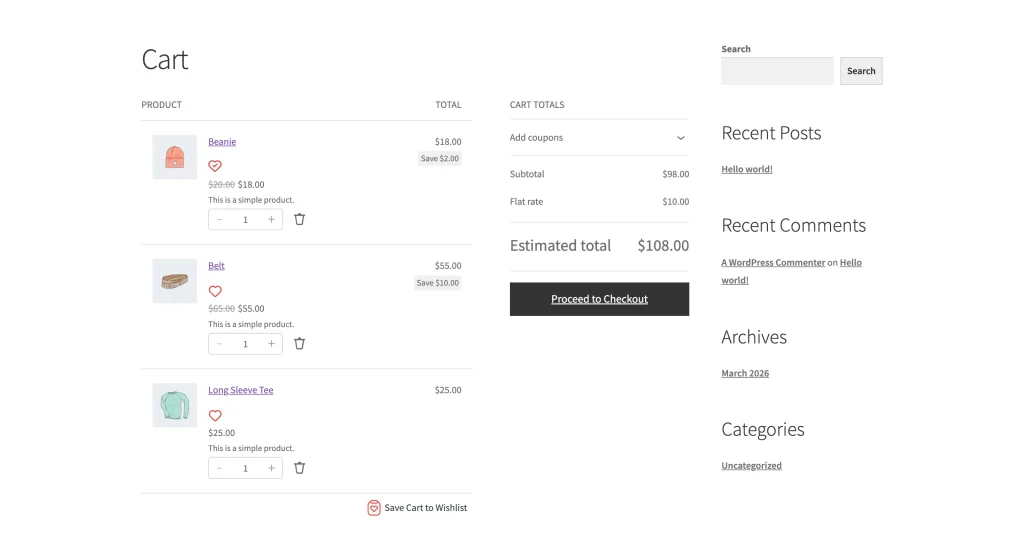
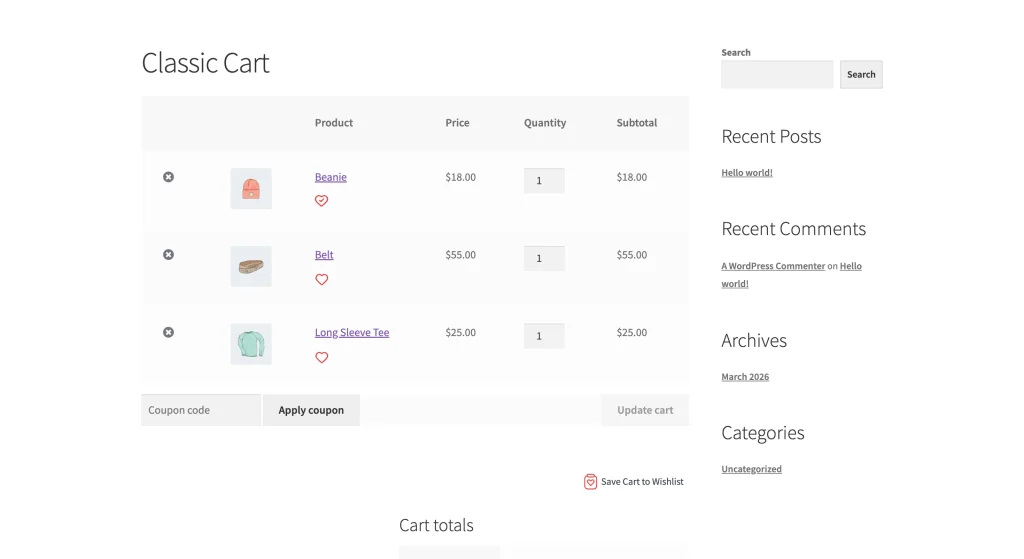
Nicht angemeldete Kunden sehen die Schaltflächen für einzelne Warenkorbartikel nicht, selbst wenn das Wunschlisten-Feature für Gäste auf Shop- und Produktseiten aktiviert ist.
Häufig gestellte Fragen
Können Gastkunden den Button für einzelne Warenkorbartikel verwenden?
Nein. Der Button für einzelne Warenkorbartikel erfordert, dass Kunden angemeldet sind. Gäste können Produkte weiterhin von Shop- und Produktseiten speichern, wenn das Speichern für Gäste unter Einstellungen → Gastoptionen aktiviert ist.
Ist dies anders als der Button „Warenkorb zur Wunschliste hinzufügen“?
Ja. Der Button „Warenkorb zur Wunschliste hinzufügen“ fügt alle Artikel im Warenkorb auf einmal zur Wunschliste hinzu. Der Button für einzelne Warenkorbartikel speichert nur das Produkt, auf das Sie klicken, was nützlich ist, wenn ein Kunde ein oder zwei Artikel aus einem größeren Warenkorb zur Wunschliste hinzufügen möchte.
Entfernt das Speichern eines Warenkorbartikels in einer Wunschliste diesen aus dem Warenkorb?
Nein. Der Artikel verbleibt im Warenkorb. Nur die Einstellung Produkt automatisch entfernen wirkt sich darauf aus, ob Artikel aus der Wunschliste entfernt werden, nachdem sie gekauft oder erneut in den Warenkorb gelegt wurden.
Hilfe benötigt?
Wenn Sie eine Frage haben oder auf Probleme stoßen, sind wir für Sie da.
- Premium-Benutzer: Support-Ticket eröffnen
- Kostenlose Benutzer: Besuchen Sie unser Community-Forum

