
Als Shop-Betreiber möchten Sie, dass Ihre Kunden das Beste aus Wunschlisten herausholen, damit sie immer wiederkommen und mehr Käufe tätigen. Dieser Artikel führt Sie durch die Erstellung von Wunschlisten, das Speichern und Verwalten von Produkten, das Hinzufügen von Artikeln zum Warenkorb in großen Mengen, das Teilen ihrer Listen und das Speichern ihres Warenkorbs – alles über das Frontend Ihres Shops.
Voraussetzungen
- WooCommerce installiert und konfiguriert.
- SaveTo Wishlist Lite installiert und aktiv.
- Administratorzugriff auf Ihr WordPress-Dashboard.
Was Kunden mit Wunschlisten tun können
Kunden, die die Frontend-Wunschliste verwenden, können:
- Ihre erste Wunschliste erstellen
- Produkte beim Stöbern in Ihrem Shop hinzufügen
- Mehrere Wunschlisten für verschiedene Zwecke erstellen
- Alle Wunschlistenartikel oder nur ausgewählte Artikel gesammelt in den Warenkorb legen
- Wunschlisten öffentlich teilen (für Geschenke oder Empfehlungen)
- Den aktuellen Preis und Lagerstatus von gespeicherten Produkten prüfen
- Zwischen Listen- und Rasteransicht auf der Seite der Wunschlistenartikel wechseln
- Alle Warenkorbartikel mit einem Klick in einer Wunschliste speichern
- Einzelne Warenkorbartikel von einer Seitenleiste des Warenkorbs zu einer Wunschliste speichern oder verschieben
Kunden-Workflow (Frontend)
1. Eine Wunschliste erstellen
Option A: Über das Konto-Dashboard
- Kunden melden sich bei ihrem Konto an.
- Sie navigieren zu Mein Konto → Wunschliste.
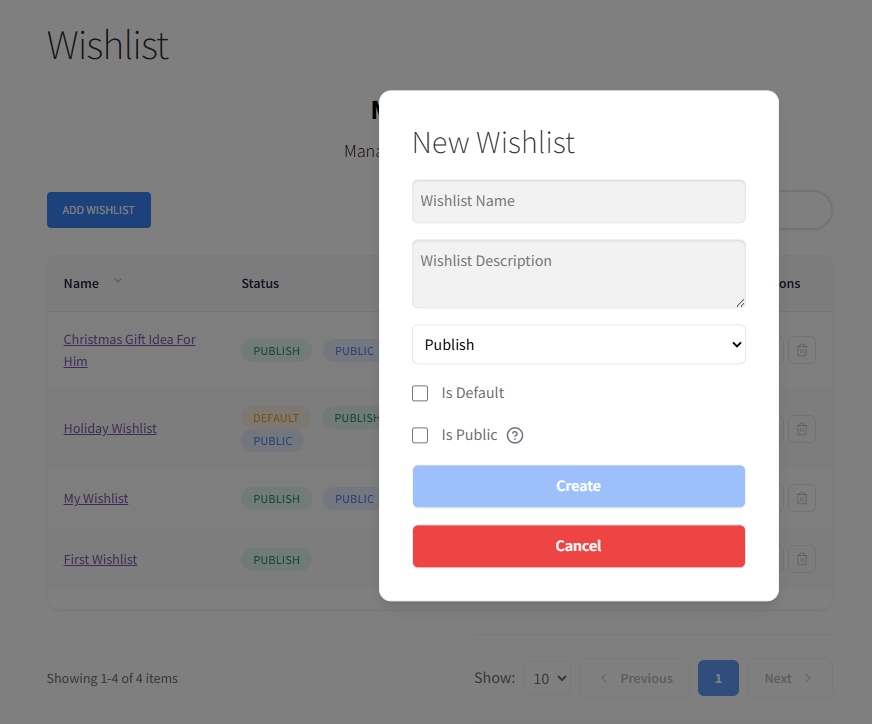
- Sie klicken auf Wunschliste hinzufügen.
- Sie geben einen Namen ein (z. B. „Geburtstagsgeschenke“ oder „Technik-Wunschliste“).
- Sie fügen eine optionale Beschreibung zur Kontextualisierung hinzu.
- Sie aktivieren Öffentlich, um sie für alle zugänglich zu machen, oder deaktivieren sie, um sie privat zu halten.
- Sie klicken auf Erstellen.
Option B: Vom ersten hinzugefügten Produkt
- Kunden stöbern in Ihrem Shop.
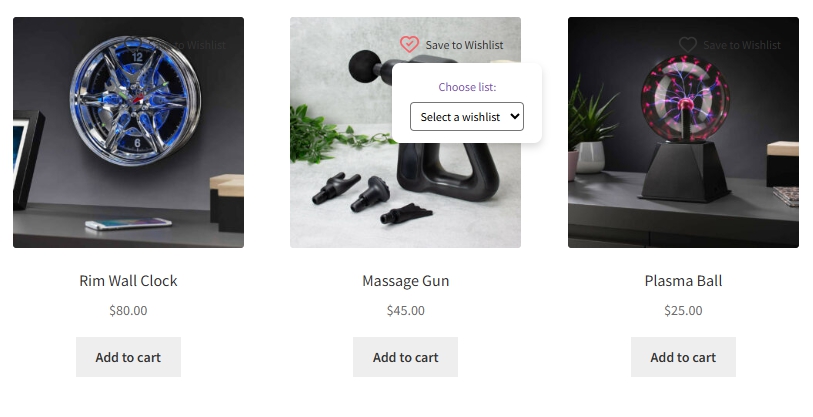
- Sie klicken bei jedem Produkt auf In Wunschliste speichern.
Wenn sie angemeldet sind, wird automatisch eine Standard-Wunschliste erstellt. Wenn sie nicht angemeldet sind, werden Artikel vorübergehend gespeichert, damit sie sich später anmelden können, um sie dauerhaft zu speichern.
2. Produkte hinzufügen
Um ein Produkt hinzuzufügen, klicken Kunden entweder auf der Produktseite, der Shop-Seite oder der Warenkorb-Seite auf Auf die Wunschliste speichern. Sie können dies wiederholen, um ihre Liste im Laufe der Zeit aufzubauen. Wenn sie mehrere Wunschlisten haben, können sie über ein Popup auswählen, zu welcher Wunschliste sie hinzufügen möchten.
3. Wunschlisten verwalten
Anzeigen und bearbeiten
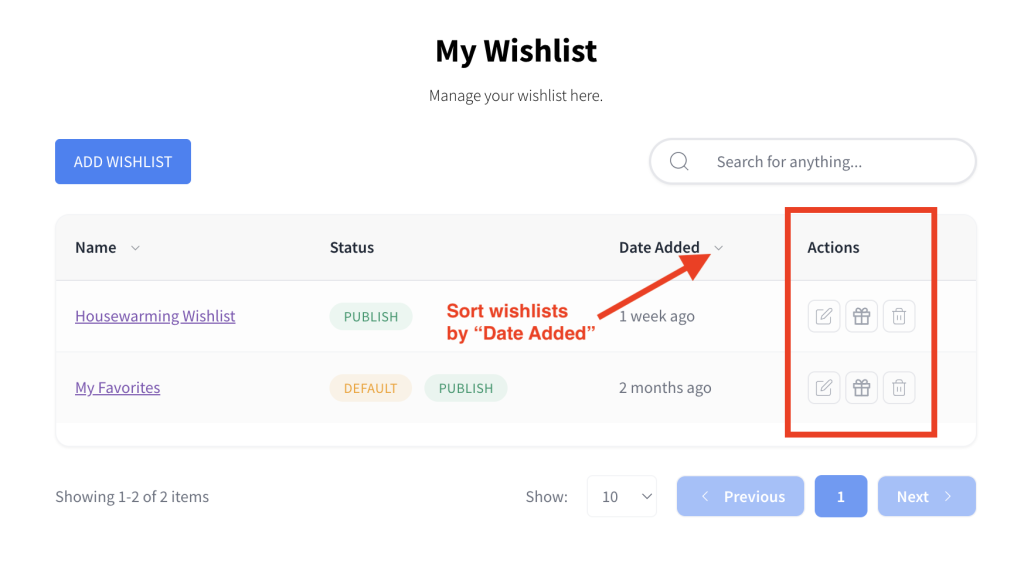
Kunden greifen über Mein Konto → Wunschliste auf alle ihre Wunschlisten zu. Sie können den Namen, die Beschreibung, die Sichtbarkeit oder den Standardstatus der Wunschliste bearbeiten.
Sortieren nach Hinzufügedatum
Die Spaltenüberschrift Datum hinzugefügt auf der Seite Wunschliste ist anklickbar. Kunden können darauf klicken, um Wunschlisten danach zu sortieren, wann sie hinzugefügt wurden. Die neuesten werden standardmäßig zuerst angezeigt, bei einem zweiten Klick die ältesten zuerst.
Layout-Ansicht wechseln
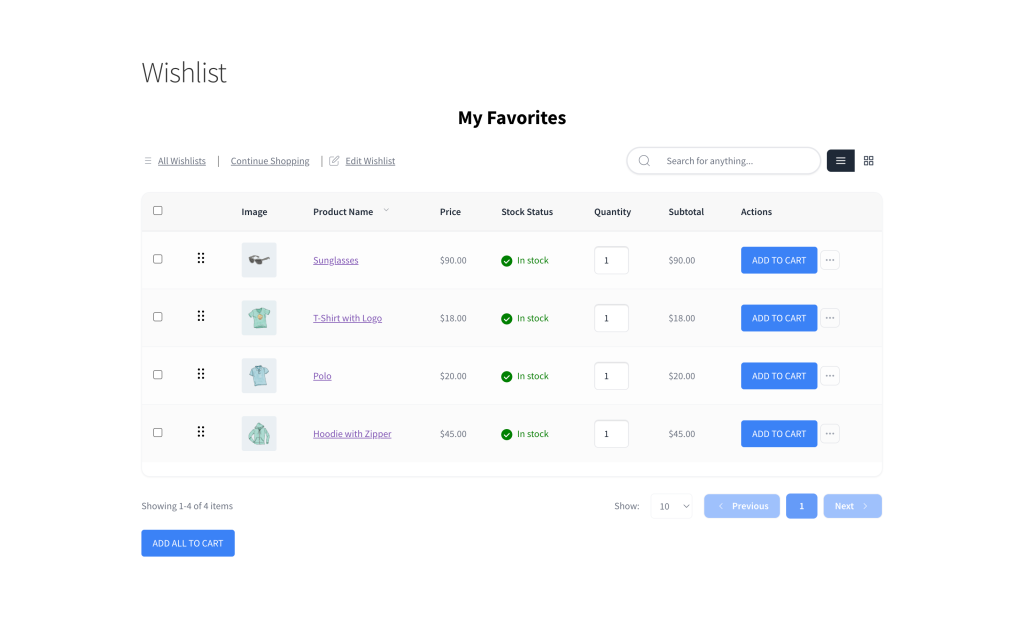
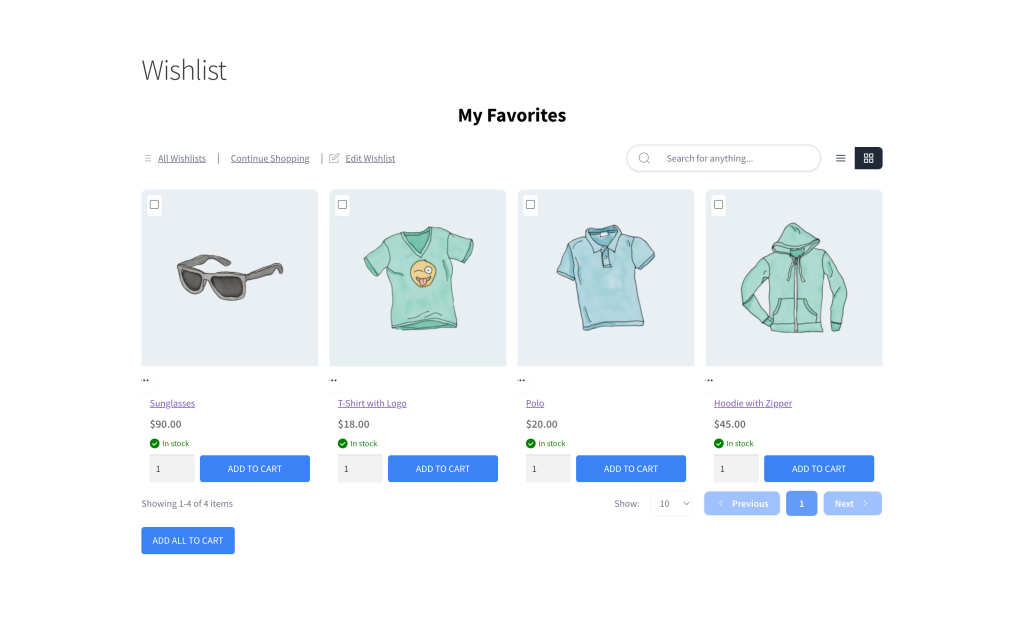
Auf der Seite mit den Wunschlisten-Artikeln können Kunden mit den Symbolen neben der Suchleiste zwischen Listen- (Tabelle) und Rasteransicht (Kachel) wechseln.
Die Rasteransicht zeigt jedes Produkt als Karte mit Bild, Name, Preis, Lagerstatus, Mengenwähler und Warenkorb-Button, bis zu vier nebeneinander auf dem Desktop und eine Spalte auf dem Mobilgerät.
Die gewählte Ansicht wird pro Gerät gespeichert und beim nächsten Besuch wiedererkannt.
Artikel zum Warenkorb hinzufügen
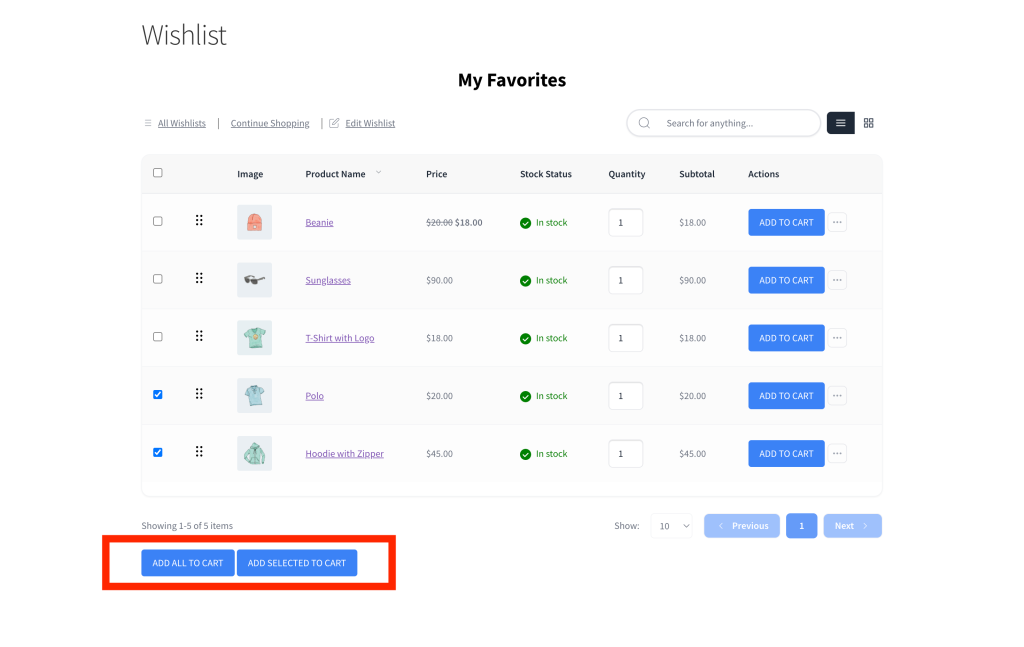
Auf der Seite mit den Wunschlisten-Artikeln haben Kunden drei Möglichkeiten, Produkte zu ihrem Warenkorb hinzuzufügen:
- Pro Artikel: Klicken Sie auf den Button In den Warenkorb in einer beliebigen Zeile, um dieses Produkt einzeln hinzuzufügen.
- Alle in den Warenkorb legen: Ein Button in der Tabellenfußzeile fügt alle Artikel der Wunschliste auf einmal zum Warenkorb hinzu. Er erscheint, sobald die Wunschliste veröffentlicht ist und Artikel enthält.
- Ausgewählte in den Warenkorb legen: Aktivieren Sie eine oder mehrere Artikel-Kontrollkästchen, und ein Button Ausgewählte in den Warenkorb legen erscheint in der Tabellenfußzeile. Klicken Sie darauf, um nur diese Artikel zum Warenkorb hinzuzufügen.
Sowohl die Buttons Alle in den Warenkorb legen als auch Ausgewählte in den Warenkorb legen erscheinen auf der angemeldeten Wunschliste und in der Gast-Wunschlistentabelle. Ihre Farben folgen den Button-Stilen der Wunschlistenseite.
Artikel zwischen Wunschlisten verschieben
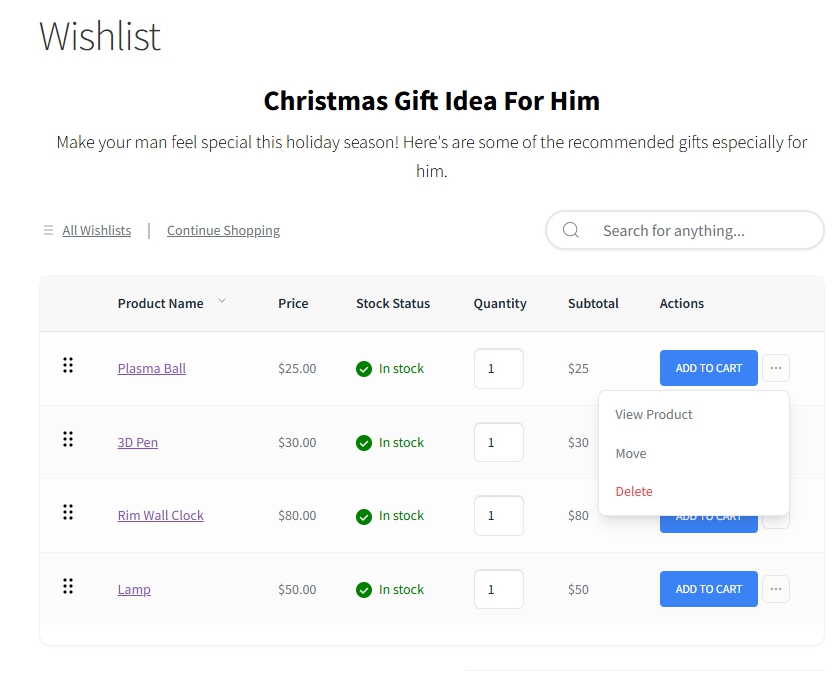
- Klicken Sie auf den Button mit den drei Punkten des Artikels in der rechten Ecke der Listenansicht oder unter dem Produktbild in der Rasteransicht.
- Wählen Sie Verschieben, und ein Popup In Wunschliste verschieben öffnet sich.
- Wählen Sie die Ziel-Wunschliste aus und klicken Sie auf Verschieben nach.
Der Artikel wird aus der aktuellen Liste entfernt und zur ausgewählten hinzugefügt.
Artikel oder Wunschlisten löschen
- Klicken Sie auf den Button mit den drei Punkten des Artikels in der rechten Ecke der Listenansicht oder unter dem Produktbild in der Rasteransicht.
- Wählen Sie Löschen, um einzelne Artikel zu entfernen oder ganze Wunschlisten zu löschen.
Öffentliche Links werden sofort entfernt.
4. Wunschlisten teilen
Öffentliche Wunschlisten generieren eine eindeutige, teilbare URL.
Kunden können den eindeutigen Link mit der Klick-Symbol-Schaltfläche kopieren und überall einfügen, einschließlich sozialer Medien, E-Mail oder Chat. Öffentliche Wunschlisten zeigen auch Ein-Klick-Teilen-Schaltflächen für Facebook, X, Pinterest, E-Mail und WhatsApp.
Sie können Öffentlich deaktivieren, um die Wunschliste jederzeit privat zu machen.

5. Warenkorb zu einer Wunschliste speichern
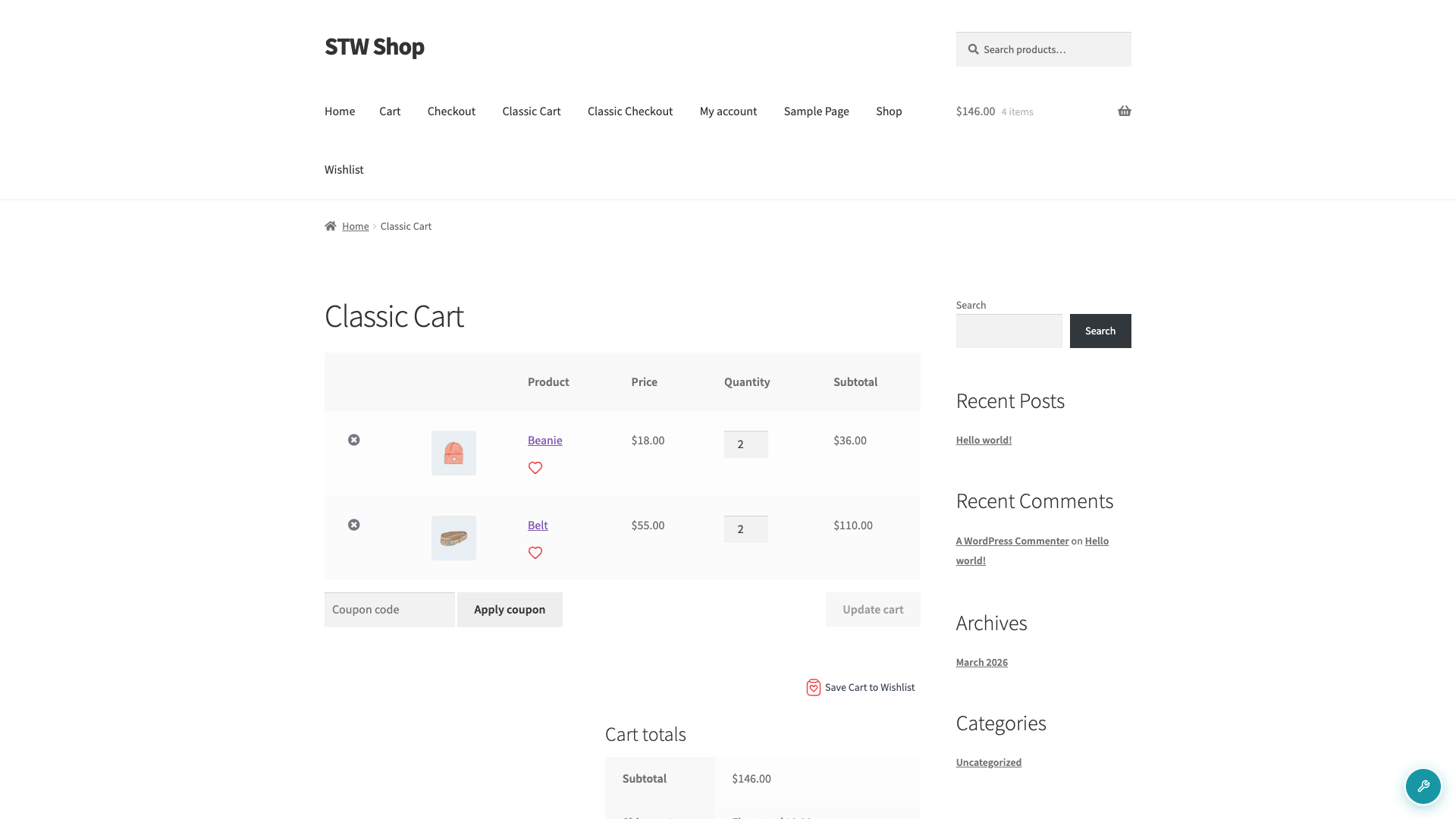
Kunden können alles in ihrem Warenkorb mit einem Klick in einer Wunschliste speichern. Eine Schaltfläche Warenkorb zu Wunschliste speichern erscheint auf der Warenkorbseite. Ein Klick darauf fügt alle Warenkorbartikel zur Standard-Wunschliste des Kunden hinzu. Der Warenkorb selbst wird nicht geleert. Der Kunde muss angemeldet sein, damit dies funktioniert.
Artikel aus der Seitenleiste des Warenkorbs speichern oder verschieben
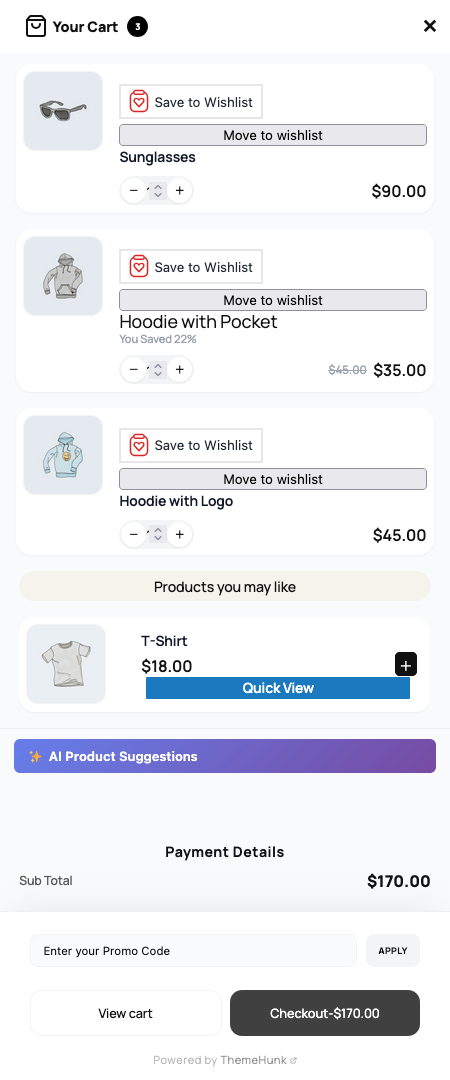
Wenn Ihr Shop das Plugin ThemeHunk Advance Side Cart verwendet, können Kunden auch einzelne Artikel von der Seitenleiste des Warenkorbs zu einer Wunschliste senden. Jeder Artikel in der Seitenleiste zeigt zwei Steuerelemente:
- Auf Wunschliste speichern: Fügt das Produkt zu einer Wunschliste hinzu und behält es im Warenkorb.
- Zur Wunschliste verschieben: Fügt das Produkt zur Wunschliste hinzu und entfernt es aus dem Warenkorb. Für angemeldete Kunden wird das Produkt zu ihrer Standard-Wunschliste hinzugefügt.
Beide Steuerelemente sind standardmäßig aktiviert. Wenn Sie Gäste-Wunschliste deaktivieren aktivieren, werden sie nur für angemeldete Kunden angezeigt. Wie Sie sie ein- oder ausschalten, erfahren Sie unter So integrieren Sie SaveTo Wishlist mit Advance Side Cart (ThemeHunk).
Fehlerbehebung
Die Schaltfläche „Auf Wunschliste speichern“ wird nicht auf Produktseiten angezeigt
Überprüfen Sie, ob SaveTo Wishlist unter Plugins in Ihrem WordPress-Admin aktiviert ist. Wenn die Schaltfläche aktiviert ist, aber immer noch nicht angezeigt wird, bestätigen Sie die Einstellungen für die Schaltflächenposition unter SaveTo Wishlist → Einstellungen → Schaltflächenplatzierung & Stile. Einige Themes überschreiben Produktseitenvorlagen. In diesem Fall müssen Sie möglicherweise Ihren Theme-Entwickler kontaktieren, um die Hook-Position dieser Schaltflächen anzupassen.
Gastartikel verschwinden, nachdem sich der Kunde angemeldet hat
Gastartikel werden vorübergehend im Browser gespeichert. Sie werden beim Anmelden automatisch mit dem Konto des Kunden zusammengeführt, wenn die Browsersitzung noch aktiv ist. Wenn Artikel weg sind, ist die Sitzung möglicherweise abgelaufen oder der lokale Speicher des Browsers wurde gelöscht. Kunden können nach der Anmeldung fehlende Produkte erneut hinzufügen.
Häufig gestellte Fragen
Benötigen Kunden ein Konto, um Wunschlisten zu verwenden?
Nein, es sei denn, Sie aktivieren Gäste-Wunschliste deaktivieren. Standardmäßig können Gastkunden Produkte zu einer Wunschliste hinzufügen und die Artikel werden vorübergehend in ihrem Browser gespeichert. Wenn sie sich anmelden oder ein Konto erstellen, werden die Artikel automatisch ihrem Konto hinzugefügt.
Können Kunden mehr als eine Wunschliste haben?
Ja. Angemeldete Kunden können beliebig viele Wunschlisten erstellen und jeder eine andere Bezeichnung und Beschreibung geben, z. B. „Geburtstagsgeschenke“, „Büroausstattung“ oder „Schulbeginn“. Jede Wunschliste kann unabhängig voneinander öffentlich oder privat sein.
Brauchen Sie Hilfe?
- Premium-Benutzer: Reichen Sie ein Support-Ticket ein und unser Team wird Ihnen helfen.
- Kostenlose Benutzer: Posten Sie im WordPress.org Support-Forum.

