
Möchten Sie Kunden ermöglichen, Produkte zu speichern, die sie lieben, und später wiederzukommen, um sie zu kaufen? SaveTo Wishlist für WooCommerce fügt Ihrem Shop in wenigen Minuten eine Wunschliste hinzu. Diese Anleitung führt Sie durch die Installation des Plugins, die Überprüfung der Wunschliste in Ihrem Shop, das Ein- oder Ausblenden des Wunschlisten-Gesamtbetrags und die nächsten Schritte.
Was ist SaveTo Wishlist?
SaveTo Wishlist fügt Ihrem WooCommerce-Shop ein modernes Wunschlistensystem hinzu. Kunden können Produkte für später speichern, sie in mehreren Listen organisieren, Wunschlisten mit Freunden und Familie teilen und gespeicherte Artikel schnell in den Warenkorb verschieben, wenn sie bereit zum Kauf sind.
Das Hinzufügen einer Wunschlistenfunktion hilft:
- Steigerung von Konversionen und wiederholten Käufen
- Reduzierung von Warenkorbabbrüchen
- Förderung von Engagement und sozialem Teilen
- Erleichterung der Kaufplanung oder Geschenkideen für Kunden
Voraussetzungen
Stellen Sie vor Beginn sicher, dass Ihre Website Folgendes hat:
- WordPress 5.8 oder neuer
- PHP 7.4 oder neuer
- WooCommerce 4.0 oder neuer, installiert und aktiv
Wenn Sie SaveTo Wishlist Pro verwenden, müssen auch SaveTo Wishlist Lite 1.0.8 oder neuer installiert und aktiv sein. Pro baut auf Lite auf.
Schritt 1: Installieren und aktivieren Sie SaveTo Wishlist Lite
Installieren Sie SaveTo Wishlist Lite aus dem WordPress.org Plugin-Verzeichnis:
- Gehen Sie in Ihrem WordPress-Adminbereich zu Plugins > Plugin hinzufügen (Neues Plugin hinzufügen in älteren WordPress-Versionen).
- Suchen Sie nach SaveTo Wishlist Lite.
- Klicke auf Jetzt installieren und dann auf Aktivieren.
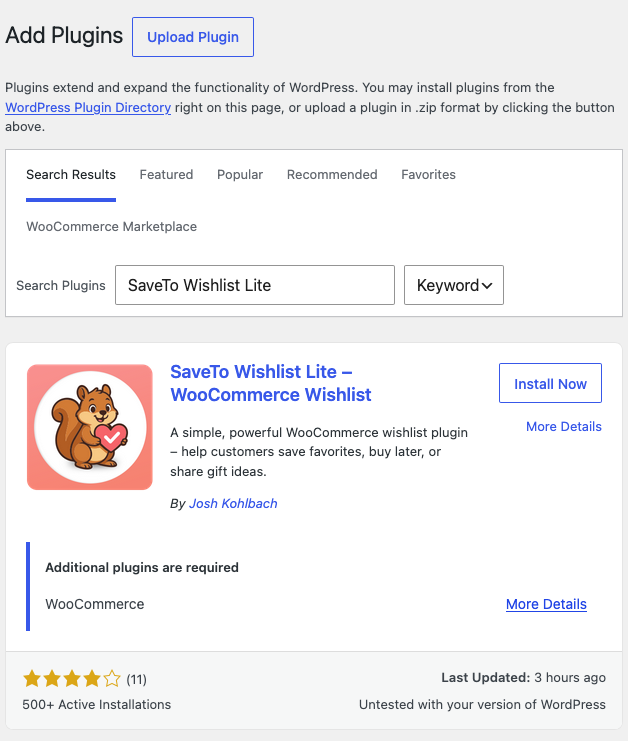
Nach der Aktivierung erscheint ein neuer Menüpunkt SaveTo Wishlist in Ihrer Admin-Seitenleiste.
Wenn Sie SaveTo Wishlist Pro verwenden
SaveTo Wishlist Pro baut auf Lite auf. Installieren und aktivieren Sie also zuerst Lite (die obigen Schritte) und aktivieren Sie dann Pro. Ab WordPress 6.5 verhindert WordPress die Aktivierung von Pro, bis Lite aktiv ist. Wenn Pro jemals ausgeführt wird, während Lite fehlt oder inaktiv ist, zeigt Ihr Dashboard diese Benachrichtigung an: „SaveTo Wishlist Pro für WooCommerce erfordert, dass SaveTo Wishlist Lite installiert und aktiviert ist.“
Klicken Sie auf die Schaltfläche in der Benachrichtigung:
- SaveTo Wishlist Lite installieren erscheint, wenn Lite noch nicht installiert ist. Es lädt Lite aus dem WordPress.org Plugin-Verzeichnis herunter und installiert es. Wenn die Installation abgeschlossen ist, klicken Sie auf Plugin aktivieren.
- SaveTo Wishlist Lite aktivieren erscheint, wenn Lite installiert, aber ausgeschaltet ist. Ein Klick schaltet es ein.
Die Benachrichtigung wird nur Administratoren angezeigt, die Plugins verwalten können. Wenn du stattdessen einen Button Plugins verwalten siehst, kann dein Konto Plugins aktivieren, aber keine neuen installieren. Der Button führt dich daher zur Plugin-Übersicht.

Schritt 2: Überprüfen Sie die Schaltfläche „In Wunschliste speichern“ in Ihrem Shop
Besuchen Sie Ihre Shop-Seite oder eine beliebige Produktseite. Die Schaltfläche In Wunschliste speichern erscheint dort standardmäßig.
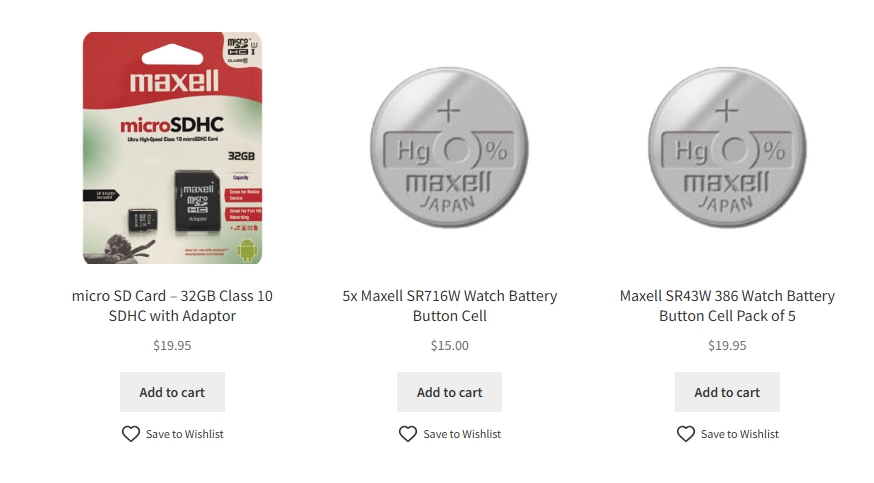
Um zu ändern, wo die Schaltfläche angezeigt wird oder wie sie aussieht, lesen Sie Anpassen der Platzierung und Stile der Wunschlistenschaltfläche in WooCommerce.
Schritt 3: Wunschlisten-Gesamtbetrag anzeigen oder ausblenden
Kunden, die Artikel mit Mengen speichern, können sehen, wie viel die gesamte Liste wert ist, bevor sie auf Alle in den Warenkorb klicken. Eine Zeile Gesamtbetrag erscheint unter den Artikeln auf der Wunschlistenseite, sowohl für angemeldete Kunden als auch für Gäste. Sie funktioniert genauso mit dem Shortcode [saveto_wishlist] und dem Wunschlisten-Block.
Der Gesamtbetrag addiert den Zwischensumme jedes Artikels (Preis × Menge) über alle Seiten der Wunschliste hinweg, nicht nur die auf dem Bildschirm sichtbare Seite. Er verwendet den aktuellen Preis des Produkts, einschließlich eines Sonderpreises und des Staffelpreises für die Menge, wenn Sie die WooCommerce Tiered Pricing Table-Erweiterung verwenden. Er ändert sich, sobald ein Kunde eine Menge ändert, einen Artikel entfernt oder die Liste durchsucht.
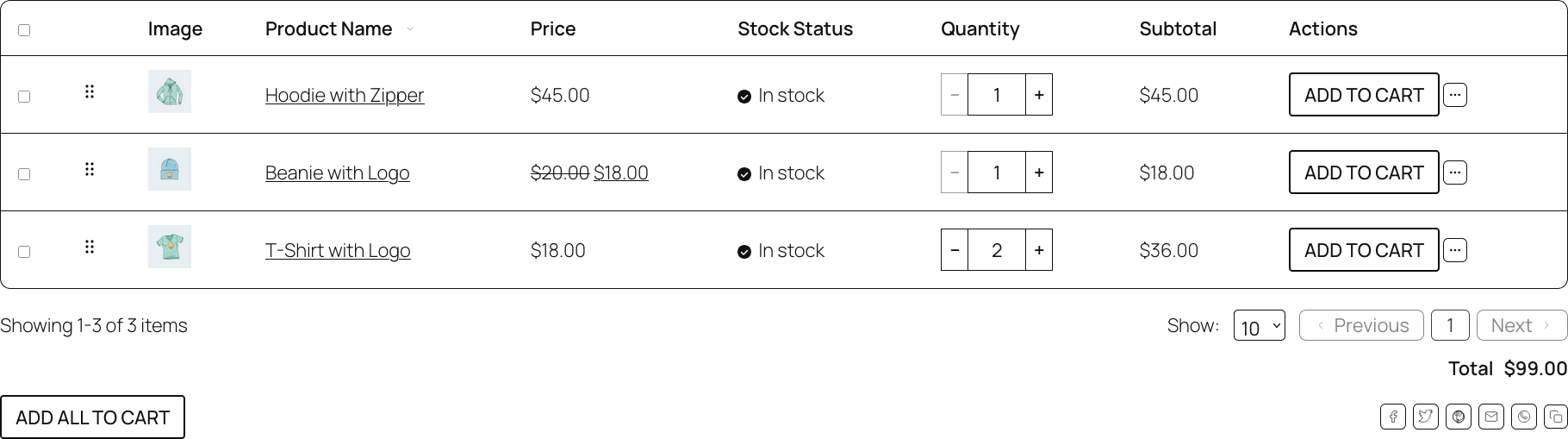
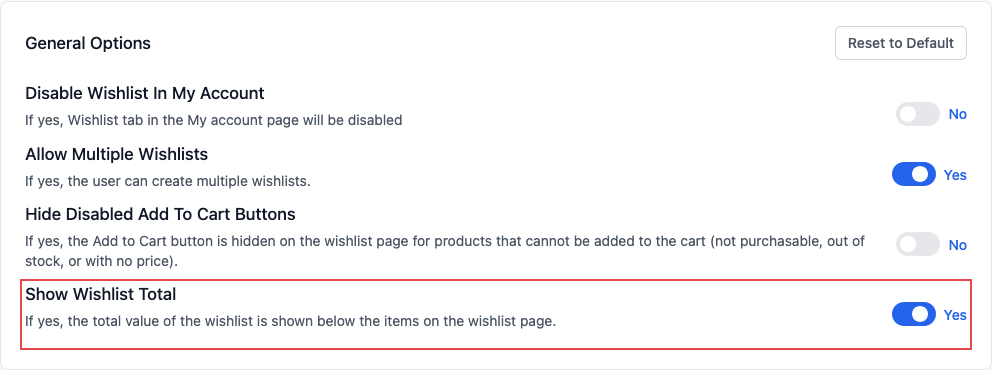
Der Gesamtbetrag ist standardmäßig aktiviert. Um ihn auszublenden:
- Gehen Sie zu SaveTo Wishlist > Einstellungen.
- Öffnen Sie den Tab Wunschlistenseite.
- Setzen Sie unter Allgemeine Optionen die Option Wunschlisten-Gesamtbetrag anzeigen auf Nein.
- Klicken Sie auf Änderungen speichern.
Der Gesamtbetrag schließt diese Artikel aus:
- Artikel ohne Preis.
- Ein variables Produkt ohne ausgewählte Variante. Ein variables Produkt mit ausgewählter Variante zählt zum Preis dieser Variante.
Der Gesamtbetrag wird nicht angezeigt, wenn:
- Mehr als 200 Artikel für einen angemeldeten Kunden übereinstimmen.
- SaveTo Wishlist Pro blendet die Spalte Preis oder Zwischensumme aus.
Entwickler können den Gesamtbetrag mit den JavaScript-Filtern stwlite_wishlist_total und stwlite_wishlist_total_html ändern. Die Readme-Datei des Plugins auf WordPress.org beschreibt beide.
Funktionsübersicht
Hier ist, was SaveTo Wishlist Lite beinhaltet.
Kernfunktionen
- In Wunschliste speichern-Schaltfläche: Kunden fügen Produkte von Produkt- oder Shop-Seiten zu einer Wunschliste hinzu.
- Mehrere Wunschlisten: Kunden können separate Wunschlisten für verschiedene Anlässe erstellen und benennen.
- Gast-Wunschlisten: Besucher, die nicht angemeldet sind, können Artikel speichern und behalten, wenn sie sich registrieren oder anmelden.
- Teilbare Wunschlisten: Jede Wunschliste hat einen eindeutigen Link, den Kunden mit anderen teilen können.
- Alle in den Warenkorb legen: Kunden können einen oder alle Artikel der Wunschliste in den Warenkorb verschieben.
- Unterstützung für variable Produkte: Die ausgewählte Variante wird gespeichert, z. B. Größe oder Farbe.
- Wunschlistenverwaltung in Mein Konto: Kunden können Wunschlisten in ihrem WooCommerce-Konto-Bereich anzeigen, bearbeiten und löschen.
- Wunschlisten-Gesamtbetrag: Die Wunschlisten-Seite zeigt den Wert der gesamten Wunschliste unter den Artikeln an.
Anpassungs- und Admin-Funktionen
- Benutzerdefinierte Schaltflächenstile und -texte: Passen Sie das Design, die Platzierung und den Text der Schaltfläche an das Branding Ihres Shops an.
- Verhaltenskontrollen: Wählen Sie aus, was passiert, nachdem ein Kunde einen Artikel gespeichert hat (Weiterleitung, Popup oder Ausblenden), wohin Kunden nach dem Hinzufügen aller Artikel zum Warenkorb gelangen (bleiben, Warenkorb oder Kasse) und ob ein Artikel aus der Wunschliste entfernt wird, wenn er in den Warenkorb gelegt wird.
- Admin-Verwaltung: Wunschlisten im Backend anzeigen, bearbeiten oder erstellen.
- Shortcodes und Blöcke: Wunschlisten überall mit einem Shortcode oder einem Gutenberg-Block anzeigen.
- Entwickler-Hooks: Erweitern Sie SaveTo Wishlist oder verbinden Sie es mit anderen Systemen mit PHP- und JavaScript-Hooks. SaveTo Wishlist Pro fügt Wunschlisten-Webhooks hinzu.
Was kommt als Nächstes
Nachdem Ihre Wunschliste eingerichtet ist, lesen Sie diese Artikel:
- So passen Sie die Platzierung und Stile von Wunschzettel-Schaltflächen in WooCommerce an
- Wie man den Wunschzettel-Shortcode benutzt
- So gestalten Sie die Wunschzettel-Seite
- Wie Kunden ihre Wunschzettel in Mein Konto verwalten können
- So analysieren Sie Wunschlistendaten mit Analysen (SaveTo Wishlist Pro): Sehen Sie, welche Produkte Kunden am häufigsten speichern.
- Anleitungen für den Einstieg in SaveTo Wishlist Pro
Um die Einrichtung als Video anzusehen, schauen Sie sich diese Kurzanleitung an:
Häufig gestellte Fragen
Benötige ich SaveTo Wishlist Lite noch, wenn ich Pro gekauft habe?
Ja. SaveTo Wishlist Pro baut auf SaveTo Wishlist Lite auf, daher müssen beide installiert und aktiv sein. Installieren und aktivieren Sie zuerst Lite, dann aktivieren Sie Pro. Wenn Pro ohne Lite läuft, wird eine Benachrichtigung mit einer Schaltfläche zum Installieren oder Aktivieren von Lite angezeigt. Siehe Wenn Sie SaveTo Wishlist Pro verwenden in Schritt 1.
Warum zeigt meine Wunschzettel-Seite keinen Gesamtbetrag an?
Überprüfen Sie diese Punkte:
- Gesamtbetrag des Wunschzettels anzeigen ist unter SaveTo Wishlist > Einstellungen > Wunschzettel-Seite auf Ja gesetzt.
- Der Wunschzettel hat 200 oder weniger passende Artikel für einen angemeldeten Kunden.
- SaveTo Wishlist Pro blendet die Spalte Preis oder Zwischensumme nicht aus.
Brauchen Sie Hilfe?
Wenn Sie eine Frage haben oder auf Probleme stoßen, sind wir für Sie da.
- Premium-Benutzer: Support-Ticket eröffnen
- Kostenlose Benutzer: Besuchen Sie unser Community-Forum

