
 Überprüft von
Stellen Sie sich vor: Ein Käufer findet eine Jacke, die ihm gefällt, aber der Gehaltstag ist erst nächste Woche. Er tippt auf das Herz, um sie zu speichern, und Ihr Geschäft bittet ihn zuerst, ein Konto zu erstellen. Viele von ihnen schließen stattdessen den Tab.
Wenn Käufer kein Konto erstellen möchten, um Artikel zu speichern, verlangt der Speicher-Button zu viel, zu früh. Das kostet Sie mehr als einen Klick. Schließlich sagt Ihnen ein gespeichertes Produkt, was jemand kaufen möchte. Ohne es haben Sie keine Liste, zu der Sie sie zurückbringen können.
Die Lösung ist eine Wunschliste ohne Anmeldung, plus ein besserer Zeitpunkt, um nach dem Konto zu fragen. Unten zeige ich Ihnen, wie Sie die Anmeldemauer in Ihrem eigenen Shop erkennen. Dann sehen Sie, wie Sie Gäste speichern lassen und wann Sie sie auffordern, sich anzumelden.
Springe zu:
So erkennen Sie, dass die Anmeldemauer Sie Saves kostet
Glücklicherweise können Sie die Anmeldemauer normalerweise in Ihren eigenen Shop-Daten erkennen. Achten Sie auf Speicherungen, die beginnen, aber nie abgeschlossen werden.
Käufer wehren sich bereits gegen Konten beim Checkout. Das Baymard Institute verfolgt, warum US-Käufer Bestellungen abbrechen. In seiner Forschung 18% nannten diesen Grund: „Die Website wollte, dass ich ein Konto erstelle.“ Darüber hinaus liegt der Durchschnitt über 50 Studien hinweg bei 70,22 % Warenkorbabbrüchen.
Eine Speicherung ist jedoch ein viel kleinerer Schritt als ein Kauf. Ein Anmeldeformular davor wirkt daher noch größer.
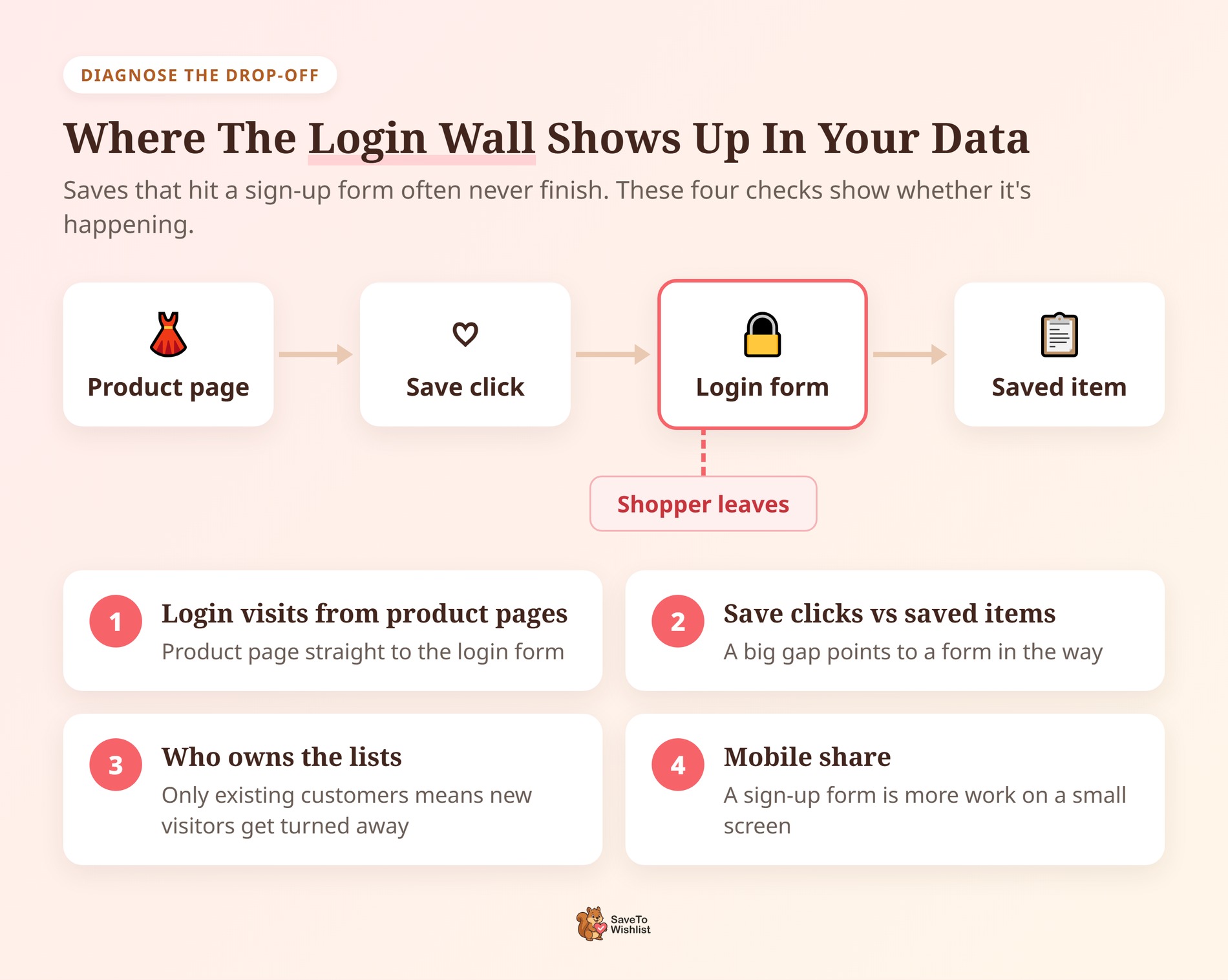
Um zu sehen, ob dies in Ihrem Shop geschieht, führen Sie diese vier Prüfungen durch:
- Anmeldebesuche von Produktseiten: Überprüfen Sie, wie viele Anmelde- oder Mein Konto-Besuche direkt von einer Produktseite kommen. Ein hoher Anteil bedeutet oft, dass der Speicher-Button die Leute dorthin schickt.
- Speicher-Klicks im Vergleich zu gespeicherten Artikeln: Wenn Sie Klicks auf den Speicher-Button verfolgen, vergleichen Sie diese mit den tatsächlich gespeicherten Artikeln. Eine große Lücke deutet auf ein Formular hin, das im Weg ist.
- Wem die Listen gehören: Überprüfen Sie, ob gespeicherte Listen fast nur bestehenden Kunden gehören. Wenn neue Besucher nie auftauchen, werden sie wahrscheinlich abgewiesen.
- Mobilanteil: Beachten Sie, wie viel Ihres Traffics auf Handys entfällt. Ein Anmeldeformular ist auf einem kleinen Bildschirm mehr Arbeit, daher ist die Mauer dort wichtiger.
🔍️ Was wir gesehen haben: Die Anmeldemauer ist nicht immer eine Wahl. In der Praxis schränkt eine Theme- oder Plugin-Einstellung manchmal die Wunschliste auf angemeldete Benutzer ein, und niemand bemerkt es. Öffnen Sie daher Ihren Shop in einem privaten Browserfenster, bevor Sie etwas ändern. Klicken Sie dann als Gast auf den Speicher-Button.
Gäste ohne Konto speichern lassen

Die einfachste Lösung ist, die Mauer zu entfernen. Mit anderen Worten, lassen Sie jeden Besucher ein Produkt speichern, egal ob er angemeldet ist oder nicht.
Genau das leistet eine Gast-Wunschliste. Ein Käufer klickt auf Speichern, der Artikel kommt auf seine Liste, und niemand fragt nach einer E-Mail-Adresse. Dadurch wird Ihr Speicher-Button wieder zu einer Ein-Klick-Aktion.
Wir haben das kostenlose SaveTo Wishlist Lite Plugin entwickelt, um dies sofort zu erledigen. Als wir die Standardeinstellungen in Lite 1.1.6 überprüften, war Disable Guest Wishlist auf Nein gesetzt. Das bedeutet, dass das Speichern durch Gäste aktiviert ist, sobald Sie das Plugin aktivieren. Außerdem benötigen Sie dafür nicht die Pro-Version.

Für die vollständige Anleitung sehen Sie, wie Sie eine Gästelisten-Wunschliste in WooCommerce einrichten, einschließlich Platzierung und Testen des Buttons. Darüber hinaus können Sie die Überschrift und Beschreibung ändern, die Gäste auf ihrer Liste sehen. So klingt es nach Ihrem Geschäft. Hier erfahren Sie, wie Sie Ihre Gästelisten-Wunschlistenseite anpassen.
Fordern Sie das Konto zu einem natürlichen Zeitpunkt an
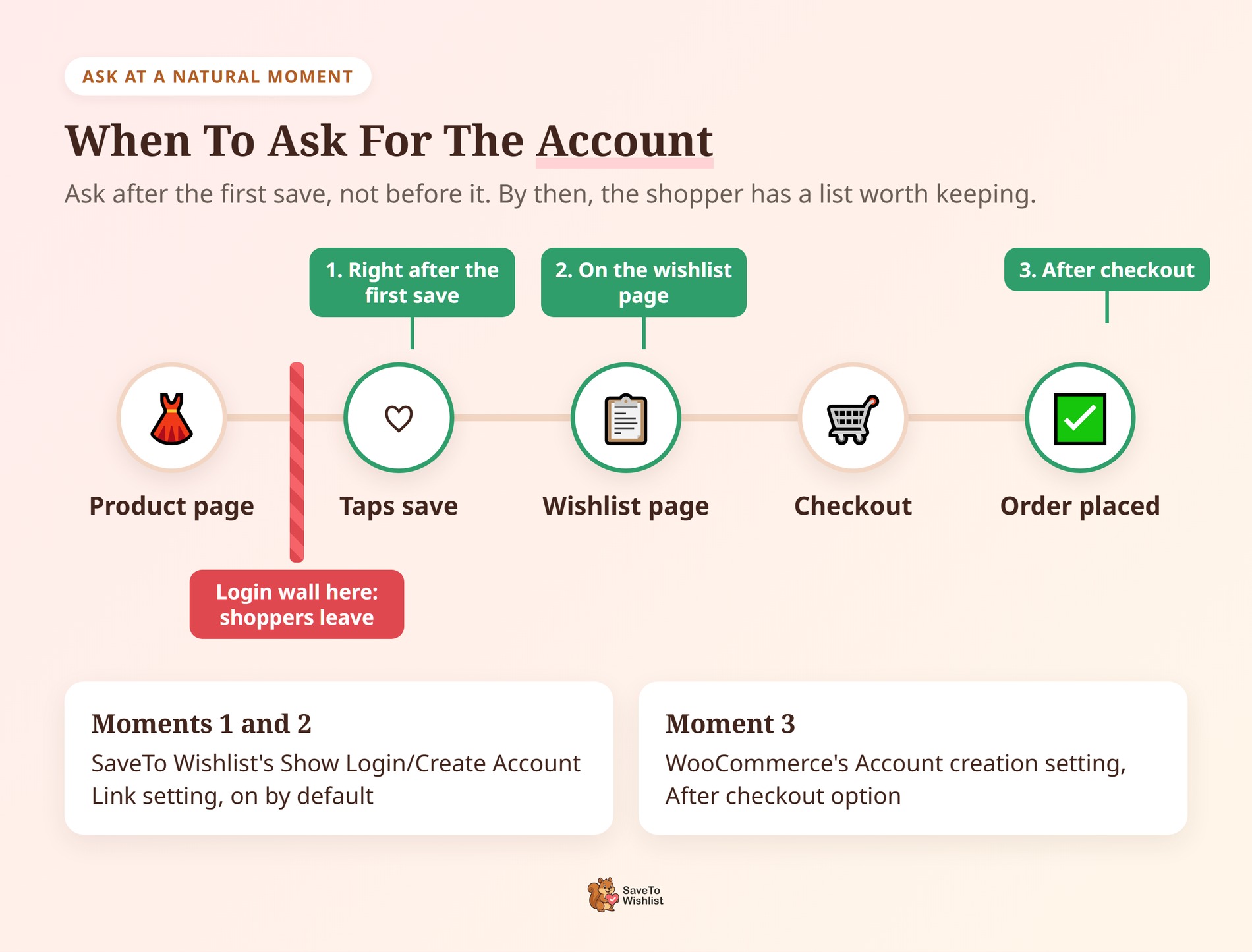
Fragen Sie nach dem Konto, nachdem der Käufer etwas gespeichert hat, nicht vorher. Bis dahin haben sie einen Grund, ihre Liste zu behalten.
Interessanterweise wendet Baymard die gleiche Idee auf den Checkout an. Die Checkout-Formularforschung empfiehlt, die Kontoerstellung für den Schritt der Bestellbestätigung zu speichern. Dennoch stellte sie fest, dass 84 % der von ihr überprüften Websites dies nicht tun.
Für eine Wunschliste sind gute Zeitpunkte, um danach zu fragen, unter anderem:
- Direkt nach dem ersten Speichern: Eine kurze Notiz, dass sie ihre Liste durch Erstellen eines Kontos behalten können.
- Auf der Wunschlistenseite: Wenn sie zurückkommen, um sich anzusehen, was sie gespeichert haben.
- Nach dem Checkout: WooCommerce kann das Konto anbieten, sobald die Bestellung aufgegeben wurde. Suchen Sie nach Kontoerstellung in den Einstellungen für Konten & Datenschutz, die den Gast-Checkout aktiviert haben muss.
So aktivieren Sie den Konto-Link in SaveTo Wishlist
In SaveTo Wishlist sind die ersten beiden Momente eine Einstellung. Um sie zu verwenden, gehen Sie zu den Einstellungen für Gastoptionen und suchen Sie nach Anmelde-/Kontoerstellungslink anzeigen. Es ist standardmäßig auf Ja gesetzt.
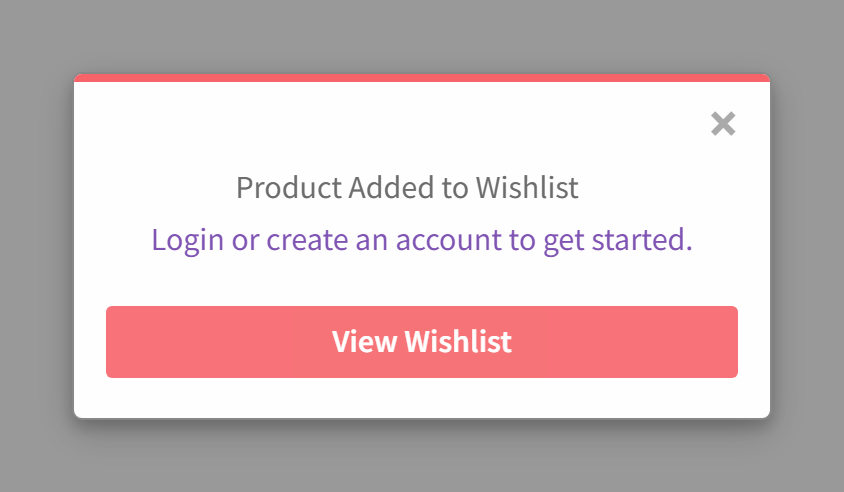
Mit Ja sehen Gäste einen Anmelde- oder Kontoerstellungslink im Bestätigungs-Popup und auf der Gästelisten-Wunschlistenseite. Die Standardaufforderung lautet „Anmelden oder ein Konto erstellen, um loszulegen.“ Auf der anderen Seite verbirgt Nein den Link an beiden Stellen.

Eine Sache zu überprüfen: Das Popup erscheint nur, wenn Ihre Einstellung Button zum Wunschzettel hinzufügen auf Popup gesetzt ist. Bei der Standardeinstellung Weiterleitung gelangen Gäste stattdessen direkt zu ihrer Wunschlistenseite. Dort sehen sie den Link. Für einen genaueren Blick zeigt unser Beitrag zum Gast-Wunschlisten-Anmeldelink, wo Sie die Einstellung finden.
Sie können Käufern auch einen Grund geben, Ja zu sagen, wie z. B. einen Rabatt für die Anmeldung. Weitere Ideen finden Sie in diesen drei Möglichkeiten, Gast-Wunschlisten-Benutzer in registrierte Kunden umzuwandeln.
Behalten Sie ihre Liste, wenn sie sich anmelden
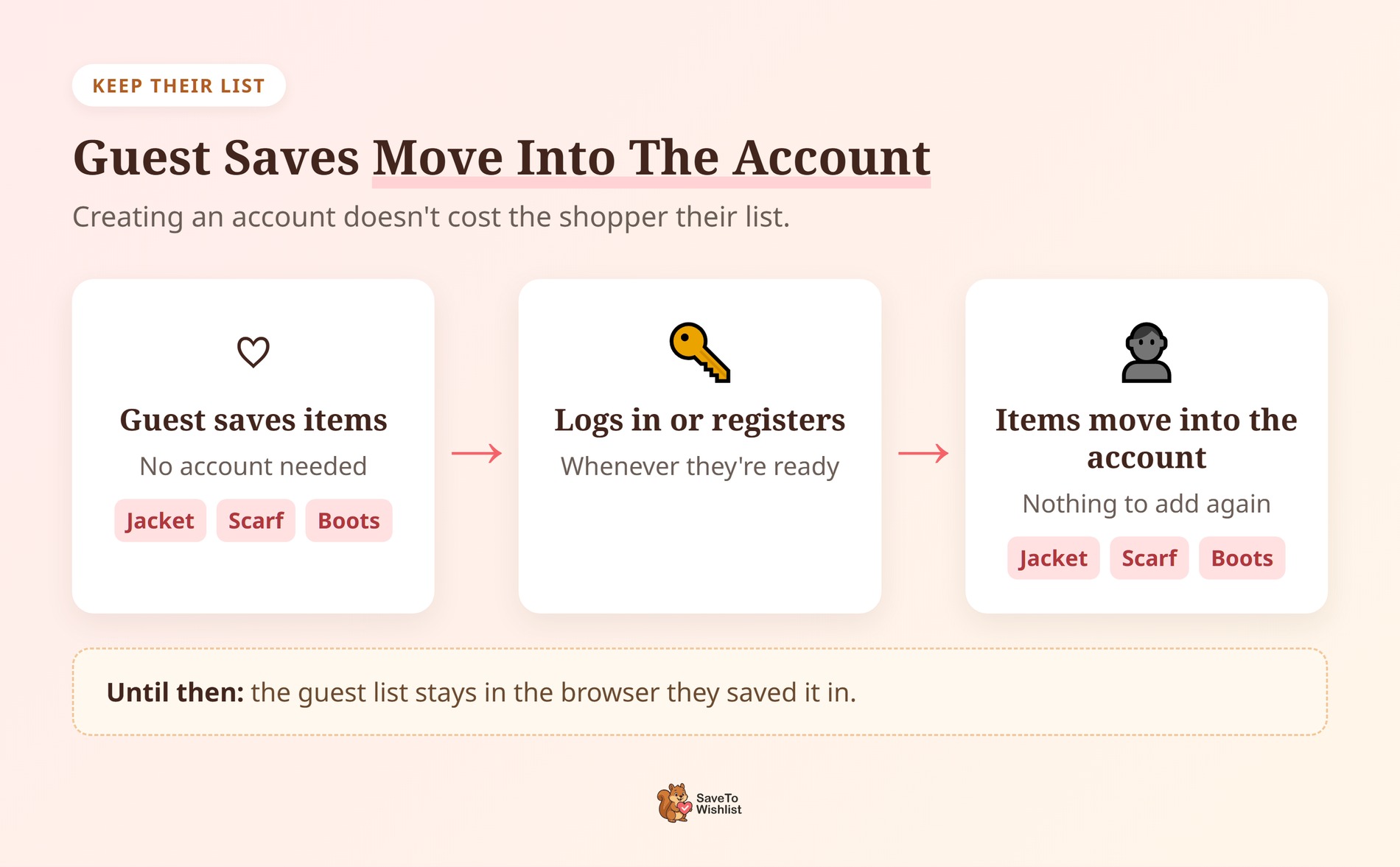
Ein Gast verliert seine gespeicherten Artikel nicht, indem er ein Konto erstellt.
Wenn sich ein Gast anmeldet oder registriert, verschiebt SaveTo Wishlist die von ihm gespeicherten Artikel in sein Konto. Bis dahin bleibt die Liste jedoch im Browser, in dem er sie gespeichert hat. Die Details finden Sie in der Anleitung zur Gästelisten-Wunschliste, die erklärt, wie die Zusammenführung bei der Registrierung funktioniert.
Sobald ein Käufer ein Konto hat, können Sie verfolgen, was er gespeichert hat. Unser Leitfaden zu WooCommerce Warenkorbabbrüchen erklärt beispielsweise, wie Sie Käufer zurückgewinnen, die sich umgesehen, aber nicht gekauft haben. Und um mehr Leute zum Speichern zu bewegen, lesen Sie, wie Sie Ihre WooCommerce Wunschlisten optimieren.
Häufig gestellte Fragen
Können Kunden eine WooCommerce-Wunschliste ohne Anmeldung nutzen?
Nicht allein mit WooCommerce, da WooCommerce keine Wunschliste enthält. Sie benötigen ein Wunschlisten-Plugin, das Gäste unterstützt.
SaveTo Wishlist Lite ist kostenlos und ermöglicht es nicht angemeldeten Besuchern, Produkte ohne Konto zu speichern. Das Speichern für Gäste ist standardmäßig aktiviert, und die Einstellung "Gäste-Wunschliste deaktivieren" schaltet es aus. Bis der Käufer sich anmeldet oder registriert, bleiben die gespeicherten Artikel in seinem Browser.
Verlieren Gäste ihre gespeicherten Artikel, wenn sie ein Konto erstellen?
Nein. Wenn sich ein Gast anmeldet oder registriert, fügt SaveTo Wishlist seine gespeicherten Artikel seinem Konto hinzu. Nichts muss erneut hinzugefügt werden.
Der Haken ist jedoch der Browser. Die Gästeliste befindet sich in dem Browser, den sie verwendet haben. Wenn sie also ihre Browserdaten löschen oder das Gerät wechseln, bevor sie sich anmelden, bleiben diese Artikel zurück.
Sollte ich die Gastbestellung deaktivieren, um mehr Konten zu erhalten?
Normalerweise nicht. Erzwungene Konten sind ein bekannter Grund für abgebrochene Bestellungen. In Baymards Forschung gaben 18 % der US-Käufer, die eine Bestellung abgebrochen haben, dies als Grund an.
Stattdessen behalten Sie die Gast-Kasse bei und geben den Käufern einen Grund, sich später zu registrieren, z. B. indem Sie ihre Wunschliste behalten. WooCommerce selbst kennzeichnet die Aktivierung der Gast-Kasse in seinen Einstellungen für Konten & Datenschutz als empfohlen.
Kann ich die Anmeldeprompt für Gäste ausblenden?
Ja. Stellen Sie in SaveTo Wishlist unter Gast-Optionen die Einstellung "Anmelde-/Kontoerstellungslink anzeigen" auf "Nein". Dadurch wird der Link im Bestätigungs-Popup für Gäste und auf der Gästelisten-Seite ausgeblendet.
Gäste können immer noch Artikel speichern; sie sehen die Aufforderung nicht. Diese Einstellung ist Teil des kostenlosen Plugins.

Beheben Sie die Konto-Mauer mit einer Wunschliste ohne Anmeldung
Die meisten Käufer sind nicht gegen Konten. Vielmehr sind sie dagegen, vor einer Entscheidung dazu aufgefordert zu werden. Eine Wunschliste ohne Anmeldung ermöglicht es ihnen, zuerst zu speichern. Sie gibt ihnen auch einen echten Grund, sich später anzumelden.
- Überprüfen Sie Ihre Daten auf Speicherungen, die auf einer Anmeldeseite enden.
- Aktivieren Sie das Speichern für Gäste, damit jeder Besucher ein Produkt speichern kann.
- Bitten Sie nach der ersten Speicherung um das Konto, nicht davor.
- Lassen Sie die Liste mit ihnen in ihr neues Konto übergehen.
Ihre Wunschliste ohne Anmeldung ist nur ein kostenloses Plugin entfernt. Installieren Sie SaveTo Wishlist Lite, und Gäste können sofort mit dem Speichern beginnen.