
Wenn Wunschlisteninhalte auf einer bestimmten Seite angezeigt werden sollen oder eine In Wunschliste speichern-Schaltfläche automatisch in Ihrem Shop erscheinen soll, bietet Ihnen SaveTo Wishlist beides. Sie können den Shortcode [saveto_wishlist] auf jeder Seite platzieren, um Wunschlisteninhalte anzuzeigen. Das Plugin fügt die In Wunschliste speichern-Schaltfläche automatisch in WooCommerce Warenkorb- und Produktblöcke ein, ohne zusätzliche Einrichtung. Diese Anleitung zeigt Ihnen, wie Sie beides verwenden.
Bevor Sie beginnen
- SaveTo Wishlist in Ihrem WooCommerce-Shop installiert und aktiv
- WooCommerce installiert und aktiv
- Eine WordPress-Seite, auf der der Shortcode eingebettet werden soll (nur erforderlich, wenn der Shortcode auf einer benutzerdefinierten Seite platziert wird)
Die Wunschlistenseite
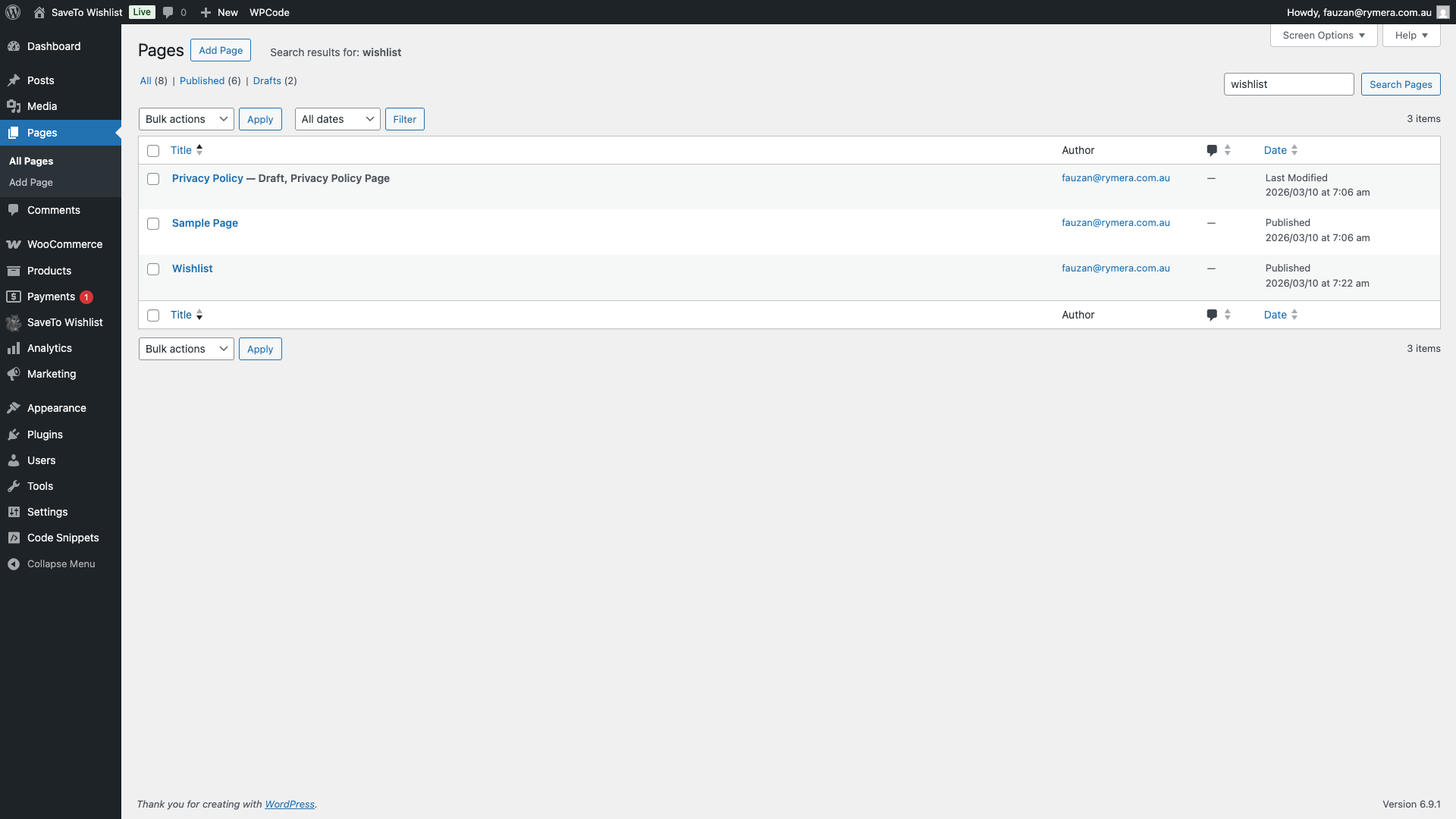
Wenn Sie SaveTo Wishlist installieren und aktivieren, erstellt das Plugin automatisch eine dedizierte Wunschliste-Seite und fügt den Shortcode [saveto_wishlist] hinzu. Sie müssen dies nicht manuell einrichten. Die Seite ist sofort einsatzbereit, sobald das Plugin aktiv ist.
Um diese Seite zu finden oder zu aktualisieren, gehen Sie in Ihrem WordPress-Adminbereich zu Seiten und suchen Sie nach der Seite mit dem Namen Wunschliste.
So fügen Sie den Shortcode zu einer Seite hinzu
Wenn Sie Wunschlisteninhalte auf einer anderen Seite als der Standard-Wunschlistenseite anzeigen möchten, z. B. in einem Tab, auf einer Landingpage oder in einer benutzerdefinierten Vorlage, können Sie den Shortcode [saveto_wishlist] manuell hinzufügen.
Im Gutenberg-Editor
- Öffnen Sie die Seite, auf der Sie die Wunschliste anzeigen möchten, im WordPress-Blockeditor.
- Klicken Sie auf das +-Symbol, um einen neuen Block hinzuzufügen.
- Suchen Sie nach Shortcode und wählen Sie den Shortcode-Block aus.
- Geben Sie im Shortcode-Feld Folgendes ein:
[saveto_wishlist] - Klicken Sie auf Aktualisieren oder Veröffentlichen, um die Seite zu speichern.
![Gutenberg-Editor mit einem Shortcode-Block, der [saveto_wishlist] enthält](https://savetowishlist.com/wp-content/uploads/save-to-wishlist-shortcode-gutenberg-block.png "save-to-wishlist-shortcode-gutenberg-block - SaveTo Wishlist")
Im klassischen Editor
Wenn Sie den klassischen Editor verwenden, wechseln Sie zum Tab Text und geben Sie [saveto_wishlist] dort ein, wo die Wunschliste erscheinen soll. Sie wird angezeigt, wenn die Seite im Frontend aufgerufen wird.
In einem Page Builder
Einige Builder liefern jetzt ein fertiges Element mit, sodass Sie den Shortcode überhaupt nicht benötigen.
- Divi hat ein Save to Wishlist-Modul. Ziehen Sie es in Ihr Layout und legen Sie die Wishlist ID fest, wenn Sie eine bestimmte Wunschliste wünschen. Innerhalb der Builder-Leinwand wird ein Platzhalter anstelle einer Live-Wunschliste gezeichnet, was zu erwarten ist.
- Flatsome hat ein Save to Wishlist-Element in der UX Builder Content-Gruppe mit Feldern für Wishlist ID und Show the default wishlist only. Es zeichnet auch einen Platzhalter im Builder.
- Jeder andere Builder, einschließlich Beaver Builder, verwendet sein eigenes Shortcode-Widget. Fügen Sie dieses Widget hinzu und geben Sie
[saveto_wishlist]ein.
Elementor ist die Ausnahme, die es wert ist, bekannt zu sein. Sein Save to Wishlist-Widget fügt die Schaltfläche zum Wunschzettel hinzufügen hinzu, nicht die Wunschliste selbst. Verwenden Sie daher das eigene Shortcode-Widget von Elementor mit [saveto_wishlist], wenn Sie die Wunschliste auf einer Seite haben möchten. Siehe So fügen Sie die Wunschzettel-Schaltfläche mit dem Elementor-Widget hinzu.
Anzeige einer bestimmten Wunschliste nach ID
Standardmäßig zeigt [saveto_wishlist] die Wunschliste des aktuell angemeldeten Benutzers an. Um eine bestimmte Wunschliste anzuzeigen, z. B. auf einer geteilten Wunschlistenseite, können Sie die Wunschlisten-ID über das Attribut id übergeben:
[saveto_wishlist id="123"]Ersetzen Sie 123 durch die tatsächliche Wunschlisten-ID. Verwenden Sie dies, um eine geteilte oder öffentliche Wunschliste unter einer bestimmten URL anzuzeigen.
Nur die Standard-Wunschliste anzeigen
Wenn Kunden mehrere Wunschlisten führen können, zeigt [saveto_wishlist] alle mit einem Listenwechsler an. Fügen Sie defaultonly="yes" hinzu, um nur die eine Wunschliste anzuzeigen, mit der ein Kunde beginnt, und den Wechsler auszublenden.
[saveto_wishlist defaultonly="yes"]Der Wert muss genau yes sein. Alles andere, einschließlich true oder 1, wird ignoriert und die vollständige Listenansicht angezeigt. Verwenden Sie dies auf einer einfachen Wunschzettel-Seite, auf der ein Wechsler nur im Weg wäre.
Wenn die einzelne Ansicht für sich allein erscheint
Sie brauchen defaultonly nicht immer. Wenn Sie Mehrere Wunschzettel zulassen unter SaveTo Wishlist > Einstellungen > Wunschzettel-Seite > Allgemeine Optionen ausschalten, zeigt [saveto_wishlist] einem angemeldeten Kunden bereits seinen einzelnen Wunschzettel an, ohne Umschalter und ohne zusätzliches Attribut. Sehen Sie wie Sie den Wunschzettel in den Einzel- oder Mehrfachmodus versetzen.
Eine Ausnahme ist wissenswert. Diese Einstellung hindert Kunden daran, neue Wunschzettel zu erstellen, aber sie nimmt ihnen keine, die sie bereits haben. Ein Kunde, der noch mehr als einen besitzt, behält die Listenansicht, sodass diese zusätzlichen Wunschzettel erreichbar bleiben. Alle anderen sehen die Einzelansicht.
Drei Dinge überschreiben die Einzelansicht, egal wie Sie sie einschalten:
- Ein nicht angemeldeter Besucher sieht stattdessen den Gast-Wunschzettel oder eine Anmeldeaufforderung.
- Jemand, der einem geteilten Wunschzettel-Link folgt, sieht diese geteilte Liste, nicht seine eigene.
- Eine explizite
idim Shortcode gewinnt immer.
Wie sich die Anzeige der Wunschliste an den Besucher anpasst
Der Shortcode erkennt automatisch, wer die Seite aufruft, und zeigt die entsprechende Wunschlistenansicht an:
| Besuchertyp | Was angezeigt wird |
|---|---|
| Angemeldeter Kunde | Die vollständige Wunschliste des Kunden, einschließlich aller gespeicherten Produkte mit Optionen zum Hinzufügen zum Warenkorb, zur Mengenänderung und zum Entfernen. |
| Gast (wenn Gast-Wunschlisten aktiviert sind) | Eine Gast-Wunschlistenansicht, die Produkte anzeigt, die im lokalen Speicher des Browsers gespeichert sind, mit der Aufforderung, sich anzumelden oder ein Konto zu erstellen. |
| Gast (wenn Gast-Wunschlisten deaktiviert sind) | Eine Aufforderung zur Anmeldung oder zur Erstellung eines Kontos. Es werden keine Wunschlisteninhalte angezeigt. |
Das Verhalten der Gast-Wunschliste wird durch die Einstellung Gast-Wunschliste deaktivieren in SaveTo Wishlist → Einstellungen → Gast-Optionen gesteuert.
Schaltfläche „In Wunschliste speichern“ in WooCommerce-Blöcken
SaveTo Wishlist fügt automatisch die Schaltfläche In Wunschliste speichern in die WooCommerce Warenkorb- und Produktblöcke ein. Kein Shortcode oder zusätzliche Einrichtung erforderlich. Dies ist getrennt von der Anzeige der Wunschliste selbst: Die Anzeige der Wunschliste verwendet den obigen Shortcode, während die nachfolgende Integration sich darauf bezieht, wo Kunden Produkte zu ihrer Wunschliste hinzufügen können.
Warenkorb-Block
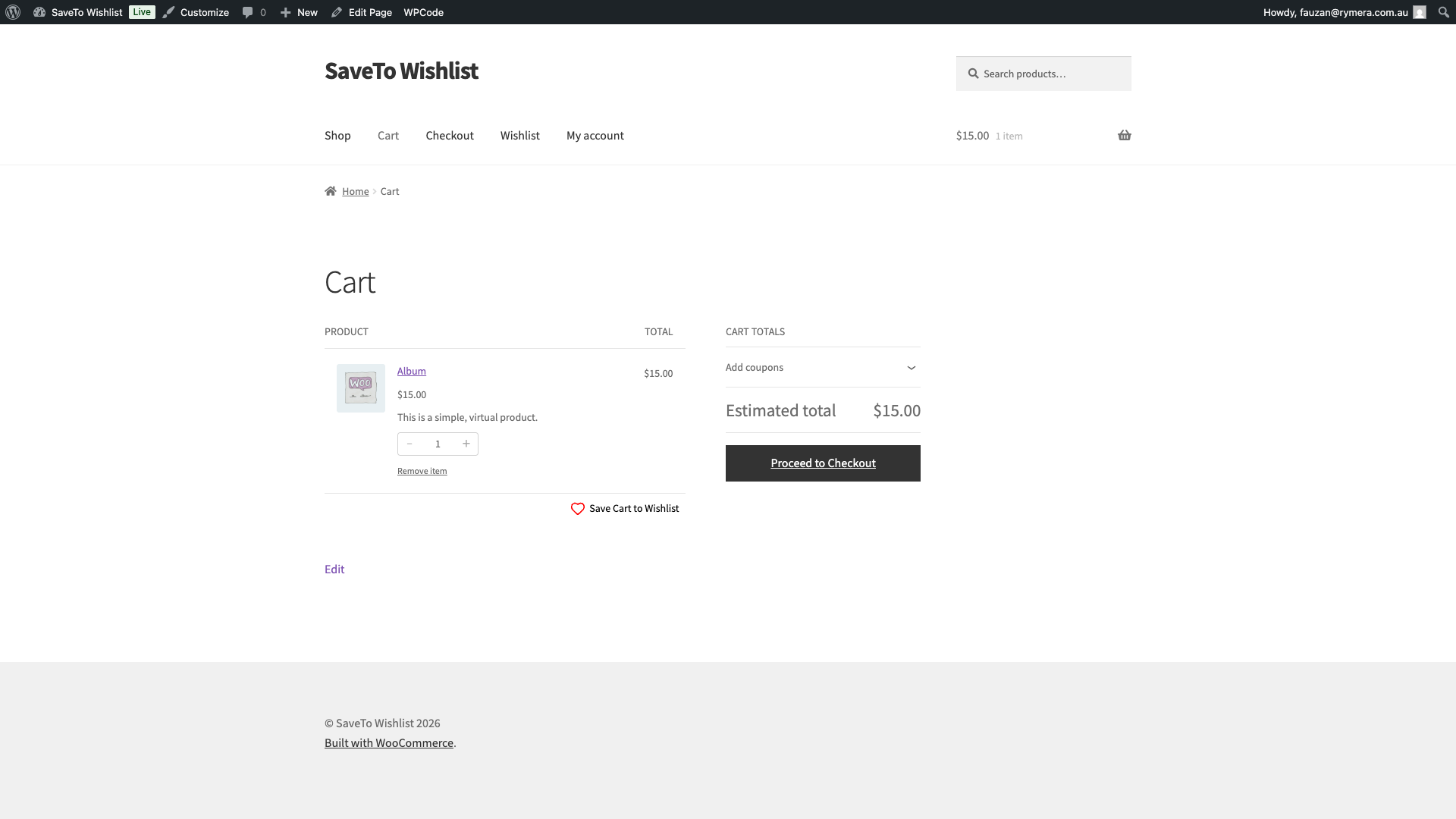
Wenn ein Kunde die Warenkorbseite aufruft, erscheint unter den Warenkorbartikeln eine Schaltfläche Warenkorb zur Wunschliste speichern. Dies ermöglicht es Kunden, ihren gesamten Warenkorb mit einem Klick in eine Wunschliste zu speichern, ohne zu einzelnen Produktseiten zurückkehren zu müssen. Diese Schaltfläche erscheint nur für angemeldete Kunden. Gäste sehen sie nicht.
Produktblöcke
Wenn WooCommerce-Produktblöcke verwendet werden (z. B. auf einer Seite, die mit dem Block-Editor erstellt wurde und Produktbild- oder Produkt-Schaltflächenblöcke verwendet), wird die Schaltfläche In Wunschliste speichern automatisch in die Produktanzeige eingefügt.
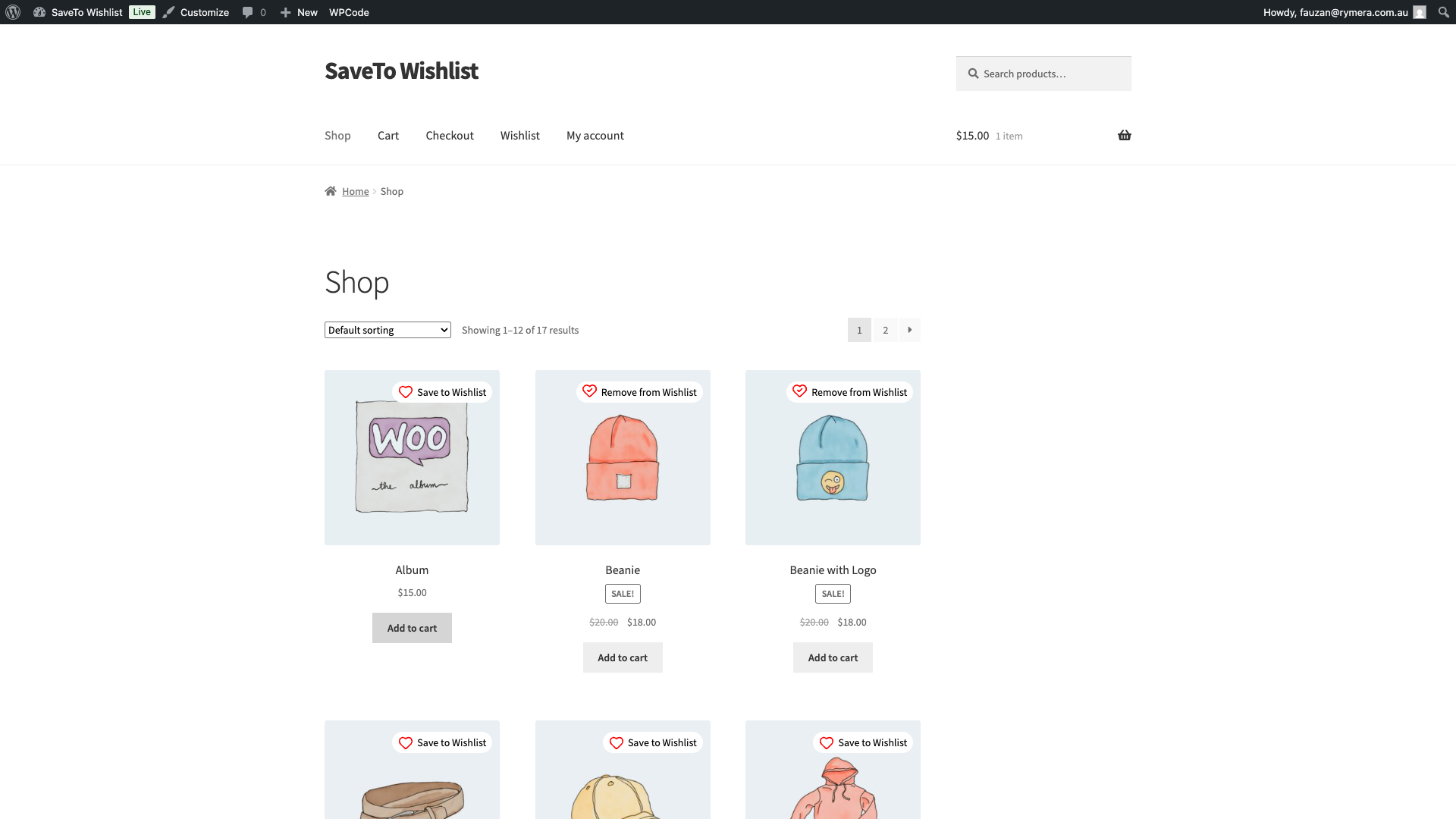
Diese Integration erfordert keine Konfiguration. Sie funktioniert, solange SaveTo Wishlist aktiv ist und die Schaltfläche In Wunschliste speichern in Ihren Einstellungen aktiviert ist.
Fehlerbehebung
Die Wunschliste wird nach dem Hinzufügen des Shortcodes nicht geladen.
Wenn der Shortcode auf der Seite vorhanden ist, aber der Wunschlistenbereich leer bleibt oder nicht reagiert, kann ein JS-Optimierungs-Plugin die Ursache sein. Plugins, die JavaScript verzögern, aufschieben oder minimieren, wie Autoptimize, WP Rocket's Skriptoptimierung oder ähnliche Tools, können verhindern, dass SaveTo Wishlist seine App korrekt lädt. Um dies zu beheben:
- Aktualisieren Sie auf SaveTo Wishlist Version 1.0.7 oder höher, die eine Korrektur für diesen Konflikt enthält.
- Wenn Sie bei einer älteren Version bleiben müssen, konfigurieren Sie Ihr JS-Optimierungs-Plugin so, dass SaveTo Wishlist-Skripte von der Verzögerung und Minimierung ausgeschlossen werden.
Die Wunschlistenseite zeigt einen leeren Bereich an.
Bestätigen Sie, dass die Seite den Shortcode [saveto_wishlist] enthält, indem Sie sie im WordPress-Adminbereich bearbeiten. Wenn der Shortcode vorhanden ist, aber nichts gerendert wird, stellen Sie sicher, dass das Plugin aktiv ist und dass Caching-Plugins keine veraltete Version der Seite ausliefern.
Häufig gestellte Fragen
Kann ich den Shortcode mehrmals auf derselben Seite verwenden?
Sie können den Shortcode auf mehreren Seiten platzieren, aber wir empfehlen, ihn einmal pro Seite zu verwenden. Wenn Sie ihn mehrmals auf derselben Seite platzieren, kann dies zu doppelten Wunschlistenanzeigen führen.
Funktioniert die Schaltfläche „In Wunschliste speichern“ mit dem WooCommerce Warenkorb-Block?
Ja. SaveTo Wishlist hakt sich automatisch in den WooCommerce Warenkorb-Block ein und fügt den Button ohne zusätzliche Einrichtung ein. Stellen Sie sicher, dass Sie die neueste Version von SaveTo Wishlist ausführen.
Brauchen Sie Hilfe?
- Premium-Benutzer: Support-Ticket eröffnen
- Kostenlose Benutzer: Besuchen Sie unser Community-Forum

