

 Überprüft von
 Ich habe mehr WooCommerce-Plugins installiert, als ich zählen kann, und die meisten von ihnen benötigen mindestens 20 Minuten zum Herumspielen mit den Einstellungen, bevor sie tatsächlich etwas Nützliches tun. Einige brauchen sogar länger. Als ich mich also zum ersten Mal daran machte, das WooCommerce-Wunschlisten-Plugin SaveTo Wishlist einzurichten, war ich ehrlich überrascht, wie wenig Konfiguration es benötigte.
Wenn Sie bisher davor zurückgeschreckt sind, Wunschlisten-Funktionalität zu Ihrem WooCommerce-Shop hinzuzufügen, weil Sie davon ausgingen, dass es mühsam wäre, ist dieser Leitfaden für Sie. Ich führe Sie durch jeden Schritt von der WordPress-Plugin-Suche bis zu einer voll funktionsfähigen Wunschliste auf Ihren Produktseiten. Und das Beste daran? Die kostenlose Version enthält Funktionen, für die andere Plugins 99 $/Jahr oder mehr verlangen.
Inhaltsverzeichnis
- Was Sie mit dem kostenlosen Plugin erhalten
- 1. Schritt: SaveTo Wishlist installieren
- 2. Schritt: Grundeinstellungen konfigurieren
- 3. Schritt: Überprüfen Sie Ihre Produktseiten
- 4. Schritt: Passen Sie den Button an
- 5. Schritt: Überprüfen Sie, ob Gast-Wunschlisten funktionieren
- Was als Nächstes zu tun ist
- FAQ
- WooCommerce Wishlist Plugin einrichten
Was Sie mit dem kostenlosen Plugin erhalten
Bevor wir mit der Installation beginnen, möchte ich Ihre Erwartungen festlegen. Die kostenlose Version von SaveTo Wishlist ist keine abgespeckte Demo. Es ist ein wirklich voll ausgestattetes Wunschlisten-Plugin.
Hier ist, was kostenlos enthalten ist:
- Mehrere Wunschlisten, damit Kunden Artikel in separaten Listen organisieren können (Geburtstag, Feiertag, Irgendwann usw.)
- Unbegrenzte Wunschlisten pro Kunde (keine Obergrenze für die Anzahl der erstellten Listen)
- Gast-Wunschlisten, damit Besucher Artikel speichern können, ohne ein Konto erstellen zu müssen
- Synchronisierung von Gast- zu Benutzerkonten, die Gast-Wunschlistendaten automatisch mit dem Konto eines Benutzers beim Anmelden oder Registrieren zusammenführt, sodass keine Informationen verloren gehen
- Variantenverfolgung, die sich die genaue Größe, Farbe oder Variante merkt, die ein Kunde gespeichert hat
- Block-Theme-Unterstützung für Shops, die moderne WordPress-Themes verwenden
- Wunschlisten-Importeur zum Migrieren von Daten, wenn Sie von einem anderen Plugin wechseln
- Button-Anpassung mit tiefgreifenden Steuerelementen, mit denen Sie das Erscheinungsbild Ihres Wunschlisten-Buttons gestalten können, einschließlich Schriftart, Form, Symbol und Platzierung
- Button-Vorlagen, damit Sie den Wunschlisten-Button schnell an das Design Ihres Shops anpassen können
- Anpassung der Wunschlistenseite, mit der Sie das Aussehen der Wunschlistenseite bestimmen können, einschließlich Text und Farben
- Übersetzungsbereit für mehrsprachige Shops
- REST-API für Entwickler, die benutzerdefinierte Integrationen erstellen
Das ist eine Menge, bevor Sie einen Dollar ausgeben. Für die vollständige Aufschlüsselung lesen Sie die vollständige Funktionsliste.
Nun wollen wir es installieren.
Schritt 1: SaveTo Wishlist installieren
Dies funktioniert genau wie die Installation jedes anderen WordPress-Plugins.
- Melden Sie sich in Ihrem WordPress-Dashboard an.
- Navigieren Sie zu Plugins > Neues Plugin hinzufügen.
- Geben Sie in der Suchleiste „SaveTo Wishlist“ ein.
- Finden Sie SaveTo Wishlist in den Ergebnissen und klicken Sie auf Jetzt installieren.
- Sobald die Installation abgeschlossen ist, klicken Sie auf Aktivieren.
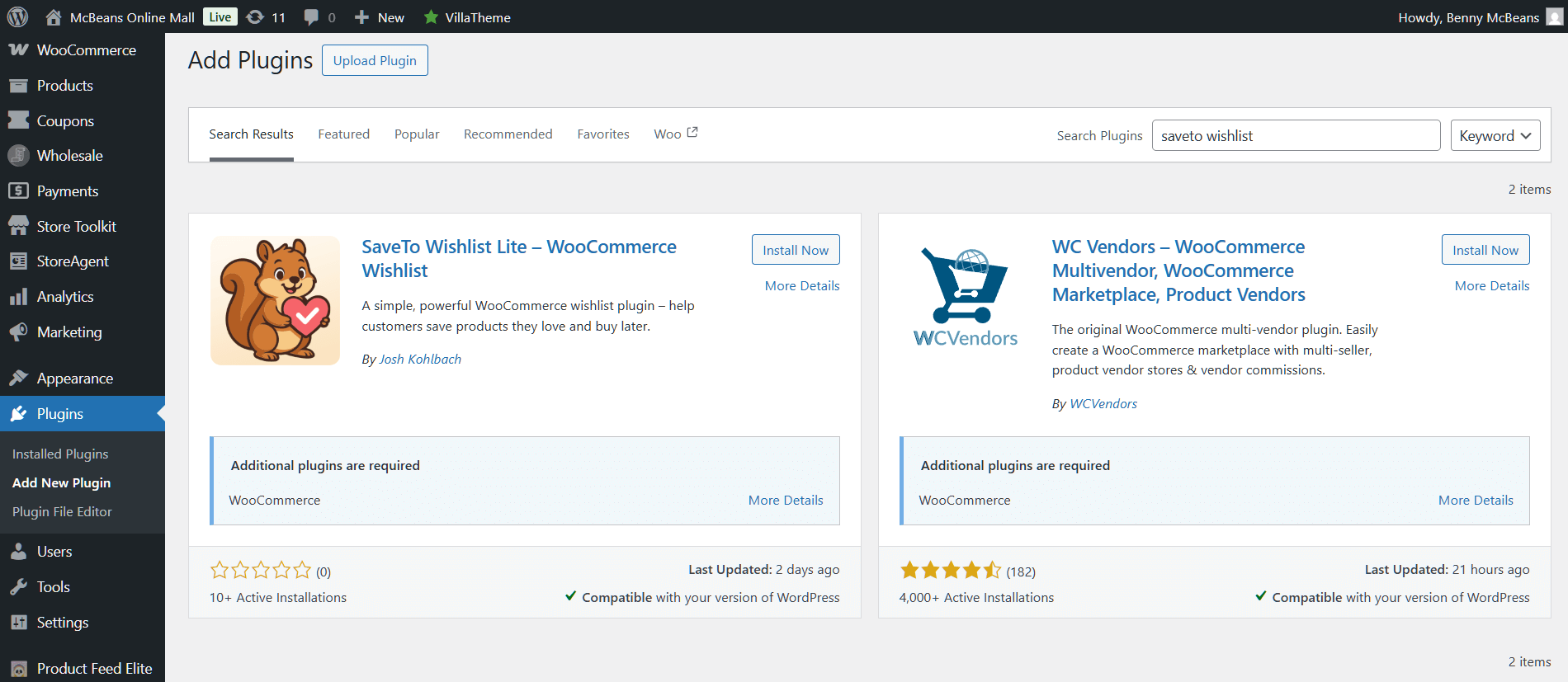
Das war's mit der Installation. Keine Lizenzschlüssel einzugeben, kein Konto zu erstellen, kein Setup-Assistent, der 15 Klicks benötigt, um ihn abzuschließen.
Wenn Sie das Plugin lieber manuell herunterladen möchten, können Sie es aus dem WordPress.org-Plugin-Verzeichnis herunterladen und die ZIP-Datei über Plugins > Neues Plugin hinzufügen > Plugin hochladen hochladen.
Schritt 2: Grundeinstellungen konfigurieren
Nach der Aktivierung finden Sie einen neuen Menüpunkt SaveTo Wishlist in Ihrer WordPress-Seitenleiste. Klicken Sie auf die Einstellungen und Sie sehen das Hauptkonfigurationsfeld.
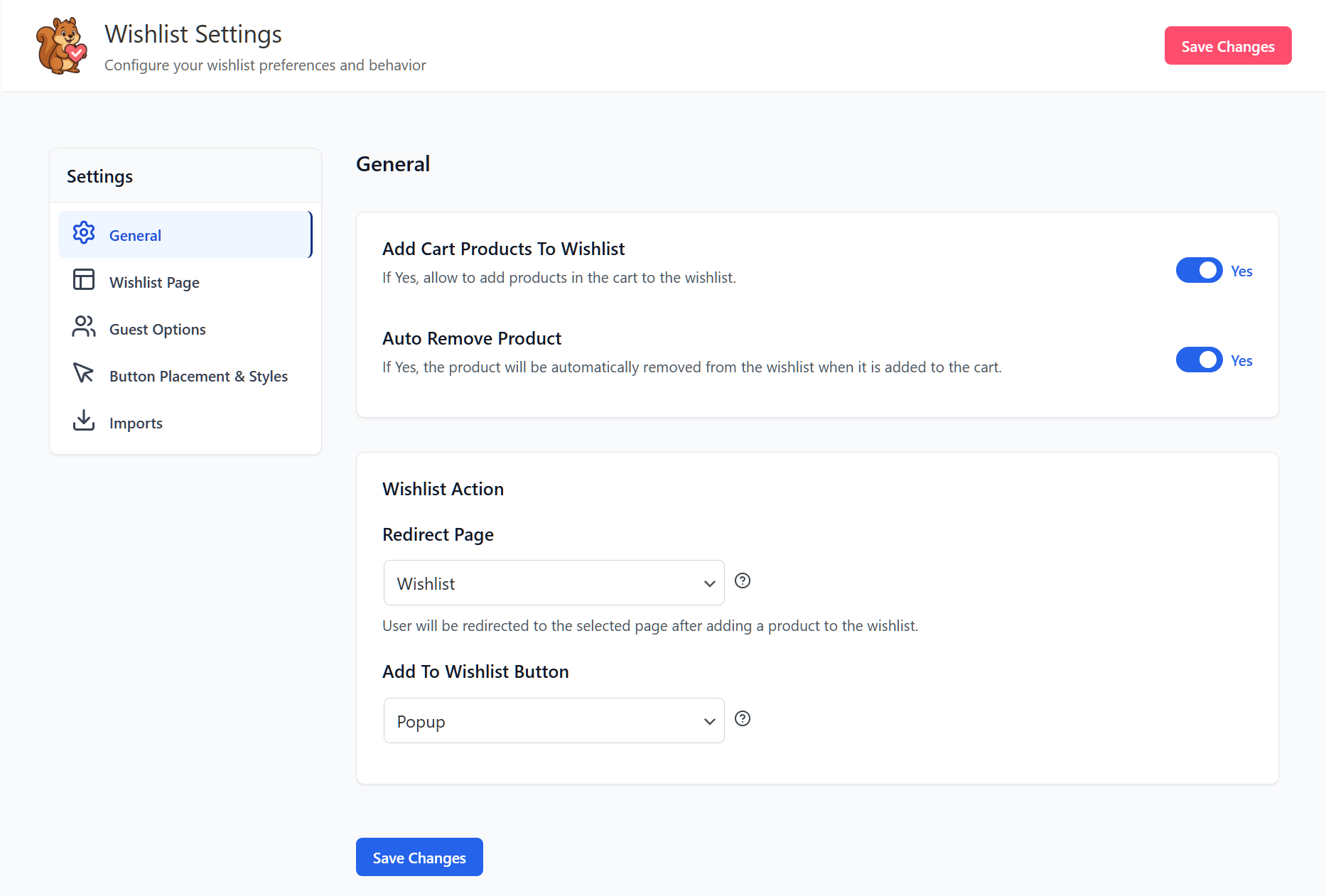
Hier ist, was Sie überprüfen sollten:
Wunschlistenseite
SaveTo Wishlist erstellt automatisch eine dedizierte Wunschlistenseite für Ihren Shop. Überprüfen Sie, ob sie erstellt wurde, indem Sie das Dropdown-Menü überprüfen. Wenn Sie eine andere Seite verwenden möchten, können Sie sie hier auswählen.
Dieser Abschnitt ermöglicht es Ihnen auch, die ersten und öffentlichen Wunschlisten jedes Kunden zu benennen und zu beschreiben.
Button-Platzierung und -Design
Standardmäßig erscheint der Wunschlisten-Button auf Ihren Shop- und Produktseiten in der Nähe des Buttons „In den Warenkorb“. Dies ist der richtige Ort für die meisten Shops. Sie können die Position jedoch anpassen, wenn Ihr Theme diese Seiten anders handhabt.
Gästewunschlisten
Stellen Sie sicher, dass dies aktiviert ist. Es ermöglicht Besuchern, Produkte zu speichern, ohne sich anzumelden oder ein Konto zu erstellen, was wichtig ist, da die Erzwingung der Kontoerstellung die Konversionen reduziert.
Diese Standardeinstellungen funktionieren für die überwiegende Mehrheit der WooCommerce-Shops gut. Wenn Sie ein Standardthema wie Storefront, Astra, Kadence oder ein Block-basiertes Thema verwenden, müssen Sie hier wahrscheinlich nichts ändern.
Schritt 3: Überprüfen Sie Ihre Produktseiten
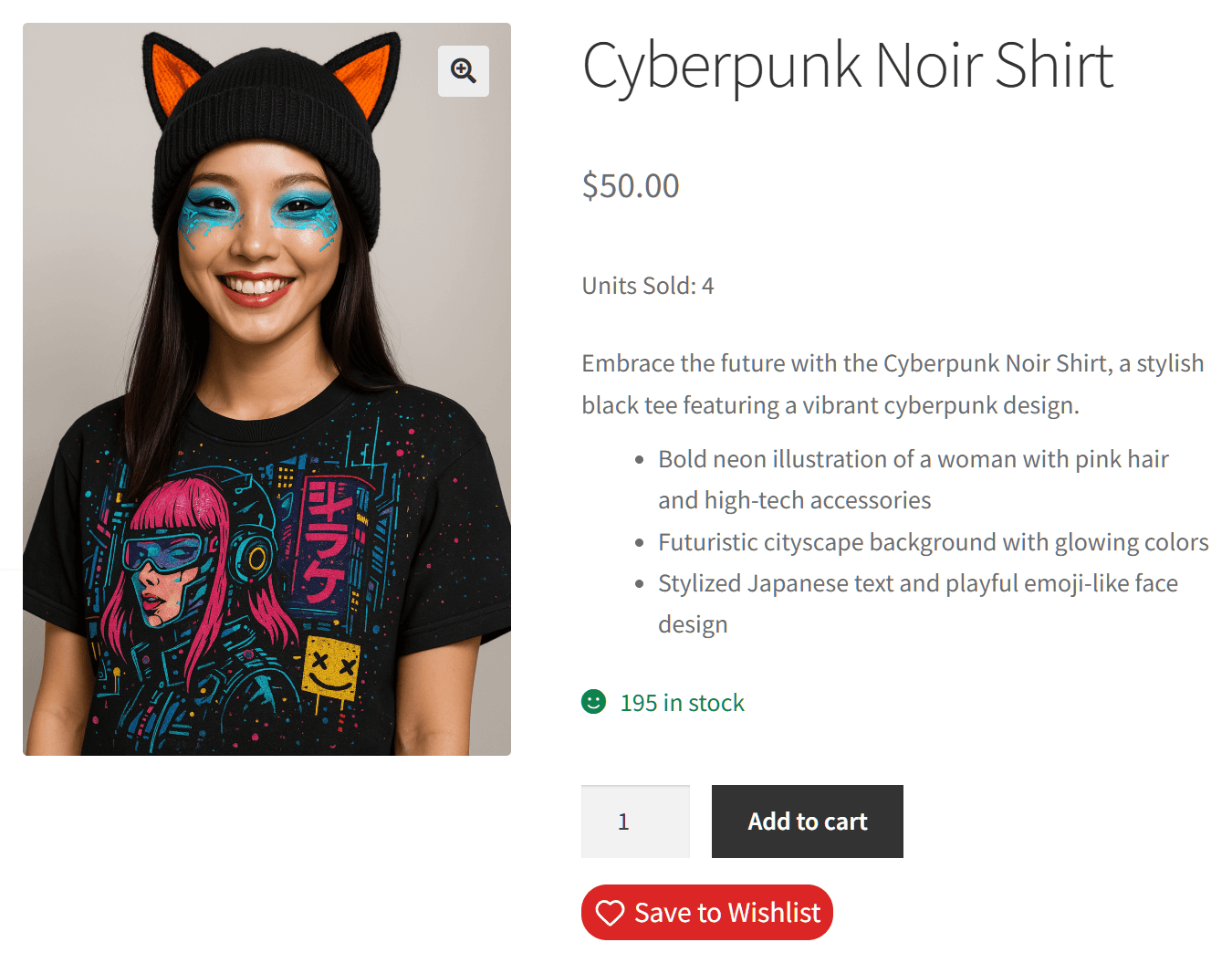
Besuchen Sie nun das Frontend Ihres Shops und öffnen Sie eine beliebige Produktseite. Sie sollten einen Wunschlisten-Button in der Nähe des Bereichs „In den Warenkorb legen“ sehen.
Klicken Sie darauf. Sie sollten eine Bestätigung sehen, dass das Produkt zu einer Wunschliste hinzugefügt wurde. Navigieren Sie dann zu Ihrer Wunschlistenseite (der, die SaveTo Wishlist automatisch erstellt hat) und überprüfen Sie, ob der Artikel dort erscheint.
Wenn der Button nicht erscheint, hier sind die häufigsten Lösungen:
- Cache leeren. Wenn Sie ein Caching-Plugin (WP Super Cache, W3 Total Cache, LiteSpeed Cache usw.) verwenden, leeren Sie den Cache und überprüfen Sie es erneut.
- Auf Plugin-Konflikte prüfen. Deaktivieren Sie vorübergehend andere Plugins, um zu sehen, ob eines stört. Page-Builder-Plugins geraten gelegentlich in Konflikt mit der Button-Injektion.
- Themenkompatibilität überprüfen. SaveTo Wishlist unterstützt Block-Themes und die meisten klassischen Themes. Wenn Ihr Theme eine nicht standardmäßige Produktvorlage verwendet, müssen Sie möglicherweise die Einstellung für die Button-Platzierung anpassen.
Für die meisten Shops erscheint der Button automatisch ohne Probleme.
Schritt 4: Passen Sie den Button an
Der Standard-Button funktioniert gut, aber wenn Sie möchten, dass er besser zum Branding Ihres Shops passt, enthält SaveTo Wishlist Button-Vorlagen in der kostenlosen Version.
Gehen Sie zu SaveTo Wishlist > Einstellungen und suchen Sie nach den Optionen für den Button-Stil. Sie können anpassen:
- Button-Stil (nur Symbol, nur Text oder Symbol + Text)
- Button-Text (ändern Sie „Zur Wunschliste hinzufügen“ in etwas, das zu Ihrem Shop passt)
- Position auf der Produkt-, Shop- und Warenkorbseite
- Farben passend zu Ihrem Theme
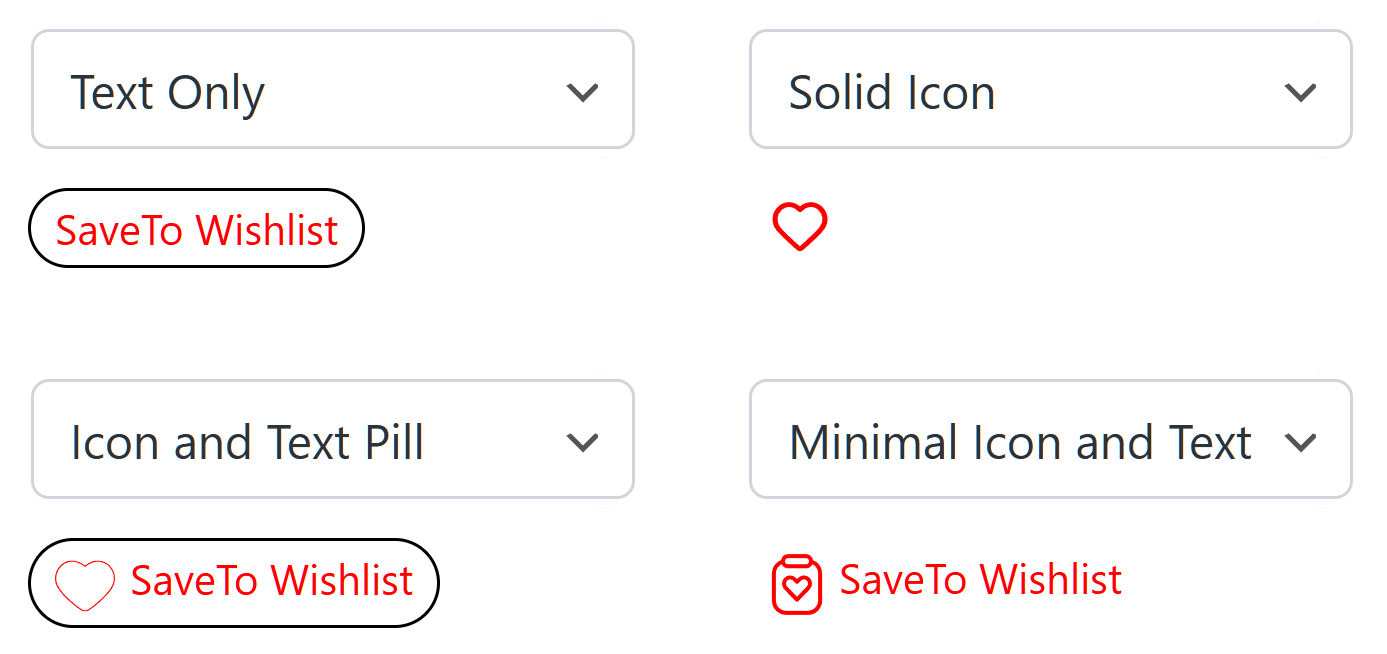
Alternativ können Sie eine von 12 Button-Vorlagen auswählen, wenn Sie nicht zu viel Zeit für diesen Schritt aufwenden möchten.
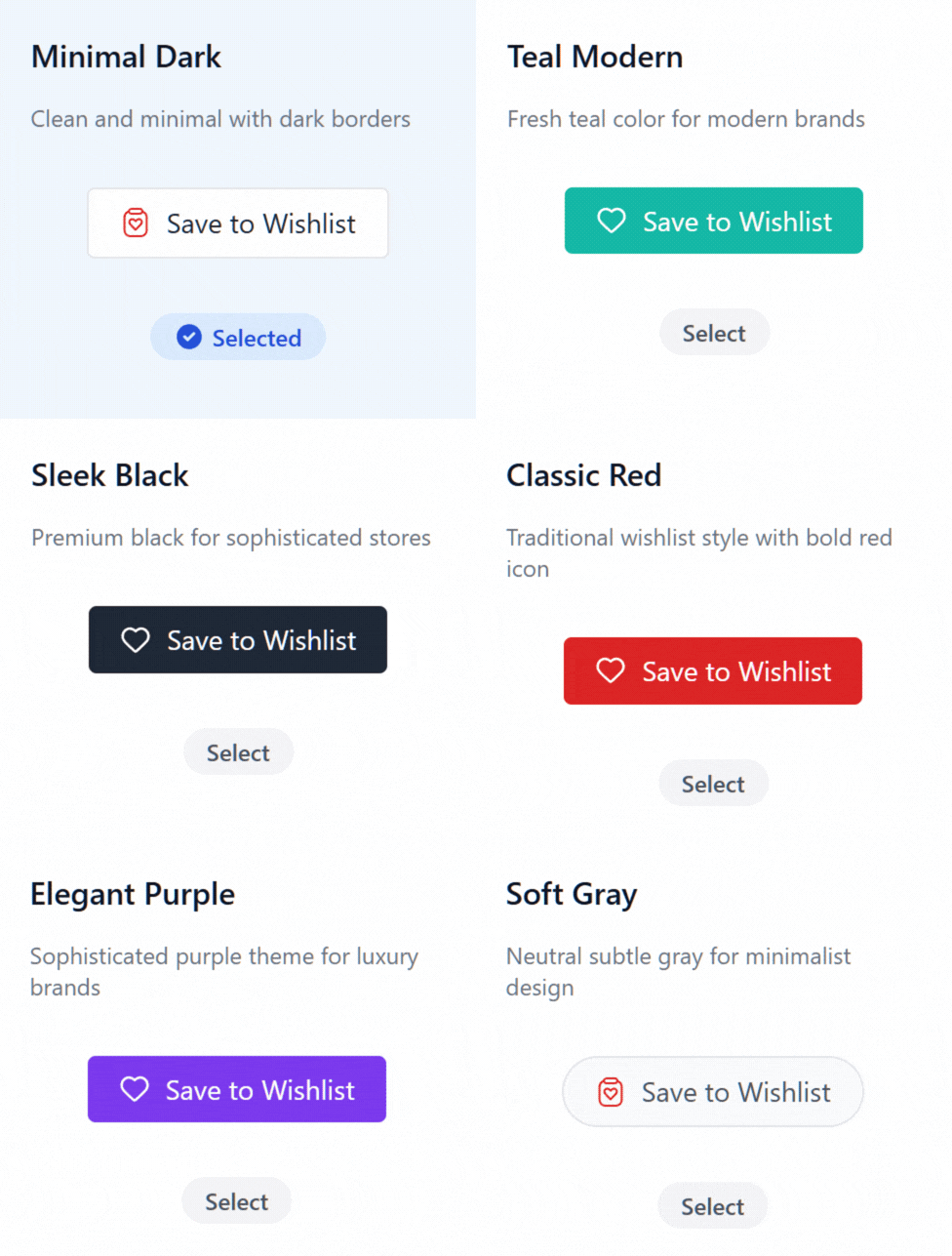
Weitere Informationen zu den Vorlagen und Anpassungsoptionen finden Sie auf der Seite mit den Button-Vorlagen.
Schritt 5: Überprüfen Sie, ob Gästewunschlisten funktionieren
Dieser Schritt lohnt sich separat, da Gästewunschlisten eine der wichtigsten Funktionen für die Konversion sind.
Öffnen Sie ein Inkognito- oder privates Browserfenster (damit Sie nicht angemeldet sind) und besuchen Sie Ihren Shop. Navigieren Sie zu einer Produktseite und versuchen Sie, sie zu einer Wunschliste hinzuzufügen. Es sollte ohne Aufforderung zur Anmeldung oder E-Mail-Adresse funktionieren.
Warum ist das wichtig? Laut dem Baymard Institute brechen 19% der Online-Käufer ihren Kauf ab, weil eine Website eine Kontoerstellung verlangt. Wenn Ihre Wunschliste eine Registrierung erzwingt, verlieren Sie einen erheblichen Teil potenzieller Wunschlisten-Nutzer, noch bevor sie überhaupt anfangen. Gast-Wunschlisten beseitigen diese Hürde vollständig.
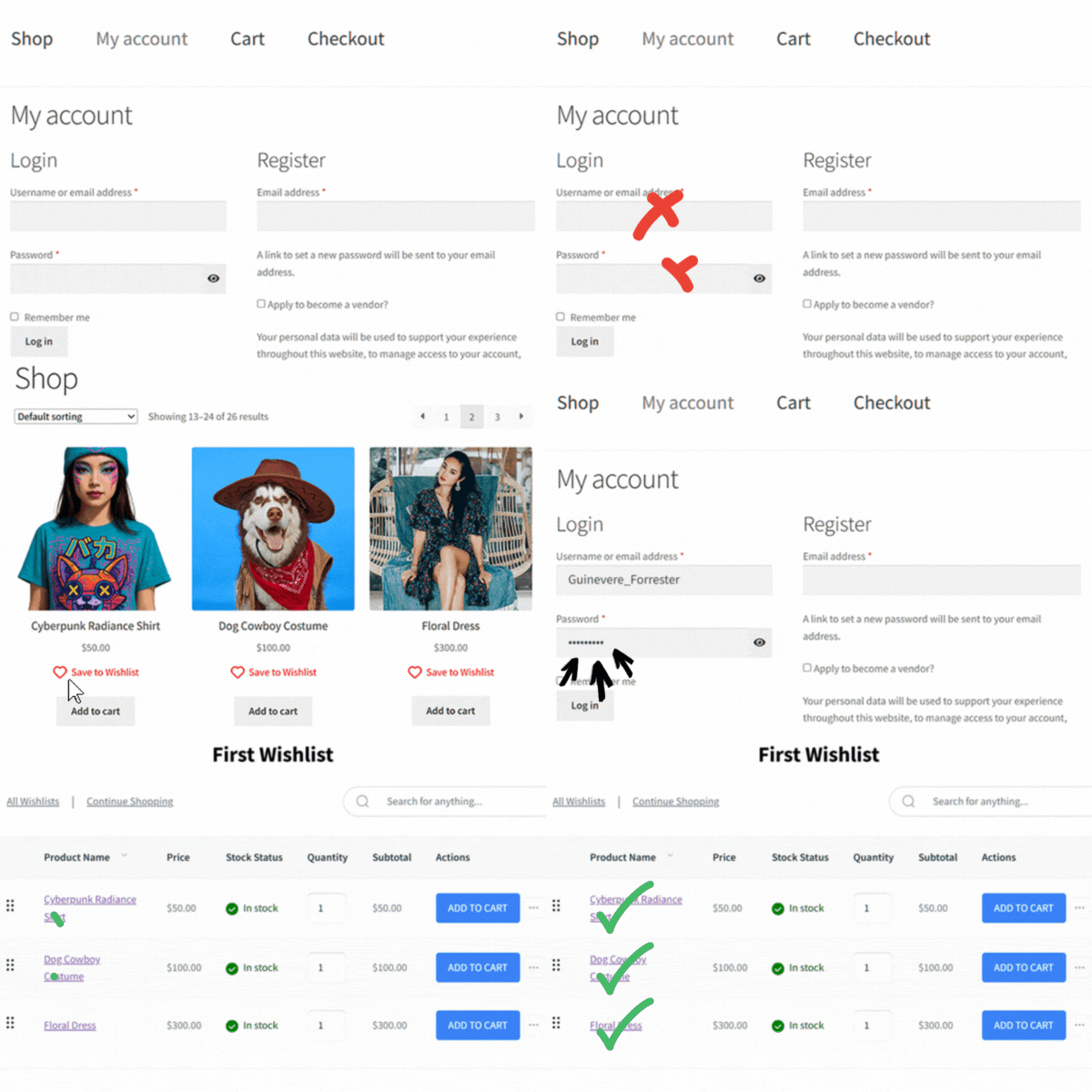
Weitere Informationen darüber, warum Gast-Wunschlisten wichtig sind und wie Sie das Beste aus ihnen herausholen, finden Sie im Leitfaden für Gast-Wunschlisten.
Was als Nächstes zu tun ist
Ihre Wunschliste ist live. Kunden können Produkte speichern, mehrere Listen erstellen und ihre Wunschlisten durchsuchen, ohne ein Konto zu benötigen. Das ist eine solide Grundlage.
🔍️ Was wir gesehen haben: Shops, die mit der kostenlosen Version von SaveTo Wishlist beginnen, rüsten in der Regel auf Pro auf, sobald sie erkennen, wie viele Kaufabsichtsdaten Wunschlisten generieren. Zu wissen, welche Produkte Kunden am häufigsten speichern, welche wochenlang auf Wunschlisten verbleiben, ohne konvertiert zu werden, und welche Preispunkte Käufe auslösen, sind umsetzbare Erkenntnisse. Die kostenlose Version erfasst die Daten. Pro hilft Ihnen, darauf zu reagieren.
Wenn Sie bereit sind, weiter zu gehen, fügt SaveTo Wishlist Pro hinzu:
- Analysen und Berichte, um zu sehen, welche Produkte am häufigsten auf Wunschlisten gesetzt werden und um Konversionsraten zu verfolgen
- Automatisierungen, einschließlich Preisdrop-Benachrichtigungen und Benachrichtigungen bei Wiederverfügbarkeit
- Webhooks zum Verbinden von Wunschlistendaten mit Ihrer E-Mail-Plattform, Ihrem CRM oder benutzerdefinierten Tools
- Kollaborative Listen und rollenbasierter Zugriff für B2B- oder Team-Anwendungsfälle
- B2B-Integration, die Großhandelspreise auf der Wunschlistenseite anzeigt und nun denselben Speicher-Button auf das Großhandelsbestellformular selbst bringt
Die Preise beginnen bei 49,50 $/Jahr für eine einzelne Website (Growth-Tarif) und steigen auf 99,50 $/Jahr (Plus) und 199,50 $/Jahr für unbegrenzte Websites (Business), alle mit einer 14-tägigen Geld-zurück-Garantie. Sehen Sie die vollständige Preisaufschlüsselung.
Möchten Sie mehr Details zu SaveTo Wishlist Pro und seinen Funktionen erfahren? Dann lesen Sie unseren ausführlichen Leitfaden:
SaveTo Wishlist Pro: So verwandeln Sie gespeicherte Artikel in eine Wachstumsmotor
FAQ
Funktioniert SaveTo Wishlist mit meinem Theme?
SaveTo Wishlist funktioniert mit Block-Themes (den modernen WordPress Full-Site-Editing-Themes) und den meisten klassischen WooCommerce-Themes. Es wurde mit beliebten Themes wie Storefront, Astra, Kadence, GeneratePress und OceanWP getestet. Wenn Ihr Theme also Standard-WooCommerce-Produktvorlagen verwendet, sollte der Wunschlisten-Button automatisch erscheinen.
Können Kunden mit der kostenlosen Version mehrere Wunschlisten erstellen?
Ja, die kostenlose Version von SaveTo Wishlist beinhaltet mehrere Wunschlisten. Kunden können separate Listen wie „Geburtstagsideen“, „Büro zu Hause“ oder „Geschenkideen für Mama“ ohne Einschränkungen erstellen. Dies ist eine Funktion, die mehrere konkurrierende Plugins, einschließlich YITH WooCommerce Wishlist, hinter ihren Premium-Stufen sperren.
Muss ich manuell eine Wunschzettel-Seite erstellen?
Nein. SaveTo Wishlist erstellt automatisch eine Wunschlistenseite, wenn Sie das Plugin aktivieren. Während Sie die Einstellungen verwenden können, um zu ändern, welche Seite das Plugin verwendet, erledigt die Standardeinrichtung dies für Sie.
Was passiert mit den Wunschlisten, wenn ich später auf Pro upgrade?
Alle vorhandenen Wunschlistendaten werden beim Upgrade übernommen. Infolgedessen gehen keine Kundenwunschlisten, Produkt-Speicherungen oder Konfigurationseinstellungen verloren. Pro fügt neue Funktionen zu dem hinzu, was Sie bereits haben.
Richten Sie noch heute das WooCommerce Wishlist Plugin SaveTo Wishlist ein!
Die Einrichtung einer WooCommerce-Wunschliste muss nicht kompliziert sein. Mit SaveTo Wishlist installieren Sie das Plugin, überprüfen Ihre Einstellungen und Ihr Shop verfügt über ein voll funktionsfähiges Wunschlistensystem mit Funktionen wie Gast-Wunschlisten, mehreren Listen und Variationsverfolgung kostenlos.
Wenn Sie es noch nicht installiert haben, suchen Sie im Verzeichnis Ihrer WordPress-Plugins nach „SaveTo Wishlist“ und richten Sie es noch heute in Ihrem Shop ein. Und wenn Sie bereit für Analysen, Automatisierungen und Preisnachlassbenachrichtigungen sind, ist SaveTo Wishlist Pro für Sie da, um mit Ihnen zu wachsen.



