
Wenn Kunden auf die Wunschzettel-Schaltfläche in Ihrem Shop klicken, werden sie zu Ihrer Wunschzettel-Seite weitergeleitet. Wenn diese Seite gelöscht wurde, nicht mehr in den Einstellungen zugewiesen ist oder im Entwurfsstatus verbleibt, sehen Besucher stattdessen einen 404-Fehler anstelle ihres Wunschzettels.
Dieser Artikel behandelt die häufigsten Ursachen für einen 404-Fehler auf der Wunschzettel-Seite und wie Sie jede einzelne beheben.
Behebung 1 – Wunschzettel-Seite in den Einstellungen neu zuweisen
Das Plugin speichert Ihre Wunschzettel-Seite als Einstellung. Wenn diese Einstellung gelöscht oder zurückgesetzt wurde, hat die Wunschzettel-Schaltfläche keine Seite, auf die sie verlinken kann. Um sie neu zuzuweisen:
- Gehen Sie in Ihrem WordPress-Dashboard zu SaveTo Wishlist → Einstellungen.
- Klicken Sie auf den Tab Allgemein.
- Suchen Sie das Dropdown-Menü Weiterleitungsseite und wählen Sie Ihre Wunschzettel-Seite aus der Liste aus.
- Klicken Sie auf Änderungen speichern.
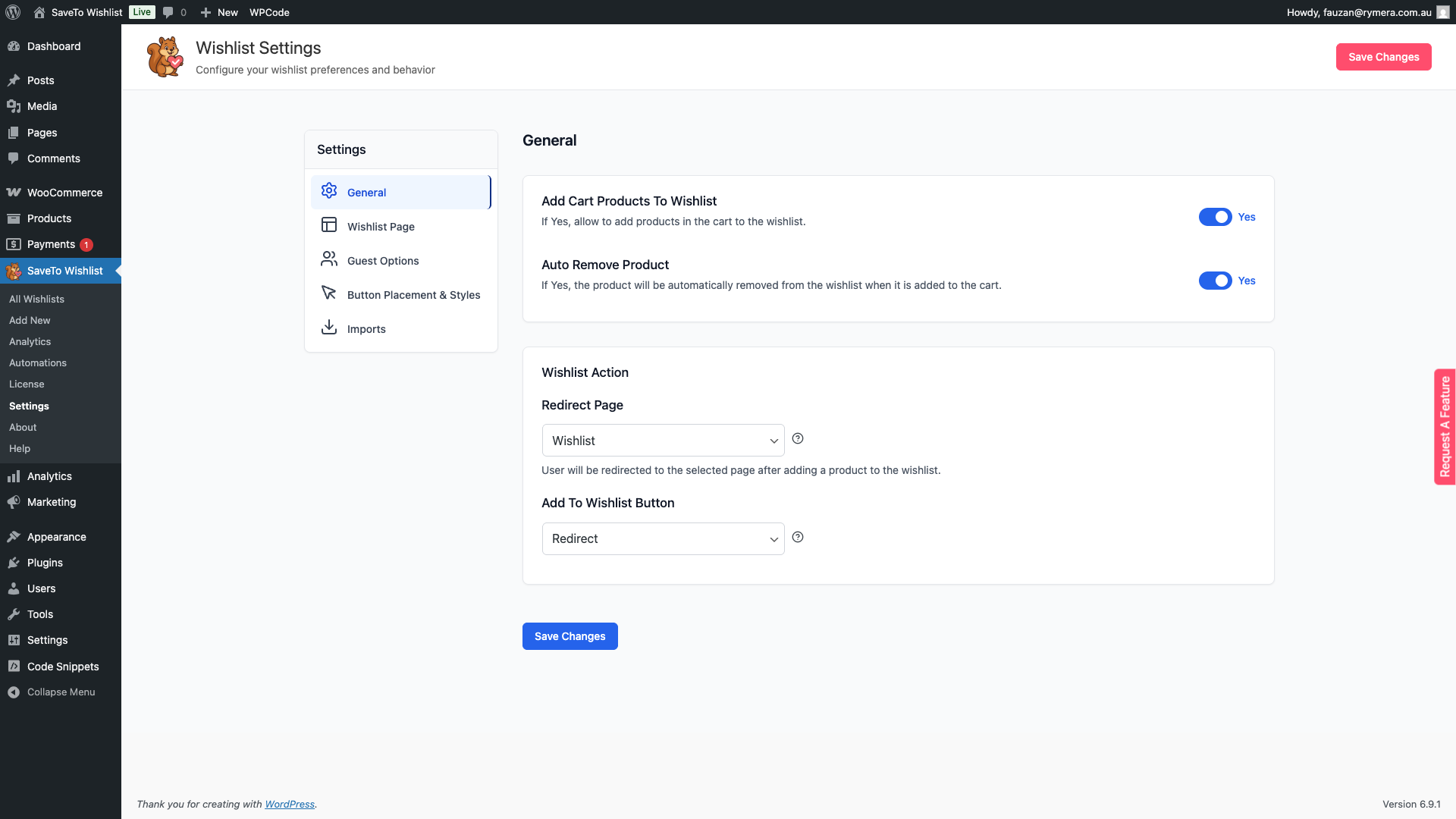
Testen Sie nach dem Speichern die Wunschzettel-Schaltfläche auf einer Produktseite, um zu bestätigen, dass sie korrekt verlinkt.
Behebung 2 – Gelöschte Wunschzettel-Seite neu erstellen
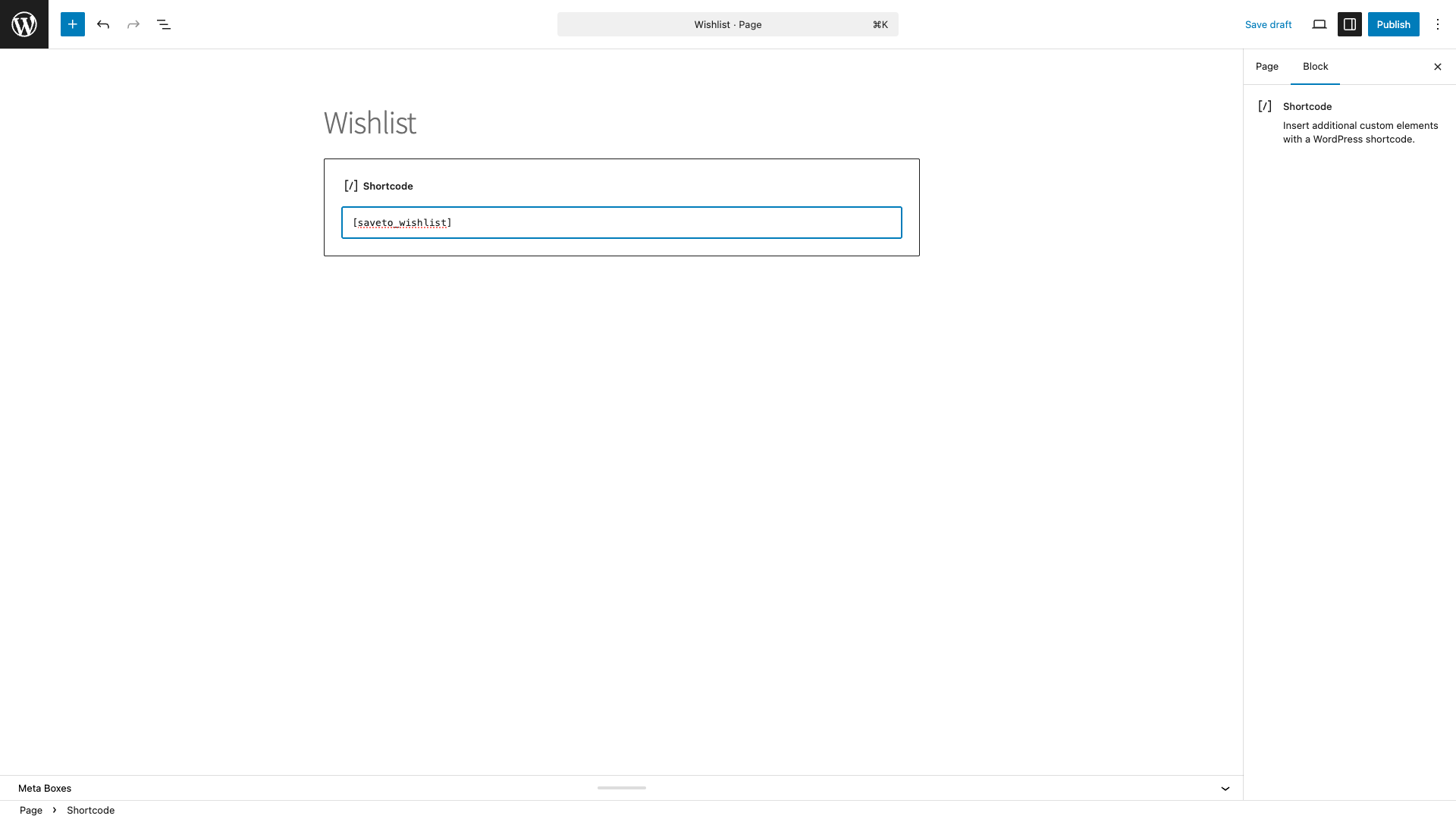
Wenn die Wunschzettel-Seite gelöscht wurde, müssen Sie sie neu erstellen und dann in den Einstellungen neu zuweisen. Die Seite muss den Shortcode [saveto_wishlist] enthalten, um den Wunschzettel korrekt anzuzeigen.
- Gehen Sie in Ihrem WordPress-Dashboard zu Seiten → Neue Seite hinzufügen.
- Setzen Sie den Titel auf Wunschzettel (oder einen beliebigen Titel Ihrer Wahl).
- Fügen Sie im Inhaltsbereich einen Shortcode-Block hinzu und geben Sie
[saveto_wishlist]ein. - Setzen Sie den Seitenstatus auf Veröffentlicht und klicken Sie auf Veröffentlichen.
- Gehen Sie nun zu SaveTo Wishlist → Einstellungen → Allgemein, wählen Sie die neue Seite aus dem Dropdown-Menü Weiterleitungsseite und klicken Sie auf Änderungen speichern.
Behebung 3 – Permalink-Regeln leeren
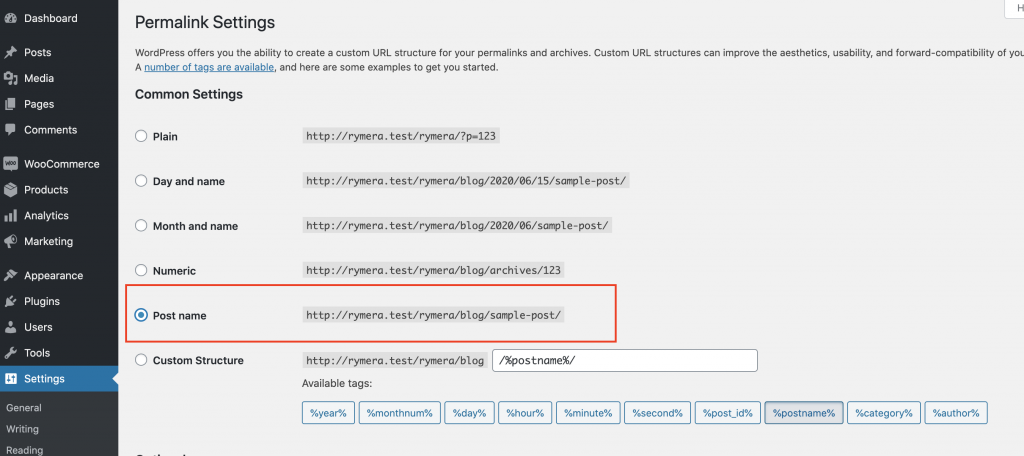
Wenn Ihre Wunschzettel-Seite korrekt zugewiesen ist, aber immer noch einen 404-Fehler zurückgibt, können veraltete Permalink-Regeln die Ursache sein. Dies geschieht häufig nach der Aktivierung eines Plugins oder nach Änderungen an Ihrer Website-Struktur.
- Gehen Sie in Ihrem WordPress-Dashboard zu Einstellungen → Permalinks.
- Stellen Sie sicher, dass die Option Beitragsname ausgewählt ist.
- Klicken Sie auf Änderungen speichern, um die Permalink-Struktur zu leeren und neu zu erstellen.
Behebung 4 – Entwurfs-Wunschzettel-Seite veröffentlichen
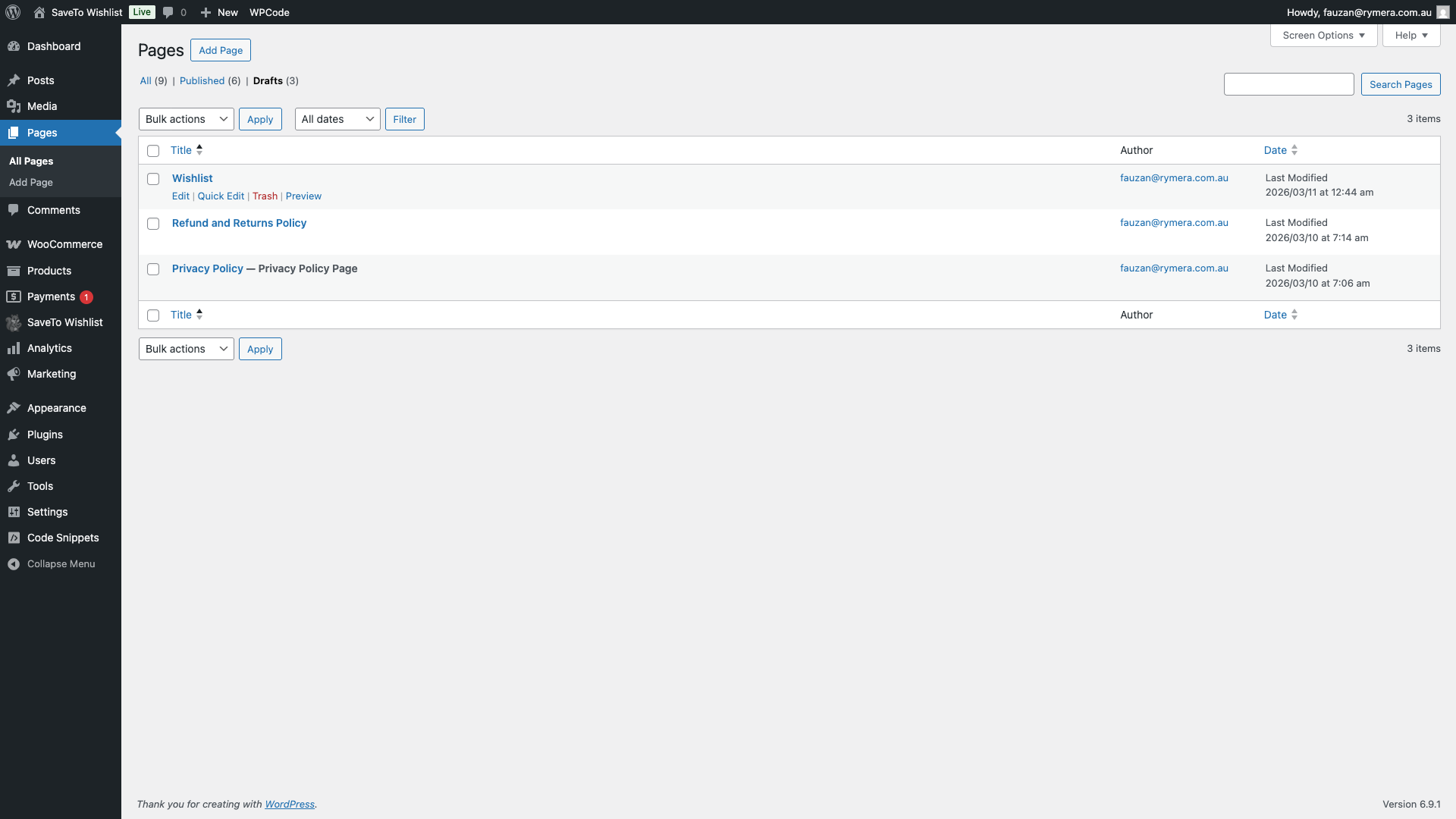
Eine Wunschzettel-Seite im Status Entwurf ist nur für angemeldete Administratoren sichtbar. Kunden und andere Besucher sehen einen 404-Fehler. Um den Seitenstatus zu überprüfen:
- Gehen Sie in Ihrem WordPress-Dashboard zu Seiten.
- Suchen Sie Ihre Wunschzettel-Seite und überprüfen Sie ihren Status in der Spalte Status.
- Wenn dort Entwurf steht, klicken Sie auf den Seitentitel, um den Editor zu öffnen.
- Klicken Sie auf Veröffentlichen, um sie öffentlich zugänglich zu machen.
Korrektur 5 — Cache leeren
Caching-Plugins oder serverseitiges Caching können manchmal eine veraltete 404-Antwort liefern, selbst nachdem Sie das zugrunde liegende Problem behoben haben. Wenn die Wunschzettel-Seite nach dem Ausprobieren der obigen Korrekturen immer noch eine 404 zurückgibt:
- Wenn Sie ein Caching-Plugin aktiviert haben, deaktivieren Sie es vorübergehend und testen Sie die Wunschzettel-URL.
- Wenn die URL nach dem Deaktivieren des Caches korrekt funktioniert, leeren Sie den Cache und reaktivieren Sie das Plugin.
- Einige Hoster implementieren serverseitiges Caching. Wenn das Problem weiterhin besteht, wenden Sie sich an Ihren Hosting-Anbieter, um sicherzustellen, dass das serverseitige Caching Wunschzettel-URLs nicht blockiert.
Hilfe benötigt?
Wenn Sie eine Frage haben oder auf Probleme stoßen, sind wir für Sie da.
- Premium-Benutzer: Support-Ticket eröffnen
- Kostenlose Benutzer: Besuchen Sie unser Community-Forum

