
Das SaveTo Wishlist Dashboard ist Ihre zentrale Anlaufstelle für die Verwaltung aller Wunschlistenaktivitäten in Ihrem WooCommerce-Shop.
Von der Anzeige von Kundenwunschlisten bis zur Anpassung von Einstellungen, Benachrichtigungen und Design – alles, was Sie brauchen, ist an einem leicht zu navigierenden Ort organisiert.
Warum Sie es lieben werden
- All-in-One-Übersicht: Sehen Sie, wie viele Wunschlisten Ihre Kunden erstellen, welche Produkte sie am häufigsten wünschen und wie oft sie konvertieren.
- Optimierte Verwaltung: Wunschlisten einfach anzeigen, bearbeiten, löschen oder zusammenführen. Auch für Gastbenutzer.
- Volle Kontrolle: Konfigurieren Sie die Funktionsweise der Wunschliste (Schaltflächen, Verhalten, Teilen usw.), ohne Code anfassen zu müssen.
- Markenkonsistenz: Passen Sie das Erscheinungsbild der Wunschlistenseite und der Schaltfläche an das Design Ihres Shops an.
- Entwicklerfreundlich: Verwenden Sie REST-API-Endpunkte und Hooks, um tiefere Integrationen oder benutzerdefinierte Workflows zu erstellen.
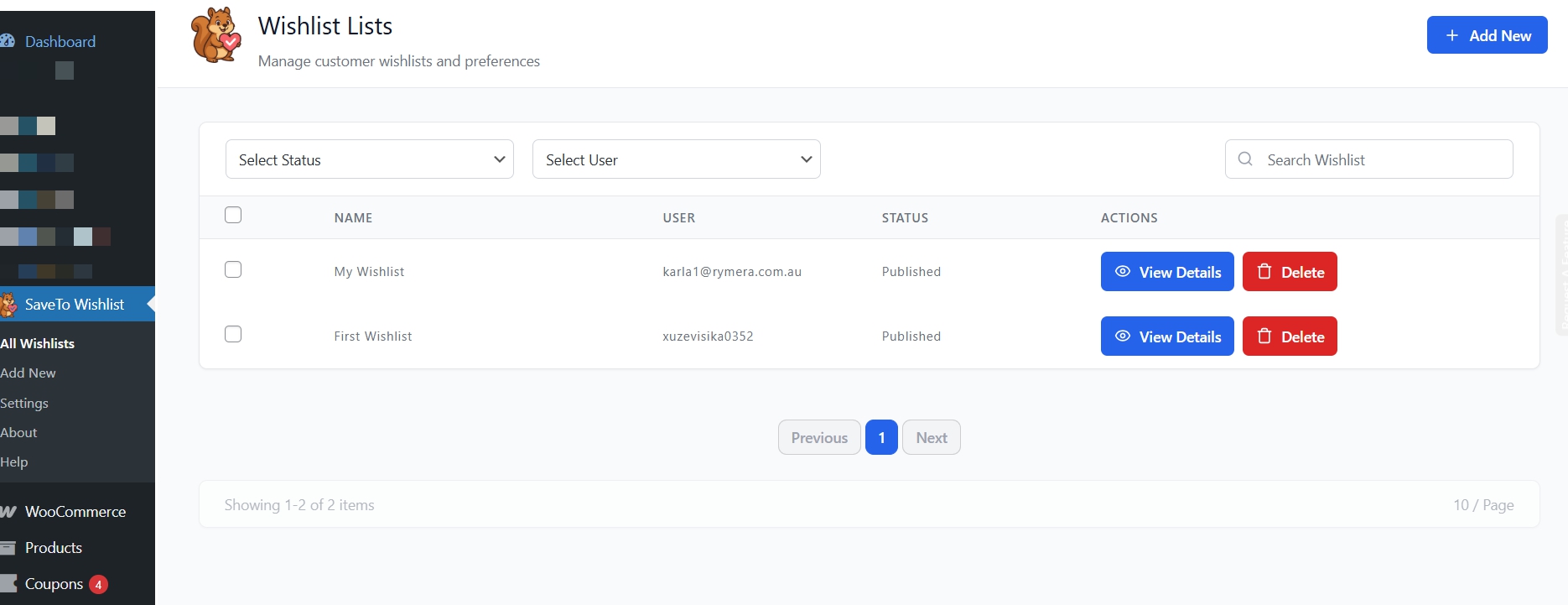
Dashboard aller Wunschlisten
In diesem Bereich können Sie alle Kundenwunschlisten an einem Ort anzeigen und verwalten.
Sie können:
- Alle von Benutzern und Gästen erstellten Wunschlisten anzeigen
- Nach Kunde, Produkt oder Datum suchen oder filtern
- Die zu jeder Wunschliste hinzugefügten Produkte anzeigen
- Wunschlisten bei Bedarf löschen oder bearbeiten
Dies ist hilfreich für Supportanfragen und das Verständnis von Kundeninteressen.
Einstellungen-Dashboard
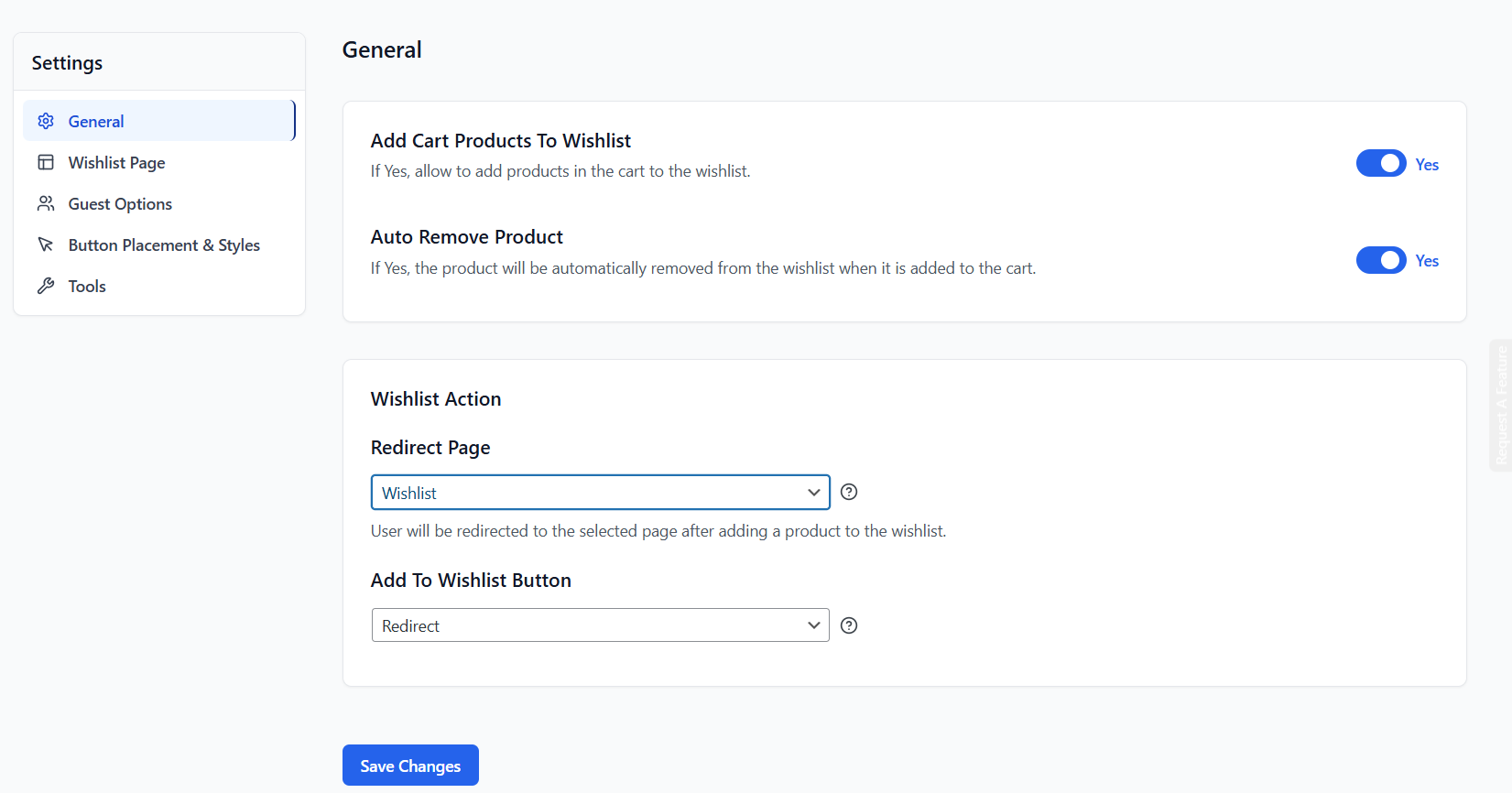
Der Bereich Einstellungen steuert, wie die Wunschlistenfunktion auf Ihrer Website funktioniert. Er ist zur einfacheren Navigation in mehrere Tabs unterteilt:
Allgemeine Einstellungen
Der Abschnitt Allgemeine Einstellungen steuert das Hauptverhalten Ihrer Wunschliste.
Optionen umfassen:
- Warenkorbprodukte zur Wunschliste hinzufügen – Aktivieren Sie diese Option, damit Kunden Artikel, die sich derzeit in ihrem Warenkorb befinden, direkt zu ihrer Wunschliste hinzufügen können.
- Produkt automatisch entfernen – Wenn aktiviert, werden Artikel automatisch aus der Wunschliste entfernt, sobald sie dem Warenkorb hinzugefügt wurden.
Einstellungen für Wunschlistenaktionen:
- Weiterleitungsseite – Wählen Sie aus, auf welche Seite Benutzer weitergeleitet werden, nachdem sie ein Produkt zu ihrer Wunschliste hinzugefügt haben (z. B. die Wunschlistenseite).
- Schaltfläche „Zur Wunschliste hinzufügen“ – Wählen Sie das Verhalten der Schaltfläche „Zur Wunschliste hinzufügen“ (z. B. Weiterleitung nach dem Hinzufügen).
Nachdem Sie Ihre Präferenzen konfiguriert haben, klicken Sie auf Änderungen speichern, um Ihre Einstellungen anzuwenden.
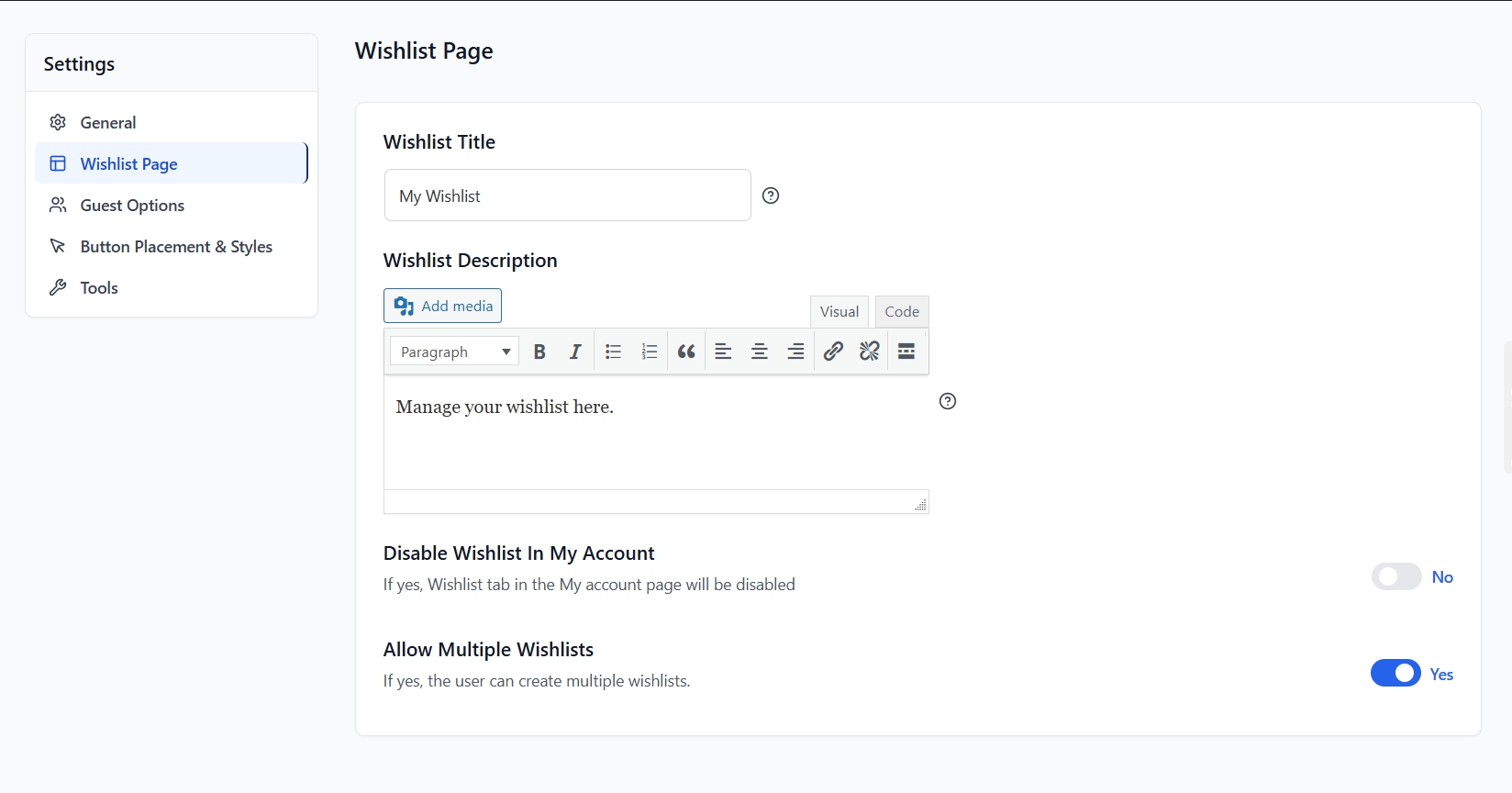
Einstellungen der Wunschzettel-Seite
Die Einstellungen für die Wunschzettel-Seite ermöglichen es Ihnen, anzupassen, wie Ihr Wunschzettel für Kunden angezeigt wird.
Optionen umfassen:
- Titel des Wunschzettels – Legen Sie den Titel fest, der oben auf Ihrer Wunschzettel-Seite angezeigt wird.
- Beschreibung des Wunschzettels – Fügen Sie eine kurze Beschreibung oder Anweisungen für Kunden hinzu (unterstützt Text und Medien).
- Wunschzettel im Mein Konto deaktivieren – Aktivieren Sie diese Option, um den Wunschzettel-Tab auf der Seite Mein Konto auszublenden.
- Mehrere Wunschzettel zulassen – Aktivieren Sie diese Option, damit Benutzer mehrere Wunschzettel erstellen und verwalten können.
Klicken Sie nach der Anpassung Ihrer Einstellungen auf Änderungen speichern, um sie zu übernehmen.
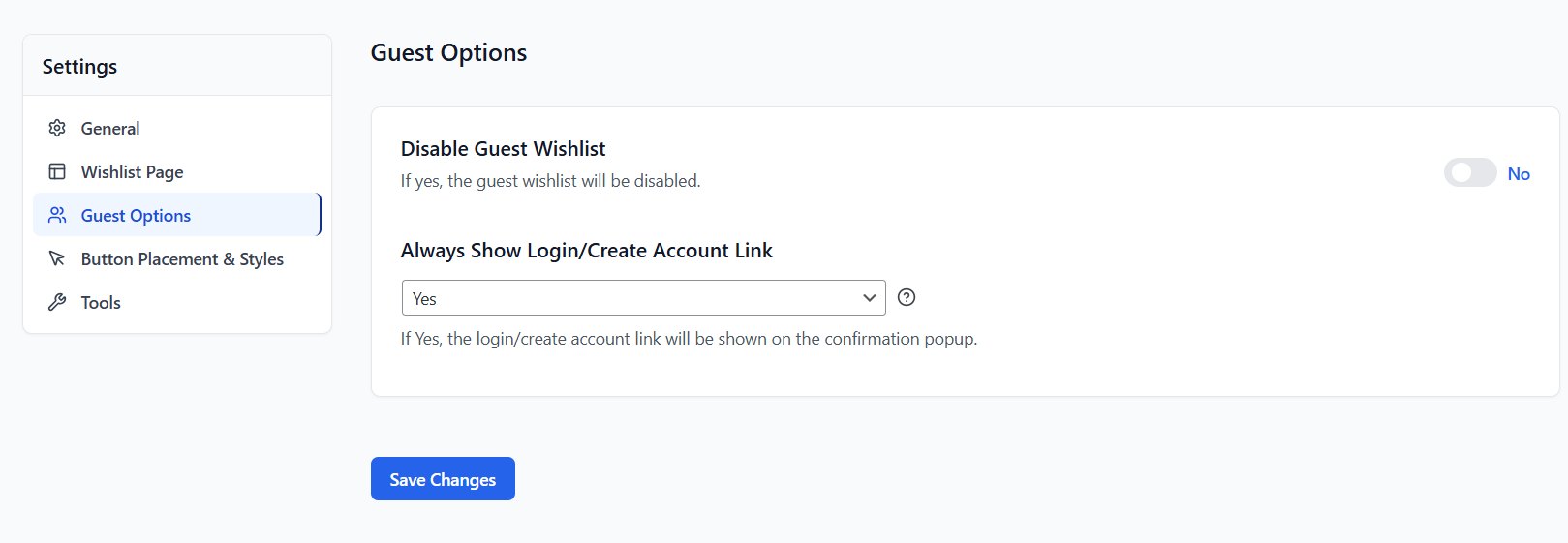
Gast-Optionen
Die Einstellungen für Gast-Optionen ermöglichen es Ihnen, die Funktionsweise von Wunschzetteln für nicht angemeldete Benutzer zu verwalten.
Optionen umfassen:
- Gast-Wunschzettel deaktivieren – Aktivieren Sie diese Option, um zu verhindern, dass Gastbenutzer Wunschzettel erstellen oder verwenden.
- Anmelde-/Kontoerstellungslink immer anzeigen – Wählen Sie Ja, um einen Anmelde- oder Kontoerstellungslink im Bestätigungs-Popup für einfacheren Zugriff anzuzeigen.
Klicken Sie nach der Anpassung Ihrer Präferenzen auf Änderungen speichern, um sie zu übernehmen.
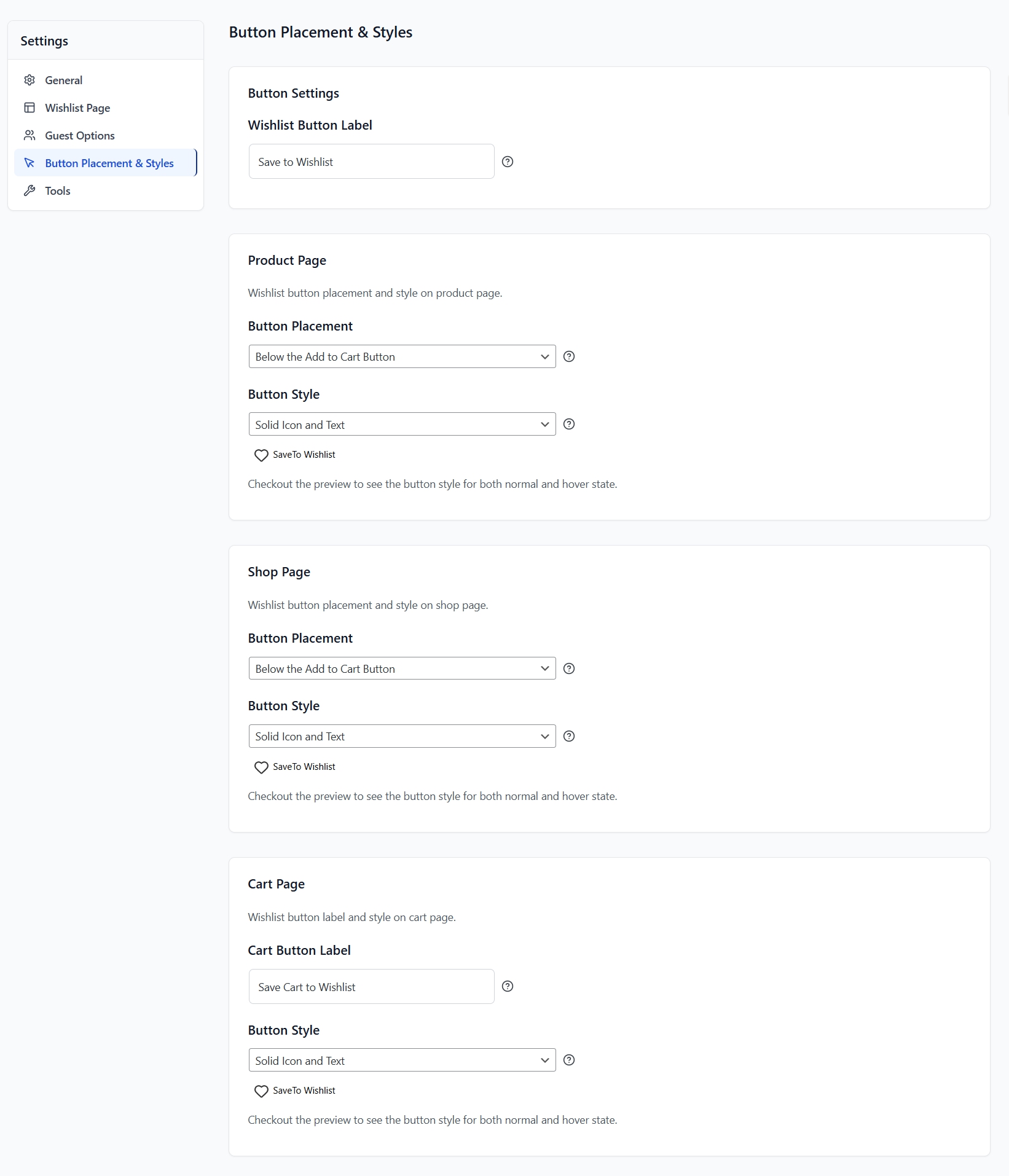
Button-Platzierung & Stile
Die Einstellungen für Button-Platzierung & Stile ermöglichen es Ihnen, anzupassen, wie und wo der Button „Auf den Wunschzettel“ in Ihrem Shop angezeigt wird.
Optionen umfassen:
- Beschriftung des Wunschzettel-Buttons – Legen Sie den Text fest, der auf dem Wunschzettel-Button angezeigt wird (z. B. „Auf den Wunschzettel“).
Produktseite
- Button-Platzierung – Wählen Sie aus, wo der Button auf der Produktseite erscheint (z. B. Unter dem Button „In den Warenkorb legen“).
- Button-Stil – Wählen Sie aus Stilen wie Nur Symbol und Text, um ihn an Ihr Theme anzupassen.
Shop-Seite
- Button-Platzierung – Definieren Sie die Position des Buttons auf der Shop-Seite.
- Button-Stil – Wählen Sie Ihren bevorzugten Button-Stil für Konsistenz.
Warenkorb-Seite
- Beschriftung des Warenkorb-Buttons – Passen Sie die Beschriftung für den Wunschzettel-Button auf der Warenkorb-Seite an.
- Button-Stil – Passen Sie das Erscheinungsbild des Buttons für normale und Hover-Zustände an.
Klicken Sie anschließend auf Änderungen speichern, um Ihre Button-Stile und Platzierungen anzuwenden.
Werkzeuge
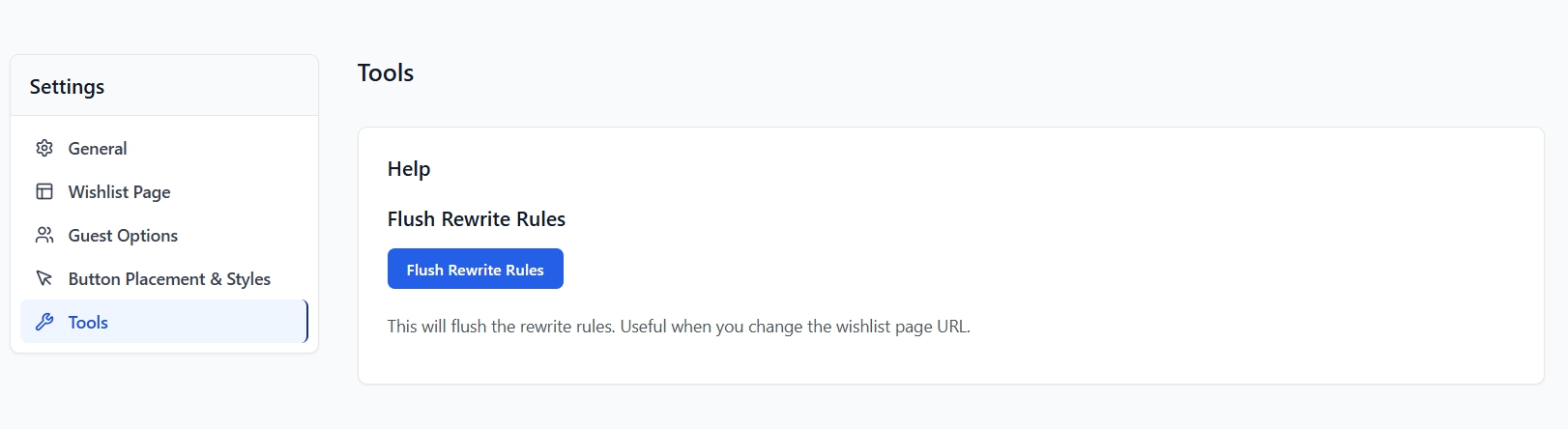
Der Abschnitt Werkzeuge bietet hilfreiche Optionen zur Wartung Ihrer Wunschzettel-Funktionalität.
Rewrite-Regeln leeren
Wenn Sie jemals Ihre URL der Wunschzettel-Seite ändern, klicken Sie auf die Schaltfläche Rewrite-Regeln leeren, um die URL-Struktur der Website zu aktualisieren.
Dadurch wird sichergestellt, dass Ihre Wunschzettel-Seiten nach URL-Aktualisierungen korrekt geladen werden.
Hilfe & Support
Wir haben ein engagiertes Support-Team für SaveTo Wishlist für WooCommerce, das unsere Produkte, WooCommerce und die Branche sehr gut kennt. Du bist jederzeit herzlich eingeladen, ihre Expertise weltweit zu nutzen.
Wenn du mehr über dieses Plugin erfahren möchtest oder Probleme damit hast, gehe bitte zum Support-Ticket-Anforderungsformular und sende uns eine Nachricht.

