
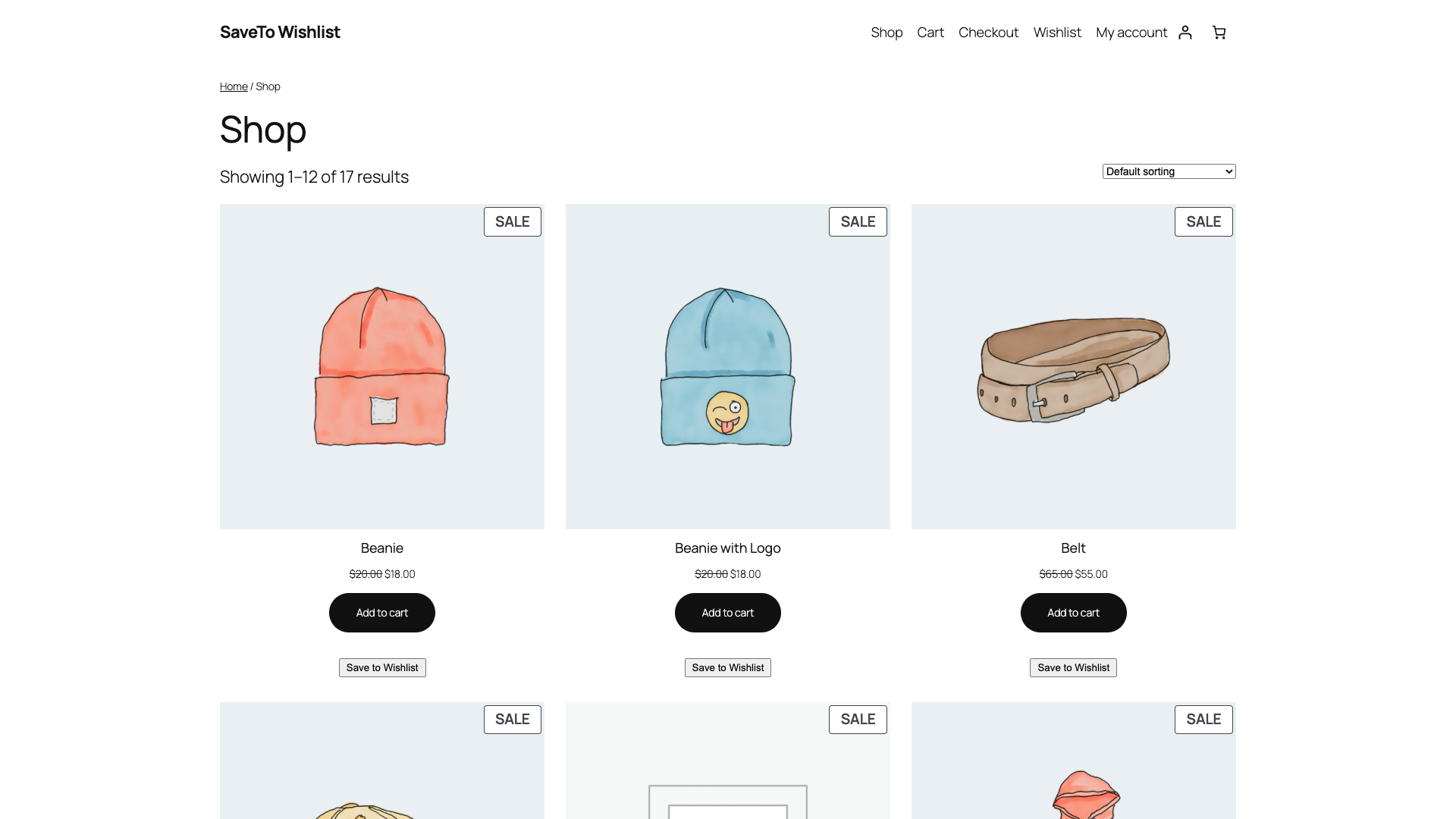
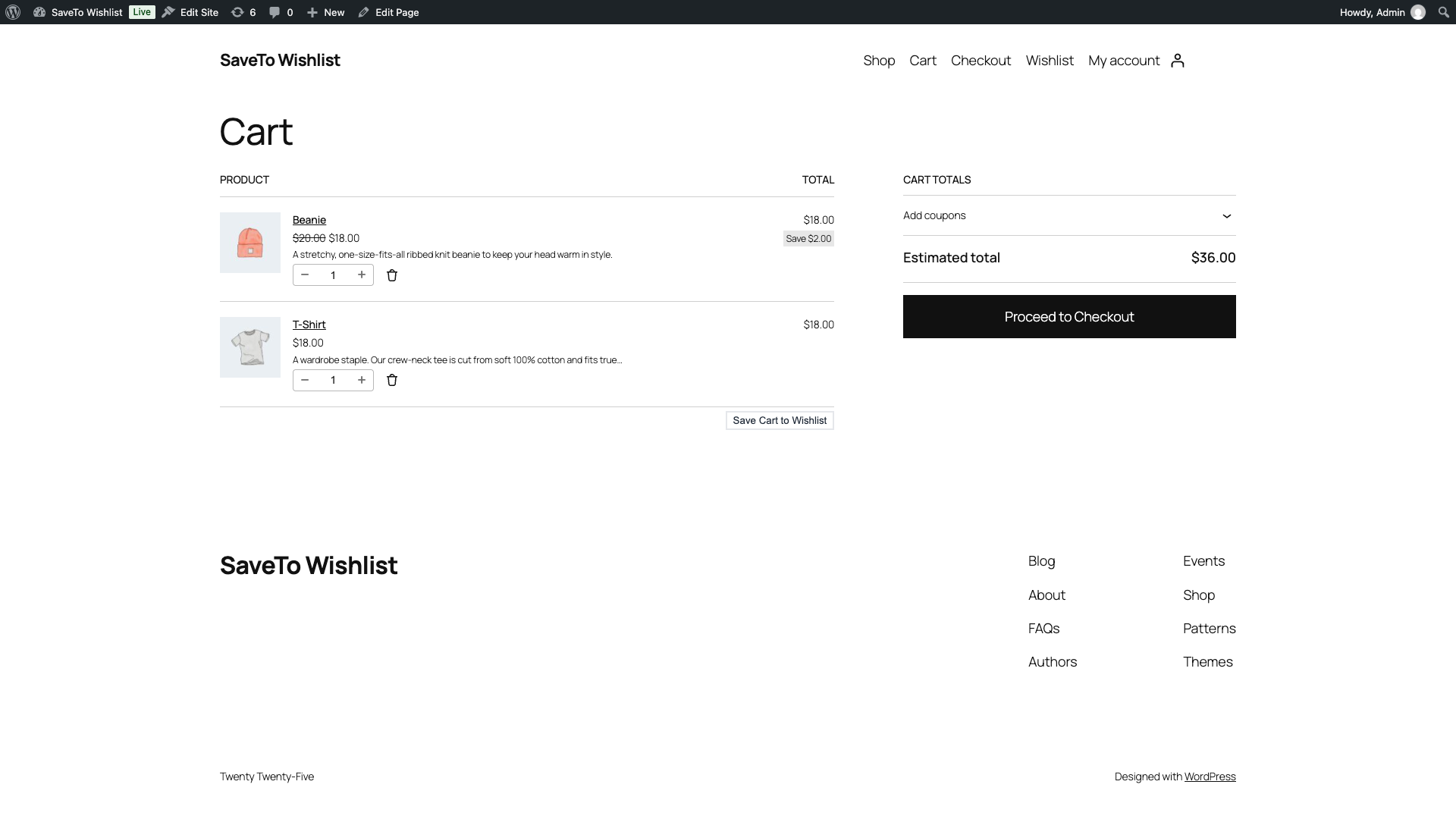
Verwenden Sie ein Block-Theme oder den neueren blockbasierten Warenkorb in WooCommerce? SaveTo Wishlist zeigt den Wunschzettel-Button immer noch an der richtigen Stelle an. Dieser Artikel erklärt, wie der Button innerhalb von WooCommerce-Blöcken funktioniert und wie Sie steuern, wo er erscheint.
Warum das wichtig ist
Bei einem klassischen Theme erstellt WooCommerce Ihren Shop und Warenkorb mit Template-Hooks, und SaveTo platziert seinen Button in diese Hooks. Block-Themes und der blockbasierte Warenkorb verwenden diese Hooks nicht, sondern Blöcke. Ohne diese Integration hätte der Button in einem blockbasierten Shop keinen Platz.
SaveTo erledigt das für Sie. Es hakt sich in die unterstützten WooCommerce-Blöcke ein und fügt den Wunschzettel-Button ein, sodass Ihr Shop gleich aussieht, egal ob er mit klassischen Vorlagen oder Blöcken erstellt wurde.
Was Sie brauchen
- WooCommerce, ein Block-Theme oder der blockbasierte Warenkorb.
- SaveTo Wishlist ist aktiv. Es gibt keine separate Einstellung zum Einschalten, es funktioniert automatisch.
Der Button folgt Ihren normalen Einstellungen
Es gibt nichts Block-spezifisches zu konfigurieren. Der Button verwendet die gleichen Platzierungs- und Stileinstellungen, die Sie bereits für Ihren Shop und Warenkorb festgelegt haben. Wenn Sie ihn verschieben oder sein Aussehen ändern möchten, tun Sie dies in SaveTo Wishlist, dann Einstellungen, dann Button-Platzierung & Stile, genau wie bei jedem Theme. Sehen Sie sich Anpassen der Platzierung und Stile des Wunschzettel-Buttons in WooCommerce für die vollständigen Optionen an.
Zwei Dinge ergeben sich daraus. In Produktgittern erscheint der Button an der Stelle, auf die Ihre Platzierungseinstellung für die Shop-Seite verweist. Wenn Sie diese also auf „Nicht anzeigen“ setzen, wird er auch in den Produktblöcken nicht angezeigt. Im Block-Warenkorb wird der Button für angemeldete Kunden angezeigt, passend dazu, wie der Warenkorb-Button auf einem klassischen Theme funktioniert.
Unterstützte Blöcke
SaveTo unterstützt den Wunschzettel-Button in diesen WooCommerce-Blöcken.
| Bereich | Blöcke |
|---|---|
| Warenkorb | Warenkorb, Gefüllter Warenkorb, Warenkorb-Artikel, Warenkorb-Einzelposten, Cross-Sells, Cross-Sell-Produkte, Bestellübersicht, Bestellüberschriften und Zur Kasse gehen. |
| Produktgitter | Produktbild, Produktpreis und Produkt-Button (In den Warenkorb). |
Häufig gestellte Fragen
Muss ich etwas einrichten?
Nein. Solange SaveTo Wishlist aktiv ist, erscheint der Button von selbst in den unterstützten Blöcken. Sie rufen die Einstellungen nur auf, wenn Sie ändern möchten, wo der Button sitzt oder wie er aussieht.
Der Button wird in meinem Produktgitter nicht angezeigt. Was sollte ich überprüfen?
Überprüfen Sie, ob Ihre Platzierungseinstellung für den Button auf der Shop-Seite nicht auf „Nicht anzeigen“ gesetzt ist. Die Produktblöcke verwenden dieselbe Shop-Einstellung, sodass das Ausblenden dort auch das Ausblenden in den Blöcken bewirkt.
Warum sehen Gäste den Button im Warenkorb nicht?
Das Speichern von Warenkorbartikeln in einer Wunschliste ist für angemeldete Kunden bestimmt, sowohl im Block-Warenkorb als auch auf einem klassischen Theme. Gäste können den Wunschzettel-Button auf Ihren Shop- und Produktseiten weiterhin verwenden.
Brauchen Sie Hilfe?
Wenn Sie eine Frage haben oder auf Probleme stoßen, sind wir für Sie da.
- Premium-Benutzer: Support-Ticket eröffnen
- Kostenlose Benutzer: Besuchen Sie unser Community-Forum

