
Verwenden Sie Search & Filter, um Käufern die Eingrenzung Ihrer Produkte zu ermöglichen? Dann möchten Sie wahrscheinlich, dass der Wunschzettel-Button auch in diesen gefilterten Ergebnissen angezeigt wird. Gute Nachrichten: SaveTo Wishlist kann das von Haus aus und funktioniert mit der kostenlosen Version von Search & Filter. Diese Anleitung zeigt Ihnen, wie Sie es einrichten.
Verwenden Sie ThemeHunks Advance Product Search für Live-Suchvorschläge? Sehen Sie Wie Sie SaveTo Wishlist mit Advance Product Search (ThemeHunk) integrieren.
Was Sie benötigen
- SaveTo Wishlist Version 1.1.0 oder neuer, installiert und aktiv. Die Unterstützung für Search & Filter ist im kostenlosen Plugin integriert, Sie benötigen also kein Premium.
- Das kostenlose Search & Filter-Plugin, installiert und aktiv.
- Ein Search & Filter-Formular, das WooCommerce-Produkte zurückgibt, keine Mischung aus Produkten und Blogbeiträgen.
- Der Wunschzettel-Button für Ihre Shop- und Kategorieseiten ist aktiviert. Er ist standardmäßig aktiviert.
Wie es funktioniert
Sobald beide Plugins aktiv sind, gibt es nichts zu konfigurieren. Wenn ein Kunde Ihr Search & Filter-Formular verwendet und die Ergebnisse WooCommerce-Produkte sind, fügt SaveTo Wishlist den Wunschzettel-Button zu jedem Produkt im Raster hinzu, genau wie auf Ihrer normalen Shop-Seite.
Dies funktioniert mit dem kostenlosen Search & Filter-Plugin. Search & Filter Pro ist ein anderes Plugin und funktioniert auf seine eigene Weise.
Einrichtung
Installieren Sie das kostenlose Search & Filter-Plugin
- Gehen Sie zu Plugins und dann zu Neues Plugin hinzufügen.
- Suchen Sie nach Search & Filter.
- Installieren und aktivieren Sie das Plugin.
Erstellen Sie ein Suchformular, das Produkte zurückgibt
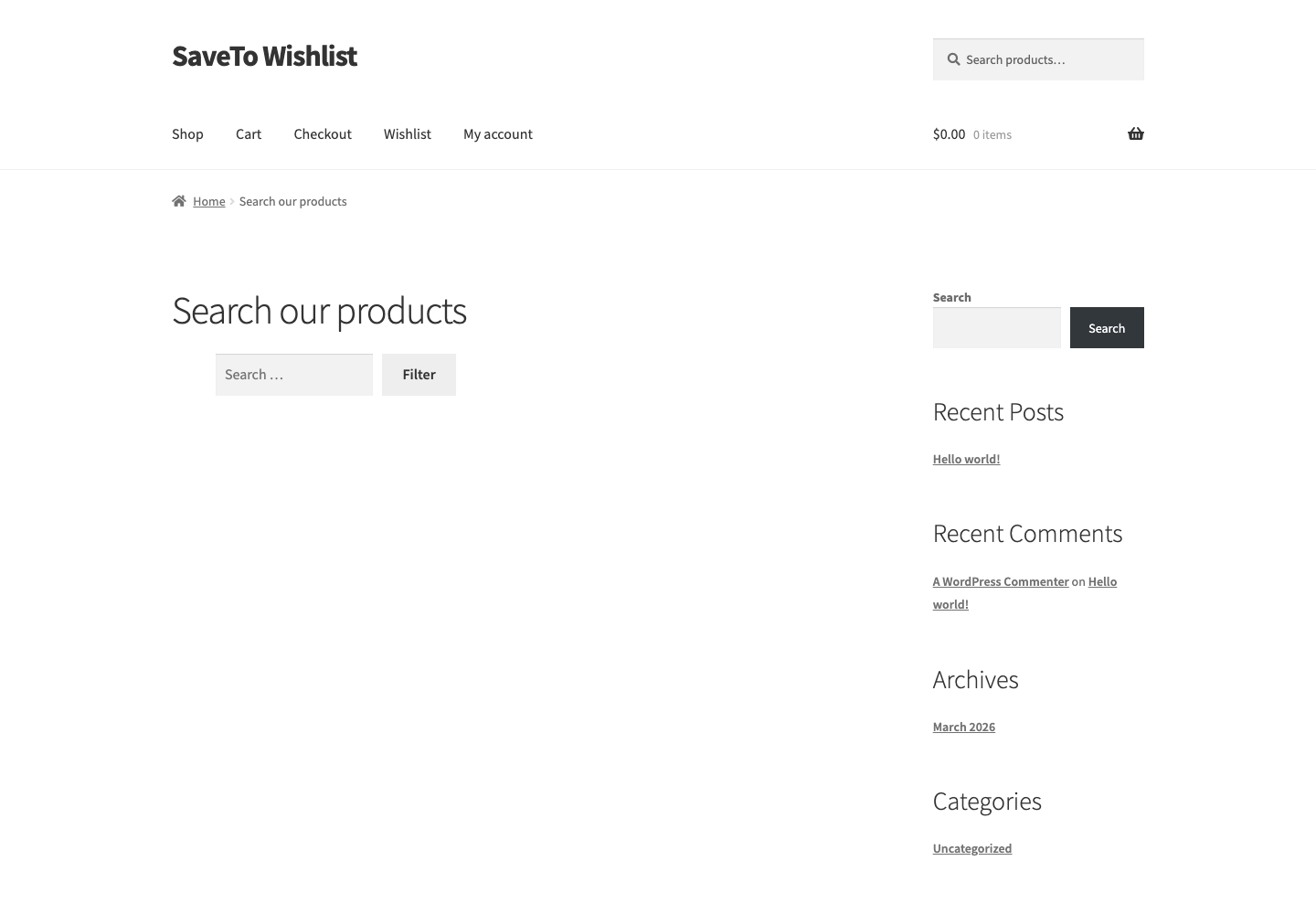
Erstellen Sie in Search & Filter ein Suchformular und stellen Sie es so ein, dass Ihre WooCommerce-Produkte gefiltert werden. Der schnellste Weg ist, diesen Shortcode zu einer beliebigen Seite hinzuzufügen:
[searchandfilter fields="search" post_types="product"]Der Teil post_types="product" ist entscheidend. Er weist Search & Filter an, nur Ihre Produkte zu durchsuchen. Wenn Ihr Formular auch andere Inhalte wie Blogbeiträge zurückgibt, wird der Wunschzettel-Button in den Ergebnissen nicht angezeigt.
Überprüfen Sie, ob der Wunschzettel-Button aktiviert ist
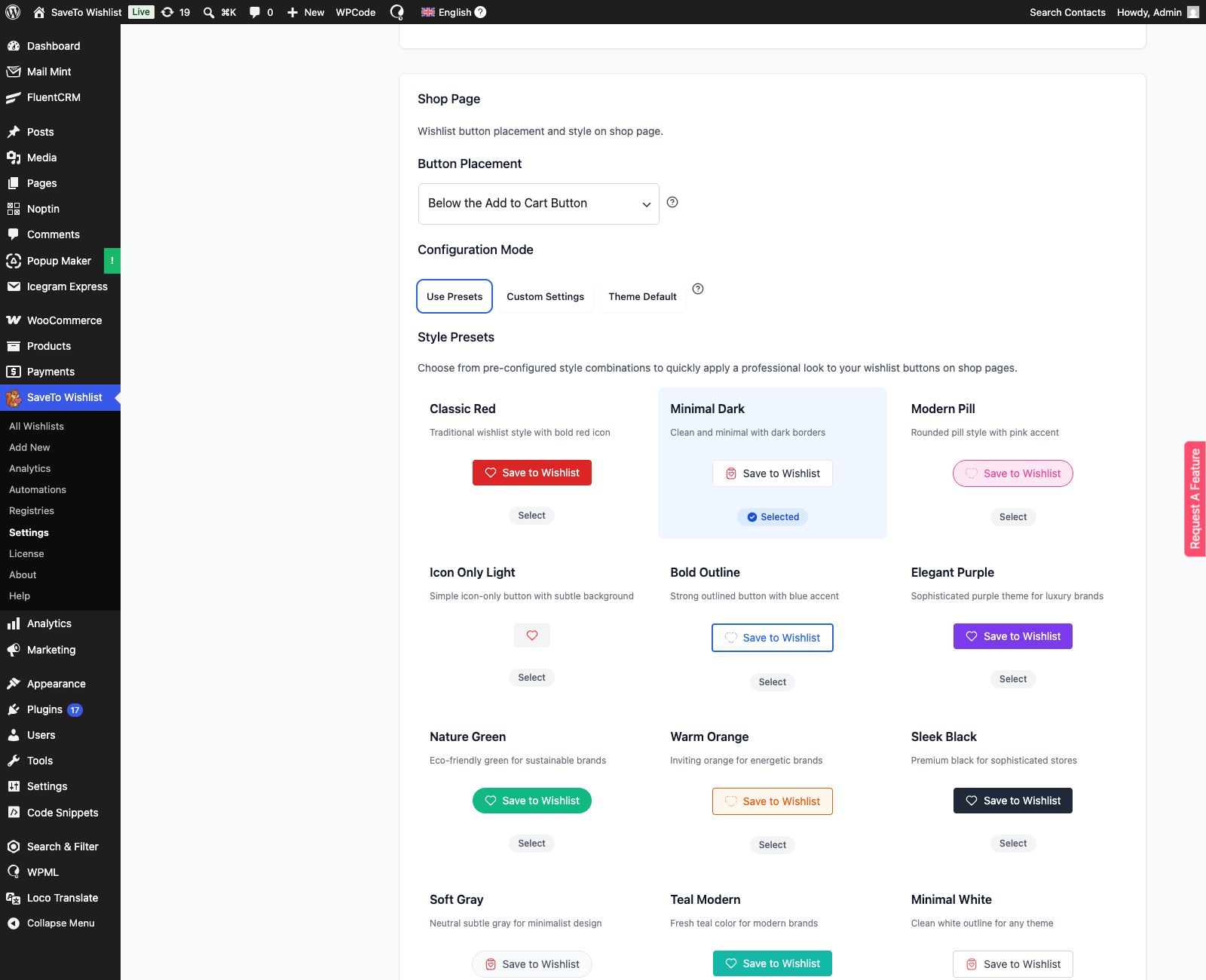
- Gehen Sie zu SaveTo Wishlist und dann zu Einstellungen.
- Öffnen Sie den Tab Button-Platzierung & Stile.
- Öffnen Sie den Abschnitt Shop-Seite.
- Stellen Sie sicher, dass Button-Platzierung auf eine sichtbare Option gesetzt ist und nicht auf Nicht anzeigen. Jede der Platzierungsoptionen funktioniert. Dieses Beispiel verwendet Unter dem "In den Warenkorb"-Button.
Zeigen Sie Ihre gefilterten Ergebnisse an
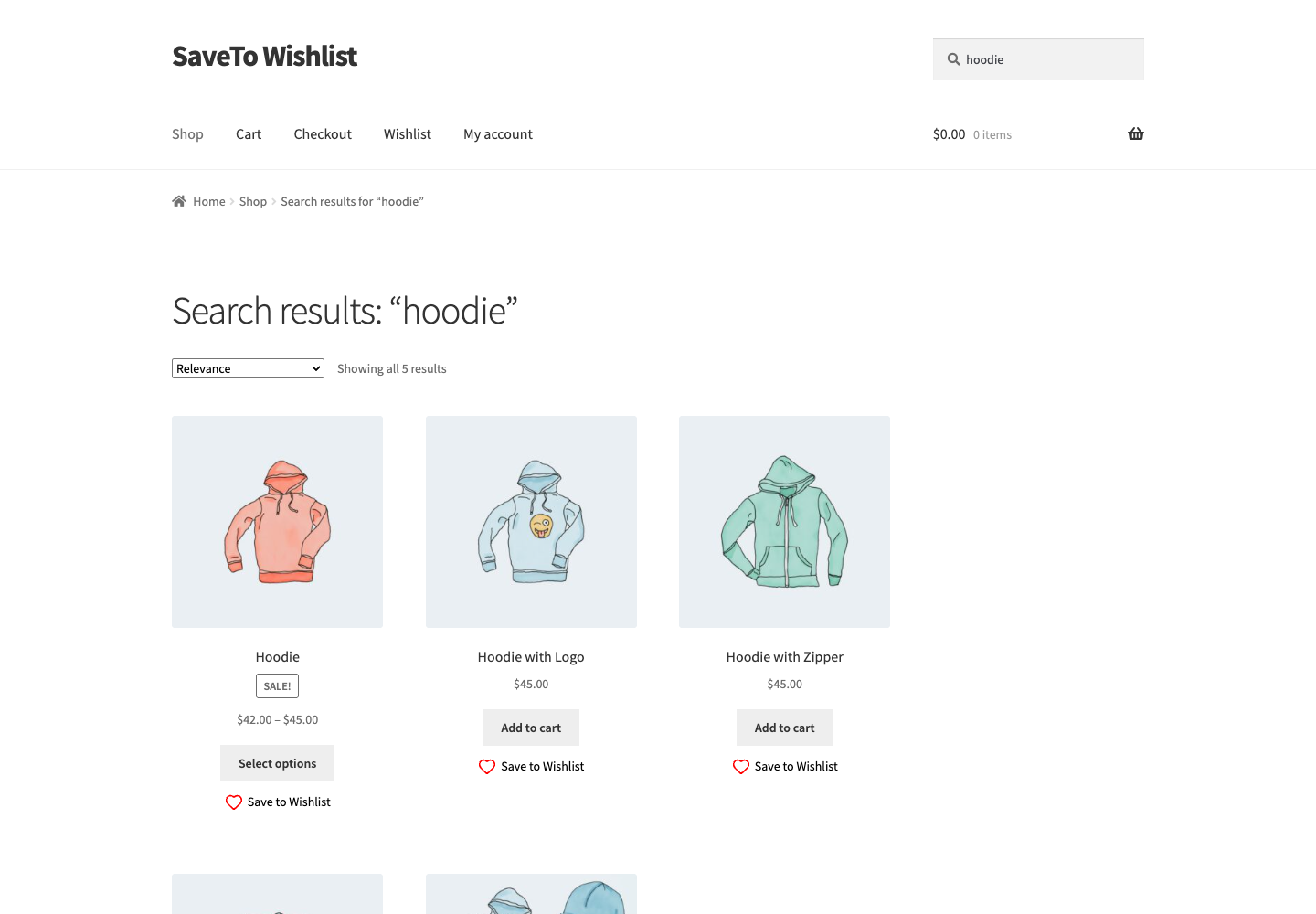
Öffnen Sie die Seite, auf der Ihr Search & Filter-Formular und Ihre Ergebnisse angezeigt werden, und filtern Sie die Ergebnisse auf Produkte. Der Wunschzettel-Button wird jetzt auf jedem Produkt angezeigt, sodass Käufer Artikel direkt aus dem gefilterten Raster speichern können.
Fehlerbehebung
Der Wunschzettel-Button wird in meinen gefilterten Ergebnissen nicht angezeigt
Stellen Sie Ihr Search & Filter-Formular so ein, dass es nur Produkte zurückgibt. Der Button wird nur hinzugefügt, wenn die Ergebnisse ausschließlich WooCommerce-Produkte sind. Wenn das Formular eine Mischung aus Produkten und anderen Inhalten wie Blogbeiträgen zurückgibt, wird der Button nicht angezeigt.
Der Button wird auf keiner Shop- oder Kategorieseite angezeigt
Gehe zu SaveTo Wishlist, dann zu Einstellungen, dann zum Tab Button Placement & Styles, dann zum Abschnitt Shop Page und prüfe Button Placement. Wenn es auf Don’t show gesetzt ist, wähle stattdessen eine der Platzierungsoptionen.
Ich benutze Search & Filter Pro
Diese integrierte Kompatibilität ist für das kostenlose Search & Filter Plugin. Search & Filter Pro ist ein separates Plugin, das anders funktioniert. Wenn der Button mit Pro nicht angezeigt wird, wende dich an unser Support-Team.
Häufig gestellte Fragen
Benötige ich die kostenpflichtige Version von Search & Filter?
Nein. Dies funktioniert mit dem kostenlosen Search & Filter Plugin von WordPress.org. Du benötigst Search & Filter Pro nicht.
Benötige ich SaveTo Wishlist Premium?
Nein. Die Unterstützung für Search & Filter ist Teil des kostenlosen SaveTo Wishlist Plugins, Version 1.1.0 und neuer.
Funktioniert der Wunschlisten-Button, wenn Kunden die Ergebnisse filtern?
Ja. Mit dem kostenlosen Search & Filter Plugin wird beim Filtern die Seite mit den neuen Ergebnissen neu geladen, und der Wunschlisten-Button wird auf jedem Produkt im neuen Raster angezeigt. Gespeicherte Artikel werden ebenfalls gespeichert, sowohl für angemeldete Kunden als auch für Gäste.
Brauchen Sie Hilfe?
Wenn Sie eine Frage haben oder auf Probleme stoßen, sind wir für Sie da.
- Premium-Benutzer: Support-Ticket eröffnen
- Kostenlose Benutzer: Besuchen Sie unser Community-Forum

