
Wenn Sie Mitgliedschaften, Boxen oder Dienstleistungen nach einem Zeitplan mit Flexible Subscriptions verkaufen, können Käufer diese Produkte wie jedes andere Produkt auf ihrer Wunschliste speichern. SaveTo Wishlist zeigt den wiederkehrenden Preis jedes Abonnements in der Wunschliste an und ermöglicht es Käufern, einen Plan auszuwählen, bevor sie ihn in den Warenkorb legen. Unten sehen Sie, was Käufer sehen und was Sie überprüfen sollten, wenn etwas nicht stimmt.
Bevor Sie beginnen
- Flexible Subscriptions installiert und aktiv.
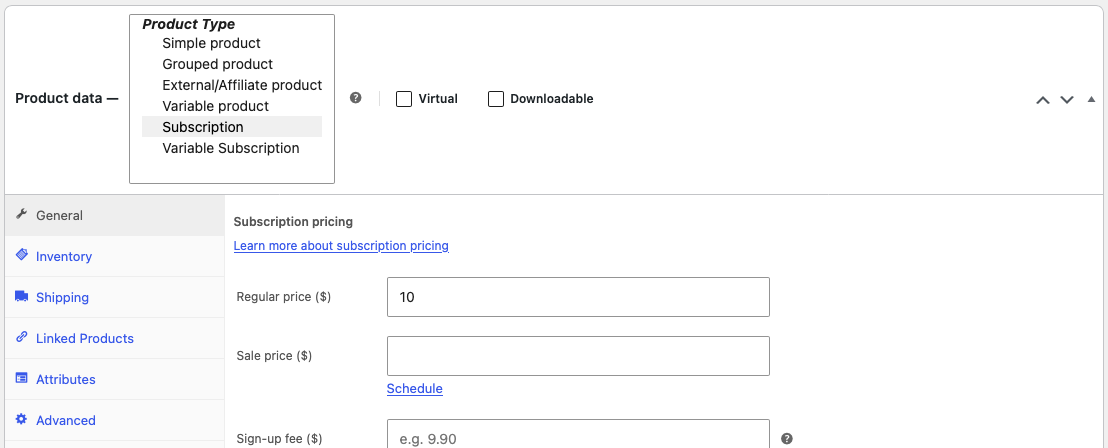
- Ein oder mehrere Produkte vom Produkttyp Abonnement oder Variables Abonnement.
- SaveTo Wishlist aktiv. Die Integration läuft automatisch. Es gibt keine Einstellungen zu konfigurieren.
- SaveTo Wishlist 1.1.8 oder neuer, wenn Sie variable Abonnements verkaufen.
Wie es funktioniert
Abonnement-Produkte
Ein Abonnement-Produkt wird in der Wunschliste wie jedes einfache Produkt angezeigt. Die Spalte Preis zeigt den Preistext von Flexible Subscriptions an, z. B. „10,00 € pro Monat“. Wenn das Produkt eine kostenlose Testphase, eine festgelegte Dauer oder eine Anmeldegebühr hat, enthält der Preistext auch diese Informationen.
Käufer klicken auf In den Warenkorb in der Zeile, um das Abonnement in den Warenkorb zu verschieben.

Variable Abonnement-Produkte
Ein Variables Abonnement-Produkt erhält in seiner Wunschlistenzeile für jedes Attribut, wie z. B. einen Plan oder eine Boxgröße, ein Dropdown-Menü, genau wie ein reguläres variables Produkt. Käufer wählen einen Plan aus und klicken auf In den Warenkorb, und der von ihnen gewählte Plan wird in den Warenkorb gelegt.
Ein Plan ist immer ausgewählt. Wenn der Käufer einen bestimmten Plan gespeichert hat, öffnet sich die Zeile mit diesem Plan. Andernfalls öffnet sie sich mit der ersten Option in jedem Dropdown-Menü.
Die Spalte Preis zeigt den Startpreis des Produkts an, z. B. „Ab 15,00 € pro Monat“. Mit SaveTo Wishlist Pro 1.0.4 oder neuer und einer aktiven Lizenz wird stattdessen der Preis des ausgewählten Plans angezeigt, z. B. „25,00 € pro Monat“. Die Spalte Zwischensumme folgt in beiden Fällen dem ausgewählten Plan.

Mehrere Artikel gleichzeitig hinzufügen
Abonnement-Zeilen funktionieren mit den Schaltflächen Alle in den Warenkorb und Ausgewählte in den Warenkorb. Eine Variable Abonnement-Zeile wird mit dem auf dieser Zeile ausgewählten Plan in den Warenkorb gelegt. Dies funktioniert auch bei Wunschlisten von Gästen.
Fehlerbehebung
Ein Variables Abonnement-Produkt zeigt kein Plan-Dropdown-Menü in der Wunschliste an.
Aktualisieren Sie SaveTo Wishlist auf Version 1.1.8 oder neuer. Stellen Sie dann sicher, dass Flexible Subscriptions aktiv ist und der Produkttyp Variables Abonnement mit mindestens einem als Variation eingerichteten Plan ist.
Häufig gestellte Fragen
Warum zeigen Zwischensumme und Gesamtbetrag nicht „pro Monat“ oder die Anmeldegebühr an?
Die Spalte Zwischensumme und die Gesamtsumme der Wunschliste addieren den wiederkehrenden Preis jedes Plans als reinen Betrag. Sie lassen den Abrechnungszeitraum, die kostenlose Testversion und die Anmeldegebühr weg. Die Spalte Preis zeigt die vollständigen Abonnementbedingungen an.
Kann ich Käufer per E-Mail benachrichtigen, wenn ein Abonnement auf ihrer Wunschliste im Preis reduziert wird?
Ja, mit SaveTo Wishlist Pro. Verwenden Sie den Trigger Wenn ein Wunschlistenprodukt im Angebot ist in einer Wunschlisten-Automatisierung. Er wird ausgeführt, wenn Sie einem Abonnementprodukt oder einem seiner Pläne einen Verkaufspreis geben, der niedriger ist als sein regulärer Preis. Das Senken des regulären Preises ohne einen Verkaufspreis startet ihn nicht.
Benötigen einfache Abonnements SaveTo Wishlist 1.1.8?
Nein. Abonnement-Produkte funktionieren auch in früheren Versionen auf der Wunschliste. Version 1.1.8 fügt das Plan-Dropdown und das korrekte Warenkorbverhalten für Variable Abonnement-Produkte hinzu.
Ändert dies, wie meine anderen Produkte auf der Wunschliste funktionieren?
Nein. Die Integration betrifft nur Variable Abonnement-Produkte. Alles andere wird wie gewohnt angezeigt und dem Warenkorb hinzugefügt.
Brauchen Sie Hilfe?
Wenn Sie eine Frage haben oder auf Probleme stoßen, sind wir für Sie da.
- Premium-Benutzer: Support-Ticket eröffnen
- Kostenlose Benutzer: Besuchen Sie unser Community-Forum

