

 Überprüft von
 Sie haben einen Nachmittag damit verbracht, ein Produkt-Grid in Elementor zu erstellen. Die Karten sehen scharf aus, der Karussell gleitet reibungslos und Ihre Top-Seller stehen ganz oben auf der Seite.
Ein Käufer, der ein Produkt mag, aber noch nicht bereit ist zu kaufen, hat jedoch keinen Anlaufpunkt. Wenn Sie dieses Grid mit Premium Addons für Elementor erstellt haben, wurde der Wunschlisten-Button möglicherweise überhaupt nicht auf den Karten angezeigt. Das liegt daran, dass Premium Addons seine eigenen Produktkarten zeichnet, die die üblichen Stellen für Wunschlisten-Buttons überspringen.
Das kostenlose Plugin SaveTo Wishlist Lite fügt den Button nun von selbst zu diesen Karten hinzu. Unten zeige ich Ihnen, wie Sie es einrichten und überprüfen, ob es funktioniert. Dann teile ich, wie Sie die Speicherungen in Verkäufe verwandeln.
Springe zu:
- Warum Ihre Elementor Produkt-Grids einen Wunschlisten-Button benötigen
- Was die Integration von Premium Addons für Elementor leistet
- Was Sie vor dem Start benötigen
- So fügen Sie Wunschlisten-Buttons zu Premium Addons Produkt-Grids hinzu
- Schritt 1: Installieren oder aktualisieren Sie die Plugins
- Schritt 2: Fügen Sie ein Woo Products Grid hinzu
- Schritt 3: Wählen Sie, wo der Button auf jeder Karte sitzt
- Schritt 4: Überprüfen Sie die Cache-Einstellungen des Grids
- Schritt 5: Wählen Sie, was nach einem Klick passiert
- Schritt 6: Entscheiden Sie, ob Gäste speichern dürfen
- So überprüfen Sie, ob die Integration funktioniert
- 5 Wege, um Produkt-Grid-Speicherungen in Verkäufe umzuwandeln
- Verwenden Sie Fade, damit Käufer weiter stöbern
- Platzieren Sie den Button in der Nähe von 'In den Warenkorb' bei Sale-Grids
- Erstellen Sie ein 'Speichern für den Sale'-Grid vor dem Black Friday
- Follow-up zu dem, was Käufer gespeichert haben
- Lassen Sie das Speichern durch Gäste aktiviert und laden Sie zur Anmeldung ein
- Dinge, die Sie wissen sollten, bevor Sie es einschalten
- Häufig gestellte Fragen
- Bereit, Wunschlisten-Buttons zu Ihren Premium Addons Grids hinzuzufügen?
Warum Ihre Elementor Produkt-Grids einen Wunschlisten-Button benötigen
Produktgitter verkaufen viel. Käufer nutzen sie auf Ihrer Homepage, Kategorieseiten und Landingpages, um viele Produkte auf einmal zu scannen. Daher ist das Gitter oft der Ort, an dem ein Käufer zum ersten Mal ein Produkt entdeckt, das ihm gefällt.
Doch viele dieser Käufer sind nicht bereit, sofort zu kaufen. Laut der Forschung des Baymard Institute haben 42% der US-Online-Käufer einen Warenkorb abgebrochen, weil sie „nur stöberten / noch nicht kaufbereit“ waren. Das sind die Käufer, die etwas in einen Warenkorb gelegt haben. Viele mehr scrollen an einem Produkt vorbei, das ihnen gefällt, und kommen nie wieder darauf zurück.
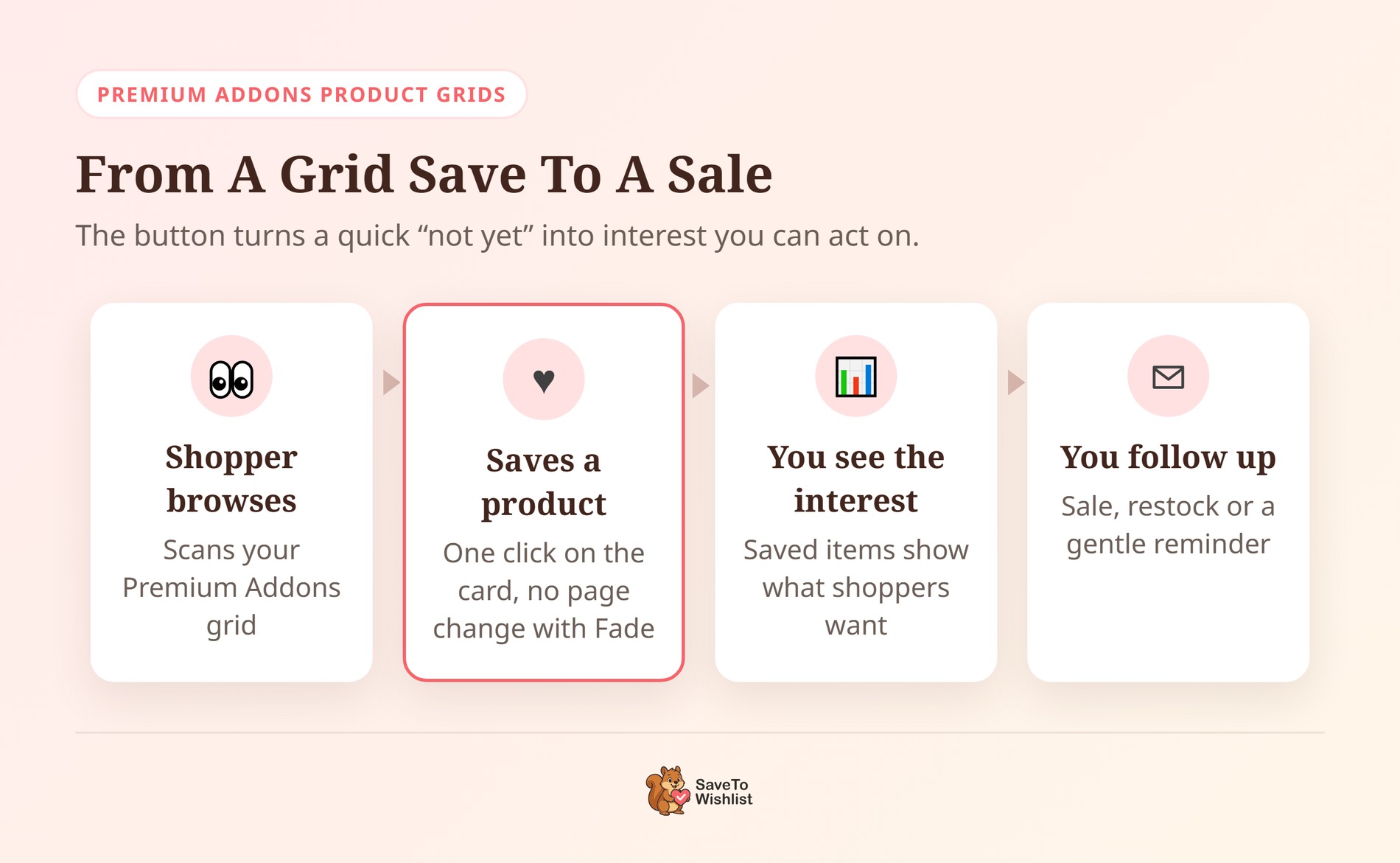
Ein Wunschlisten-Button gibt diesen Käufern eine dritte Option neben dem sofortigen Kauf oder dem Verlassen. Sie speichern das Produkt mit einem Klick und stöbern weiter. In der Zwischenzeit erfahren Sie, welche Produkte sie wollten, und das macht eine Wunschliste lohnenswert.
Das macht den Button an den Orten am nützlichsten, an denen Käufer am meisten stöbern. Auf vielen Elementor-Shops ist das ein Produktgitter, das mit Premium Addons für Elementor erstellt wurde.
Was die Integration von Premium Addons für Elementor leistet
Premium Addons für Elementor von Leap13 ist ein kostenloses Elementor-Add-on mit mehr als 600.000 aktiven Installationen auf WordPress.org. Unter seinen Widgets ist Woo Products, auf WordPress.org als Woo Products Listing gelistet. Es zeigt Ihre WooCommerce-Produkte in Gitter-, Masonry- oder Karussell-Layouts an.
Dieses Widget erstellt seine eigenen Produktkarten. Daher führt es nicht die Standard-WooCommerce-Shop-Hooks aus, an denen sich Wunschlisten-Buttons normalerweise anhängen. SaveTo Wishlist Lite 1.1.6 schließt diese Lücke. Hier ist, was die Integration bewirkt:
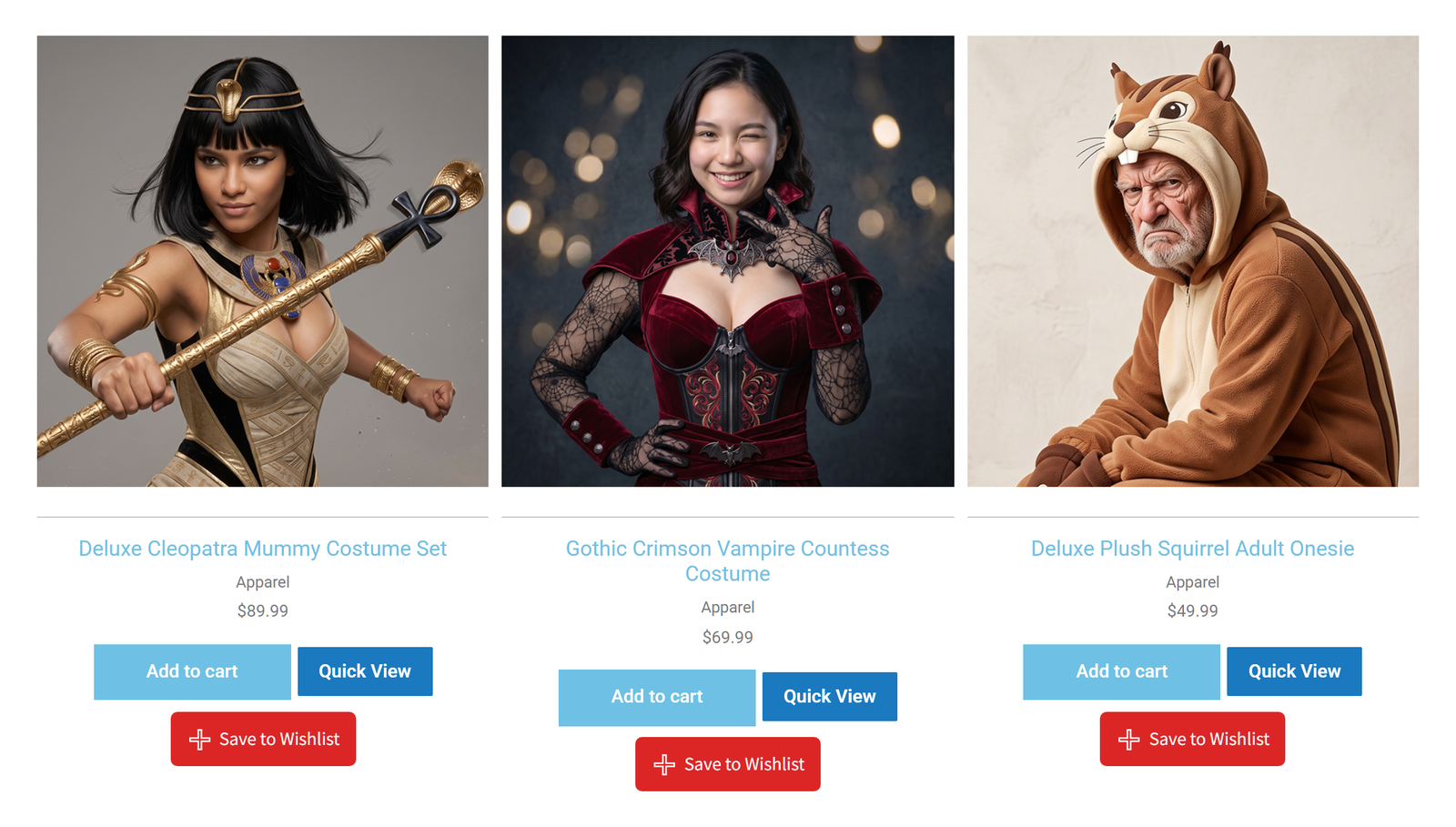
- Fügt den Button zu jeder Karte hinzu: Jede Karte in einem Woo Products-Gitter oder Karussell erhält einen Save to Wishlist-Button. Es gibt kein Widget zum Hinzufügen.
- Folgt Ihrer Shopseiten-Platzierung: Der Button verwendet die Shopseiten-Button-Platzierung, die Sie bereits gewählt haben, sodass Ihre Gitter mit Ihrer Shopseite übereinstimmen.
- Speichert das richtige Produkt: Jeder Button trägt das Produkt seiner eigenen Karte, sodass ein Klick immer das Produkt speichert, das der Käufer gerade ansieht.
- Funktioniert mit „Mehr laden“: Karten, die geladen werden, nachdem ein Käufer auf „Mehr laden“ klickt, erhalten ebenfalls den Button. Speicherungen von ihnen funktionieren wie gewohnt.
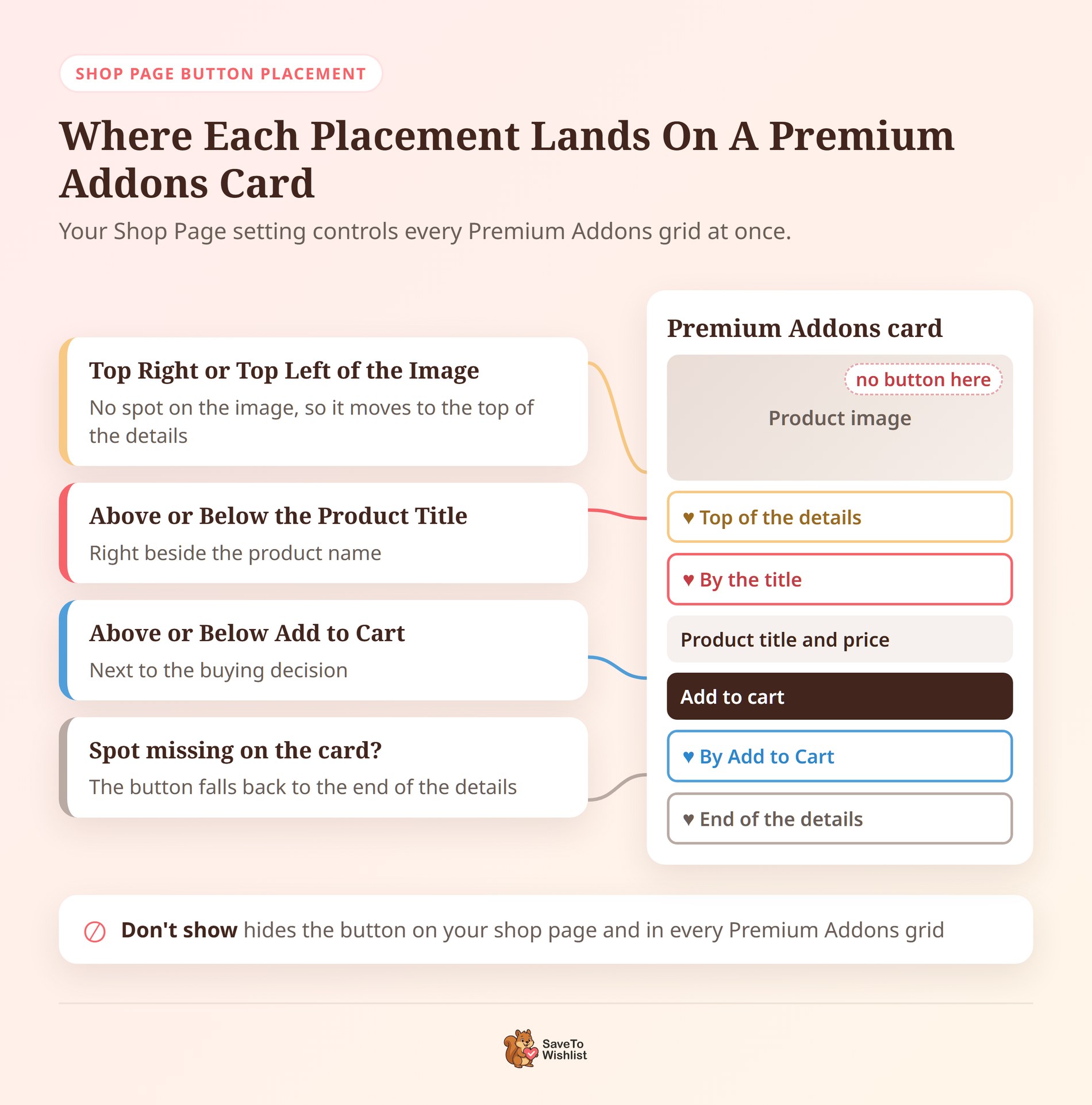
- Fällt zurück, wenn ein Platz fehlt: Wenn eine Karte den Teil ausblendet, auf den Ihre Platzierung verweist, bewegt sich der Button ans Ende der Kartendetails.
Es ist getrennt von unserer Elementor-Integration, die ein Save to Wishlist-Widget für Elementor-Vorlagen hinzufügt und die Loop-Grid-Funktion von Elementor Pro unterstützt. Wenn Sie Premium Addons-Gitter verwenden, deckt diese Integration diese zusätzlich ab.
Was Sie vor dem Start benötigen
Sie benötigen drei Plugins, alle kostenlos:
- SaveTo Wishlist Lite, Version 1.1.6 oder neuer: Die Integration ist im kostenlosen Plugin enthalten. Wenn Sie SaveTo Wishlist Pro verwenden, läuft es auf Lite auf, sodass Sie es auch erhalten.
- Elementor: Die kostenlose Version reicht aus.
- Premium Addons for Elementor: Das kostenlose Plugin enthält das Woo Products Widget.
Unser Team hat die Integration mit Elementor 4.2.4 und Premium Addons 4.11.105 verifiziert.
So fügen Sie Wunschlisten-Buttons zu Premium Addons Produkt-Grids hinzu
Die Integration schaltet sich selbst ein, wenn sie Premium Addons erkennt, sodass es keinen Schalter gibt. Diese Schritte decken die Einstellungen ab, die entscheiden, wie der Button aussieht und sich verhält.
Schritt 1: Installieren oder aktualisieren Sie die Plugins
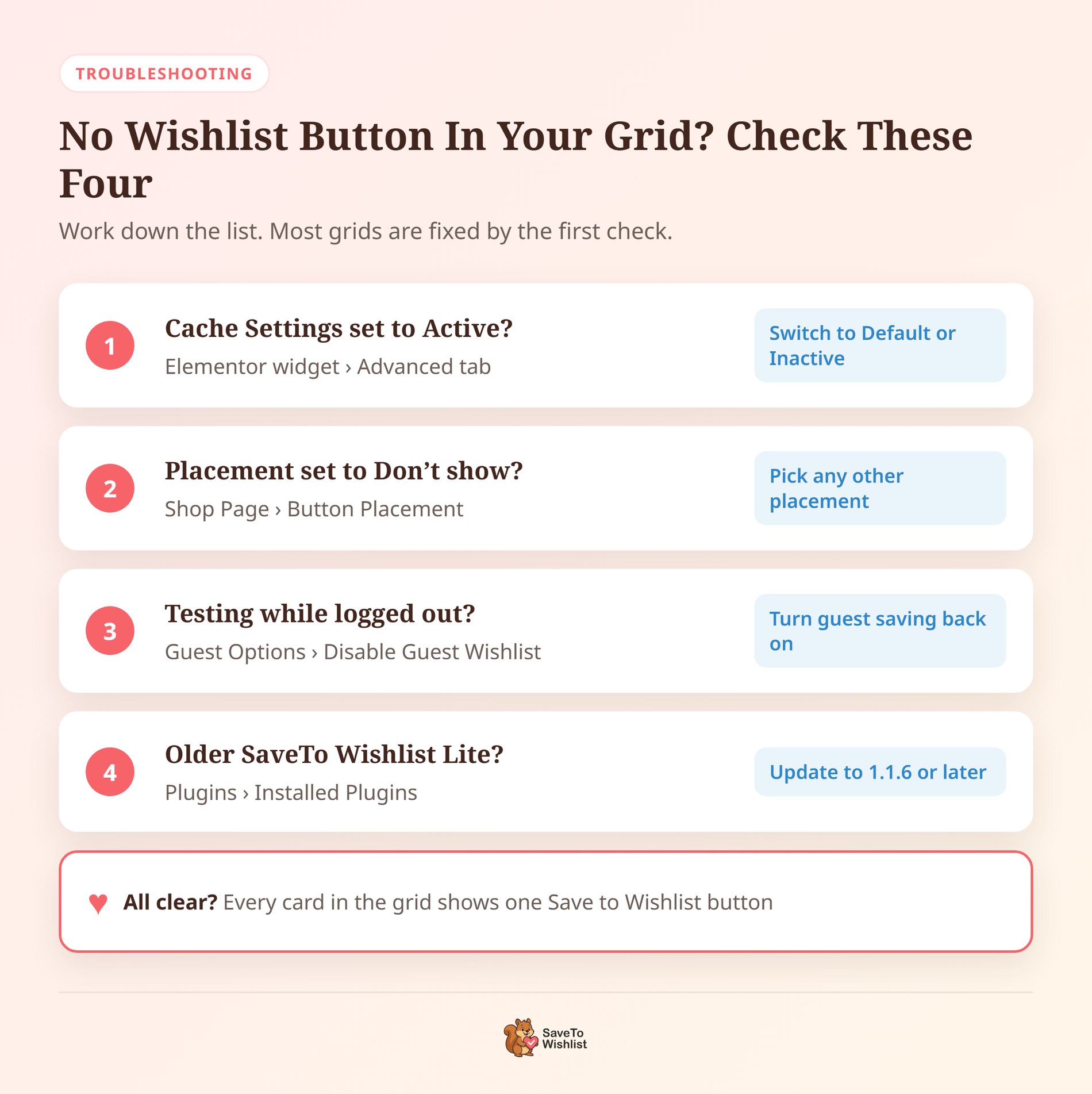
Gehen Sie zu Plugins > Installierte Plugins und aktualisieren Sie SaveTo Wishlist Lite auf Version 1.1.6 oder neuer. Neu im Plugin? Unser Schnellstart-Anleitung behandelt die Ersteinrichtung. Stellen Sie dann sicher, dass Elementor und Premium Addons for Elementor installiert und aktiv sind.
Schritt 2: Fügen Sie ein Woo Products Grid hinzu
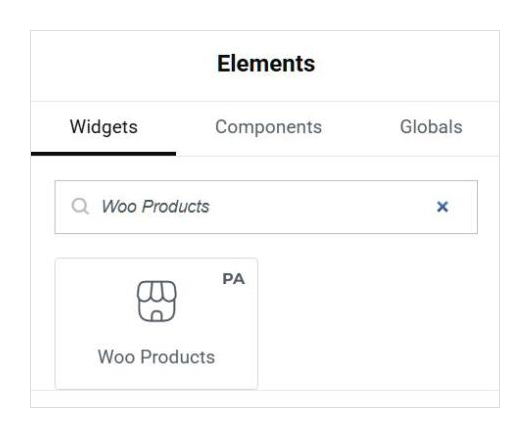
Öffnen Sie eine Seite in Elementor und suchen Sie im Widget-Panel nach Woo Products. Wählen Sie das mit dem PA-Badge aus und ziehen Sie es auf Ihre Seite. Wählen Sie dann Ihr Layout, Ihre Produkte und Ihr Karten-Skin in den Widget-Einstellungen aus. Klicken Sie auf Veröffentlichen oder Aktualisieren, um zu speichern.
Haben Sie bereits ein Premium Addons-Raster auf Ihrer Website? Überspringen Sie diesen Schritt. Der Button erscheint auf vorhandenen Rastern, sobald SaveTo Wishlist Lite 1.1.6 aktiv ist.
Schritt 3: Wählen Sie, wo der Button auf jeder Karte sitzt
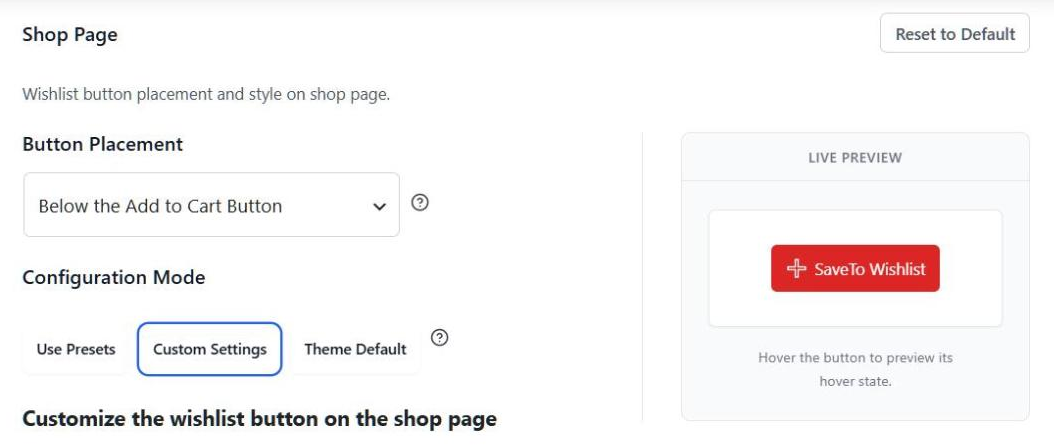
Gehen Sie zu SaveTo Wishlist > Einstellungen > Button-Platzierung & Stile. Suchen Sie im Abschnitt Shop-Seite nach Button-Platzierung. Ihre Premium Addons-Karten folgen dieser Einstellung:
- Über oder unter dem Produkttitel: Der Button befindet sich direkt neben dem Produktnamen.
- Über oder unter dem In den Warenkorb-Button: Der Button befindet sich neben In den Warenkorb, wo Kaufentscheidungen getroffen werden. Wenn Ihr Raster In den Warenkorb woanders anzeigt, wird der Button am Ende der Kartendetails platziert.
- Oben rechts oder oben links vom Produktbild: Premium Addons hat keinen Platz in seinem Bildbereich für den Button. Diese beiden Optionen platzieren ihn stattdessen am oberen Rand der Kartendetails.
- Nicht anzeigen: Blendet den Button auf Ihrer Shop-Seite und in Ihren Premium Addons-Rastern aus.
Da dies Ihre Einstellung für die Shop-Seite ist, verschiebt eine Änderung hier auch den Button auf Ihren Shop- und Kategorieseiten. Überprüfen Sie eine dieser Seiten, nachdem Sie gespeichert haben.
Schritt 4: Überprüfen Sie die Cache-Einstellungen des Rasters
Wählen Sie in Elementor Ihr Woo Products-Widget aus und öffnen Sie dessen Registerkarte Erweitert. Suchen Sie nach Cache-Einstellungen und stellen Sie sicher, dass es auf Standard oder Inaktiv eingestellt ist.
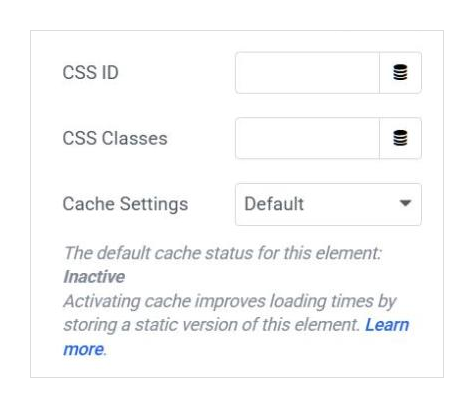
Wenn es auf Aktiv gesetzt ist, fügt SaveTo Wishlist keine Schaltfläche zu diesem Raster hinzu. Das ist Absicht. Ein gecachtes Raster würde den gespeicherten Zustand eines Besuchers speichern und ihn allen anzeigen, die danach kommen.
Schritt 5: Wählen Sie, was nach einem Klick passiert
Gehen Sie als Nächstes zu SaveTo Wishlist > Einstellungen > Allgemein und suchen Sie unter „Wunschlisten-Aktion“ nach Schaltfläche „Zum Wunschzettel hinzufügen“. Sie haben drei Möglichkeiten:
- Weiterleitung: Leitet den Käufer nach jedem Speichern zur Wunschzettel-Seite weiter. Dies ist die Standardeinstellung.
- Popup: Zeigt ein Bestätigungs-Popup an.
- Ausblenden: Die Schaltfläche blendet aus, um die Speicherung zu bestätigen, und der Käufer bleibt im Raster.
Schritt 6: Entscheiden Sie, ob Gäste speichern dürfen
Gehen Sie schließlich zu SaveTo Wishlist > Einstellungen > Gastoptionen. Wenn Gast-Wunschliste deaktivieren aktiviert ist, sehen abgemeldete Käufer die Schaltfläche in Ihren Rastern nicht. Ich würde das Speichern für Gäste aktiviert lassen, und unser Leitfaden zu Gast-Wunschlisten erklärt, warum.
Mit diesen sechs Einstellungen zeigen Ihre Premium Addons-Raster die Schaltfläche so an, wie Sie es möchten.
So überprüfen Sie, ob die Integration funktioniert
Stellen Sie die Hinzufügeaktion zuerst auf Ausblenden ein, damit Sie beim Testen auf der Seite bleiben. Öffnen Sie dann die Seite mit Ihren Premium Addons für Elementor-Raster in einem privaten Fenster und führen Sie diese Prüfungen durch:
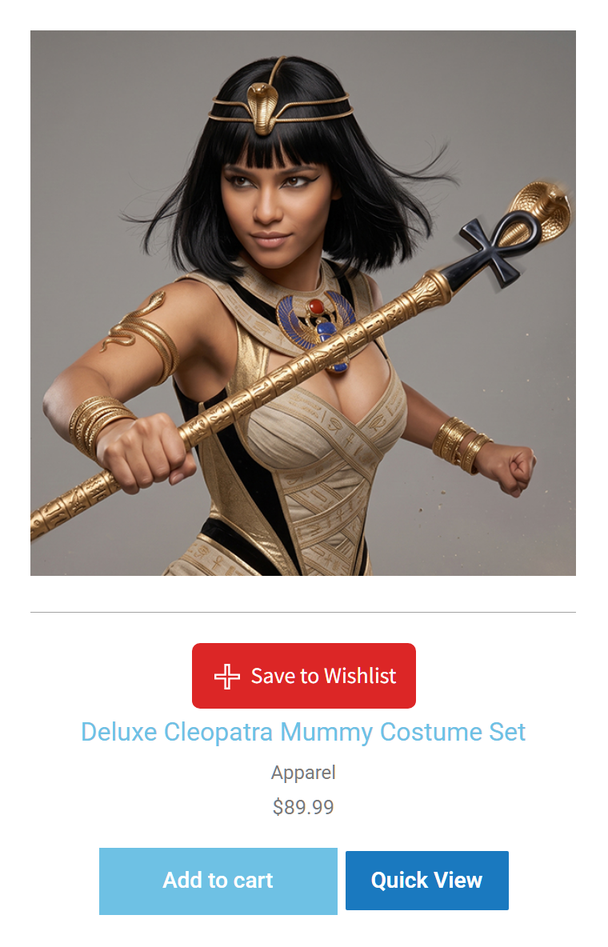
- Betrachten Sie jede Karte. Jede Karte sollte genau eine Save to Wishlist-Schaltfläche anzeigen.
- Klicken Sie auf die Schaltfläche auf einer beliebigen Karte und öffnen Sie dann Ihre Wunschlistenseite in einem neuen Tab. Das Produkt dieser Karte sollte dort sein.
- Wenn Ihr Raster „Mehr laden“ verwendet, klicken Sie darauf und speichern Sie dann ein Produkt von einer der neuen Karten. Laden Sie die Seite neu und laden Sie dieselben Karten erneut. Diese Schaltfläche sollte als gespeichert angezeigt werden.
- Ändern Sie Ihre Platzierung der Schaltfläche auf der Shop-Seite und laden Sie das Raster neu. Die Schaltfläche sollte sich an die entsprechende Stelle auf jeder Karte bewegen.
🔍️ Was wir gesehen haben: Wenn ein Raster überhaupt keine Schaltflächen anzeigt, überprüfen Sie zuerst die Cache-Einstellungen des Widgets. Das ist leicht zu übersehen, da sich die Einstellung im erweiterten Tab von Elementor befindet und nicht in SaveTo Wishlist.
5 Wege, um Produkt-Grid-Speicherungen in Verkäufe umzuwandeln
Eine Speicherung aus einem Produktraster ist ein Käufer, der Ihnen sagt: „Das gefällt mir, aber noch nicht“. Diese fünf Gewohnheiten helfen Ihnen, darauf zu reagieren.
Verwenden Sie Fade, damit Käufer weiter stöbern
Raster dienen zum Durchsuchen vieler Produkte gleichzeitig. Ausblenden lässt einen Käufer eines speichern und weiter scrollen. Im Gegensatz dazu leitet Umleiten ihn nach jeder Speicherung zur Wunschlistenseite, sodass er seinen Platz im Raster verliert.
Platzieren Sie den Button in der Nähe von 'In den Warenkorb' bei Sale-Grids
Auf Rastern, die zum Verkaufen bestimmt sind, wie z. B. einem Angebotsbereich, platzieren Sie die Schaltfläche über oder unter „In den Warenkorb“. Auf diese Weise sieht ein Käufer, der noch nicht bereit zum Kaufen ist, die Speicheroption genau dort, wo er sich gerade entscheiden wollte. Für Lookbook-Raster, die auf das Aussehen verkaufen, funktioniert stattdessen ein Platz neben dem Titel gut.
Erstellen Sie vor dem Black Friday ein Raster zum „Speichern für den Ausverkauf“
In den Wochen vor einem großen Ausverkauf fügen Sie ein Raster von Premium Addons für Elementor mit den Produkten hinzu, die Sie rabattieren möchten. Laden Sie die Käufer ein, ihre Favoriten im Voraus zu speichern. Wenn dann der Ausverkauf beginnt, wissen Sie, welche Produkte Sie zuerst bewerben möchten. Unsere Black Friday Wunschlisten-Ideen behandeln weitere Möglichkeiten, Speicherungen während des Ausverkaufs zu nutzen.
Follow-up zu dem, was Käufer gespeichert haben
Speicherungen werden nur zu Verkäufen, wenn Sie nachfassen. Nutzen Sie sie, um Erinnerungen für Nachbestellungen, E-Mails zu Preisnachlässen oder eine einfache Nachricht „Denken Sie noch darüber nach?“ zu planen. Unser Leitfaden zum Wunschlisten-E-Mail-Marketing führt Sie durch die Optionen.
Lassen Sie das Speichern durch Gäste aktiviert und laden Sie zur Anmeldung ein
Viele Käufer stöbern ohne Anmeldung in Grids. Wenn Sie das Speichern für Gäste deaktivieren, verschwindet die Schaltfläche für sie alle. Lassen Sie zuerst Gäste speichern. Dann kann SaveTo Wishlist einen Anmeldelink auf der Gästeliste anzeigen, damit sie sich anmelden und ihre Speicherungen behalten.
Beginnen Sie mit der Gewohnheit, die heute zu Ihren Grids passt. Fügen Sie dann die anderen hinzu, wenn die Speicherungen eingehen.
Dinge, die Sie wissen sollten, bevor Sie es einschalten
Ein paar Details darüber, wie SaveTo Wishlist mit Premium Addons für Elementor funktioniert, sind wissenswert, damit Sie nichts überrascht:
- Eine Platzierung für jedes Grid: Premium Addons-Karten folgen Ihrer Platzierung der Schaltfläche auf der Shop-Seite. Sie können nicht für jedes Grid einen anderen Platz festlegen.
- Keine Schaltfläche auf dem Bild: Die Platzierungen oben rechts und oben links landen oben auf den Kartendetails, nicht auf dem Foto.
- Gecachte Grids überspringen die Schaltfläche: Ein Grid mit Cache-Einstellungen auf Aktiv zeigt keine Wunschlisten-Schaltfläche an.
- Karten benötigen einige Details: Wenn Sie jeden Teil der Kartendetails in den Widget-Einstellungen entfernen, ist kein Platz mehr für die Schaltfläche.
- Kein Widget benötigt oder möglich: Das SaveTo Wishlist Elementor-Widget kann nicht in eine Premium Addons-Karte gezogen werden. Die Integration fügt die Schaltfläche stattdessen für Sie hinzu.
- Gast-Speicherungen leben im Browser: Die Wunschliste eines Gastes wird in dessen Browser gespeichert, bis er sich anmeldet. Sie wird ihm nicht auf ein anderes Gerät folgen.
Häufig gestellte Fragen
Muss ich jeder Produktkarte ein Widget hinzufügen?
Nein. Sobald SaveTo Wishlist Lite 1.1.6 oder neuer aktiv ist, erscheint der Button von selbst. Er wird auf jeder Karte Ihrer Premium Addons Grids und Karussells angezeigt.
Bereit, Wunschlisten-Buttons zu Ihren Premium Addons Grids hinzuzufügen?
Ihre Premium Addons für Elementor Grids zeigen den Käufern bereits, was Sie verkaufen. Mit einer Wunschlisten-Schaltfläche auf jeder Karte können sie auch verfolgen, was sie für später wollen.
- Aktualisieren Sie SaveTo Wishlist Lite auf 1.1.6 und wählen Sie Ihre Platzierung auf der Shop-Seite.
- Stellen Sie sicher, dass die Cache-Einstellungen jedes Grids nicht auf Aktiv gesetzt sind.
- Schalten Sie die Hinzufügeaktion auf Ausblenden, damit die Käufer weiter stöbern.
- Verfolgen Sie, was Käufer speichern, um Interesse in Bestellungen umzuwandeln.
Installieren oder aktualisieren Sie SaveTo Wishlist Lite auf Version 1.1.6 oder höher, um loszulegen.



