

 Überprüft von
 Diese SaveTo Wishlist-Anleitung zeigt alle wichtigen Funktionen des Plugins mit Screenshots von jeder einzelnen in Aktion.
Ich habe im Laufe der Jahre viele WooCommerce-Plugins rezensiert. Eine Sache, die mich immer frustriert, sind vage Funktionsseiten. Man liest „erweiterte Analysen“ und hat keine Ahnung, wie das tatsächlich in seinem Dashboard aussieht. Man sieht „anpassbare Schaltflächen“ und fragt sich, ob das einen Farbwähler oder ein vollständiges Vorlagensystem bedeutet.
Deshalb haben wir diese vollständige Anleitung für SaveTo Wishlist mit Screenshots jeder wichtigen Funktion zusammengestellt. So können Sie genau sehen, was Sie bekommen, bevor Sie etwas installieren.
Dieser Artikel behandelt alle Kernfunktionen, einschließlich Installation, Einstellungen, Frontend-Kundenerlebnis, Admin-Tools, Analysen, Automatisierungen und Entwicklerfunktionen. Ich werde klar kennzeichnen, welche Funktionen in der kostenlosen Version enthalten sind und welche SaveTo Wishlist Pro erfordern.
Inhaltsverzeichnis
- Installation und Aktivierung
- Übersicht der Einstellungen
- Frontend-Kundenerlebnis
- Anpassungsoptionen
- Admin-Dashboard und Verwaltung
- Analysen und Berichte (Pro)
- Automatisierungen und Benachrichtigungen (Pro)
- Entwicklerfunktionen (Pro)
- Kostenlos vs. Pro: Was ist in jeder Stufe enthalten
- FAQ: SaveTo Wishlist-Anleitung
- Abschluss der SaveTo Wishlist-Anleitung
Installation und Aktivierung
SaveTo Wishlist in Ihrem WooCommerce-Shop zu installieren, ist eine Standard-WordPress-Plugin-Installation. Nichts Ungewöhnliches hier.
- Gehen Sie in Ihrem WordPress-Dashboard zu Plugins > Neues hinzufügen
- Suchen Sie nach „SaveTo Wishlist“
- Klicken Sie auf Jetzt installieren, dann auf Aktivieren
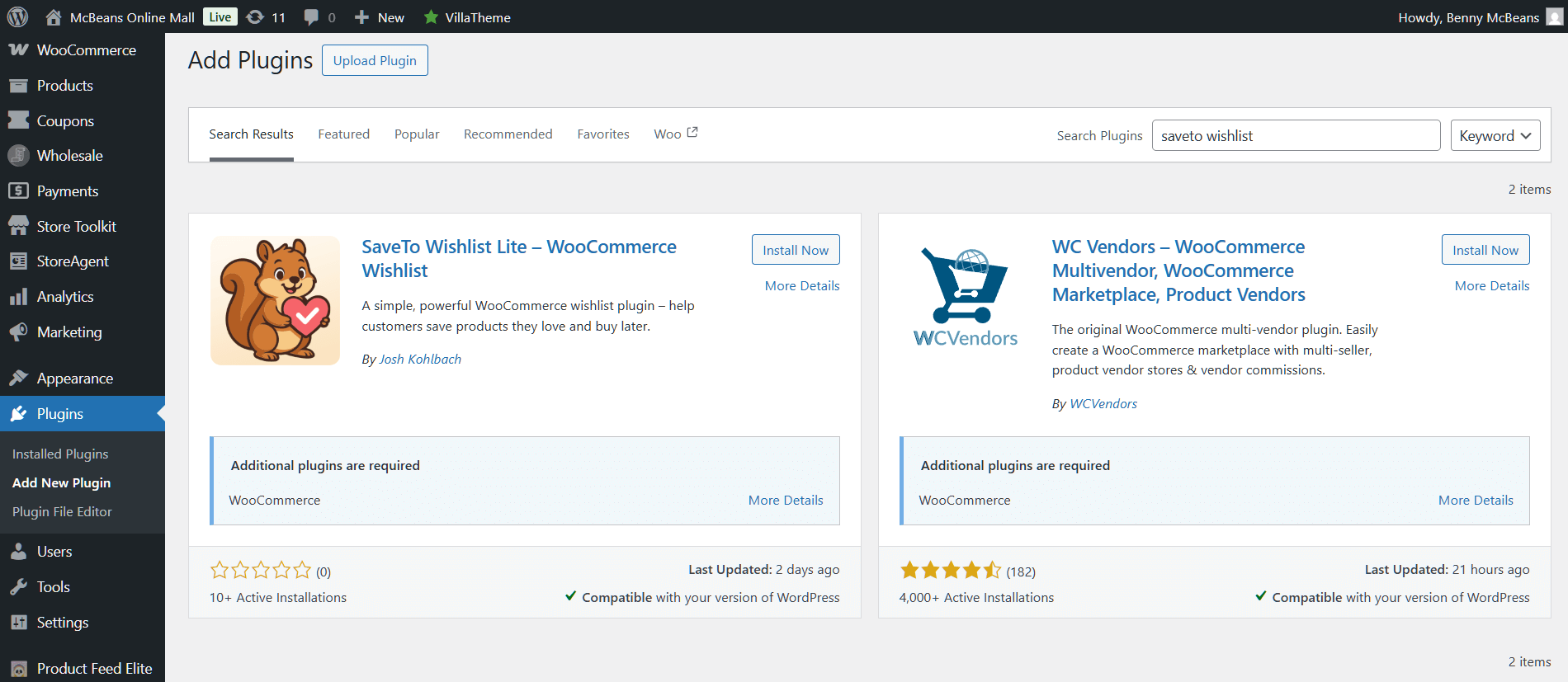
Nach der Aktivierung sehen Sie einen neuen Menüpunkt SaveTo Wishlist in Ihrer WordPress-Seitenleiste. Außerdem erstellt das Plugin automatisch eine Wunschzettel-Seite, sodass keine manuelle Seitenerstellung erforderlich ist.
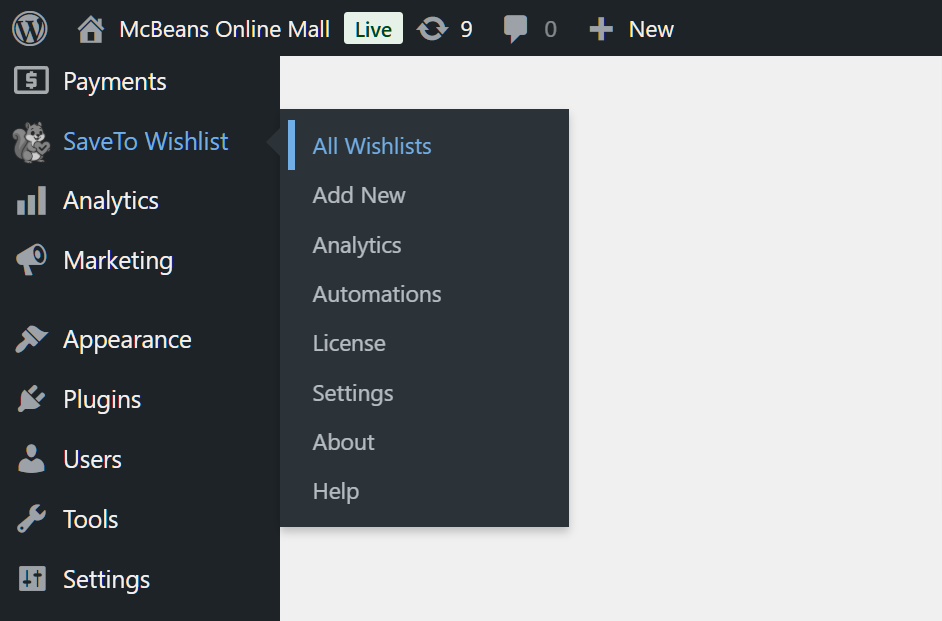
WordPress-Seitenleiste mit dem Menüpunkt SaveTo Wishlist nach der Aktivierung (zum Vergrößern klicken)
Wenn Sie nur die schnelle Version für den Einstieg wünschen, sehen Sie sich die 5-Minuten-Schnellstartanleitung an. Diese SaveTo Wishlist-Anleitung geht tiefer auf jede Funktion ein.
Übersicht der Einstellungen
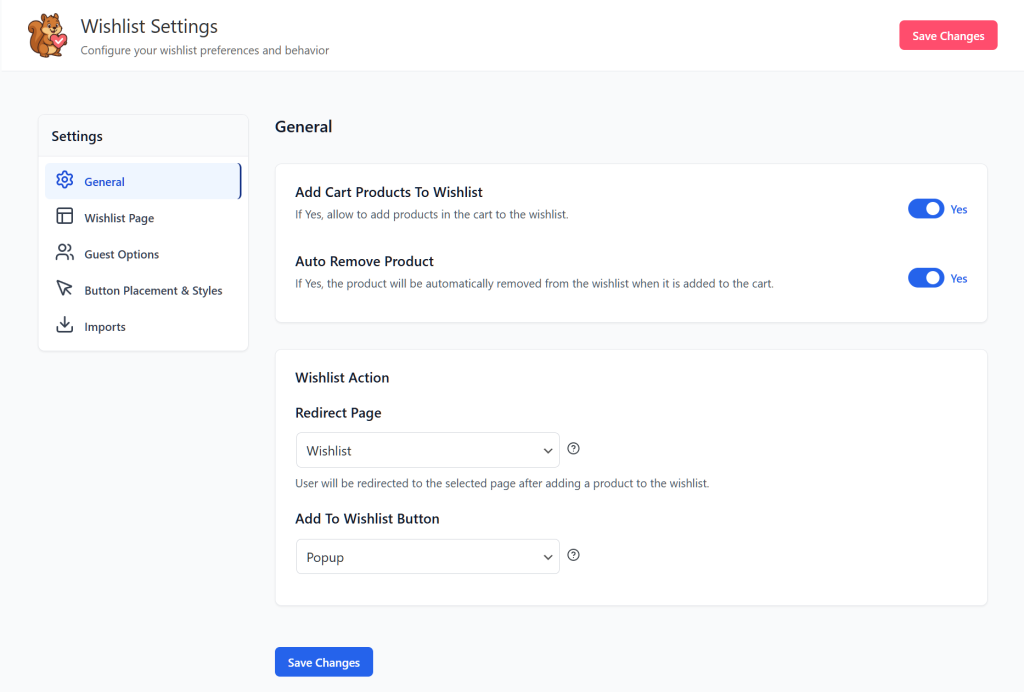
Als Nächstes in unserer SaveTo Wishlist-Anleitung untersuchen wir das Einstellungsfenster. Im Grunde konfigurieren Sie hier, wie sich das WooCommerce-Wunschzettel-Plugin in Ihrem Shop verhält. Es ist in klare Tabs unterteilt, und die Standardeinstellungen sind für die meisten Shops sinnvoll.
Allgemeine Einstellungen decken die Grundlagen ab:
- Wunschzettel-Seite: Die Seite, auf der Kunden ihre gespeicherten Artikel anzeigen. SaveTo Wishlist erstellt diese automatisch, aber Sie können sie zu jeder Seite auf Ihrer Website ändern.
- Entfernen beim Hinzufügen zum Warenkorb: Wählen Sie, ob Produkte automatisch aus dem Wunschzettel entfernt werden, wenn ein Kunde sie in seinen Warenkorb legt. Die meisten Shops lassen dies deaktiviert, damit der Wunschzettel als dauerhafte „Favoriten“-Liste dient.
- Weiterleitung nach Hinzufügen: Ob Kunden nach dem Speichern eines Produkts zur Wunschzettel-Seite weitergeleitet werden oder auf der Produktseite bleiben. Ich empfehle, sie auf der Produktseite zu belassen, damit sie weiter stöbern können.
Einstellungen für die Schaltflächenplatzierung steuern, wo die Wunschzettel-Schaltfläche erscheint:
- Position relativ zum Warenkorb-Button (davor, danach oder benutzerdefiniert)
- Auf Shop-/Archivseiten anzeigen (nicht nur auf einzelnen Produktseiten)
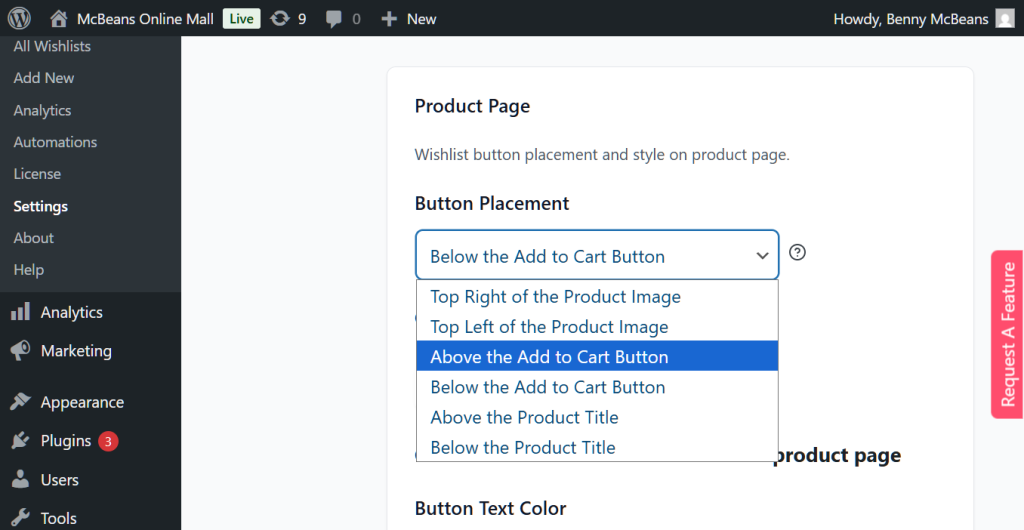
Die Standard-Button-Platzierung funktioniert mit den meisten WooCommerce-Themes, einschließlich Storefront, Astra, Kadence und Block-Themes. Wenn Ihr Theme jedoch eine benutzerdefinierte Produktvorlage verwendet, müssen Sie möglicherweise die Position anpassen.
Frontend-Kundenerlebnis
Dies ist das, was Ihre Kunden tatsächlich sehen und womit sie interagieren, wenn sie die Wunschlisten-Funktionalität Ihres Shops nutzen. Ich werde Sie durch jedes Detail des Frontend-Erlebnisses führen.
Der Wunschzettel-Button auf Produktseiten
Standardmäßig platziert SaveTo Wishlist einen Button auf jeder Produktseite in der Nähe des Warenkorb-Bereichs. Wenn ein Kunde darauf klickt, wird das Produkt mit einer visuellen Bestätigung zu seiner Wunschliste hinzugefügt.
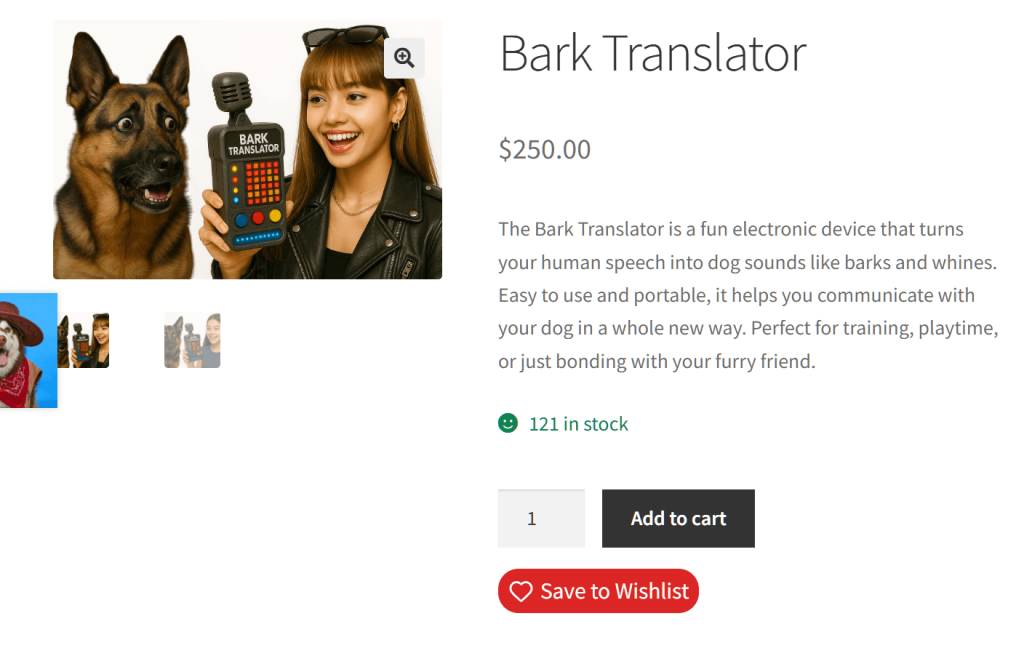
Der Button funktioniert mit einfachen Produkten, variablen Produkten und Gruppenprodukten. Bei variablen Produkten verfolgt SaveTo Wishlist die spezifische Variante, die ein Kunde ausgewählt hat. Wenn sie also ein "Blau / Groß" T-Shirt speichern, wird genau das in ihrer Wunschliste angezeigt.
Dies ist tatsächlich wichtiger, als es klingt. Mehrere konkurrierende Plugins speichern nur das Hauptprodukt. Infolgedessen müssen Kunden, wenn sie zu ihrer Wunschliste zurückkehren, ihre bevorzugte Größe und Farbe erneut auswählen. SaveTo Wishlist merkt sich die vollständige Variante.
Die Wunschlistenseite
Wenn Kunden auf ihre Wunschliste klicken, sehen sie eine übersichtliche, organisierte Ansicht aller Produkte, die sie gespeichert haben.
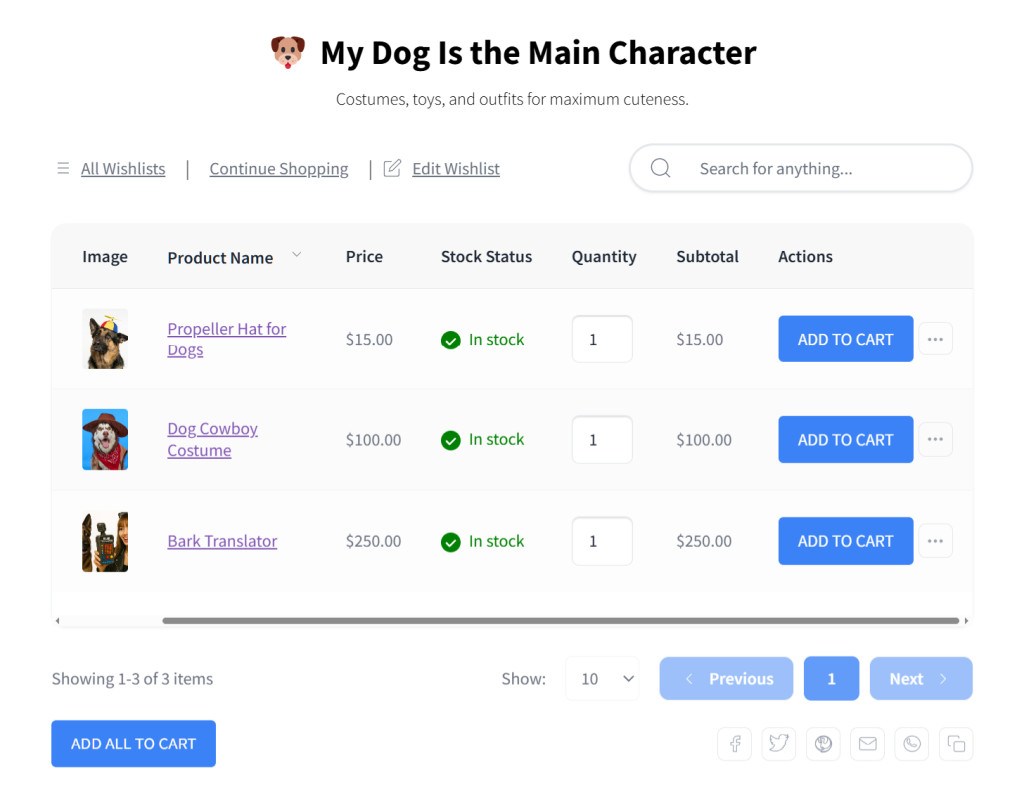
Jeder Wunschlisteneintrag zeigt:
- Produktbild und -name
- Die spezifische gespeicherte Variante (falls zutreffend)
- Aktueller Preis (in Echtzeit aktualisiert)
- Lagerstatus
- Ein In den Warenkorb-Button, damit sie direkt aus der Wunschliste kaufen können
- Ein Entfernen-Button, um Artikel zu löschen, die sie nicht mehr möchten
Die Wunschlistenseite ist responsiv und funktioniert gut auf Mobilgeräten. Das ist wichtig, da ein erheblicher Teil der Wunschlistenaktivitäten auf Handys stattfindet.
Mehrere Wunschlisten
Hier hebt sich SaveTo Wishlist von den meisten kostenlosen Alternativen ab. Kunden können mehrere Wunschlisten erstellen und Produkte nach Belieben organisieren.
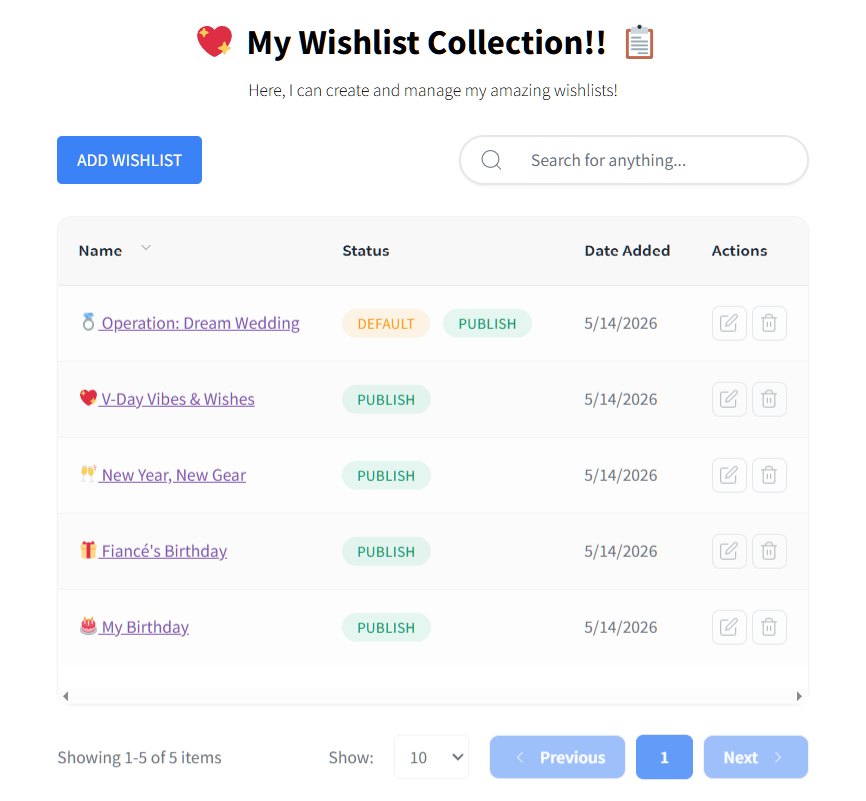
Ein Kunde könnte erstellen:
- „Geburtstagswunschliste“, um sie mit der Familie zu teilen
- „Büroausstattung“ für Produkte, die sie im Laufe der Zeit kaufen möchten
- „Geschenkideen für Mama“ für saisonales Einkaufen
Diese Funktion ist in SaveTo Wishlist kostenlos. Im Gegensatz dazu sperrt YITH WooCommerce Wishlist mehrere Wunschlisten hinter seiner Premium-Stufe. Kunden können also nur eine Liste haben, es sei denn, der Shop bezahlt für ein Upgrade.
Gast-Wunschzettel (kein Konto erforderlich)
Gast-Wunschlisten ermöglichen es Besuchern, Produkte zu speichern, ohne ein Konto zu erstellen oder sich anzumelden. Dies ist in der kostenlosen Version, SaveTo Wishlist Lite, enthalten.
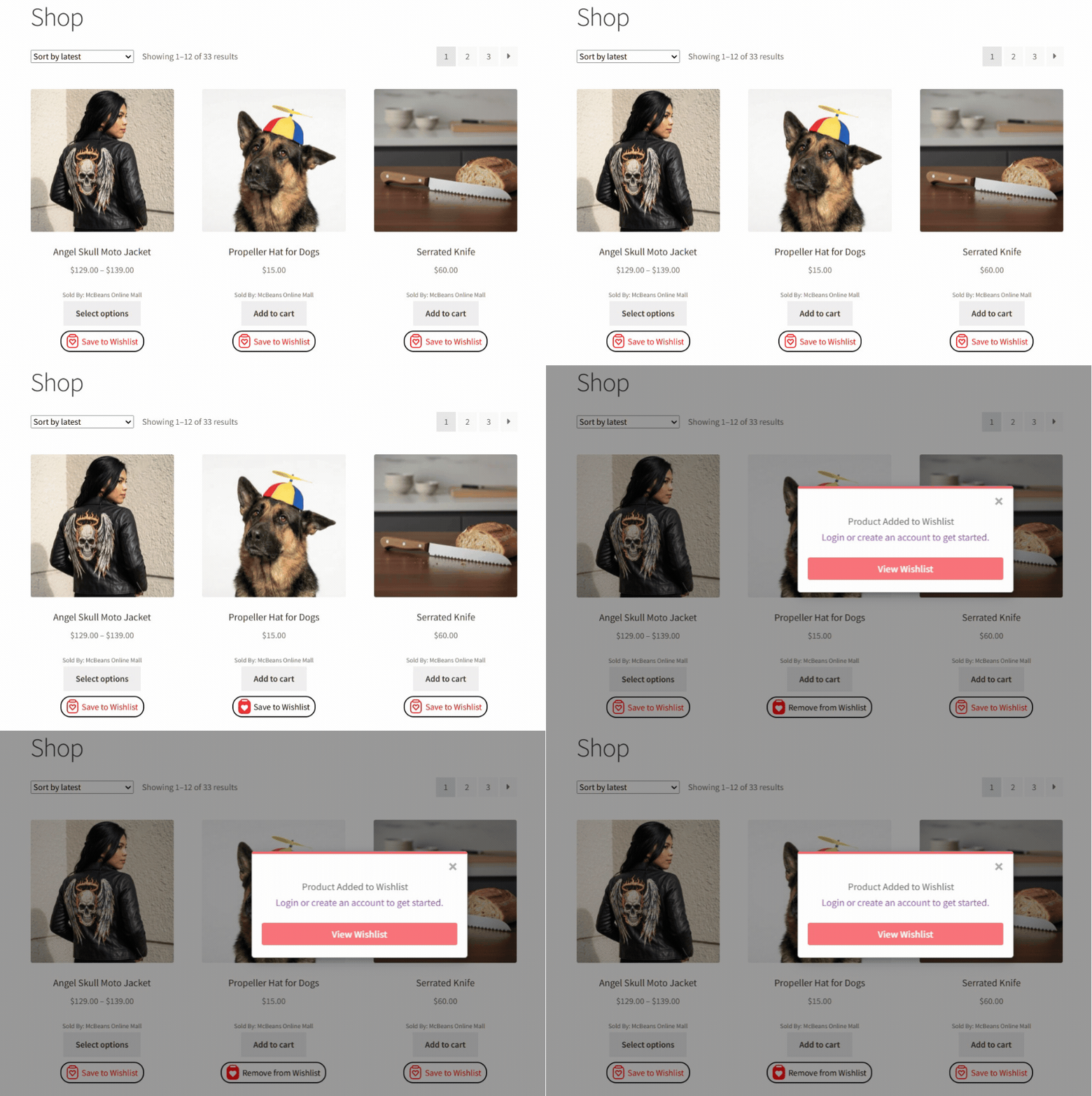
Warum ist das wichtig? Laut den Checkout-UX-Recherchen des Baymard Institute brechen 19 % der Online-Käufer Bestellungen ab, weil die Website sie zur Erstellung eines Kontos gezwungen hat. Wenn Ihre Wunschliste also ebenfalls eine Registrierung erfordert, schließen Sie einen erheblichen Teil potenzieller Wunschlisten-Nutzer aus, bevor sie überhaupt beginnen.
Gast-Wunschlisten speichern Daten im Browser, sodass wiederkehrende Besucher ihre gespeicherten Artikel sehen, auch ohne sich anzumelden. Wenn sie später ein Konto erstellen, kann ihre Gast-Wunschliste mit ihrem registrierten Konto zusammengeführt werden.
Für einen tieferen Einblick in die Strategie für Gast-Wunschlisten siehe den Leitfaden für Gast-Wunschlisten.
Anpassungsoptionen
SaveTo Wishlist bietet Ihnen verschiedene Möglichkeiten, das Wunschlisten-Erlebnis an das Branding Ihres Shops anzupassen.
Button-Vorlagen ermöglichen es Ihnen, aus vordefinierten Button-Stilen zu wählen. Sie können ein Herz-Symbol allein, einen Text-Button oder eine Kombination aus beidem verwenden.
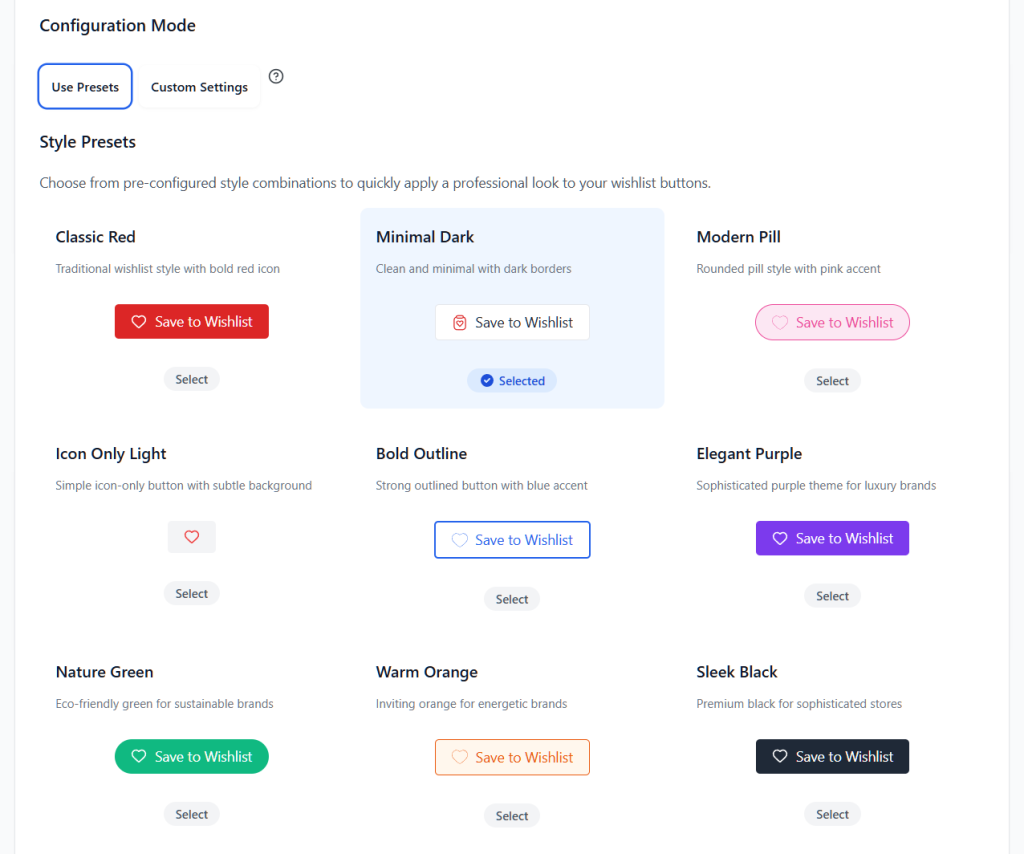
Über die Vorlagen hinaus können Sie anpassen:
- Button-Text (ändern Sie „Zur Wunschliste hinzufügen“ in „Für später speichern“, „Liebe es“ oder was auch immer zu Ihrer Marke passt)
- Button-Farben passend zur Farbpalette Ihres Themas
- Symbolstil (ausgefülltes Herz, leeres Herz, Lesezeichen oder benutzerdefiniert)
- Zustand nach Hinzufügen (wie der Button aussieht, nachdem ein Produkt gespeichert wurde)
SaveTo Wishlist unterstützt Block-Themes nativ. Wenn Sie also die Full-Site-Bearbeitung von WordPress verwenden, funktionieren die Wunschlisten-Komponenten ohne Workarounds im Block-Editor.
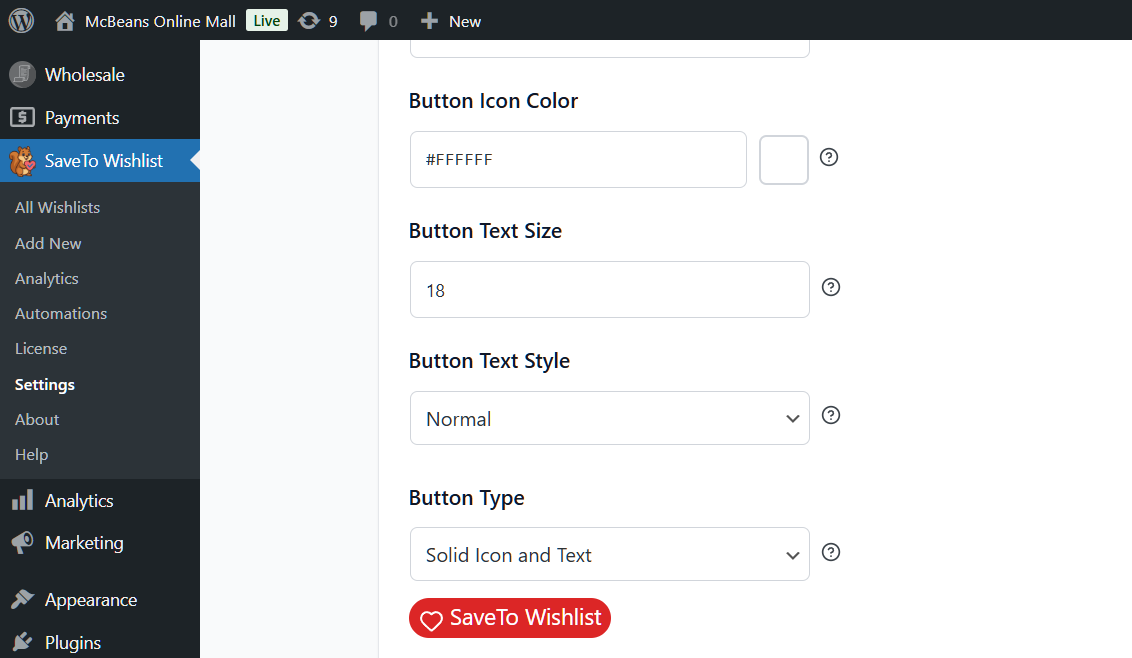
Für den vollständigen Leitfaden zur Anpassung, einschließlich erweiterter Styling-Optionen, siehe die Seite zur Anpassung der Wunschliste.
Admin-Dashboard und Verwaltung
Fortsetzung unseres SaveTo Wishlist Walkthroughs auf der Admin-Seite: Das Plugin bietet Ihnen eine zentrale Ansicht aller Wunschlisten-Aktivitäten in Ihrem Shop.
Das Haupt-Dashboard zeigt:
- Gesamtzahl der Wunschlisten, die von allen Kunden erstellt wurden
- Gesamtzahl der gespeicherten Artikel mit Trendindikatoren
- Am häufigsten gewünschte Produkte auf einen Blick
- Aktuelle Aktivitäten-Feed, der die neuesten Speicherungen und Entfernungen anzeigt
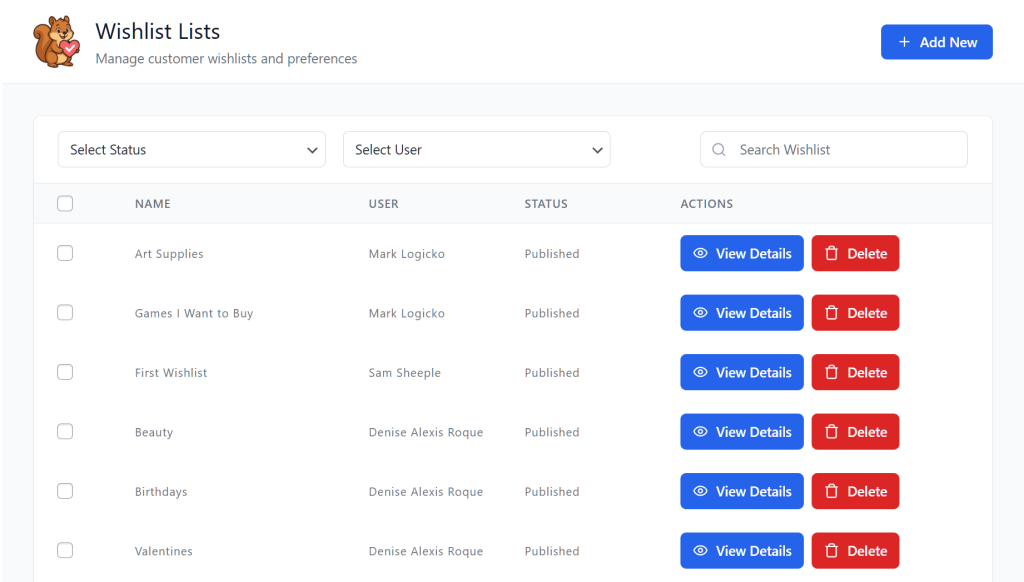
Sie können einzelne Kunden-Wunschlisten aufschlüsseln, nach Datumsbereich filtern und sehen, welche Produkte die meiste Wunschlisten-Aktivität erhalten. In der Praxis sind diese Daten auch ohne die Analysefunktionen von SaveTo Wishlist Pro wertvoll. Sie sagen Ihnen, was Kunden wollen, aber noch nicht gekauft haben.
Analysen und Berichte (Pro)
Hier beginnt SaveTo Wishlist Pro, seinen Preis zu rechtfertigen. Das Dashboard für erweiterte Analysen verwandelt Rohdaten aus Wunschlisten in umsetzbare Erkenntnisse.
🔍️ Was wir herausgefunden haben: Geschäfte, die Wishlist-Analysen aktiv nutzen, treffen tendenziell bessere Entscheidungen bei Lagerbestand, Preisgestaltung und Aktionen. Stellen Sie sich vor, Sie sehen, dass ein bestimmtes Produkt wochenlang auf Hunderten von Wunschlisten liegt, ohne konvertiert zu werden. Das ist ein klares Signal dafür, dass der Preis zu hoch ist oder das Produkt eine Aktion benötigt, um sich zu verkaufen. Die Analysen berichten nicht nur Zahlen. Sie decken Möglichkeiten auf.
Wichtige Berichte umfassen:
Wishlist-zu-Warenkorb-Konvertierungsverfolgung zeigt, welche Wunschlistenprodukte tatsächlich gekauft werden und wie lange die Konvertierung dauert. Sie können sehen, ob Kunden normalerweise innerhalb eines Tages, einer Woche oder eines Monats kaufen.
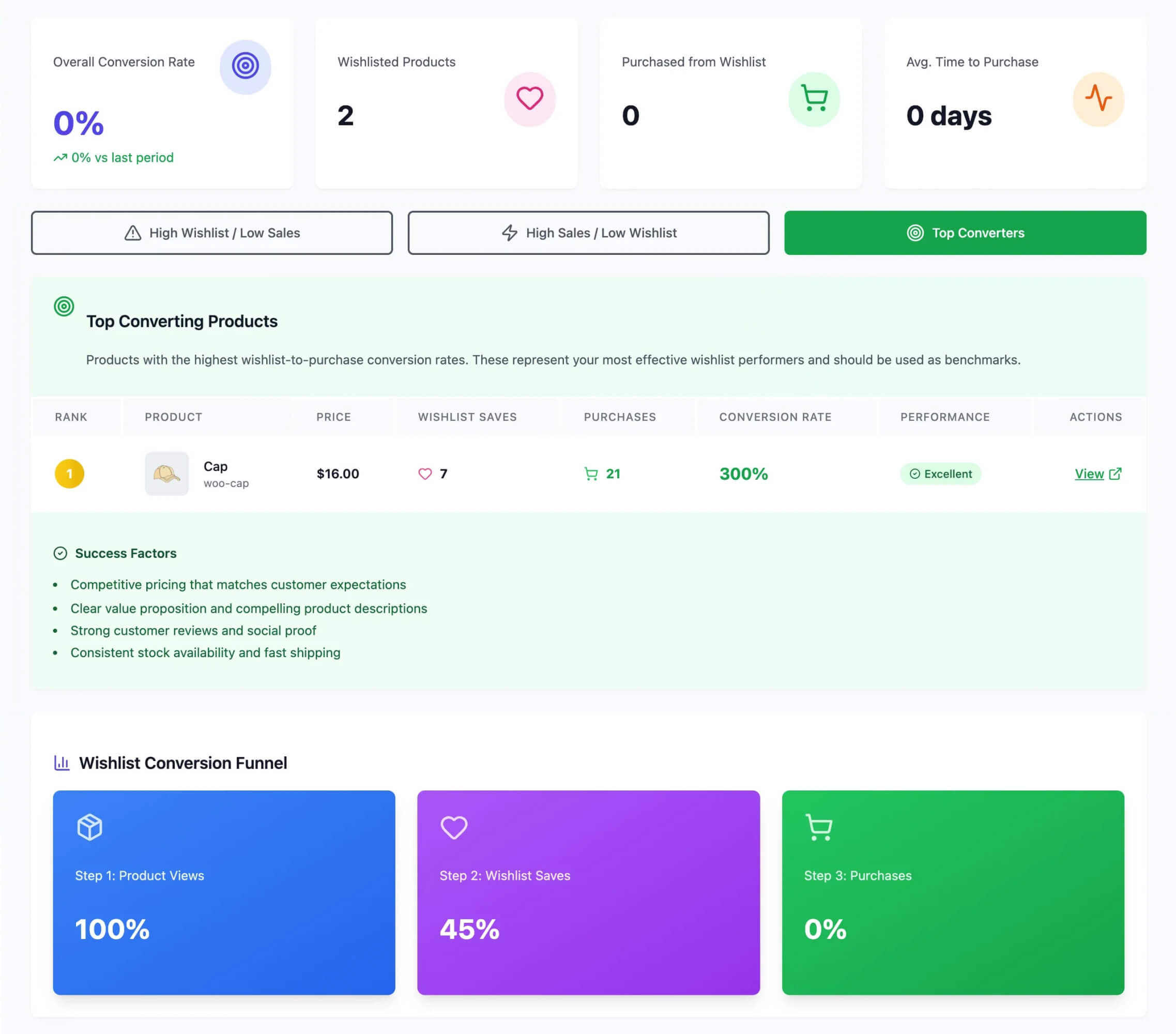
Meistgewünschte Produkte, sortiert nach Gesamtzahl der Speichervorgänge, mit der entsprechenden Konversionsrate. Ein Produkt mit vielen Wunschlistenspeichervorgängen, aber geringer Konversion, ist ein Preis- oder Verfügbarkeitsproblem, das es wert ist, untersucht zu werden.
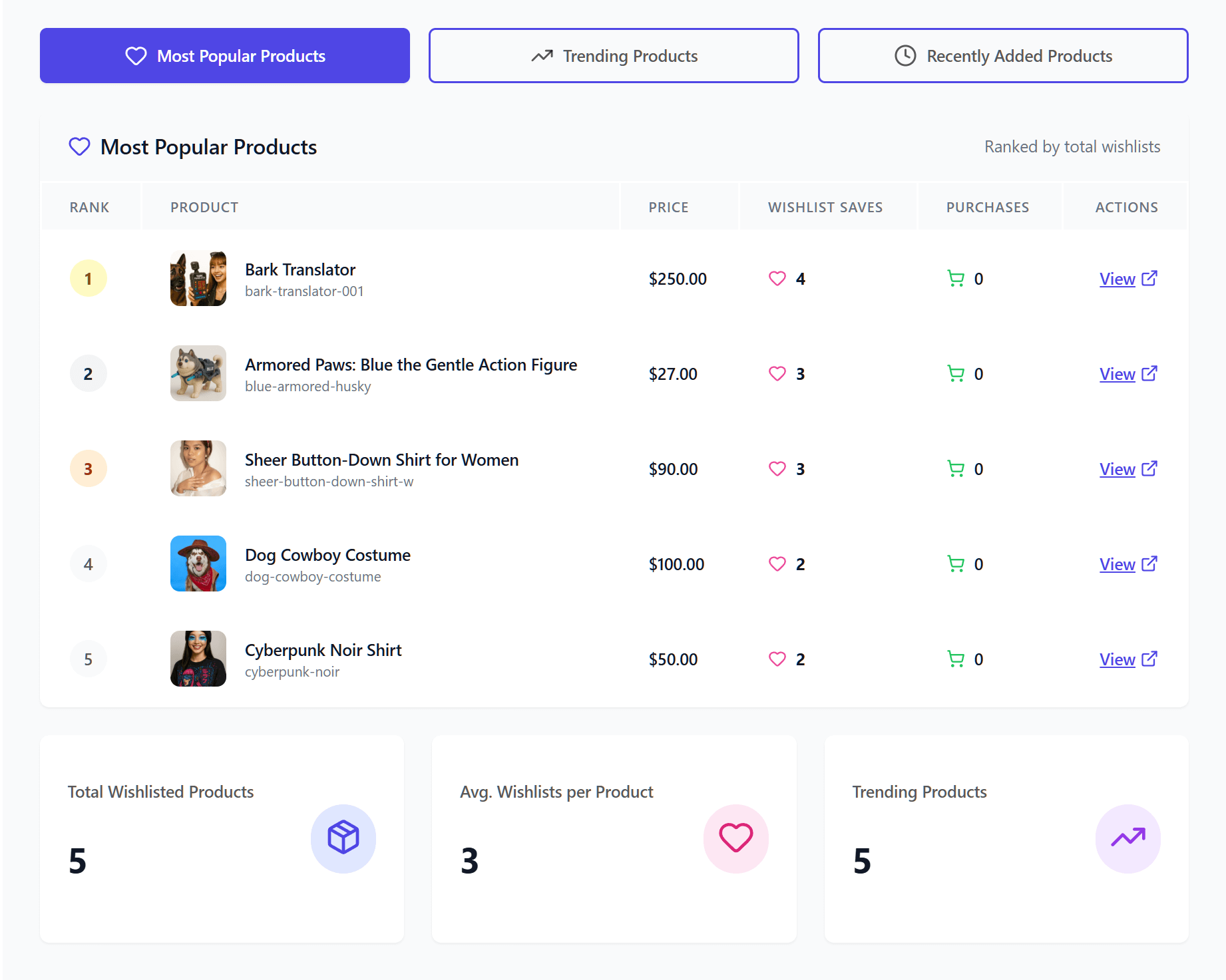
Trendanalyse zeigt, wie sich die Wunschlistenaktivität im Laufe der Zeit ändert. Spitzen bei den Speichervorgängen treten oft vor Kaufereignissen wie dem Black Friday oder saisonalen Verschiebungen auf. Daher helfen Ihnen diese Daten, Ihre Aktionen zeitlich zu planen.
Trichterberichte verfolgen die Customer Journey von der Produktansicht über das Speichern auf der Wunschliste bis zur Warenkorb-Hinzufügung und zum Kauf. Sie können sehen, wo Kunden abspringen und welcher Anteil der Wunschlistenbenutzer letztendlich konvertiert.
Laut den E-Mail-Marketing-Daten von Omnisend generieren verhaltensgesteuerte E-Mails (wie solche, die auf Wunschlistenaktivitäten basieren) ein viel höheres Engagement als generische Kampagnen. Tatsächlich machten automatisierte E-Mails 37 % der per E-Mail generierten Verkäufe bei nur 2 % des E-Mail-Volumens aus. Die Analysen von SaveTo Wishlist Pro sagen Ihnen genau, welche Verhaltensweisen Sie ansprechen sollten.
Automatisierungen und Benachrichtigungen (Pro)
SaveTo Wishlist Pro enthält integrierte Automatisierungsfunktionen, die Wunschlistendaten in umsatzsteigernde Aktionen umwandeln.
Preisnachlass-Benachrichtigungen informieren Kunden, wenn ein Produkt auf ihrer Wunschliste im Angebot ist. Sie konfigurieren den Schwellenwert (jede Preissenkung, 10 %+ Senkung usw.) und SaveTo erledigt den Rest.
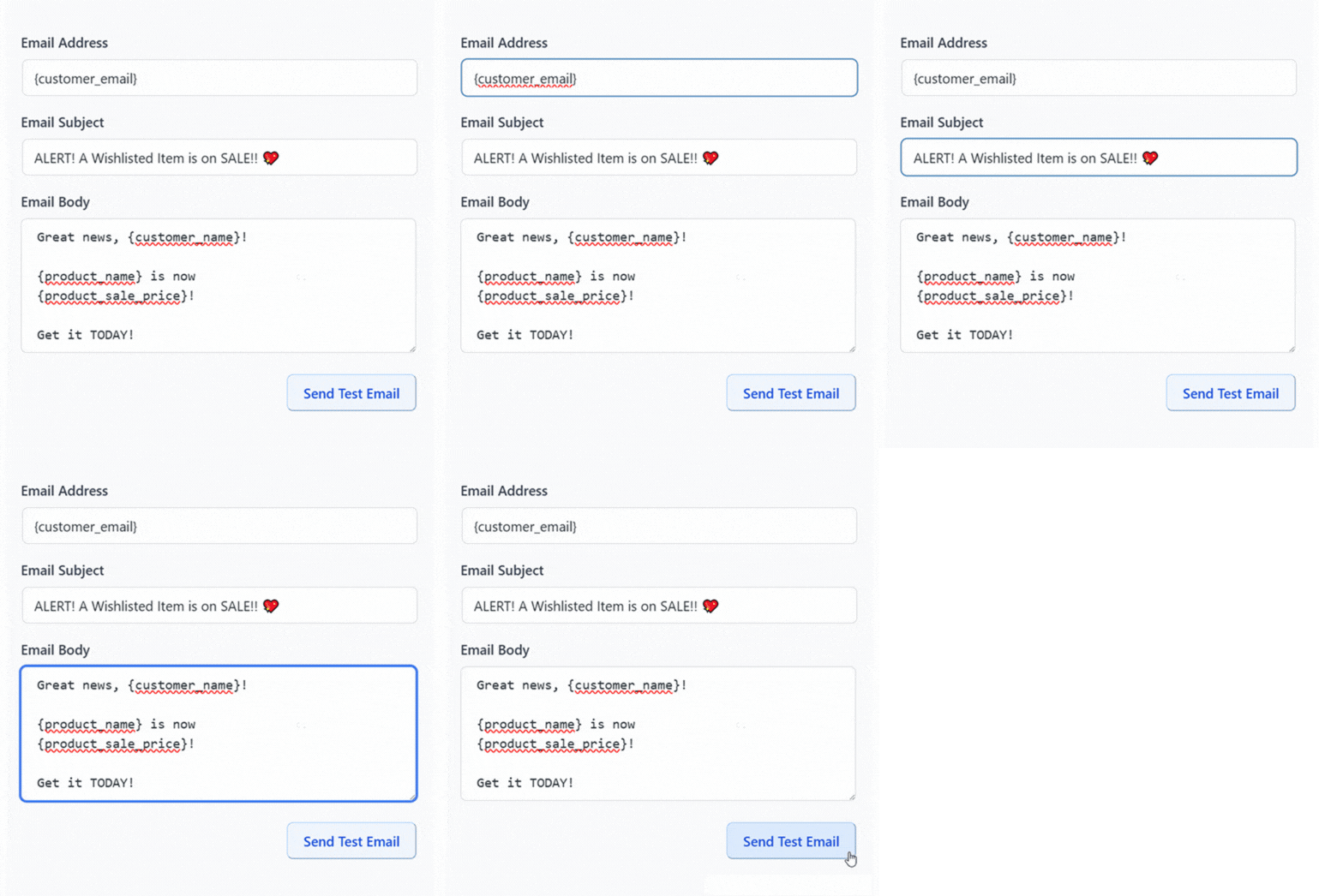
Dies ist eine der am höchsten konvertierenden Funktionen in SaveTo Wishlist Pro. Wenn jemand ein Produkt bereits wünscht und der Preis sinkt, konvertiert diese Benachrichtigung tendenziell besser als eine generische Werbe-E-Mail.
Für einen detaillierten Einblick, wie Preisnachlass-Benachrichtigungen funktionieren, siehe die Seite zu Preisnachlass-Benachrichtigungen.
Wieder auf Lager Benachrichtigungen informieren Kunden, wenn ein nicht vorrätiger Wunschlistenartikel wieder verfügbar ist. Dies ist besonders wertvoll für Geschäfte mit schwankenden Lagerbeständen oder limitierten Produkten.
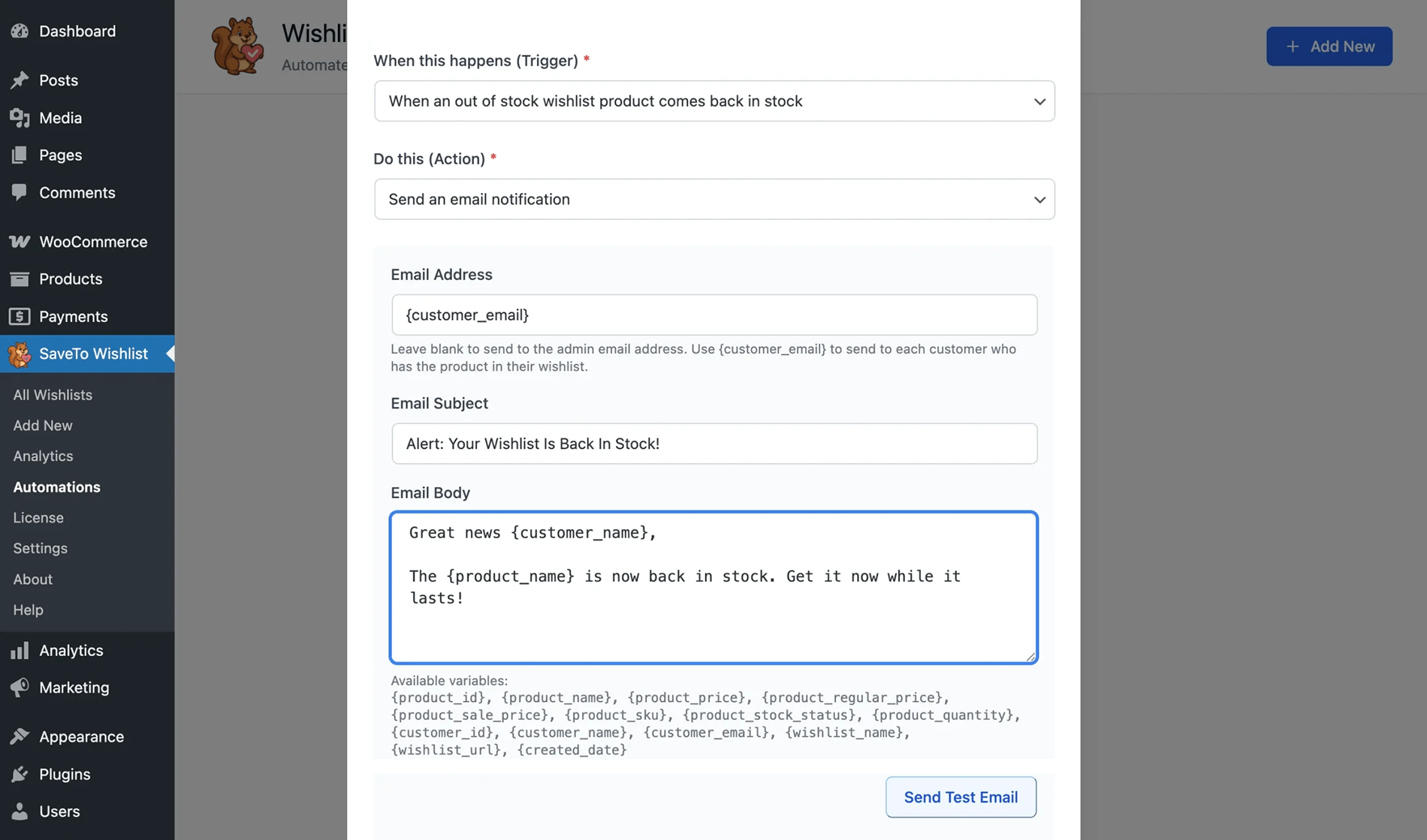
Weitere Informationen zu Wieder auf Lager Workflows finden Sie auf der Seite Wieder auf Lager Benachrichtigungen.
Webhooks ermöglichen es Ihnen, Event-Daten von Wunschlisten an externe Tools zu senden. Wenn ein Kunde ein Produkt zu seiner Wunschliste hinzufügt, seine Liste ändert oder ein anderes Wunschlisten-Ereignis auslöst, kann ein Webhook ausgelöst werden. Er kann Ihre E-Mail-Plattform, Ihr CRM, Ihr Analyse-Tool oder einen beliebigen benutzerdefinierten Endpunkt ansteuern.
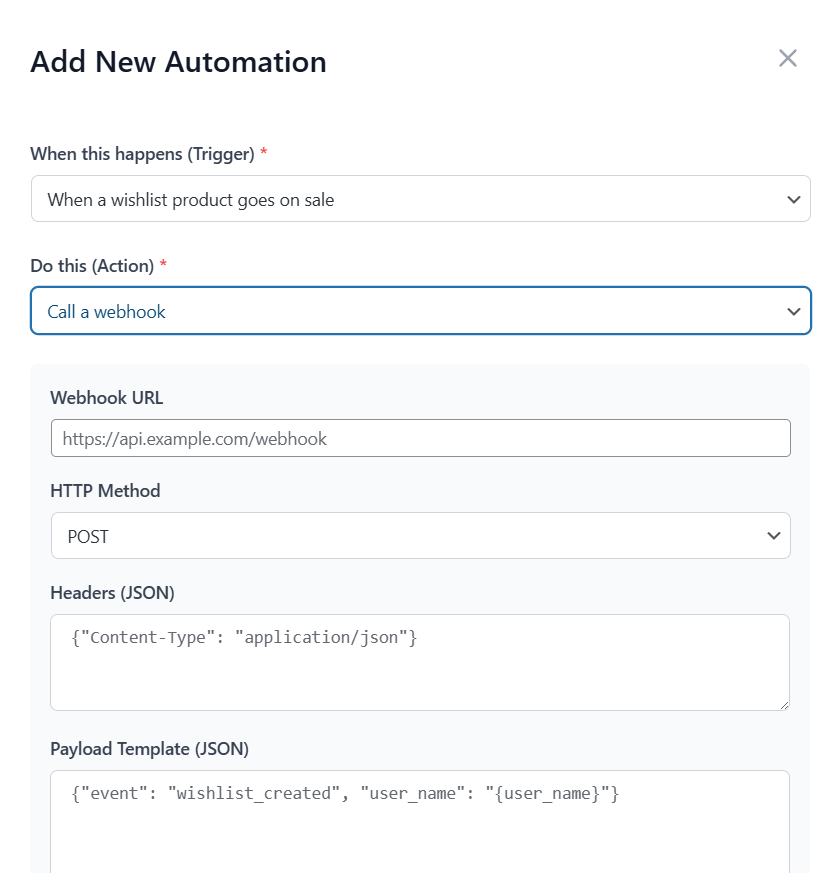
Der Leitfaden zur Automatisierung von Wunschlisten deckt das gesamte Spektrum an Automatisierungsmöglichkeiten ab, einschließlich der Anbindung an Plattformen wie Klaviyo, Mailchimp und ActiveCampaign.
Entwicklerfunktionen (Pro)
Für Agenturen und Entwickler, die benutzerdefinierte WooCommerce-Lösungen erstellen, enthält SaveTo Wishlist Pro eine vollständige REST-API und ein Webhook-System.
Die REST-API ermöglicht es Ihnen, Wunschlistendaten programmatisch zu lesen und zu schreiben. Sie können benutzerdefinierte Wunschlisten-UIs erstellen, Wunschlistendaten in mobile Apps integrieren oder Wunschlisteninformationen mit externen Datenbanken synchronisieren.
Webhooks (kurz oben erwähnt) bieten Echtzeit-Event-Benachrichtigungen. Jede Wunschlistenaktion kann eine ausgehende HTTP-Anfrage an Ihr System auslösen.
Für technische Dokumentation zu Webhooks siehe die Webhooks-Funktionsseite.
Diese Funktionen sind hauptsächlich für Shops mit benutzerdefinierten Entwicklungsanforderungen, Agenturen, die mehrere WooCommerce-Sites verwalten, oder Unternehmen, die Wunschlistendaten in umfassendere Marketing-Technologie-Stacks integrieren, relevant.
Kostenlos vs. Pro: Was ist in jedem Paket enthalten
Hier ist eine klare Aufschlüsselung dessen, was Sie auf jeder Ebene erhalten.
Kostenlos (SaveTo Wishlist):
- Unbegrenzte Wunschlisten pro Kunde
- Gast-Wunschzettel (kein Konto erforderlich)
- Variantenverfolgung
- Mehrere Wunschlisten
- Block-Theme-Unterstützung
- Wunschlisten-Importeur
- Button-Vorlagen
- Übersetzungsbereit
- REST-API
Pro (SaveTo Wishlist Pro):
Alles aus dem kostenlosen Paket, plus:
- Analysen und Berichte
- Automatisierungen (Preisnachlass-Benachrichtigungen, Benachrichtigungen bei Wiederverfügbarkeit)
- Webhooks für die Integration externer Tools
- Kollaborative Listen
- Rollenbasierter Zugriff
- REST-API
Preise:
- Growth-Tarif: für eine einzelne Website, 49,50 $ im ersten Jahr, dann 99 $/Jahr
- Plus plan: für eine einzelne Website, 99,50 $ im ersten Jahr, dann 199 $/Jahr, und beinhaltet das Geschenkkorb-Addon
- Business plan: für unbegrenzte Websites, 199,50 $ im ersten Jahr, dann 399 $/Jahr
- 14-tägige Geld-zurück-Garantie für alle Tarife
Sehen Sie sich die vollständigen Preisdetails oder die Übersichtsseite von SaveTo Wishlist Pro für weitere Informationen an.
FAQ: SaveTo Wishlist-Anleitung
Ist SaveTo Wishlist mit meinem Theme kompatibel?
SaveTo Wishlist funktioniert mit Block-Themes (WordPress Full-Site Editing) und den meisten klassischen WooCommerce-Themes. Es wurde getestet mit Storefront, Astra, Kadence, GeneratePress, OceanWP und Dutzenden anderen. Wenn Ihr Theme Standard-WooCommerce-Hooks für Produktseiten verwendet, wird der Wunschlisten-Button automatisch angezeigt.
Kann ich die kostenlose Version ausprobieren, bevor ich auf SaveTo Wishlist Pro upgrade?
Ja, und das würde ich auch empfehlen. Installieren Sie die kostenlose Version, nutzen Sie sie in Ihrem Shop und sehen Sie, wie Ihre Kunden mit Wunschzetteln interagieren. Wenn Sie bereit für Analysen, Automatisierungen und Entwicklertools sind, upgraden Sie auf SaveTo Wishlist Pro. Alle Ihre vorhandenen Wunschzetteldaten werden übernommen.
Wie schneidet SaveTo Wishlist im Vergleich zu YITH WooCommerce Wishlist ab?
Der größte Unterschied liegt darin, was Sie kostenlos erhalten. SaveTo Wishlist beinhaltet in seinem kostenlosen Paket mehrere Wunschlisten, Gast-Wunschlisten und Variantenverfolgung. YITH WooCommerce Wishlist sperrt mehrere Wunschlisten hinter seinem Premium-Paket. Für einen detaillierten Vergleich siehe unseren Bericht über die besten WooCommerce-Wunschlisten-Plugins.
Wird SaveTo Wishlist meinen Shop verlangsamen?
SaveTo Wishlist wurde mit Blick auf Leistung entwickelt. Es lädt minimale Assets im Frontend, verwendet effiziente Datenbankabfragen und fügt keine unnötigen JavaScript-Elemente zu Seiten hinzu, auf denen der Wunschlisten-Button nicht vorhanden ist. Leistungsdaten finden Sie unter den Geschwindigkeitstest-Ergebnissen.
Was passiert mit meinen Daten, wenn ich von einem anderen Wunschzettel-Plugin wechsle?
Wenn Sie von einem anderen WooCommerce-Wunschzettel-Plugin wechseln, enthält SaveTo Wishlist einen integrierten Importeur, der Ihre vorhandenen Daten einfach migrieren kann. Im Grunde werden die gespeicherten Produkte Ihrer Kunden übertragen, sodass sie ihre Wunschzettel während des Wechsels nicht verlieren.
Funktioniert SaveTo Wishlist mit variablen Produkten?
Ja, und es verfolgt die spezifische Variante. Wenn ein Kunde ein Hemd in „Blau / Groß“ seinem Wunschzettel hinzufügt, erscheint genau diese Kombination auf seiner Liste. Er muss seine bevorzugten Optionen nicht erneut auswählen, wenn er zurückkehrt. Dies funktioniert mit allen Standard-WooCommerce-Produktvarianten.
Warum führen Sie SaveTo Wishlist jetzt ein?
Wir führen SaveTo Wishlist ein, weil wir WooCommerce-Shopbesitzern von Anfang an eine klarere, transparentere Erfahrung bieten wollten. Grundsätzlich sind wir der Meinung, dass wesentliche Wunschlistenfunktionen nicht einer Premium-Stufe vorbehalten sein sollten; sie gehören in die kostenlose Version. Deshalb haben wir eine hochoptimierte, leichtgewichtige Alternative entwickelt, die sofort einsatzbereit ist und Ihnen die Kernwerkzeuge bietet, die Sie benötigen, ohne die Geschwindigkeit Ihrer Website zu beeinträchtigen.
Abschluss der SaveTo Wishlist-Anleitung
Damit ist unsere SaveTo Wishlist-Anleitung abgeschlossen. Sie haben nun alle wichtigen Funktionen von der Installation über die Admin-Analysen bis hin zu den Entwicklertools gesehen.
Die kostenlose Version deckt das Wesentliche ab, was die meisten Shops benötigen: unbegrenzte Wunschlisten, Gastunterstützung, Variantenverfolgung, mehrere Listen und anpassbare Buttons. Kurz gesagt, es ist eine legitime Wunschlistenlösung, kein Teaser für eine Paywall.
Wenn Ihr Geschäft wächst, möchten Sie die Wunschlistendaten nutzen. SaveTo Wishlist Pro baut auf der kostenlosen Version auf und bietet Analysen, Automatisierungen wie Preisnachlass- und Wiederaufstockungsbenachrichtigungen sowie Entwicklerintegrationen über Webhooks und die REST-API. Die Preise beginnen bei 49,50 $ für das erste Jahr, danach verlängert sich die Laufzeit um 99 $/Jahr. 14-tägige Geld-zurück-Garantie inklusive!
Beginnen Sie mit der kostenlosen Version und sehen Sie, wie Ihre Kunden Wunschlisten nutzen. Holen Sie sich SaveTo Wishlist aus dem WordPress-Plugin-Verzeichnis und erkunden Sie alles, was Sie in dieser Anleitung gesehen haben, in Ihrem eigenen Shop.



