

 Überprüft von
 Ein Käufer scrollt durch Ihre Shop-Seite und entdeckt einen Hoodie, der ihm gefällt. Er klickt auf Quick View, wählt eine Größe und liest den Preis. Dann zögert er. Es ist erst nächste Woche Zahltag.
In vielen Geschäften endet hier die Spur. Der Käufer schließt das Modal, scrollt weiter und vergisst den Hoodie bis zum Abendessen. Ein WooCommerce Quick View Modal zeigt vieles von dem, was eine Produktseite bietet. Es gibt jedoch keine Möglichkeit, "noch nicht" zu sagen.
Das kostenlose Plugin SaveTo Wishlist Lite behebt dies nun für Shops, die Reno Quick View von ShapedPlugin verwenden. Im Folgenden zeige ich Ihnen, wie Sie die Wunschlisten-Schaltfläche im Quick-View-Modal einrichten. Ich werde auch teilen, wie Sie sie nutzen können, um schnelles Stöbern in Verkäufe umzuwandeln, denen Sie nachgehen können.
Springe zu:
- Warum Ihr Quick-View-Modal eine Wunschlisten-Schaltfläche benötigt
- Was die Reno Quick View Integration leistet
- Was Sie vor dem Start benötigen
- So fügen Sie eine Wunschlisten-Schaltfläche zu Ihrer WooCommerce Quick View hinzu
- So überprüfen Sie, ob die Integration funktioniert
- 5 Wege, Quick-View-Speicherungen in Verkäufe umzuwandeln
- Dinge, die Sie wissen sollten, bevor Sie es einschalten
- Häufig gestellte Fragen
- Bereit, eine Wunschlisten-Schaltfläche zu Ihrer Quick View hinzuzufügen?
Warum Ihr Quick-View-Modal eine Wunschlisten-Schaltfläche benötigt

Quick View existiert für Käufer, die stöbern, nicht kaufen. Es ermöglicht ihnen, Preis, Optionen und Beschreibung eines Produkts zu überprüfen, ohne die Shop-Seite zu verlassen. Daher wird es oft in einem Moment verwendet, in dem Käufer noch nicht bereit sind, sich zu binden.
Die Zahlen untermauern dies. Laut der Forschung des Baymard Institute haben 42 % der US-Online-Shopper ihren Warenkorb abgebrochen, während sie „nur stöberten / noch nicht kaufbereit“ waren. Diese Shopper mochten etwas genug, um es in den Warenkorb zu legen. Viele andere betrachten ein Produkt in einer Schnellansicht und gehen weiter, ohne etwas hinzuzufügen.
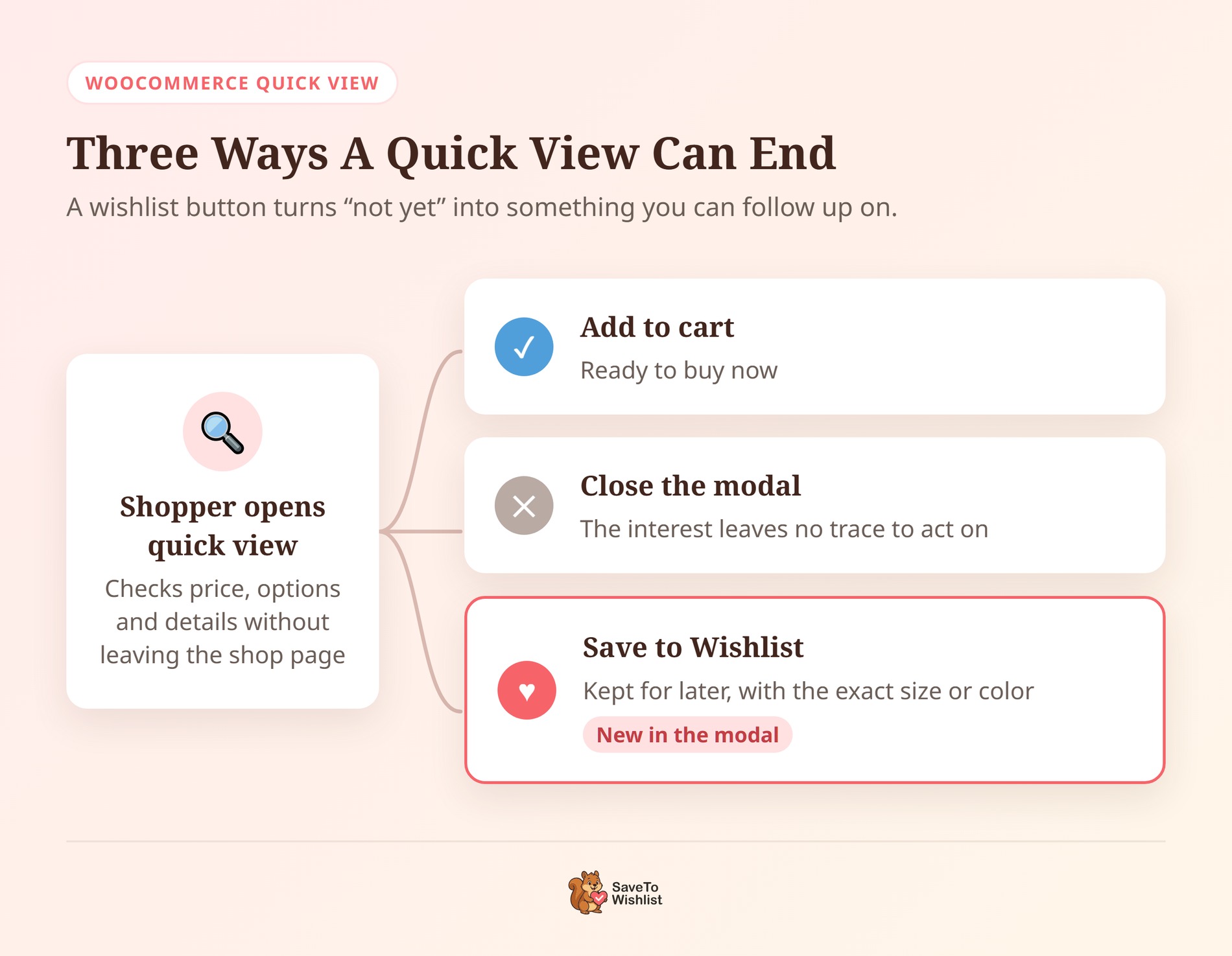
Ohne eine Speicheroption bietet ein Schnellansicht-Modal hauptsächlich zwei Aktionen: In den Warenkorb legen oder schließen. Ein Shopper, der nicht kaufbereit ist, schließt es, und Sie erfahren nie, dass er interessiert war.
Ein Wunschlisten-Button fügt eine dritte Option hinzu. Der Shopper speichert das Produkt mit einem Klick und stöbert weiter. Sie erhalten eine Aufzeichnung echten Interesses, was der Sinn einer Wunschliste ist.
Was die Reno Quick View Integration leistet
SaveTo Wishlist Lite 1.1.7 fügt den Save to Wishlist-Button zum Reno Quick View-Modal hinzu. Reno Quick View ist der neue Name für das Plugin „Quick View for WooCommerce“ von ShapedPlugin. Sie kennen es vielleicht unter beiden Namen.
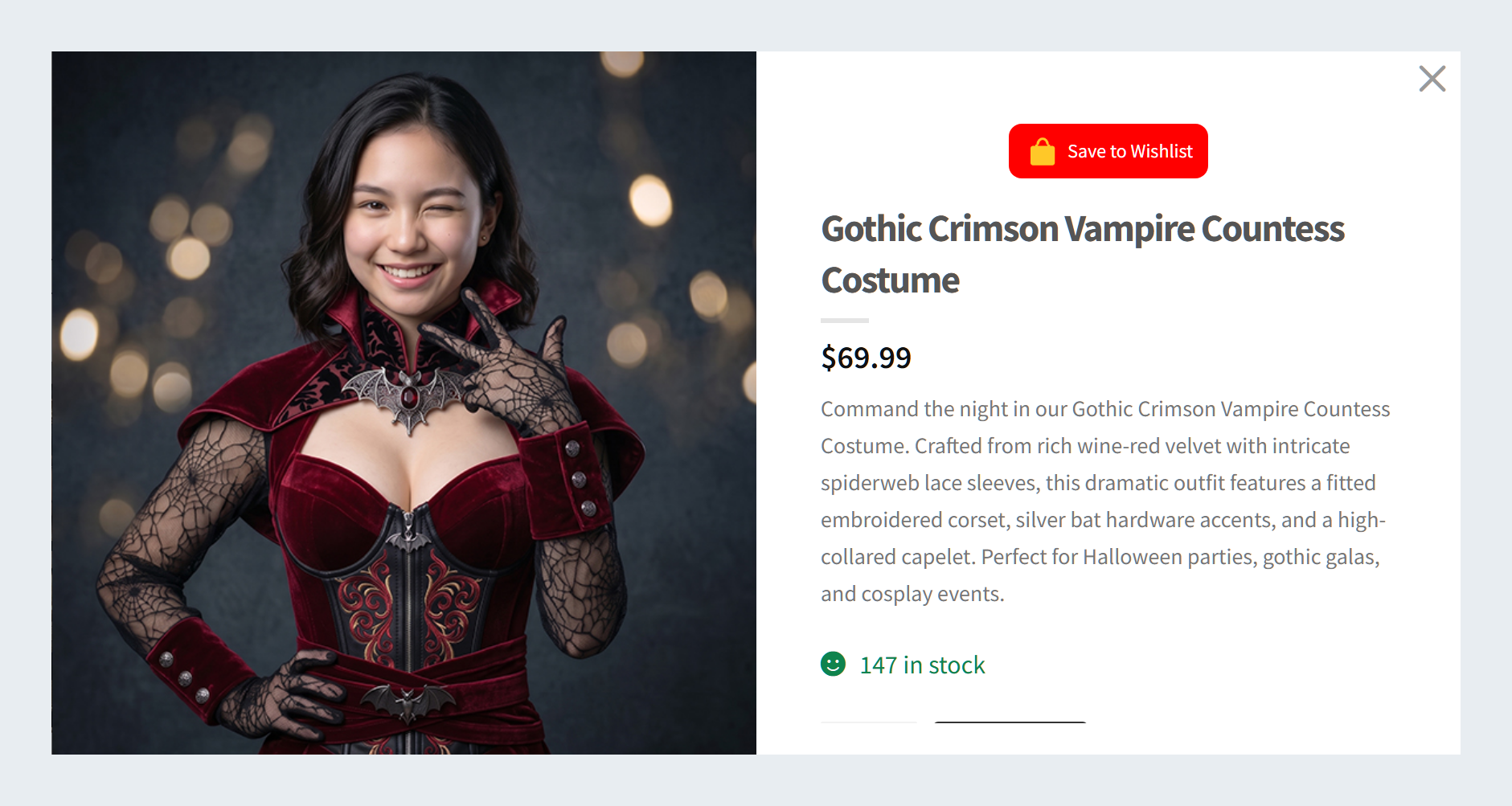
Vor diesem Update wurde der Button in einem Standard-Setup von SaveTo Wishlist nicht im Modal angezeigt. Das liegt daran, dass das Modal sein eigenes kompaktes Produktlayout verwendet, das nicht die Stellen enthält, auf die sich unsere Standardplatzierung stützt. Die Integration fügt den Button zu diesem Layout hinzu. Hier ist, was sie tut:
- Folgt Ihrer Platzierung auf der Produktseite: Das Modal verwendet die gleiche Button-Platzierung, die Sie bereits auf Ihren Produktseiten gewählt haben. Wenn Ihre Produktseiten keinen Button anzeigen, zeigt das Modal auch keinen an.
- Zeigt genau einen Button an: Keine Duplikate, egal welche Platzierung Sie wählen.
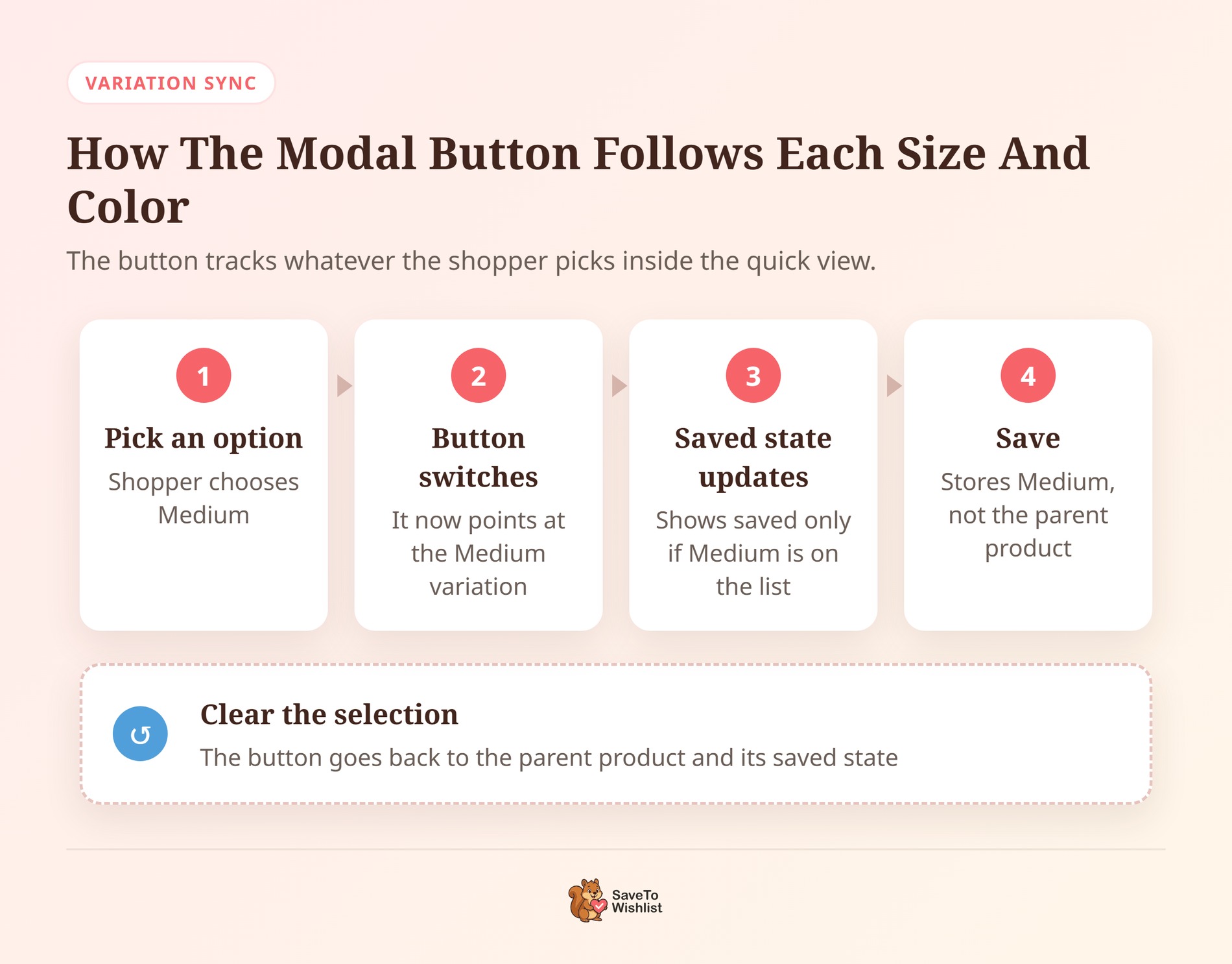
- Erfasst die gewählte Variante: Wenn ein Shopper im Modal eine Größe oder Farbe auswählt, wechselt der Button zu dieser Variante. Er speichert genau diese Variante, nicht das Hauptprodukt.
- Zeigt den richtigen gespeicherten Status an: Wenn der Shopper das Produkt oder die gewählte Variante bereits gespeichert hat, zeigt der Button dies als gespeichert an. Dies funktioniert für Gäste und angemeldete Kunden.
- Funktioniert für nicht vorrätige Produkte: Der Button wird weiterhin angezeigt, wenn ein Produkt keine Schaltfläche zum Hinzufügen zum Warenkorb hat. Dazu gehören auch nicht vorrätige Produkte.
Es lässt auch den Rest der Seite unberührt. Zum Beispiel ändert eine im Modal ausgewählte Variante nicht den Wunschlisten-Button auf der darunter liegenden Produktkarte.
Was Sie vor dem Start benötigen
Sie benötigen zwei kostenlose Plugins:
- SaveTo Wishlist Lite, Version 1.1.7 oder neuer: Die Integration ist im kostenlosen Plugin enthalten. Wenn Sie SaveTo Wishlist Pro verwenden, läuft es auf Lite auf, sodass Sie es auch erhalten.
- Reno Quick View: Das Plugin Reno Quick View von ShapedPlugin ist kostenlos und hat über 2.000 aktive Installationen auf WordPress.org. Sein Listungsname ist „Quick View for WooCommerce – Reno QuickView“.
Unser Team hat die Integration mit Reno Quick View 2.3.0 getestet, der aktuellen Version zum Zeitpunkt der Erstellung dieses Dokuments.
So fügen Sie eine Wunschlisten-Schaltfläche zu Ihrer WooCommerce Quick View hinzu
Die Einrichtung dauert fünf Schritte. Die Integration ist standardmäßig aktiviert, daher geht es hier hauptsächlich darum, wie sich die Schaltfläche verhält.
Schritt 1: Beide Plugins installieren
Gehen Sie zu Plugins > Installierte Plugins und aktualisieren Sie SaveTo Wishlist Lite auf Version 1.1.7 oder höher. Neu im Plugin? Unser Schnellstart-Anleitung behandelt die Ersteinrichtung. Gehen Sie dann zu Plugins > Neues Plugin hinzufügen, suchen Sie nach „Reno Quick View“ und installieren Sie das ShapedPlugin-Plugin. Aktivieren Sie es.
Reno Quick View fügt eine Quick View-Schaltfläche zu den Produktkarten auf Ihrer Shop-Seite hinzu. Eigene Einstellungen steuern diese Schaltfläche, das Aussehen des Modals und welche Produktdetails das Modal anzeigt.
Schritt 2: Stellen Sie sicher, dass der Quick-View-Schalter aktiviert ist
Gehen Sie zu SaveTo Wishlist > Einstellungen > Schaltflächenplatzierung & Stile und öffnen Sie Schaltflächeneinstellungen. Suchen Sie nach In Quick View für WooCommerce anzeigen. Es ist standardmäßig aktiviert, Sie müssen es also nur bestätigen.
Dieser Schalter wird nur angezeigt, während Reno Quick View aktiv ist. Wenn Sie ihn nicht sehen, überprüfen Sie, ob das ShapedPlugin-Plugin aktiviert ist.
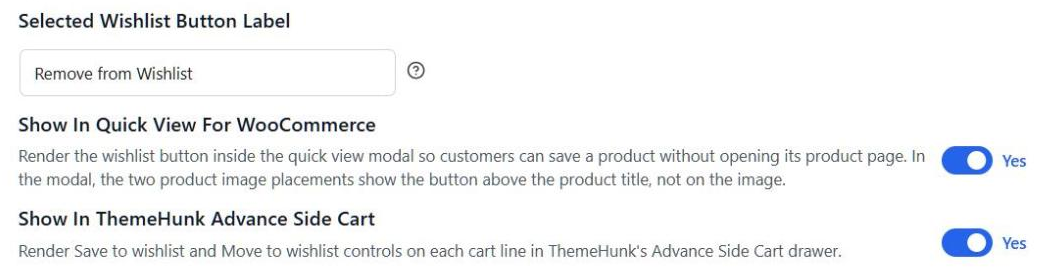
Schritt 3: Wählen Sie, wo die Schaltfläche platziert wird
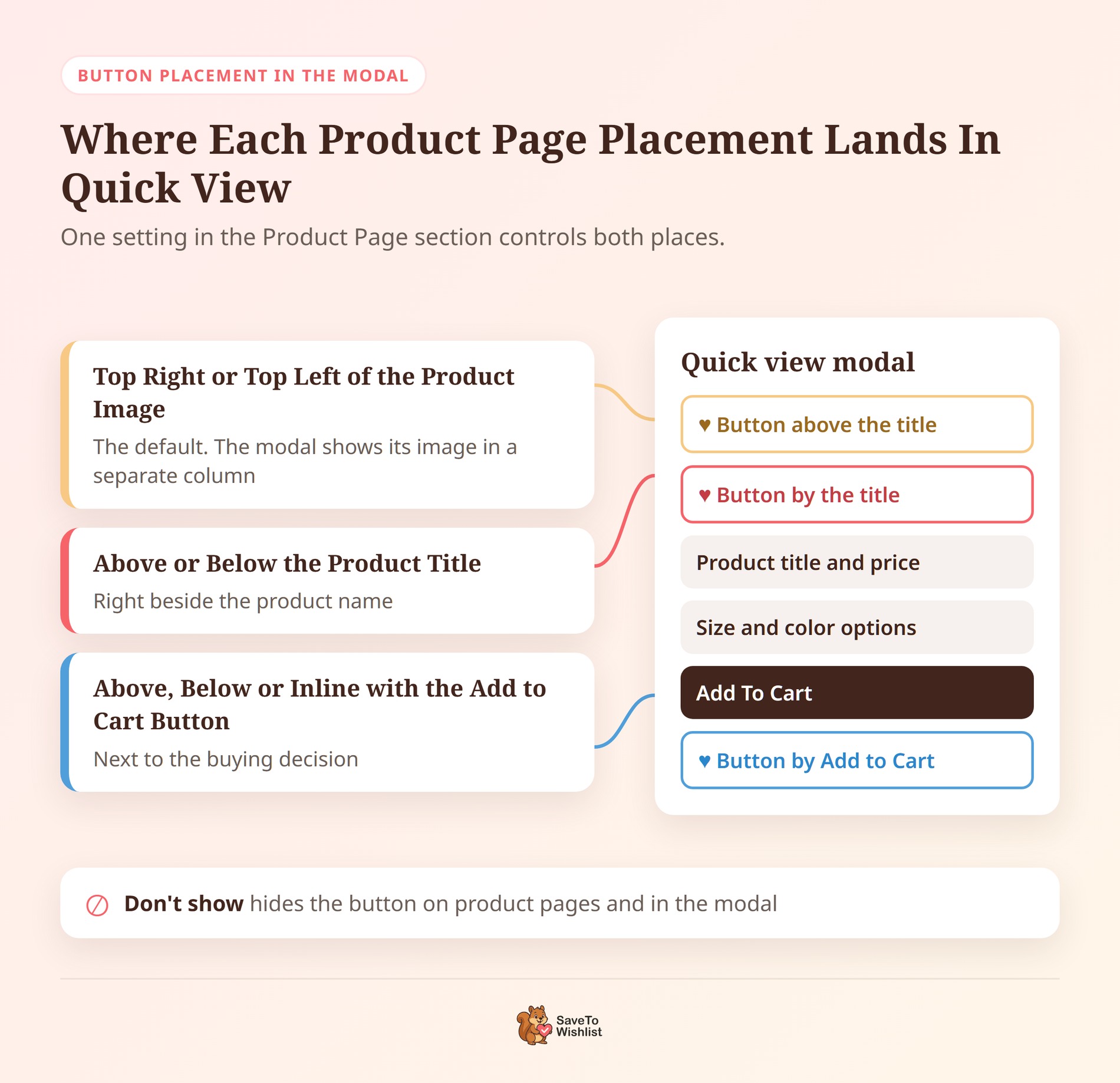
Auf derselben Einstellungsseite öffnen Sie den Abschnitt Produktseite und suchen Sie nach Schaltflächenplatzierung. Das Modal folgt dieser Einstellung, sodass eine Wahl beide Orte steuert:
- Über oder unter dem Produkttitel: Die Schaltfläche befindet sich direkt neben dem Produktnamen im Modal.
- Über, unter oder inline mit der Schaltfläche „In den Warenkorb“: Die Schaltfläche befindet sich neben „In den Warenkorb“, wo Kaufentscheidungen getroffen werden.
- Oben rechts oder oben links vom Produktbild: Dies ist die Standardeinstellung. Das Modal zeigt das Bild in einer eigenen Spalte an. Hier bewegt sich die Schaltfläche also über den Produkttitel.
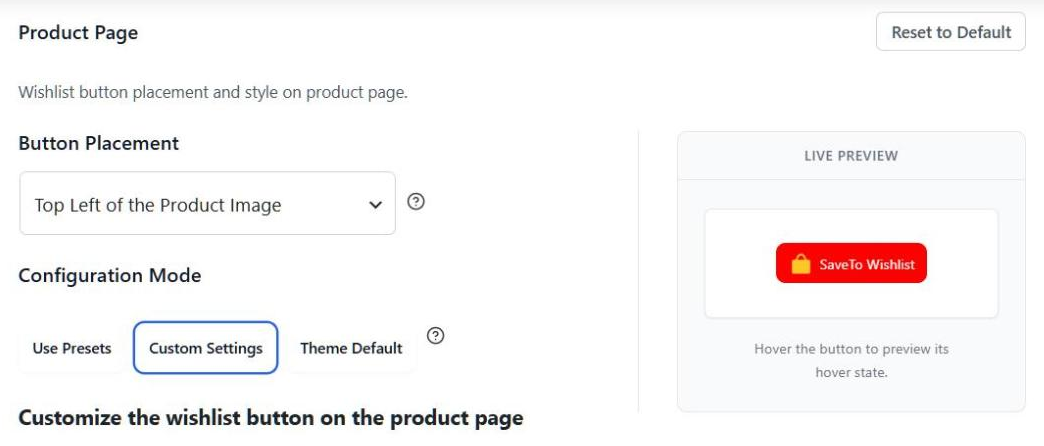
Da diese Einstellung auch die Schaltfläche auf Ihren Produktseiten verschiebt, überprüfen Sie eine dieser Seiten nach jeder Änderung. Das Modal verwendet auch den Schaltflächenstil der Produktseite, sodass Stiländerungen dort an beiden Stellen angezeigt werden.
Schritt 4: Wählen Sie, was nach einem Klick passiert
Gehen Sie als Nächstes zu SaveTo Wishlist > Einstellungen > Allgemein und suchen Sie unter „Wunschlisten-Aktion“ nach Schaltfläche „Zum Wunschzettel hinzufügen“. Sie haben drei Möglichkeiten:
- Weiterleitung: Leitet den Käufer nach jedem Speichern zur Wunschzettel-Seite weiter. Dies ist die Standardeinstellung.
- Popup: Zeigt ein Bestätigungs-Popup an.
- Ausblenden: Die Schaltfläche blendet aus, um die Speicherung zu bestätigen, und der Käufer bleibt, wo er ist.
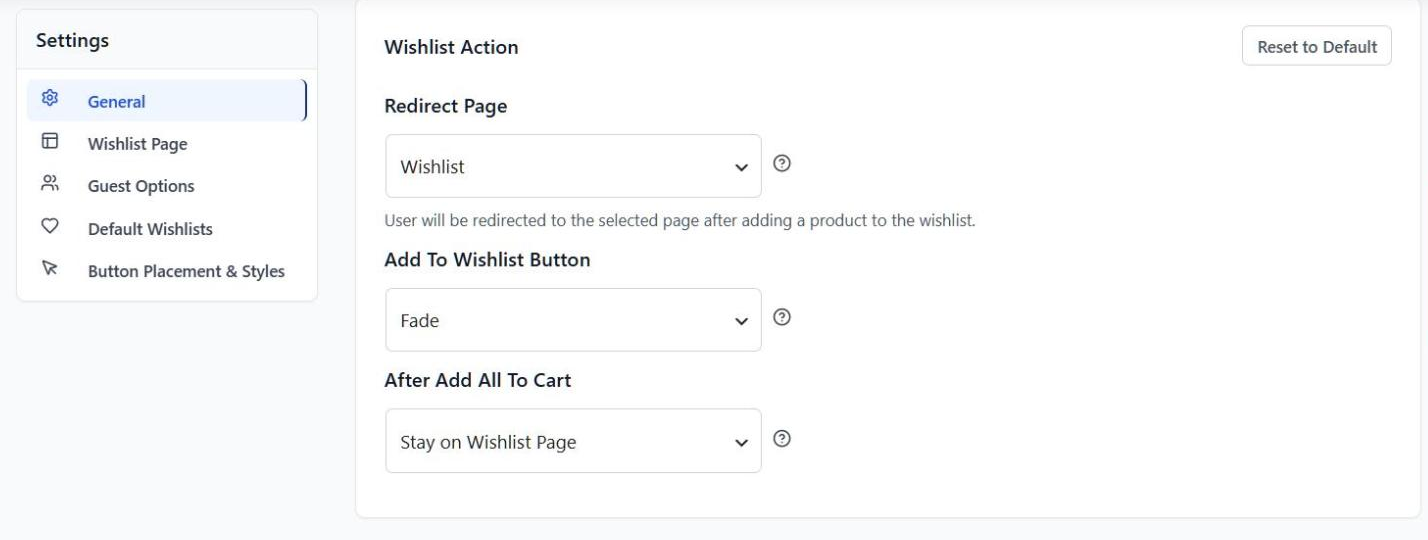
Schritt 5: Entscheiden, ob Gäste speichern dürfen
Gehen Sie schließlich zu SaveTo Wishlist > Einstellungen > Gastoptionen. Wenn Gast-Wunschliste deaktivieren aktiviert ist, sehen abgemeldete Käufer die Modal-Schaltfläche nicht. Ich würde das Speichern für Gäste aktiviert lassen, und unsere Anleitung zu Gast-Wunschlisten erklärt, warum.

So überprüfen Sie, ob die Integration funktioniert
Stellen Sie die Hinzufügeaktion zuerst auf Ausblenden ein, damit das Modal geöffnet bleibt, während Sie testen. Öffnen Sie dann Ihre Shop-Seite in einem privaten Fenster und führen Sie diese Prüfungen durch:
- Klicken Sie auf Quick View bei einem einfachen Produkt. Das Modal sollte eine Schaltfläche „Auf die Wunschliste speichern“ anzeigen.
- Klicken Sie auf die Schaltfläche und öffnen Sie dann Ihre Wunschzettel-Seite in einem neuen Tab. Das Produkt sollte dort sein.
- Öffnen Sie die Schnellauswahl für ein variables Produkt und wählen Sie eine Größe oder Farbe aus. Speichern Sie es, schließen Sie das Modal und öffnen Sie es erneut.
- Wählen Sie erneut dieselbe Option aus. Die Schaltfläche sollte als gespeichert angezeigt werden. Wählen Sie eine andere Option aus, und sie sollte als nicht gespeichert angezeigt werden.
- Öffnen Sie die Schnellauswahl für ein nicht vorrätiges Produkt. Sie sollten immer noch eine Wunschzettel-Schaltfläche sehen.
🔍️ Was wir gesehen haben: In unserem Testshop sah die Schaltfläche im Modal anders aus als die Schaltflächen auf der Shop-Seite. Das ist zu erwarten, da das Modal Ihren Stil für die Produktseiten-Schaltfläche verwendet. Um das Aussehen im Modal zu ändern, bearbeiten Sie den Stil der Produktseite. Überprüfen Sie dann auch Ihre Produktseiten.
5 Wege, Quick-View-Speicherungen in Verkäufe umzuwandeln
Eine Schnellauswahl-Speicherung ist ein Käufer, der Ihnen sagt: „Das gefällt mir, aber nicht jetzt“. Diese fünf Gewohnheiten helfen Ihnen, darauf zu reagieren.
Verwenden Sie Fade, damit Käufer weiter stöbern
Fade hält die Käufer auf der Shop-Seite nach einer Speicherung. Das passt zur Schnellauswahl, die dazu dient, den Käufern das Laden einer Seite zu ersparen. Im Gegensatz dazu leitet Redirect sie nach jeder Speicherung zur Wunschzettel-Seite, sodass sie ihren Platz verlieren.
🔍️ Was wir gesehen haben: Es ist einfach, die Schnellauswahl hinzuzufügen und die Aktion zum Hinzufügen zur Wunschliste auf dem Standardwert, Redirect, zu belassen. In diesem Fall bringt die erste Speicherung den Käufer von der Shop-Seite weg. Ein Wechsel zu Fade behebt dies mit einer einzigen Einstellung.
Platzieren Sie die Schaltfläche dort, wo Ihre Käufer es wünschen
Wenn Ihre Produkte eine Auswahl benötigen, wie z. B. eine Größe oder Farbe, platzieren Sie die Schaltfläche in der Nähe von „In den Warenkorb“. So sehen die Käufer sie, nachdem sie eine Option ausgewählt haben. Für einfache Produkte, die sich durch ihr Aussehen verkaufen, eignet sich ein Platz neben dem Titel gut. Es ist das Erste, was sie sehen.
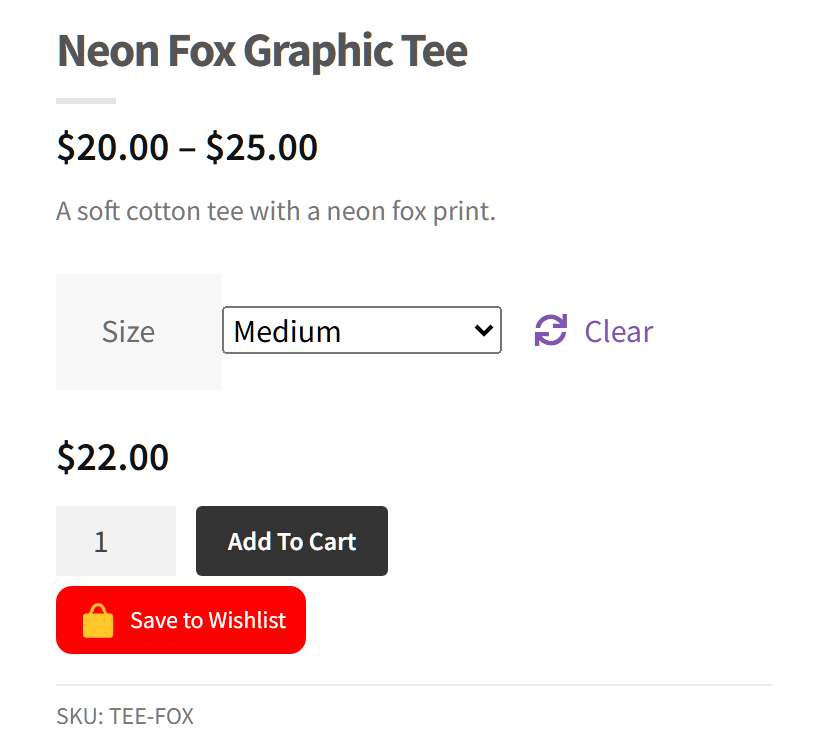
Denken Sie daran, dass Ihre Produktseiten derselben Einstellung folgen. Wählen Sie also den Ort, der für beide funktioniert.
Verwenden Sie Varianten-Speicherungen zur Bestandsplanung
Da die Schaltfläche die genaue Variante speichert, zeichnet jeder gespeicherte Artikel die vom Käufer gewählte Größe oder Farbe auf. Das ist nützlicher, als zu wissen, dass jemand „den Hoodie“ mochte. Zum Beispiel kann eine Nachverfolgung den mittleren Hoodie benennen. Und eine Wiederauffüllung kann mit den von den Leuten gespeicherten Optionen beginnen.
Lassen Sie Käufer nicht vorrätige Produkte speichern
Ein nicht vorrätiges Produkt hat keine Schaltfläche „In den Warenkorb“, sodass das Modal nichts zum Klicken anbietet. Die Wunschzettel-Schaltfläche gibt ihnen eine. Diese Speicher zeigen, dass es eine Nachfrage gibt, die auf den Nachschub wartet. Unser Leitfaden zum Wunschzettel-E-Mail-Marketing behandelt, wie Sie nachverfolgen können.
Lassen Sie das Speichern durch Gäste aktiviert und laden Sie zur Anmeldung ein
Viele Käufer stöbern, ohne sich anzumelden. Wenn Sie das Speichern durch Gäste deaktivieren, verschwindet die Schaltfläche für sie alle. Lassen Sie Gäste zuerst speichern. Dann kann SaveTo Wishlist einen Login-Link auf der Wunschliste des Gastes anzeigen, damit sie sich anmelden und ihre Speicher behalten.
Dinge, die Sie wissen sollten, bevor Sie es einschalten
Ein paar Details sind wissenswert, damit Sie nichts überrascht:
- Keine separate Platzierung für das Modal: Das Modal folgt der Schaltflächenplatzierung der Produktseite. Sie können die Schaltfläche nicht an einem Ort auf Produktseiten und an einem anderen im Modal platzieren.
- Bildplatzierungen verschieben sich: Die beiden Bildplatzierungen werden im Modal über dem Produkttitel angezeigt, nicht auf dem Bild selbst.
- Das Ausschalten ist nur modal möglich: Wenn Sie „In Quick View anzeigen“ für WooCommerce ausschalten, verliert das Modal die Schaltfläche. Ihre Produktseiten behalten ihre.
- Gast-Speicherungen leben im Browser: Die Wunschliste eines Gastes wird in dessen Browser gespeichert, bis er sich anmeldet. Sie wird ihm nicht auf ein anderes Gerät folgen.
Häufig gestellte Fragen
Benötige ich SaveTo Wishlist Pro für die Quick-View-Integration?
Nein. Die Integration ist Teil des kostenlosen SaveTo Wishlist Lite-Plugins, Version 1.1.7 oder neuer. SaveTo Wishlist Pro läuft auf Lite auf, sodass Pro-Benutzer es ebenfalls erhalten.
Funktioniert es mit variablen Produkten?
Ja. Wenn ein Käufer eine Größe oder Farbe im Modal auswählt, wechselt die Schaltfläche zu dieser Variante und speichert sie. Sie zeigt auch an, ob genau diese Variante bereits auf der Wunschliste steht.
Können Gäste Produkte aus dem Quick-View-Modal speichern?
Ja, solange „Gast-Wunschliste deaktivieren“ ausgeschaltet ist. Die Speicherungen eines Gastes werden in dessen Browser gespeichert. Wenn Sie „Gast-Wunschliste deaktivieren“ einschalten, wird die Modal-Schaltfläche für nicht angemeldete Käufer ausgeblendet.

Bereit, eine Wunschlisten-Schaltfläche zu Ihrer Quick View hinzuzufügen?
Quick View beschleunigt das Browsen. Mit einer Wunschlisten-Schaltfläche im Modal können Käufer die Produkte, die sie mögen, für später auf einer Liste speichern.
- Installieren Sie beide Plugins und bestätigen Sie, dass der Quick-View-Schalter aktiviert ist.
- Stellen Sie die Hinzufügeaktion auf „Fade“, damit das Modal nie auf eine andere Seite springt.
- Führen Sie die fünf Prüfungen in einem privaten Fenster durch.
- Beobachten Sie, welche Variationen gespeichert werden und planen Sie Ihren Bestand entsprechend.
Ihr WooCommerce Quick View ist nur ein kostenloses Update von einer Wunschlisten-Schaltfläche entfernt. Installieren oder aktualisieren Sie SaveTo Wishlist Lite auf Version 1.1.7, um loszulegen.



