

 Überprüft von
 Im E-Commerce ist ein Online-Wunschlisten-Tool ein einfaches Hilfsmittel, das Ihnen hilft, Gelegenheitskäufer in Kunden zu verwandeln. Im Wesentlichen können Benutzer Produkte, die sie mögen, speichern, damit sie sie später wiederfinden, wenn sie kaufbereit sind.
Das kostenlose WooCommerce-Plugin SaveTo Wishlist, auch bekannt als SaveTo Wishlist Lite, ist ein praktisches, reales Beispiel für dieses Tool. Wenn Käufer Produkte zu mehreren Listen hinzufügen können, hilft ihnen das, ihre Interessen zu organisieren, die Artikel, die sie mögen, mit Freunden und Familie zu teilen und mehr – was wir bei vielen WooCommerce-Shops gut funktionieren gesehen haben.
Darüber hinaus hilft ein Wunschlisten-Plugin den Shop-Betreibern durch Umsatzsteigerung, Reduzierung von Warenkorbabbrüchen und andere Vorteile.
In diesem Leitfaden werden wir die Kernfunktionen von SaveTo Wishlist untersuchen und wie Shop-Betreiber sie zu ihrem eigenen und zum Vorteil der Käufer nutzen können.
Legen wir also los!
Inhaltsverzeichnis
Was ist eine Wunschliste im E-Commerce?
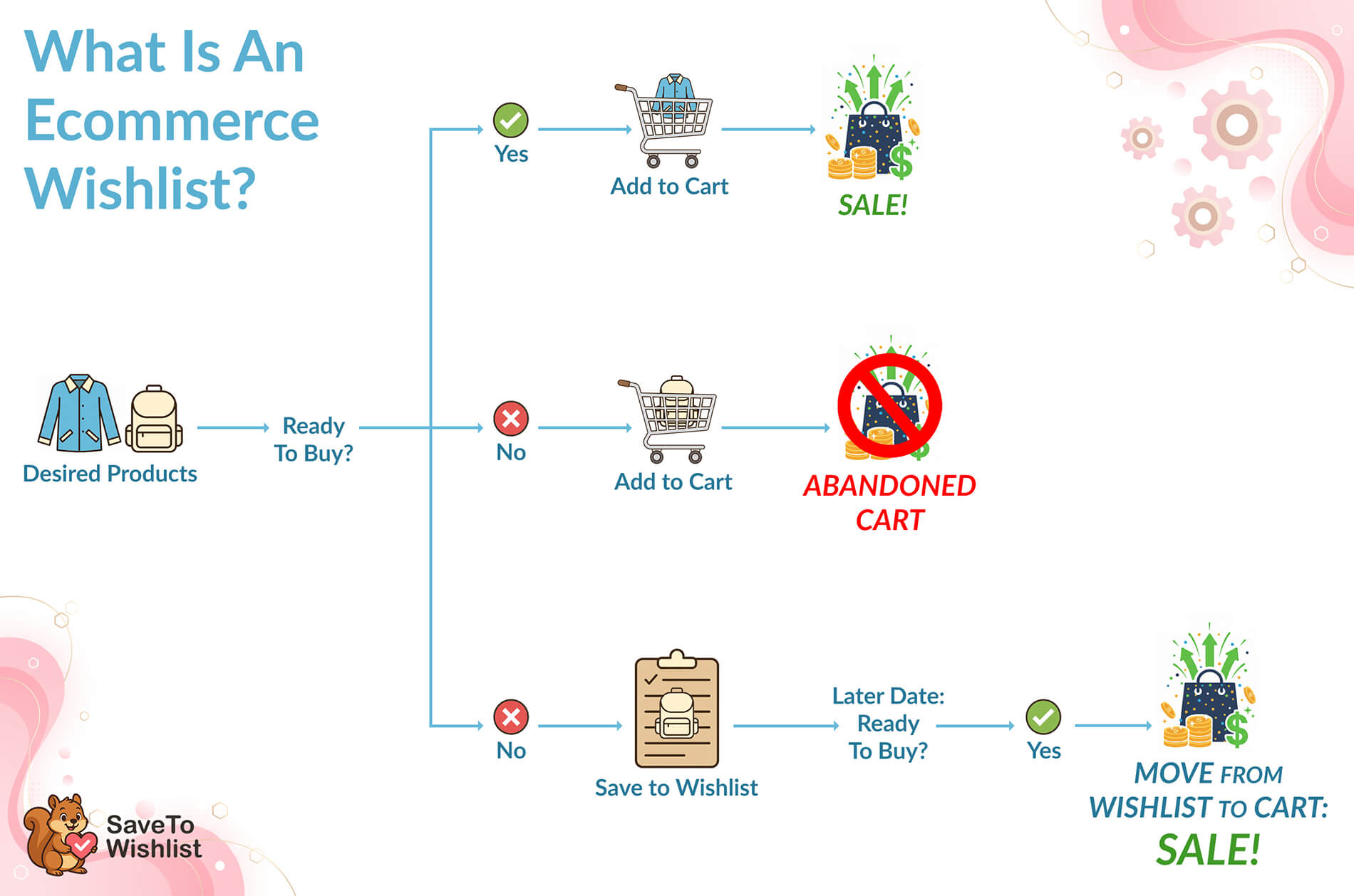
In Online-Shops ist eine Wunschliste eine Funktion, mit der Käufer Produkte, die sie mögen, speichern können, indem sie sie zu einer Liste hinzufügen. Auf diese Weise können Käufer ihre Lieblingsprodukte im Auge behalten, was sie ermutigt, wiederzukommen und sie zu kaufen, wenn sie bereit sind.
Denken Sie daran, dass nicht jeder bei seinem ersten Besuch einen Kauf tätigt. Tatsächlich hat das Baymard Institute entdeckt, dass mehr als 70 % der Käufer Artikel in ihren Warenkorb legen, aber den Kauf nie abschließen.
Mit Wunschlisten können Sie verlorene Verkaufschancen verhindern, indem Sie die Verkaufschancen erhöhen, wann immer ein Käufer in Ihren Shop zurückkehrt.
Die effektivsten Wunschlisten-Tools tun mehr, als nur Artikel zu speichern. Sie enthalten auch Funktionen, die den Einkaufsprozess vereinfachen und Ihren Umsatz maximieren.
Möchten Sie mehr über Wunschlisten erfahren? Dann lesen Sie den folgenden Leitfaden:

Neugierig, wie Kunden Wunschlisten erstellen und verwalten? Dann lesen Sie hier unseren vollständigen Leitfaden:
So erstellen Kunden eine Online-Wunschliste (einfacher Leitfaden für Shop-Besitzer)
Was ist SaveTo Wishlist?
SaveTo Wishlist ist ein kostenloses Online-Wunschlisten-Tool, das wir entwickelt haben, um WooCommerce-Shop-Betreibern zu helfen, einfach eine Wunschlisten-Funktion zu ihren Shops hinzuzufügen. Es verfügt über viele wesentliche Funktionen, die andere Tools hinter einer Paywall verstecken.
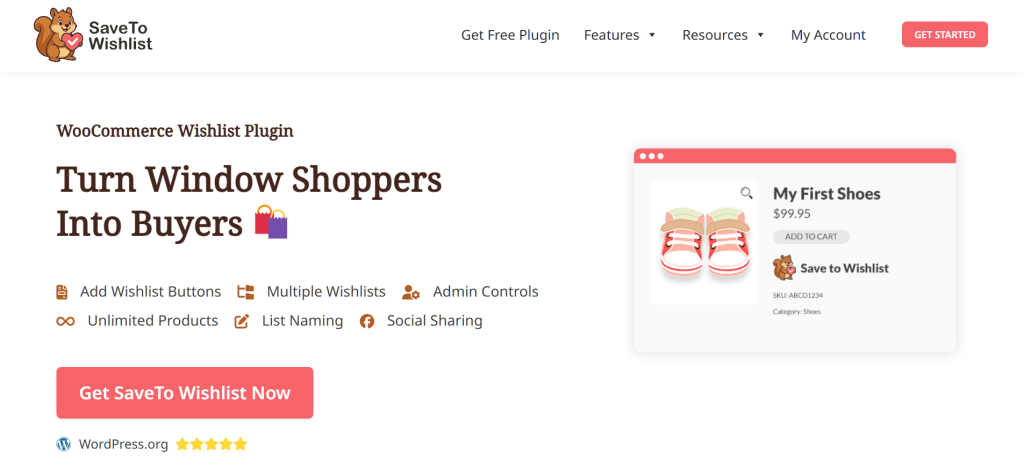
In diesem Artikel werden wir uns diese Funktionen ansehen und Ihnen zeigen, wie Sie sie einrichten. Zusätzlich erklären wir, wie sie Ihnen helfen können, mehr Verkäufe zu erzielen.
Online-Wunschlisten-Ersteller: Hauptfunktionen und deren Verwendung
Nun ist es an der Zeit, die kostenlosen Funktionen von SaveTo Wishlist zu erkunden, beginnend mit...
1. Meine Wunschliste-Seite
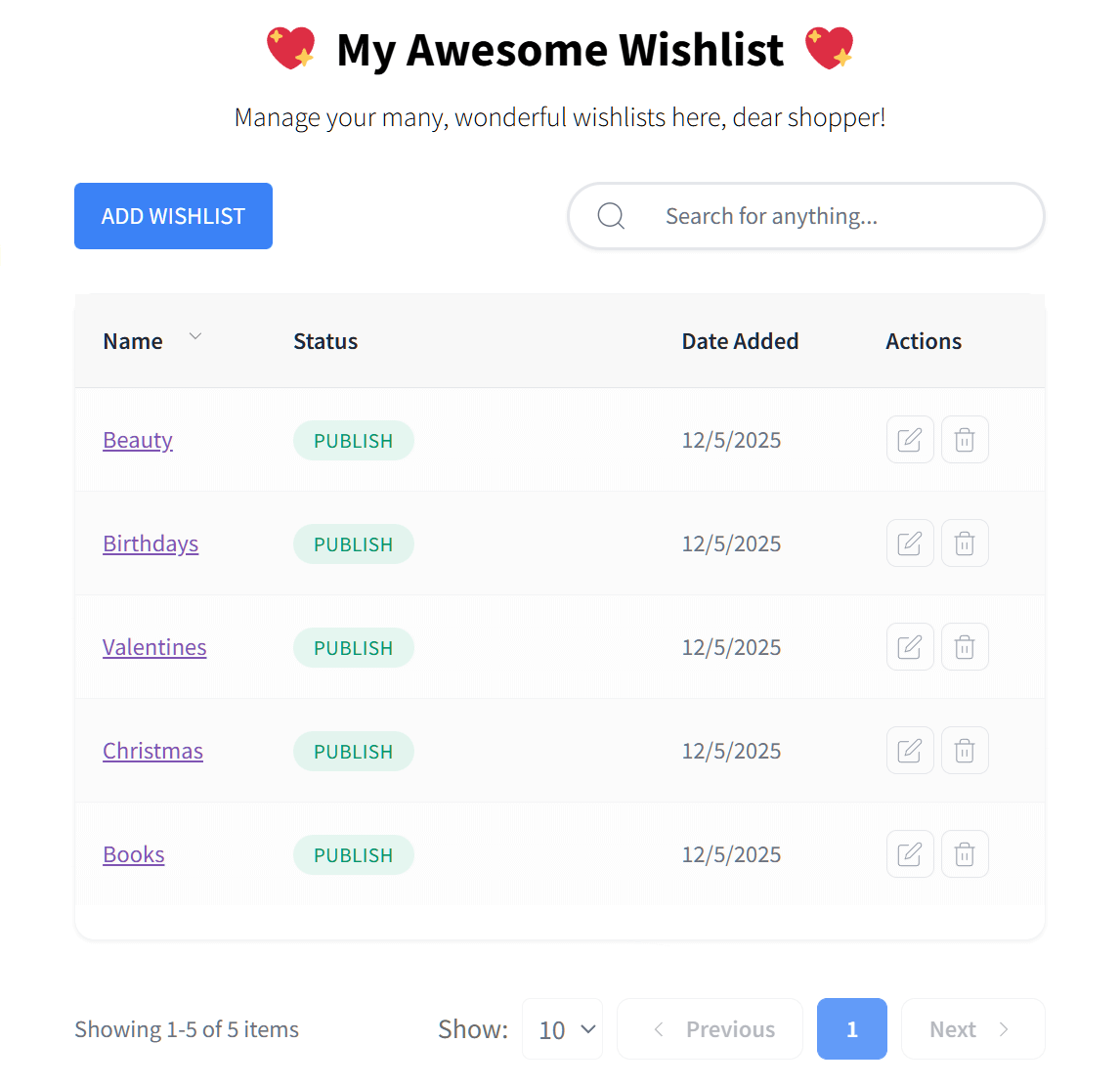
Die Meine Wunschliste-Seite ist die zentrale Anlaufstelle, an der Ihre Kunden alle von ihnen gespeicherten Artikel verwalten. Anstatt Ihren gesamten Shop erneut zu durchsuchen, können Käufer alles, was sie mögen, an einem organisierten Ort finden.
Wie es funktioniert
Sobald Sie das Plugin installiert haben, wird der Kundenkonto-Seite ein dedizierter Wunschliste-Tab hinzugefügt. Von hier aus haben Käufer die volle Kontrolle über ihre gespeicherten Artikel.
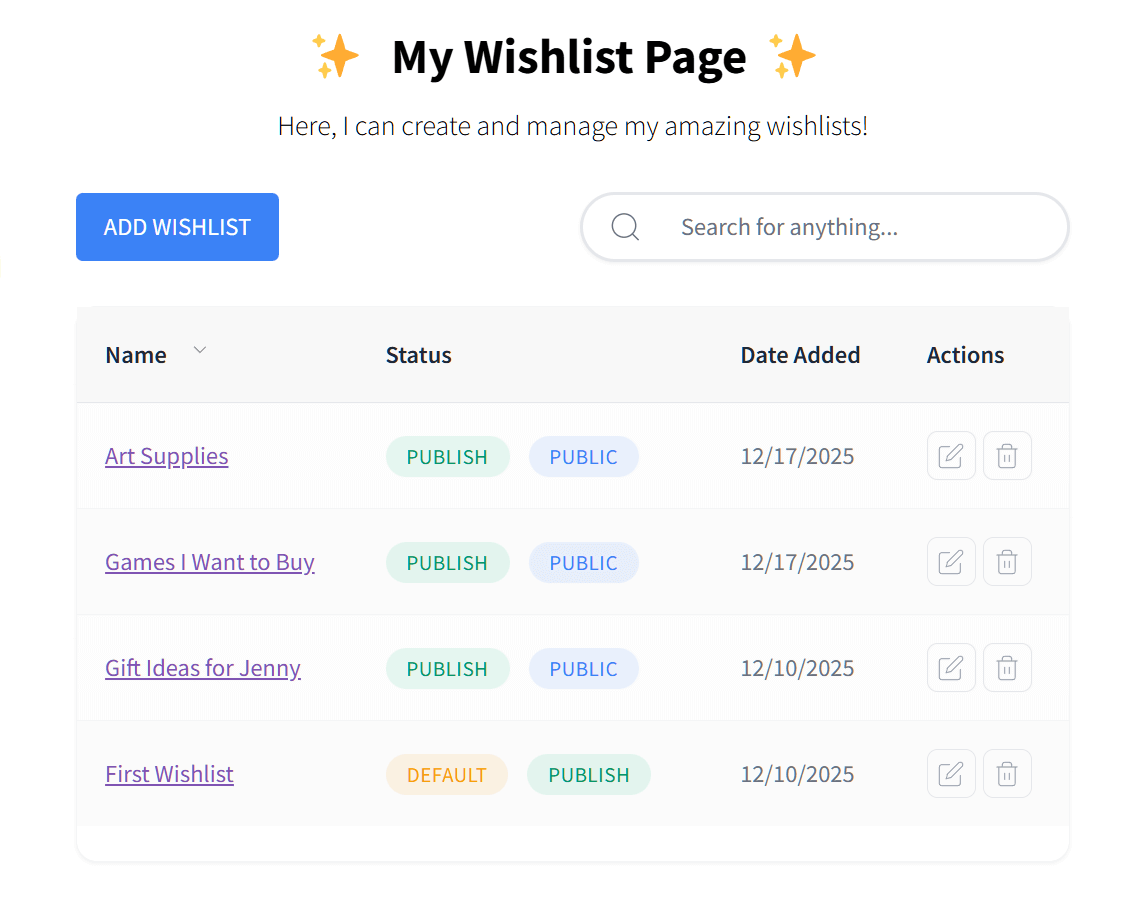
Zum Beispiel können Käufer neue Wunschlisten erstellen, bestehende bearbeiten oder nicht mehr benötigte löschen. Sie können sie sogar umbenennen (wie „Geschenke für Freunde“ oder „Style-Wunschliste“), um den Überblick zu behalten – eine Funktion, für die die meisten anderen Plugins Geld verlangen.
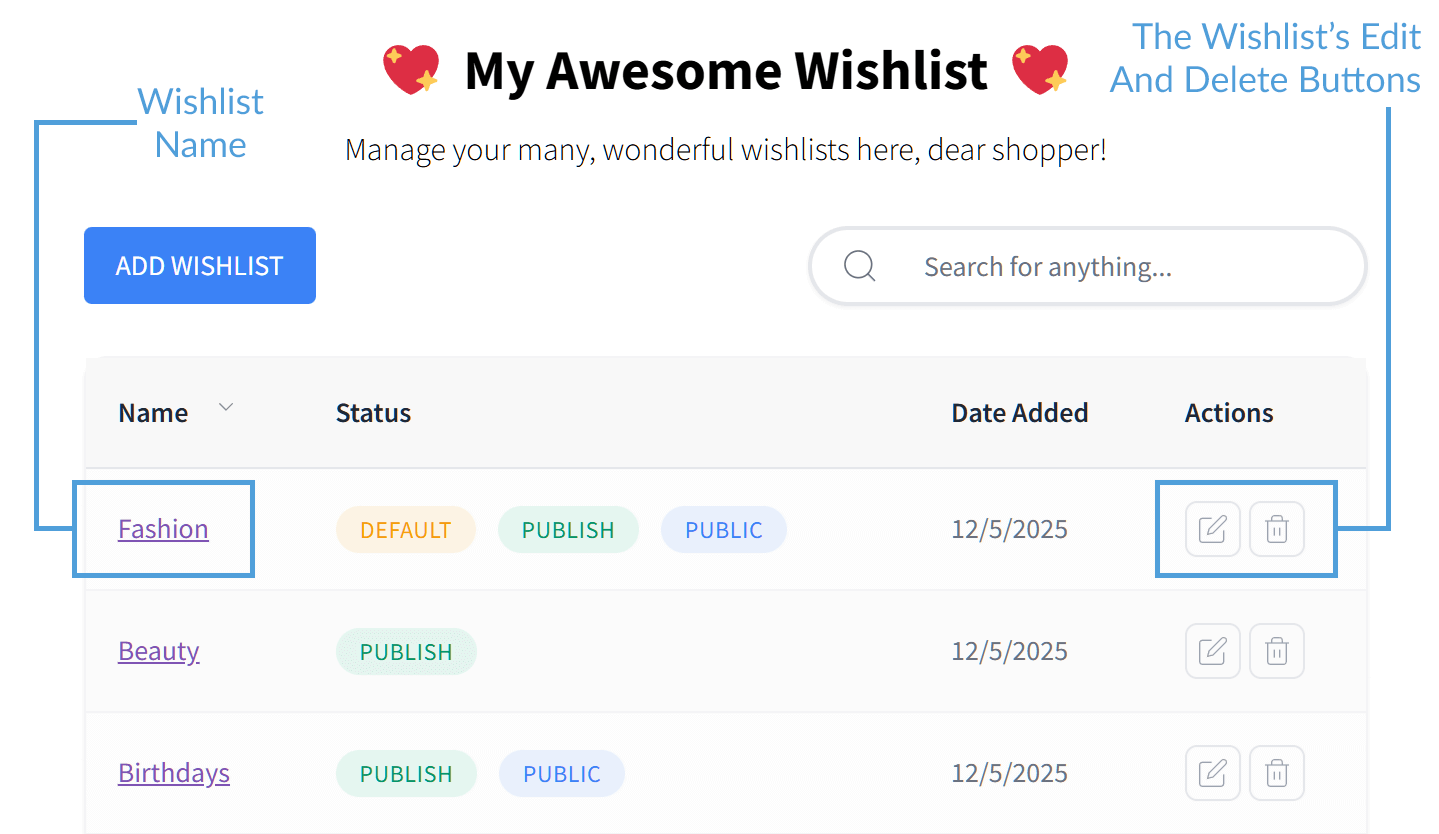
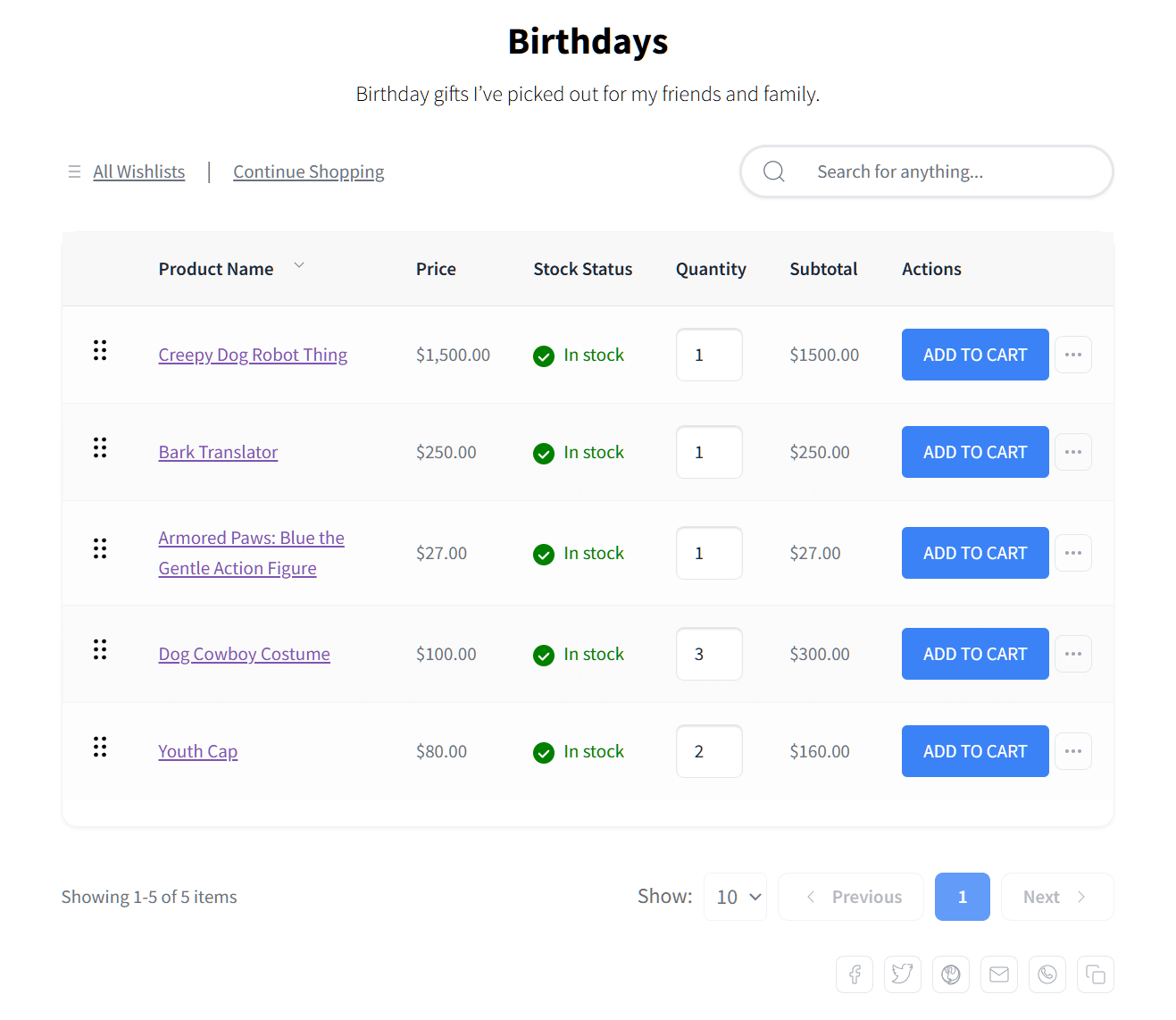
Natürlich ist die Seite „Meine Wunschliste“ auch der Ort, an dem Kunden auf ihre individuellen Wunschlisten zugreifen können. Wenn Ella zum Beispiel alle Geburtstagsprodukte sehen möchte, die sie gespeichert hat, muss sie nur auf ihre „Geburtstage“-Wunschliste klicken.
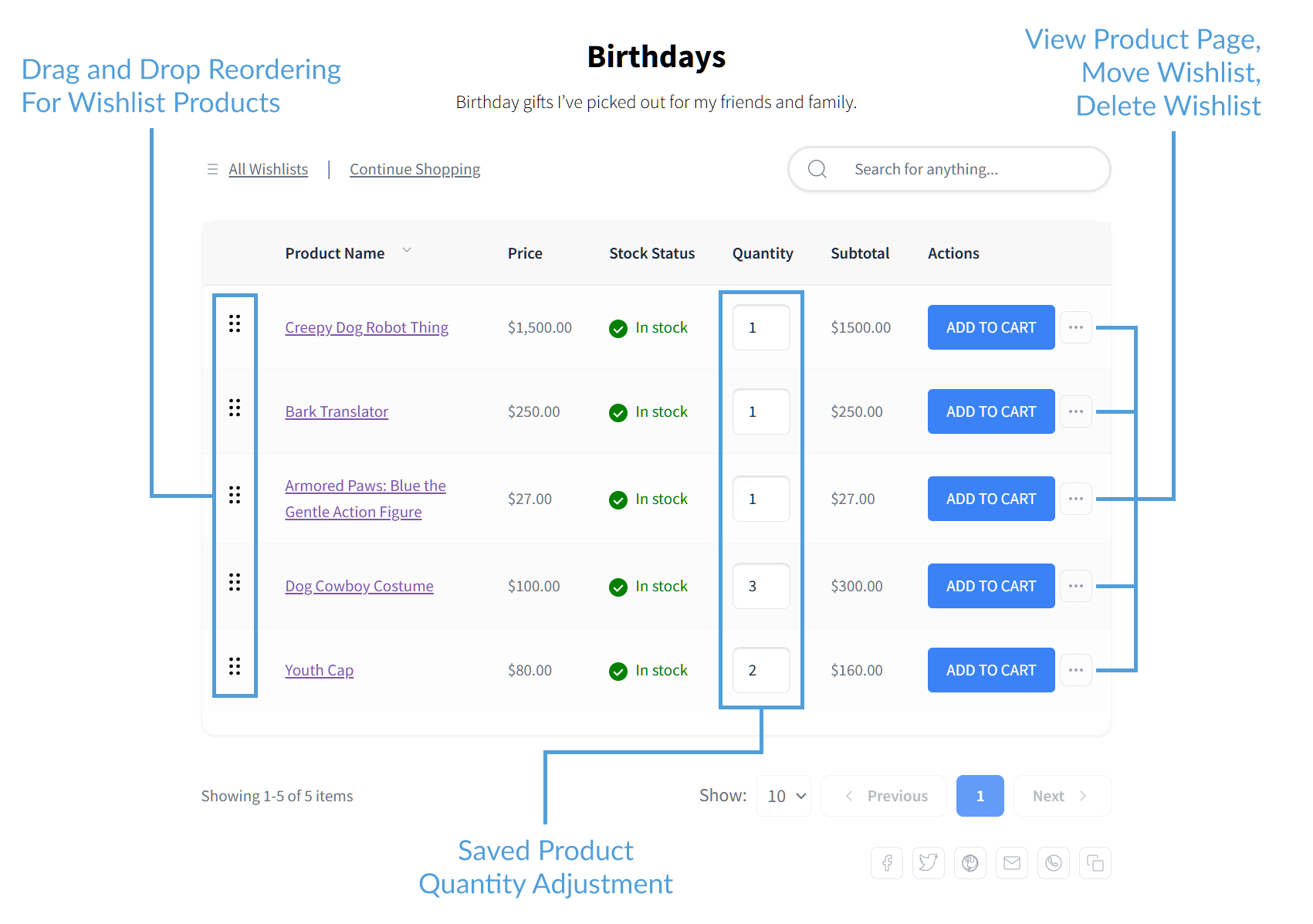
Kunden können auch die Artikel in ihren Wunschlisten verwalten. Sie können zum Beispiel Produkte löschen, sie in den Warenkorb legen, die Menge der gespeicherten Artikel ändern oder sie in eine andere Liste verschieben. Sie können sogar Drag-and-Drop verwenden, um ihre Lieblingsprodukte neu anzuordnen.
Dies sind alles Funktionen, die die meisten anderen Plugins nicht kostenlos anbieten.
Schließlich können Käufer die Teilen-Buttons am unteren Rand der Seite verwenden, um ihre Wunschlisten mit anderen zu teilen.
Warum es für Ihren Shop hilfreich ist
Die Seite „Meine Wunschliste“ ermöglicht es Kunden, die folgenden Vorteile zu genießen:
- Einfacher Zugriff: Sie motiviert Kunden, sich immer wieder anzumelden und mit Ihrer Website zu interagieren, da ihre Lieblingsartikel immer nur einen Klick entfernt sind.
- Mobilfreundlich: Die Seite ist so konzipiert, dass sie auf Handys, Tablets und Computern perfekt aussieht und funktioniert. Daher können Kunden jederzeit einkaufen, wann immer sie wollen.
- Einfache Verwaltung: Kunden können ganz einfach neue Listen erstellen, umbenennen oder mit Freunden und Familie über einen öffentlichen Link teilen. Wenn Käufer die volle Kontrolle über ihre Listen haben, wird ihr Erlebnis angenehmer und sie bleiben mit Ihrem Geschäft verbunden.
Branchenforschung zeigt, dass 88% der Online-Käufer eine Website nach einer einzigen schlechten Erfahrung nicht erneut besuchen.
Wenn Sie den Kunden eine schnelle und bequeme Möglichkeit bieten, ihre Favoriten zu verwalten, erleichtern Sie es ihnen erheblich, schließlich auf den „Kaufen“-Button zu klicken. Dies erhöht die Wahrscheinlichkeit, dass Ihr Geschäft zusätzliche Verkäufe erzielt.
Darüber hinaus hilft eine spezielle Wunschlisten-Seite, indem sie Kunden zur Rückkehr ermutigt, Warenkorbabbrüche zu verhindern.
Wie man sie einrichtet
Die Einrichtung einer Seite „Meine Wunschliste“ für Ihr Geschäft ist einfach.
Gehen Sie zuerst zu Ihrem WordPress-Dashboard. Klicken Sie dann auf SaveTo Wishlist > Einstellungen > Wunschlisten-Seite. Im Grunde gelangen Sie zu einer Seite, auf der Sie die Einstellungen für die Wunschlisten-Seite konfigurieren können.
Wie in der folgenden Abbildung gezeigt, können Sie Ihre Seite „Meine Wunschliste“ benennen. Sie können auch eine Beschreibung dafür erstellen.
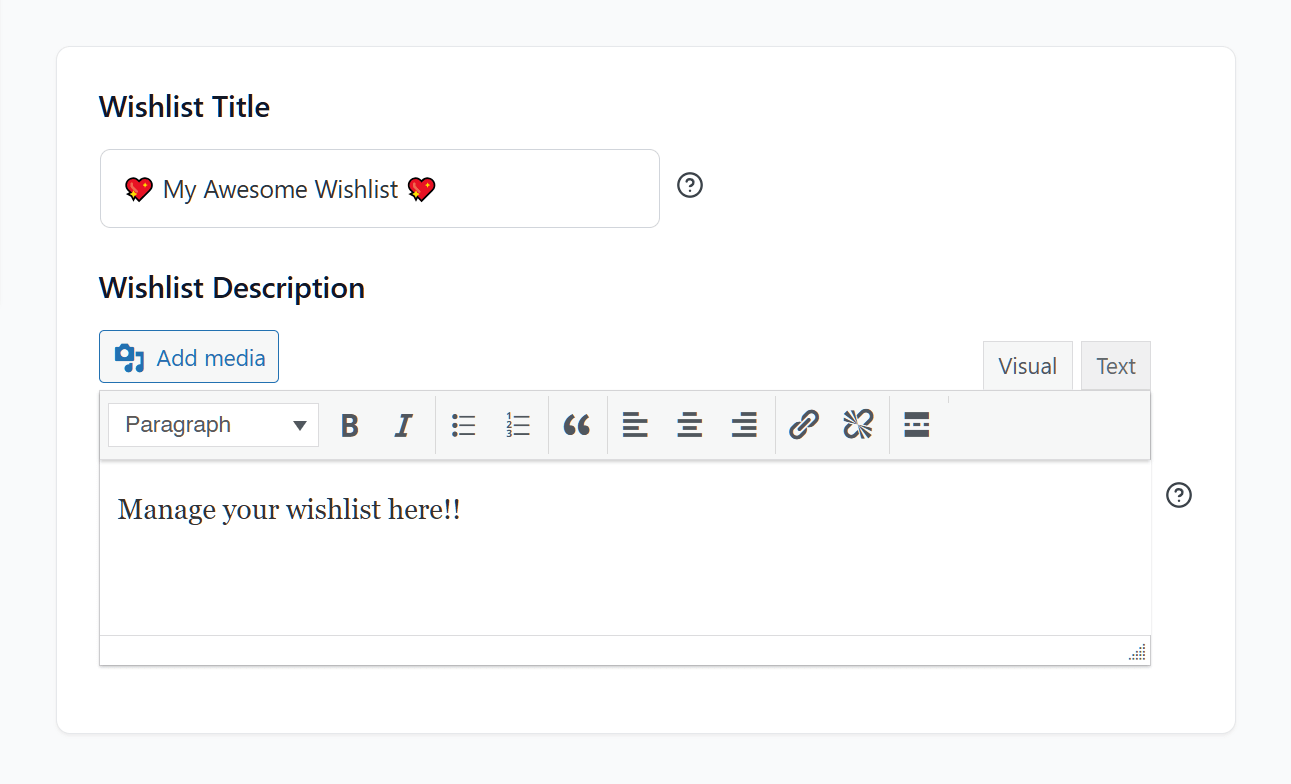
Natürlich können Sie die Wunschlisten-Funktion ein- und ausschalten.
Vergessen Sie nicht, auf die Schaltfläche Änderungen speichern zu klicken, bevor Sie mit dem nächsten Schritt fortfahren!
2. Mehrere Wunschlisten
Die meisten Wunschlisten-Plugins erlauben Kunden nur eine Liste, es sei denn, sie zahlen für eine Premium-Version. SaveTo Wishlist ändert das jedoch, indem es Ihren Käufern ermöglicht, kostenlos so viele Listen zu erstellen, wie sie möchten.
Mit Mehreren Wunschlisten können Käufer organisiert bleiben, was die Wahrscheinlichkeit erhöht, dass sie in Ihren Shop zurückkehren, um ihren Einkauf abzuschließen.
Wie es funktioniert
Wenn ein Kunde ein Produkt findet, das er speichern möchte, kann er auf die Schaltfläche „Auf Wunschliste speichern“ klicken, um es zu seiner Standardliste hinzuzufügen.
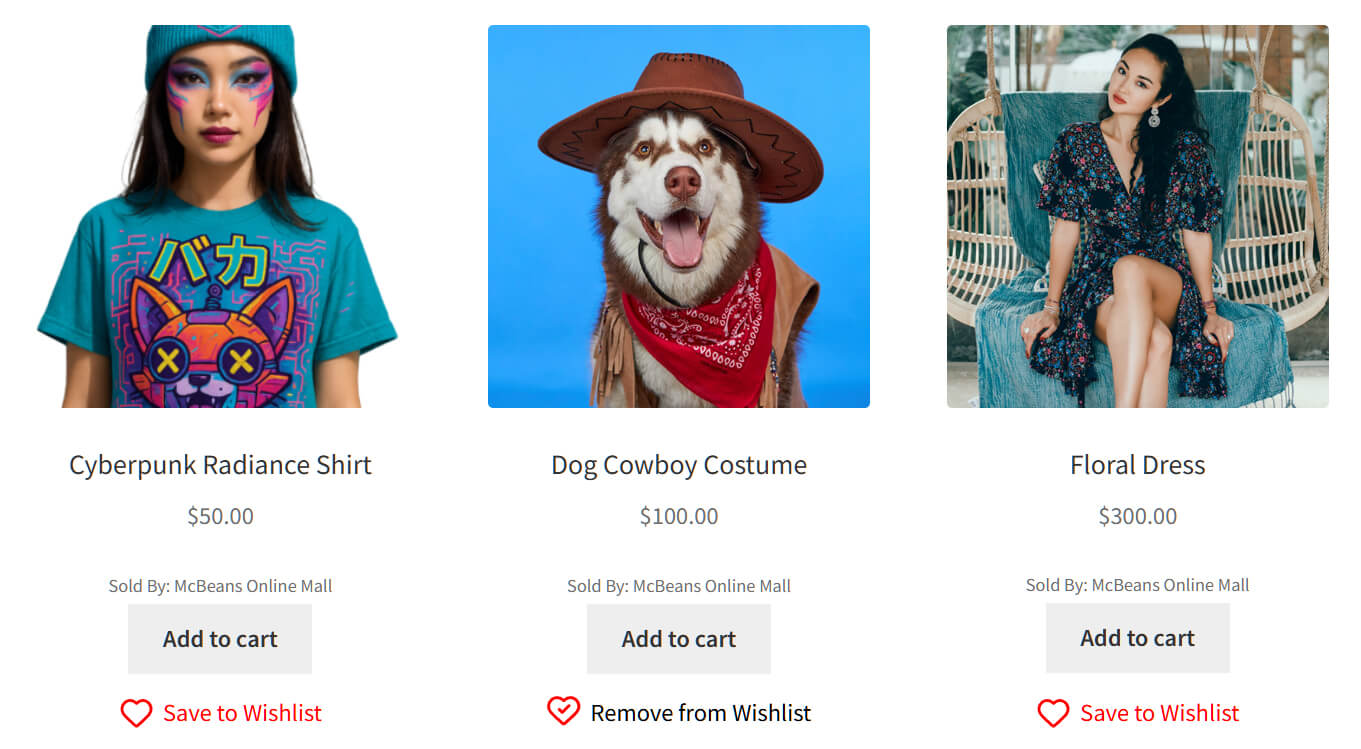
Alternativ können sie den Mauszeiger über die Schaltfläche bewegen, um ein Dropdown-Menü zu öffnen. Dies ermöglicht es ihnen, eine bestimmte Liste aus ihrer Sammlung auszuwählen.

Dies ermöglicht es Kunden, Produkte nach Kategorien zu gruppieren, z. B. Kunstbedarf in einer Liste „Kunstbedarf“ und Videospiele in einer Liste „Spiele, die ich kaufen möchte“ zu speichern.
Wenn Käufer Artikel in separaten Kategorien aufbewahren, können sie organisiert und fokussiert bleiben. Dies verhindert die Verwirrung und Frustration, die jemanden oft vom Kauf abhalten.
Warum es für Ihren Shop hilfreich ist
Ein Online-Wunschlisten-Ersteller, der es Käufern ermöglicht, mehrere Wunschlisten zu erstellen und zu verwalten, kann gut für das Geschäft sein.
- Bessere Organisation: Kunden können Produkte nach Ereignis oder Thema sortieren, was es ihnen erheblich erleichtert, ihre Lieblingsartikel zu verwalten.
- Spezifische Zielplanung: Käufer können ihre „Geburtstagsideen“ getrennt von ihren „Büro-Upgrades“ aufbewahren. So kommen sie für jeden Anlass in ihrem Leben immer wieder in Ihren Shop.
- Einfacheres Teilen: Leute teilen eher eine kleine, spezifische Liste (wie „Hochzeitsliste“) als eine große, allgemeine. Dies bringt durch Mundpropaganda mehr Leute auf Ihre Website.
Wenn Sie Ihren Kunden die Freiheit geben, mehrere Wunschlisten zu erstellen, helfen Sie ihnen nicht nur, organisiert zu bleiben. Sie machen Ihren Shop auch zum Anlaufpunkt für alle zukünftigen Einkaufsbedürfnisse.
Denken Sie daran, dass Kunden, für die es einfach ist, ihre Lieblingsartikel zu planen, zu speichern und zu teilen, viel eher wiederkommen und ihren Kauf abschließen.
Wie man mehrere Wunschlisten einrichtet
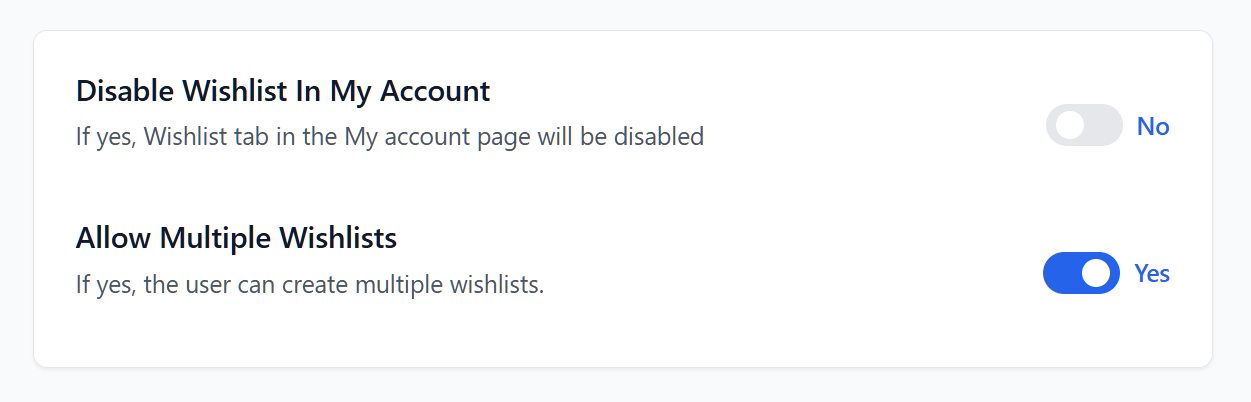
Gehen Sie zu Ihrem WordPress-Dashboard und klicken Sie auf SaveTo Wishlist > Einstellungen > Wunschlisten-Seite.
Scrollen Sie nach unten zur Option Mehrere Wunschlisten zulassen. Aktivieren oder deaktivieren Sie sie, indem Sie die entsprechende Schaltfläche ein- oder ausschalten.
3. Wunschlisten-Anpassung
Ihre Wunschliste sollte nicht wie ein generisches Add-on aussehen; sie sollte sich wie ein natürlicher Teil Ihres Shops anfühlen. Glücklicherweise bietet die Wunschlisten-Anpassung von SaveTo Wishlist die Werkzeuge, um das Aussehen und die Platzierung Ihrer Wunschlisten-Schaltflächen zu ändern, damit sie perfekt zu Ihrer Marke passen.
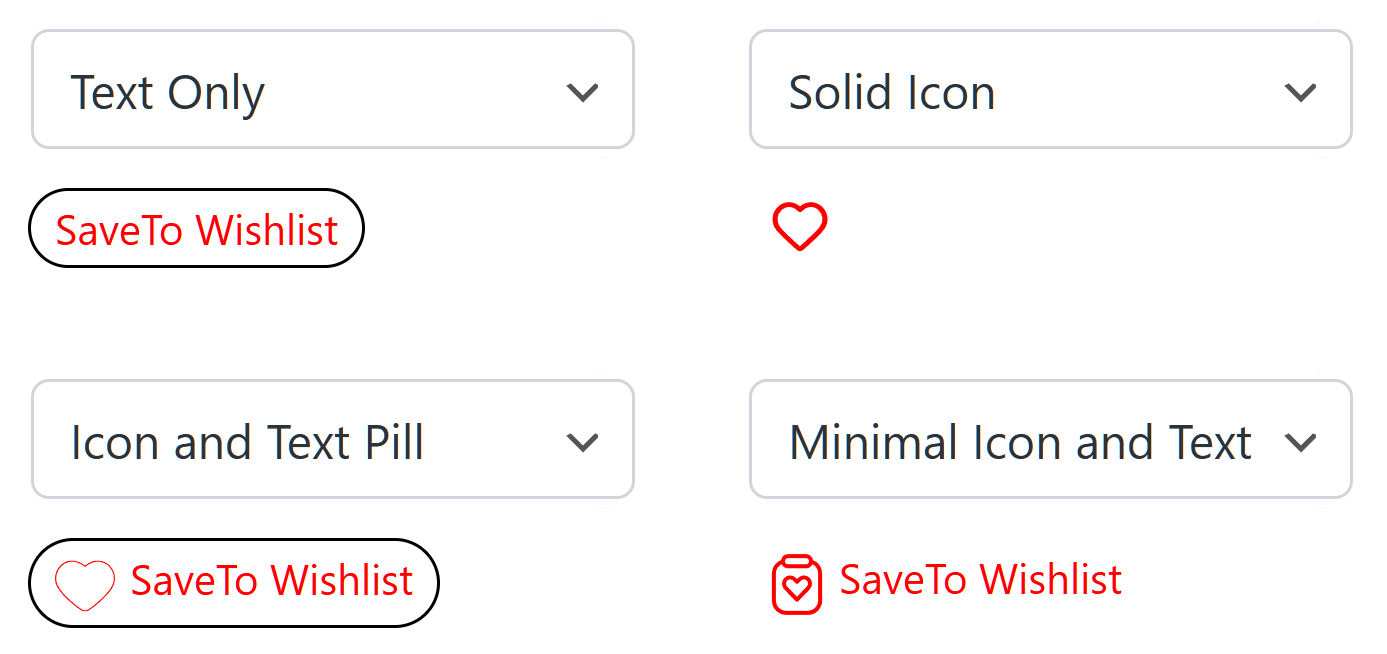
Zum Beispiel können Sie das Aussehen Ihrer Wunschlisten-Schaltflächen ändern, wie unten gezeigt:
Wie es funktioniert
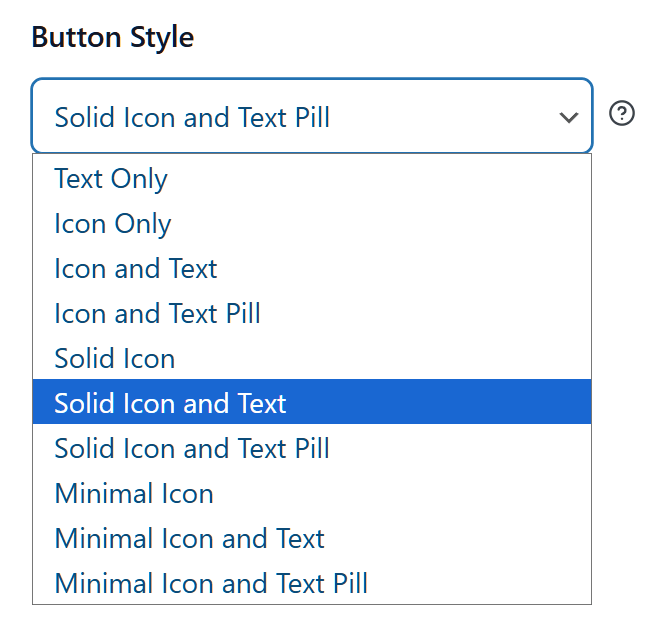
Das Plugin ermöglicht es Ihnen, fast alles an der Schaltfläche „Auf Wunschliste speichern“ zu ändern. Sie können zum Beispiel aus verschiedenen Schaltflächenstilen wählen, um sicherzustellen, dass sie zu Ihrem Theme passen.
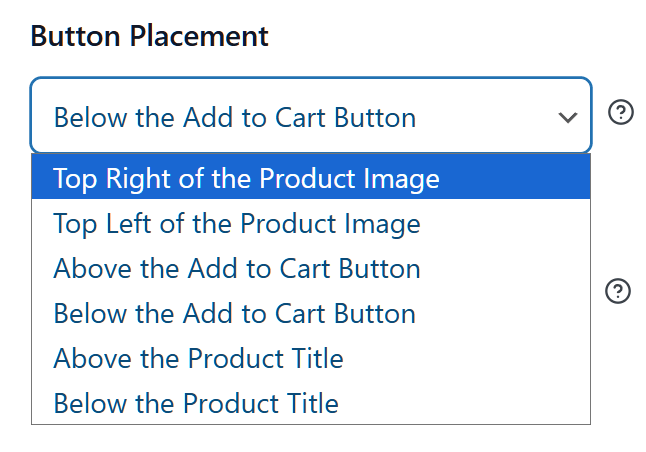
Darüber hinaus können Sie genau entscheiden, wo der Button auf Ihren Produktseiten erscheint, z. B. direkt unter dem Button „In den Warenkorb“ oder in der Nähe des Produkttitels.

Warum es für Ihren Shop hilfreich ist
Die Art und Weise, wie Ihre Online-Wunschzettel-App Wunschzettel-Buttons anzeigt, kann Wunder für Ihren Shop bewirken.
- Konsistentes Branding: Wenn Sie die Button-Farben und -Schriftarten an Ihre Website anpassen, schaffen Sie ein professionelles Erscheinungsbild, das Vertrauen bei Ihren Kunden aufbaut.
- Bessere Sichtbarkeit: Sie können den Button an der Stelle platzieren, an der Ihre Kunden ihn am wahrscheinlichsten sehen. Dies erleichtert es ihnen im Grunde, Produkte zu speichern.
- Persönliche Note: Sie können sogar den Text auf dem Button ändern. Anstatt z. B. „Auf die Wunschliste“ könnten Sie etwas verwenden, das zur Persönlichkeit Ihres Shops passt, wie z. B. „Zu meiner Sammlung hinzufügen“.
Das Anpassen Ihrer Wunschliste dient nicht nur dazu, die Dinge hübsch aussehen zu lassen. Es geht darum, „Reibungsverluste“ zu beseitigen – die kleinen Dinge, die einen Käufer verärgern oder verwirren könnten. Wenn sich die Wunschliste wie ein natürlicher Teil Ihres Shops anfühlt, wird sie zu einem Werkzeug, das Ihnen hilft, Gelegenheitskäufer in treue Kunden zu verwandeln.
Wie man Wunschlisten-Anpassung einrichtet
Um mit der Personalisierung Ihrer Buttons zu beginnen, navigieren Sie in Ihrem WordPress-Dashboard zu SaveTo Wishlist > Einstellungen > Button-Platzierung & Stile. Implementieren Sie dann die folgenden Schritte:
i. Text ändern
Sie können die Wörter ändern, die auf Ihren Wunschzettel-Buttons erscheinen. Sie können sie zum Beispiel „Zu meiner Favoritenliste hinzufügen“ statt „Auf die Wunschliste“ anzeigen lassen.
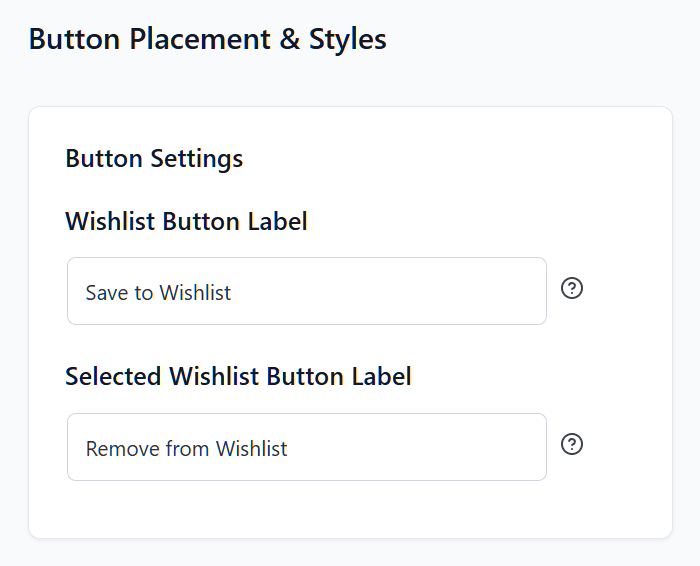
Es ist sogar möglich, die Schriftgröße und den Stil (normal vs. kursiv) anzupassen.
ii. Schaltflächenposition auswählen
Sie können auch ein Dropdown-Menü verwenden, um den Speicherort der Wunschzettel-Buttons auf Ihrer Shop-Seite, Produktseiten und Warenkorb-Seite auszuwählen
iii. Schaltflächenstil auswählen
Darüber hinaus können Sie die Farbe und Form der Buttons auf Ihrer Shop-Seite, Produktseiten und Warenkorb-Seite anpassen.

Klicken Sie noch einmal auf die Schaltfläche Änderungen speichern am unteren Rand der Seite.
4. Admin-Steuerelemente
Als Shop-Betreiber sollten Sie nicht einfach eine Wunschliste einrichten und das Beste hoffen.
Glücklicherweise ermöglicht Ihnen die Admin-Steuerung von SaveTo Wishlist, hinter die Kulissen zu blicken und zu verwalten, wie Wunschlisten im Backend Ihrer Website funktionieren. Mit anderen Worten, diese Online-Wunschzettel-App gibt Ihnen die Möglichkeit, Ihren Kunden zu helfen und alles reibungslos am Laufen zu halten.
Wie es funktioniert
Um zur Admin-Steuerung zu gelangen, kehren Sie zu Ihrem WordPress-Dashboard zurück. Klicken Sie dann auf SaveTo Wishlist > Alle Wunschlisten.
Dies führt Sie zur Seite Wunschlisten-Listen, auf der Sie alle von Ihren Kunden erstellten Wunschlisten finden.
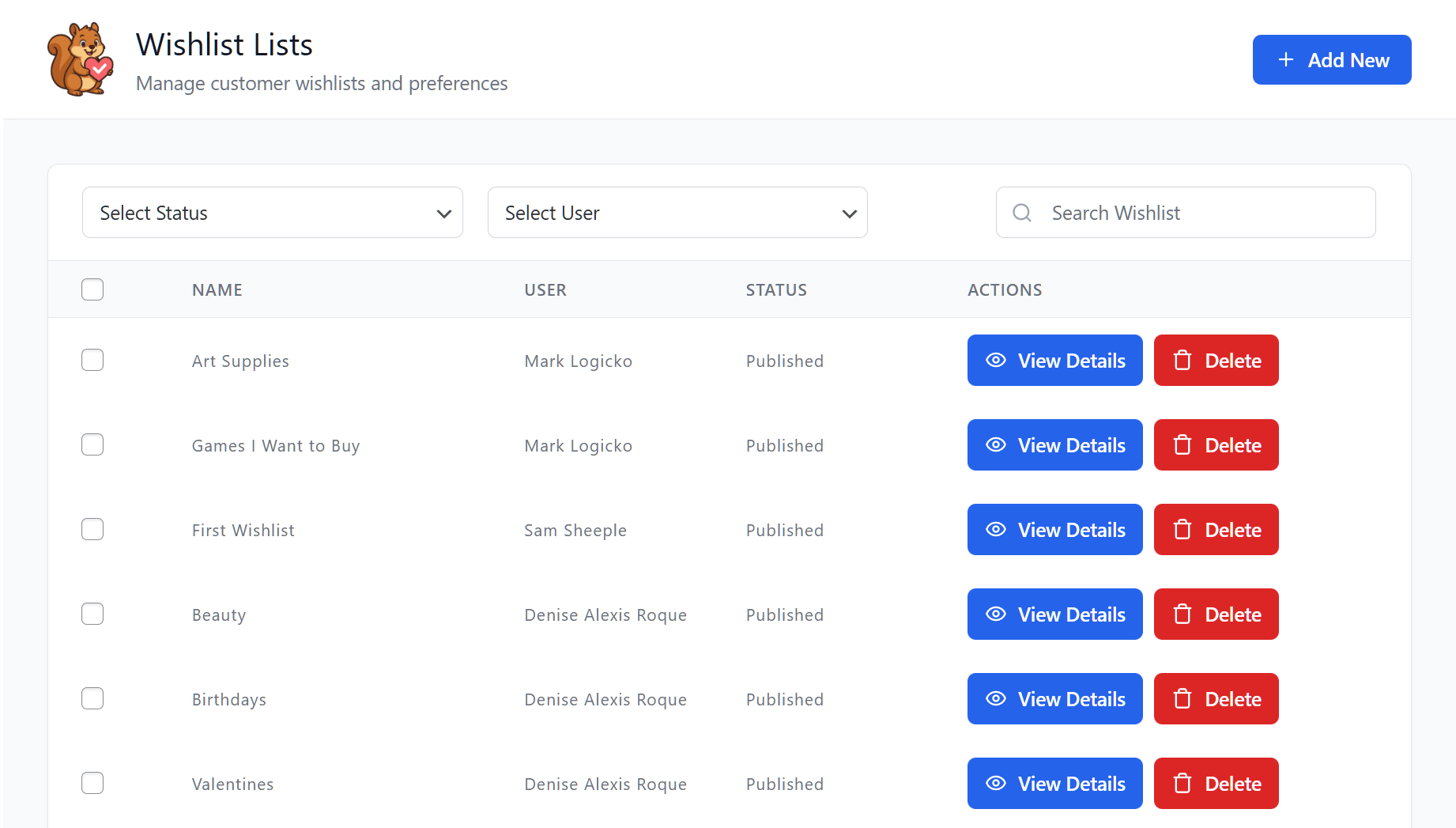
Von hier aus können Sie Wunschlisten erstellen, anzeigen, löschen oder danach suchen.
Für Store-Besitzer ist das Erstellen oder Bearbeiten einer Wunschliste derselbe Prozess wie für Kunden. Sie können der Wunschliste beispielsweise einen Namen und eine Beschreibung geben oder ihre Sichtbarkeitseinstellungen ändern.
Darüber hinaus kann jedes Element auf der Liste vom Store-Besitzer eingesehen, bearbeitet oder entfernt werden.
Wenn ein Kunde eine Frage zu einem gespeicherten Artikel hat oder Hilfe beim Organisieren seiner Listen benötigt, können Sie über die Admin-Steuerung eingreifen, um zu helfen. Darüber hinaus können Sie für jede Wunschliste freigabefähige Links generieren, sodass Kunden ihre Lieblingsprodukte ganz einfach Freunden oder in sozialen Medien zeigen können.
Warum es für Ihren Shop hilfreich ist
Wenn ein Online-Wunschlisten-Ersteller Ihnen Zugriff auf die Admin-Steuerung gewährt, erhalten Sie die Möglichkeit, die Daten Ihres Shops zu verwalten und Ihre Käufer wie ein Profi zu unterstützen.
- Intelligentere Einblicke: Wenn Sie sehen, was Kunden speichern, erhalten Sie eine bessere Vorstellung davon, welche Produkte beliebt sind. Dies hilft Ihnen zu entscheiden, was Sie im Angebot platzieren oder wieder auffüllen sollten.
- Besserer Kundensupport: Wenn ein Käufer Probleme bei der Verwaltung seiner gespeicherten Artikel hat, können Sie schnell eingreifen und das Problem im Admin-Bereich beheben.
- Kontrollierte Freigabe: Sie können Links für Wunschlisten erstellen, wodurch Sie mehr Kontrolle darüber haben, wie und wann Personen auf diese Listen zugreifen.
Starke Admin-Tools bedeuten, dass Sie immer am Steuer sitzen. Anstatt nur eine Funktion bereitzustellen, verwalten Sie aktiv das Einkaufserlebnis, um es Ihren Kunden so einfach wie möglich zu machen.
Wie man Admin-Steuerelemente einrichtet
Sobald Sie SaveTo Wishlist installiert und aktiviert haben, richtet der Online-Wunschlisten-Ersteller automatisch Ihre Admin-Steuerung ein. So erhalten Sie sofort die volle Befugnis, jede auf Ihrer Website erstellte Wunschliste direkt von Ihrem WordPress-Dashboard aus zu verwalten, zu bearbeiten und zu überwachen.
5. Wunschlisten für Gastbenutzer
Die meisten Käufer möchten einen Shop durchstöbern, bevor sie sich für ein Konto anmelden. Gast-Wunschlisten ermöglichen es Besuchern, Produkte zu speichern, die ihnen gefallen, ohne sich zuerst anmelden oder registrieren zu müssen. Dies beseitigt zusätzliche Schritte für den Kunden und erhöht die Wahrscheinlichkeit, dass er sofort mit Ihrem Shop interagiert.
Wie es funktioniert
Wenn ein Gast Ihren Shop besucht, kann er auf die Schaltfläche „Auf Wunschliste speichern“ klicken, genau wie ein registrierter Benutzer. Die Artikel werden lokal in seinem Webbrowser gespeichert.
Wenn der Kunde sich schließlich entscheidet, ein Konto zu erstellen oder sich anzumelden, wird seine Gast-Wunschliste automatisch mit seinem neuen Konto „zusammengeführt“. Das bedeutet, dass er keine der Produkte verliert, deren Suche er Zeit gewidmet hat.
Warum es für Ihren Shop hilfreich ist
Das Anbieten von Gast-Wunschlisten ist eine der besten Möglichkeiten, zufällige Besucher in zukünftige Kunden zu verwandeln. Schließlich macht es das Einkaufserlebnis von Anfang an einfach.
- Niedrigere Hürden: Gäste können sofort mit dem Speichern von Artikeln beginnen, ohne die „Reibung“ eines Anmeldeformulars.
- Automatische Synchronisierung: Wenn sich ein Gast später anmeldet, folgen ihm seine Artikel zu seinem Konto, wodurch der Übergang vom „Browser“ zum „Kunden“ nahtlos erfolgt.
- Dedizierte Gastseite: Auch ohne Konto erhalten Gäste eine spezielle Seite, auf der sie während ihres Besuchs ihre gespeicherten Artikel anzeigen und verwalten können.
Laut Forbes bevorzugen 43 % der Käufer die Gast-Bestellung. Überraschenderweise wählen 72 % dieser Personen die Gastoption, auch wenn sie bereits ein Konto bei dem Geschäft haben.
Wenn Sie also Gästen die Nutzung von Wunschzetteln erlauben, wecken Sie Interesse ab dem ersten Besuch. Es ist eine großartige Möglichkeit, das Interesse der Leute an Ihren Produkten aufrechtzuerhalten, bis sie bereit sind, einen Kauf zu tätigen.
Wie man Wunschlisten für Gastbenutzer einrichtet
Um zu steuern, wie Gäste Wunschzettel auf Ihrer Website nutzen, gehen Sie zu Ihrem WordPress-Dashboard. Gehen Sie dann zu SaveTo Wishlist > Einstellungen > Gastoptionen.
Aktivieren Sie den Gastzugriff, indem Sie den Schalter Gast-Wunschzettel deaktivieren ausschalten. Dies stellt sicher, dass jeder, der Ihre Website besucht, die Funktion nutzen kann.
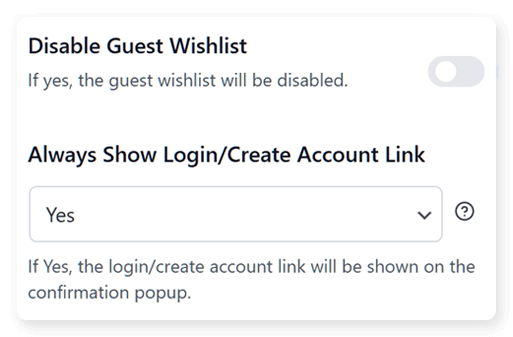
Sie können die Registrierung auch fördern, indem Sie die Option Anmelde-/Kontoerstellungslink immer anzeigen auf „Ja“ setzen. Dies zeigt einen kleinen Link im Wunschzettel-Popup an, der Gäste einlädt, sich anzumelden, damit sie ihre Liste dauerhaft speichern können.
Fazit
Bei der Auswahl des richtigen Online-Wunschzettel-Erstellers geht es um mehr als nur das Hinzufügen einer Schaltfläche zu Ihrer Website. Es geht auch darum, ein besseres Einkaufserlebnis zu schaffen.
Wenn Sie SaveTo Wishlist Lite verwenden, geben Sie Ihren Kunden die Freiheit, ihre Lieblingsprodukte zu organisieren und mit der Welt zu teilen. Von Gast-Wunschzetteln bis hin zur vollständigen Admin-Kontrolle helfen diese kostenlosen Funktionen, Warenkorbabbrüche zu reduzieren und eine loyale Kundenbasis aufzubauen.
Zusammenfassend lässt sich sagen, dass dieser Artikel die Kernfunktionen von SaveTo Wishlist behandelt hat:
- Meine Wunschlisten-Seite
- Mehrere Wunschlisten
- Wunschlisten-Anpassung
- Admin-Steuerelemente
- Wunschlisten für Gastbenutzer
Sind Sie also bereit, mehr „Kaufen“-Klicks und weniger Bummelkäufer zu sehen? Dann sollten Sie einen Online-Wunschzettel-Ersteller in Betracht ziehen – laden Sie SaveTo Wishlist kostenlos herunter!
FAQs zum Online-Wunschlisten-Ersteller
Was ist ein Online-Wunschlisten-Ersteller im E-Commerce?
Ein Online-Wunschzettel-Ersteller ist ein einfaches Werkzeug, das Käufern hilft, Produkte, die sie mögen, zu speichern, damit sie sie später wiederfinden, wenn sie zum Kauf bereit sind. So hilft es, Bummelkäufer in potenzielle Käufer zu verwandeln.
Wie profitiert das SaveTo Wishlist-Plugin meinem E-Commerce-Shop?
SaveTo Wishlist ist ein kostenloser Online-Wunschlisten-Ersteller für WooCommerce. Im Grunde fügt es Ihrer Online-Shop-Wunschlistenfunktionen hinzu, die es Kunden ermöglichen, ihre Lieblingsprodukte zu organisieren, zu teilen und zu verwalten. Folglich hilft es, den Umsatz zu steigern und den Warenkorbabbruch zu reduzieren.
Was sind die Hauptfunktionen des kostenlosen SaveTo Wishlist-Tools?
Die Hauptfunktionen umfassen die "Meine Wunschliste"-Seite, die Erstellung mehrerer Wunschlisten, Anpassungsoptionen für das Aussehen und die Platzierung von Schaltflächen, Admin-Steuerelemente für Shop-Besitzer und Unterstützung für Wunschlisten von Gastbenutzern.
Wie richte ich die "Meine Wunschliste"-Seite für meinen Shop ein?
Um die Meine Wunschzettel-Seite einzurichten, gehen Sie zu Ihrem WordPress-Dashboard, klicken Sie auf SaveTo Wishlist > Einstellungen > Wunschzettel-Seite. Benennen Sie dann Ihre Seite, fügen Sie bei Bedarf eine Beschreibung hinzu und legen Sie die Sichtbarkeit der Liste fest. Speichern Sie schließlich die Änderungen.
Können Kunden mehrere Wunschlisten erstellen?
Ja, das SaveTo Wishlist-Plugin ermöglicht es Käufern, kostenlos so viele Wunschlisten zu erstellen, wie sie möchten. Infolgedessen können sie organisiert bleiben und ihre Einkäufe für verschiedene Anlässe oder Kategorien effizienter planen.



