

 Überprüft von
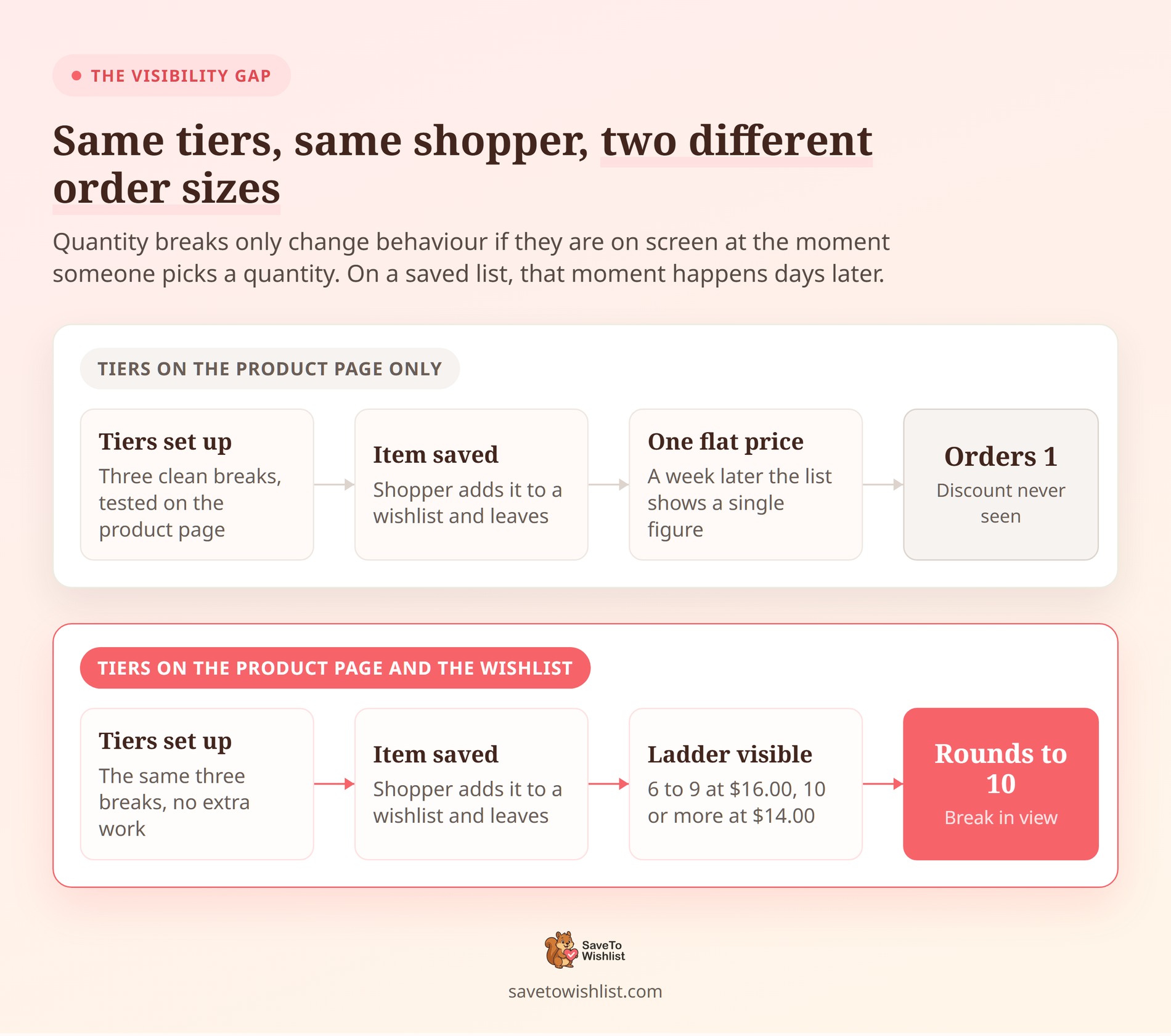
 Sie richten Mengenrabatte ein, sodass zehn Einheiten jeweils weniger kosten als eine. Ein Kunde speichert das Produkt in einer Wunschliste. Er kommt eine Woche später zurück, sieht einen Einheitspreis und bestellt eine einzelne Einheit.
Der Rabatt war die ganze Zeit vorhanden. Sie haben ihn nur nie gesehen, während sie entschieden haben, wie viel sie kaufen wollen. Das ist die Lücke, in die WooCommerce gestaffelte Preise geraten. Ihre Stufen befinden sich auf der Produktseite, aber ein Großteil der Entscheidung findet woanders statt.
Insbesondere geschieht dies in einer gespeicherten Liste, die ein Käufer über mehrere Tage öffnet und schließt. Ich habe dieses Muster in vielen Shops gesehen. Die Preisgestaltung funktioniert gut. Sie ist nur nicht im Moment der Entscheidung beim Käufer.
SaveTo Wishlist und Tiered Pricing Table für WooCommerce schließen diese Lücke. Im Folgenden führe ich Sie durch die Einrichtung, was Kunden tatsächlich sehen und wo das Verhalten aufhört. Dann schauen wir uns an, wie Shops es nutzen.
Inhaltsverzeichnis
- Warum Mengenrabatte dort sichtbar sein müssen, wo Kunden planen
- Was die Integration tatsächlich tut
- Was Sie vor dem Start benötigen
- So richten Sie WooCommerce Mengenrabatte für ein Produkt ein
- Was Kunden auf der Wunschliste sehen
- Wo die Integration endet
- Vier Möglichkeiten, Mengenrabatte auf Wunschlisten zu nutzen
- Häufig gestellte Fragen: WooCommerce Mengenrabatte Wunschlisten-Integration
- Zusammenfassung
Warum Mengenrabatte dort sichtbar sein müssen, wo Kunden planen
Käufer haben Ihre Preisstruktur nicht im Kopf. Wenn der Mengenrabatt nicht sichtbar ist, wenn sie eine Menge auswählen, wird dies ihre Entscheidung nicht ändern.
Dies ist ein gut dokumentiertes Muster und keine Vermutung. Laut Baymard Institute zeigen 86 % der E-Commerce-Websites keinen Preis pro Einheit an. Das gilt für jedes Produkt, das in verschiedenen Mengen oder Volumina verkauft wird.
In ihren Tests rechneten Käufer, denen nur ein Gesamtpaket angeboten wurde, selbst nach. Viele machten Fehler. Infolgedessen lehnten einige preiswerte Artikel ab und andere brachen den Kauf ganz ab.
Unklare Gesamtsummen verfolgen Käufer bis zur Kasse. Baymards Zusammenstellung von 50 Studien beziffert die durchschnittliche dokumentierte Warenkorbabbrecherquote auf 70,22 %. Von den Personen, die während des Checkouts selbst abgebrochen haben, konnten 12 % die Gesamtkosten nicht im Voraus sehen oder berechnen. Weitere 40 % sagten, die zusätzlichen Kosten seien zu hoch, sobald sie erschienen.
Für Unternehmen, die an Handelspartner verkaufen, steigen die Einsätze. Die McKinsey B2B Pulse-Umfrage 2024 ergab eine echte Verlagerung der Ausgaben für Self-Service. 73 % der B2B-Käufer geben jetzt über 50.000 US-Dollar pro Bestellung über Self-Service- oder Remote-Kanäle aus.
Zwei Jahre zuvor lag dieser Wert bei 59 %. In der Zwischenzeit legen diese Käufer ihre eigenen Bestellungen fest, ohne dass ein Vertreter zur Hand ist, um die Preisnachlässe zu erklären.
🔍️ Eine Sache, die wir oft sehen: Ein Shop richtet drei ordentliche Mengenstaffeln ein und testet sie auf der Produktseite. Dann wird nichts weiter überprüft. Die Wunschliste, die gespeicherte Liste und die Angebotsanfrage zeigen alle einen Einheitspreis. Die Staffeln sind korrekt, sie sind nur nicht dort, wo der Käufer hinschaut.
Was die Integration tatsächlich tut
SaveTo Wishlist Lite liest die mengenbasierten Regeln, die Sie bereits in Tiered Pricing Table festgelegt haben. Es fügt sie dann den Produktdaten hinzu, die die Wunschliste verwendet. Die Integration wurde mit SaveTo Wishlist Lite v1.0.9 ausgeliefert.
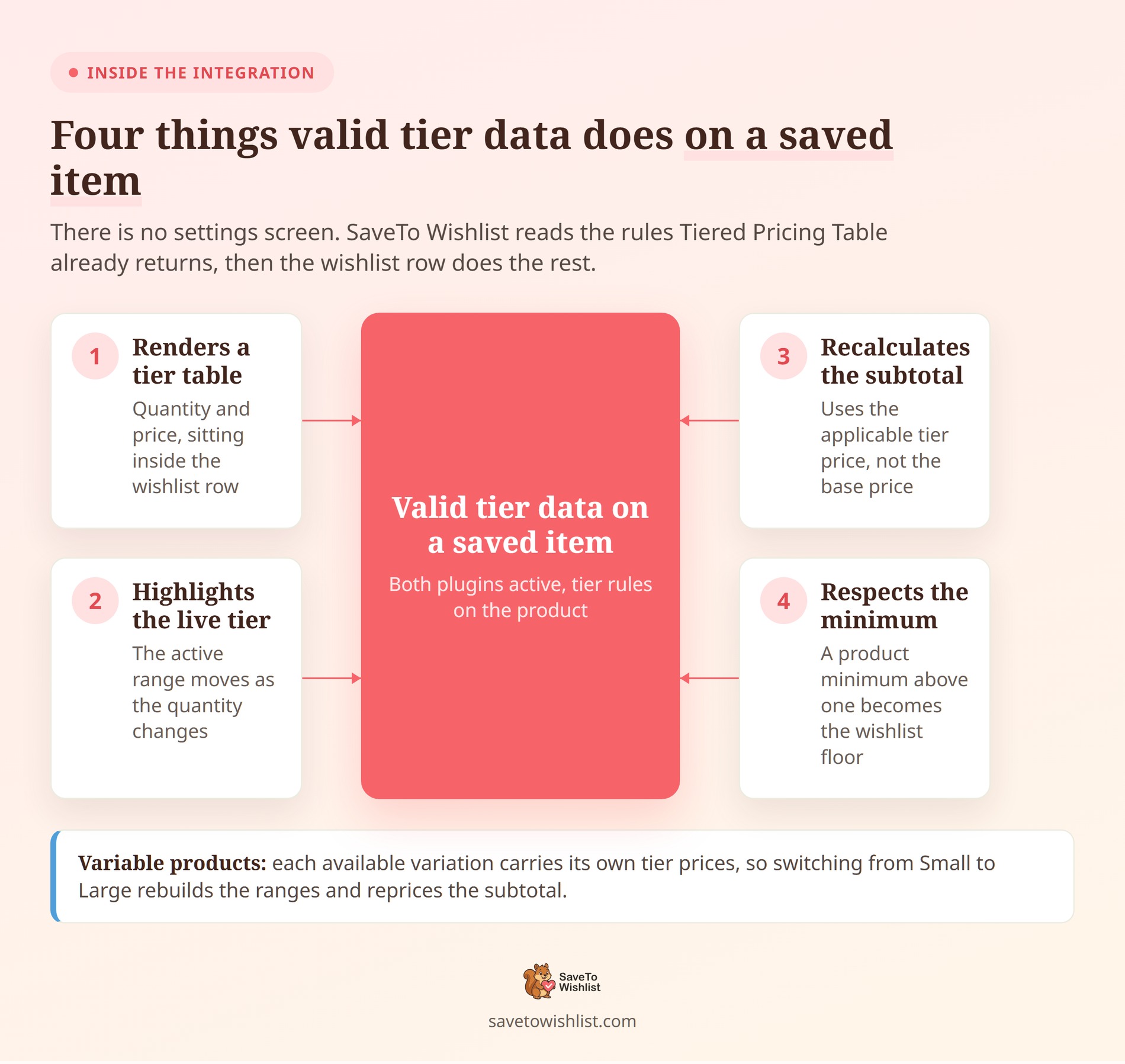
Auf der Standard-Wunschliste bewirken gültige Staffeldaten vier Dinge:
- Zeigt eine Staffeltabelle an: Eine zweispaltige Mengen- und Preistabelle erscheint innerhalb des Wunschlistenartikels unter dem Produktpreis. Kunden sehen die gesamte Staffelung, ohne die Liste verlassen zu müssen.
- Hebt die Live-Staffel hervor: Der Bereich, der der aktuellen Menge entspricht, wird als aktiv markiert. Die Hervorhebung bewegt sich, wenn sich die Menge ändert, sodass ein Käufer immer weiß, welcher Preis gilt.
- Berechnet den Zwischensummen neu: Die Zwischensumme der Zeile verwendet den geltenden Staffeleinheitspreis anstelle des Basispreises. Die Ersparnis wird als Zahl angezeigt, nicht als Implikation.
- Berücksichtigt das Produktminimum: Wenn Tiered Pricing Table eine Mindestbestellmenge von mehr als eins liefert, wird dies zum Wunschlisten-Minimum. Niemand sieht einen Preis, zu dem er tatsächlich nicht kaufen kann.
Variable Produkte werden pro Variante behandelt. Jede verfügbare Variante hat ihre eigenen Staffelungspreise. Das Wechseln von Klein zu Groß baut die Bereiche neu auf und berechnet die Zwischensumme anhand der Regeln dieser Variante neu.
Ein Detail ist wichtig, bevor Sie Ihre Staffeln entwerfen. Die Integration zwingt einen Kunden nicht auf einen exakten Schwellenwert. Wenn Ihre Staffeln bei 5 und 10 beginnen, wird eine Menge von 7 zum Preis der 5er-Staffel berechnet. Die Regel ist der höchste Schwellenwert, der die gewählte Menge nicht überschreitet.
Unterhalb des ersten Schwellenwerts verwendet die Wunschliste den normalen Produktpreis.
Was Sie vor dem Start benötigen
Es gibt nichts zu installieren oder zu aktivieren, außer den beiden Plugins. Überprüfen Sie diese drei Dinge:
- Tiered Pricing Table für WooCommerce ist aktiv: Die Integration erkennt das Plugin zur Laufzeit. Ohne es werden keine Staffeldaten erzeugt.
- Staffelregeln existieren für die Produkte, die Ihnen wichtig sind: SaveTo Wishlist zeigt nur Regeln an, die das Partner-Plugin zurückgibt. Ein Produkt ohne Regeln zeigt seinen normalen Preis an.
- SaveTo Wishlist ist aktiv: Die Integration registriert sich beim Start. Es gibt keine Einstellungsbildschirm, keinen Schalter und kein Feld zum Ausfüllen.
Der letzte Punkt ist es wert, wiederholt zu werden, da er im Support vorkommt. Wenn Sie in den Einstellungen von SaveTo Wishlist nach einer Option für Tiered Pricing Table suchen, gibt es keine. Das Verhalten ist aktiviert, wenn beide Plugins aktiv sind, und deaktiviert, wenn eines davon nicht aktiv ist.
Möchten Sie dies stattdessen mit Coupons handhaben? Advanced Coupons deckt Mengenrabatte per Coupon ab.
So richten Sie WooCommerce Mengenrabatte für ein Produkt ein
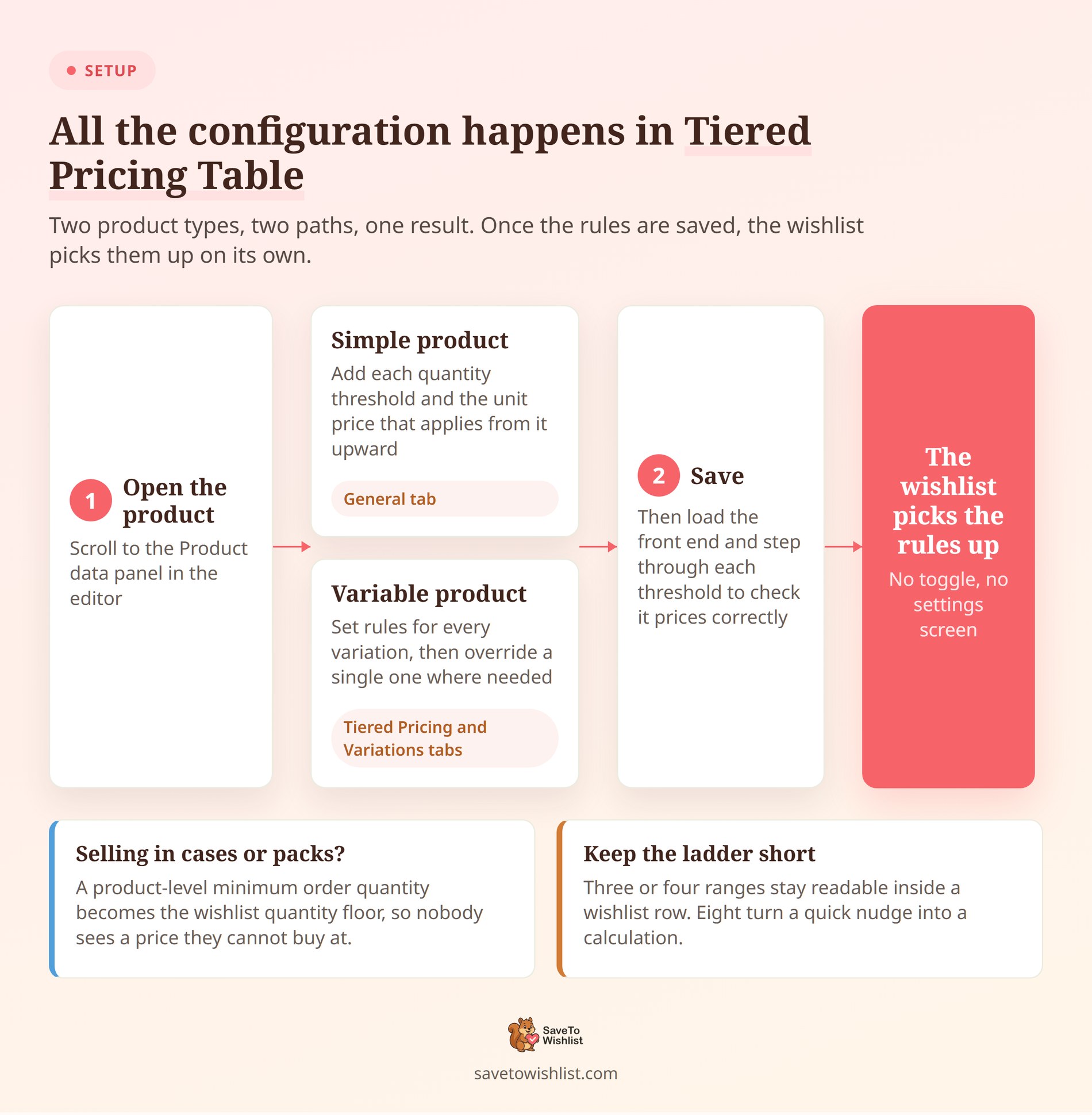
Die gesamte Konfiguration erfolgt in Tiered Pricing Table. Sobald ein Produkt gespeicherte Regeln hat, übernimmt die Wunschliste diese von selbst.
Ein einfaches Produkt einrichten
- Öffnen Sie das Produkt im WordPress-Editor und scrollen Sie zum Panel Produktdaten.
- Finden Sie im Tab Allgemein die Felder für Staffelungspreise, die von Tiered Pricing Table hinzugefügt wurden.
- Fügen Sie jede Mengenstaffel und den Einheitspreis hinzu, der ab dieser Menge gilt.
- Eine übliche Staffelung ist 6 und 10 oder 10, 50 und 100 für Handelsprodukte.
- Speichern Sie das Produkt.
Halten Sie die Anzahl der Staffeln gering. Drei oder vier Bereiche bleiben in einer Wunschlistenzeile lesbar. Acht Bereiche machen einen schnellen Griff zu einer Berechnung, was den Zweck verfehlt.
Ein variables Produkt einrichten
Variable Produkte erhalten einen eigenen Tab, und Sie können Regeln auf zwei Arten festlegen.
- Öffnen Sie den Tab Staffelpreise im ProduktDaten-Panel und fügen Sie Regeln für jede Variante hinzu.
- Um eine Variante zu überschreiben, öffnen Sie den Tab Varianten und legen Sie deren Regeln direkt fest.
- Regeln auf Variantenebene haben Vorrang vor den allgemeinen Regeln.
- Speichern Sie, laden Sie dann das Produkt und wechseln Sie zwischen den Varianten, um zu bestätigen, dass jeder Preis korrekt ist.
Testen Sie den Variantenwechsel auch in der Wunschliste, nicht nur auf der Produktseite. Die Wunschliste zeigt den Preis für die jeweils ausgewählte Variante an. Eine Variante ohne eigene Regeln greift auf das allgemeine Set zurück.
Eine Mindestbestellmenge festlegen
Wenn Sie in Kisten oder Packungen verkaufen, legen Sie die Mindestbestellmenge auf Produktebene im Tab Staffelpreise fest. SaveTo Wishlist liest dieses Minimum und verwendet es als untere Grenze für die Wunschlistenmenge. So sieht ein Kunde nie einen Preis, zu dem er nicht tatsächlich kaufen könnte.
Wenn kein verwendbares Minimum zurückgegeben wird, greift die Wunschliste auf ein Minimum von eins zurück. Mengen werden ebenfalls auf ganze Zahlen normalisiert, und alles unter dem Minimum wird darauf aufgerundet.
Auswählen, wie die Mengenrabatte in Ihrem Shop angezeigt werden
Die eigenen Anzeigeoptionen der Staffelpreistabelle finden Sie unter WooCommerce > Einstellungen > Staffelpreise. Dort können Sie ein Tabellen-, Block-, Optionen- oder Tooltip-Layout für die Produktseite auswählen. Diese Einstellungen gelten nur für die Produktseite.
Die Wunschlisten-Tabelle wird separat von SaveTo Wishlist aus denselben zugrunde liegenden Regeln generiert. Die beiden können daher je nach gewähltem Layout leicht unterschiedlich aussehen.
Was Kunden auf der Wunschliste sehen
Hier ist das Ergebnis in einer Live-Wunschliste. Der Artikel zeigt oben seinen normalen Preis an. Darunter befindet sich eine kompakte Mengen- und Preistabelle, wobei der passende Bereich blau hervorgehoben ist.
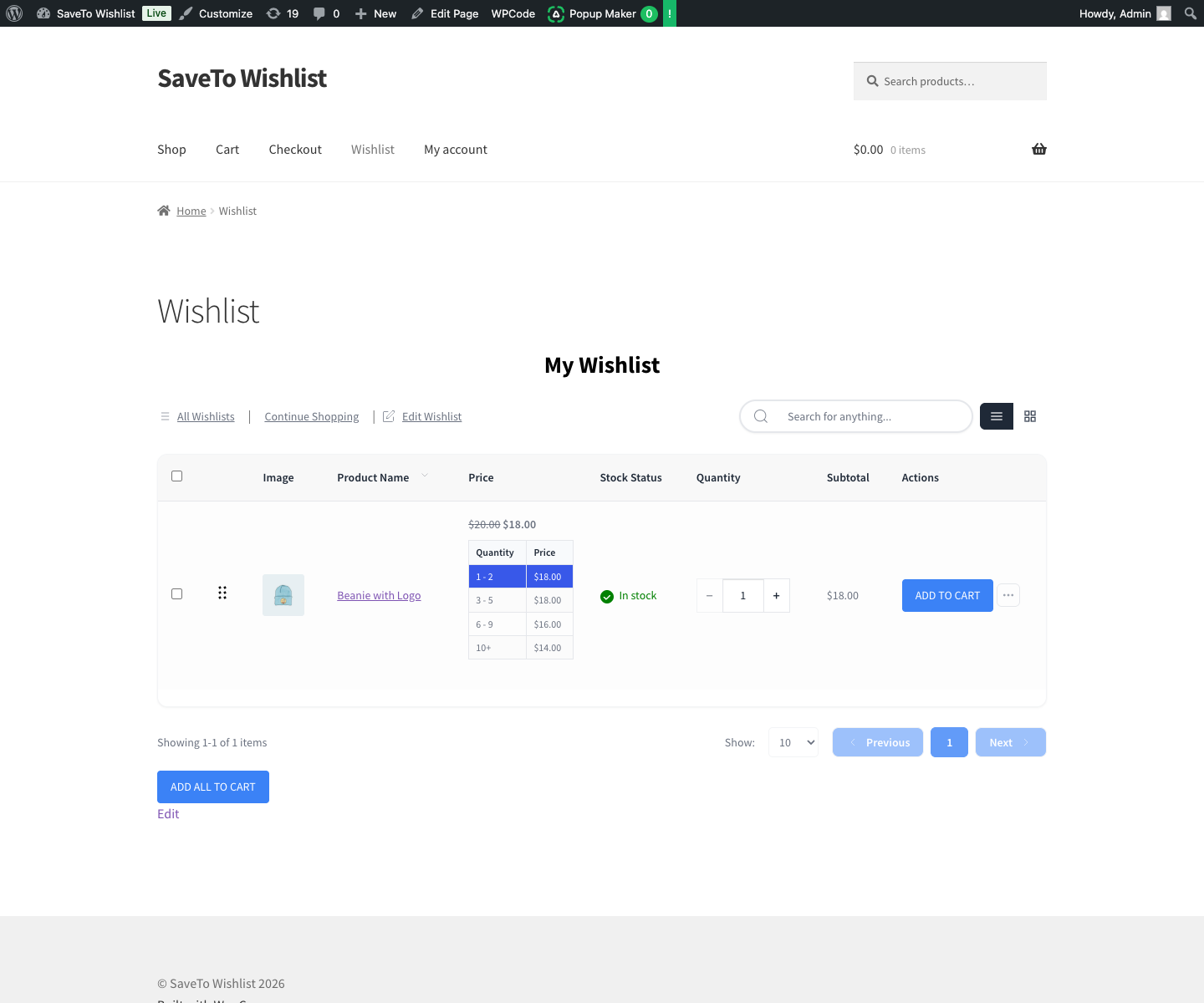
In diesem Beispiel sinkt der Stückpreis beim Kauf von 6 bis 9 Einheiten auf 16,00 $. Bei 10 oder mehr sinkt er auf 14,00 $. Die Spalte 'Zwischensumme' verfolgt die Mengensteuerung. Eine Änderung von 5 auf 10 ändert sowohl die hervorgehobene Zeile als auch die Gesamtsumme.
Die Formatierung folgt den Einstellungen Ihres WooCommerce-Shops. Das umfasst das Währungssymbol, die Anzahl der Dezimalstellen sowie die Dezimal- und Tausendertrennzeichen. Die Tabelle wird auch im Rasterlayout gerendert, sodass sie eine Änderung der Wunschlistenansicht übersteht.
✨️ Ein Muster, das es wert ist, gekannt zu werden: Wenn Ihr Produktminimum unter Ihrer ersten Rabattstaffel liegt, fügt die Wunschliste davor einen Basispreisbereich hinzu. Kunden sehen dann den vollen Preis neben den rabattierten Preisen. Dieser Kontrast lässt die Ersparnis wirken.
AdTribes bietet eine ausführlichere Übersicht über Rabattpreisstrategien, wenn Sie andere Angebote testen möchten.
Wo die Integration endet
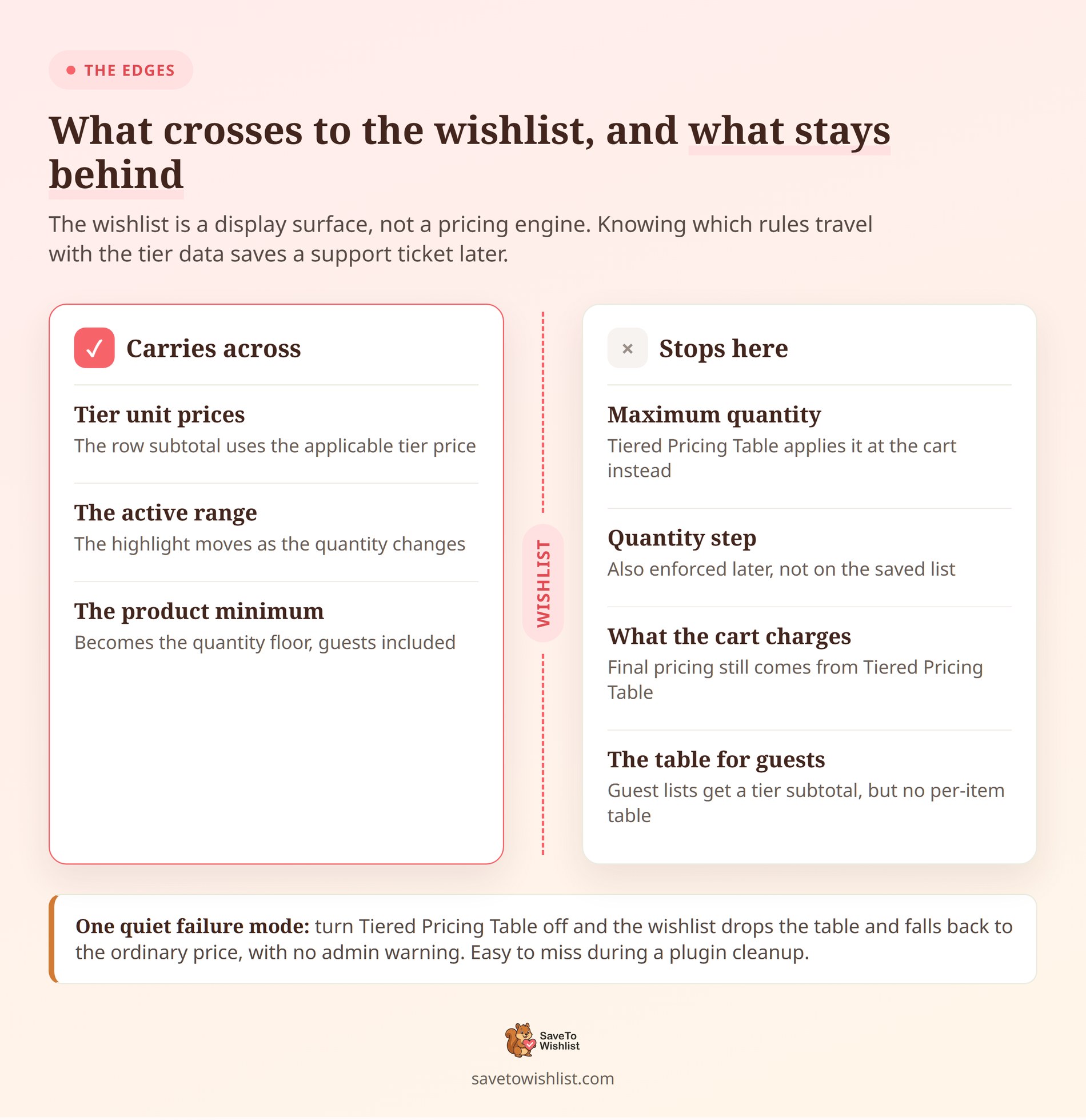
Vier Grenzwerte sind es wert, sie zu kennen, bevor Sie Kunden darauf hinweisen. Wenn Sie jetzt offen über die Grenzen sprechen, sparen Sie später ein Support-Ticket.
- Gäste-Wunschlisten zeigen die Staffelpreistabelle nicht an: Eine Gäste-Wunschliste verwendet weiterhin Staffelpreise für die Zwischensumme. Sie wendet auch das Produktminimum an. Sie rendert nur den normalen formatierten Preis anstelle der pro-Artikel-Tabelle.
- Es ist eine Anzeige, kein Preisberechnungssystem: Die Wunschliste zeigt den Kunden, was die Stufen sind. Der Preis, den WooCommerce im Warenkorb und an der Kasse berechnet, stammt weiterhin aus der gestaffelten Preistabelle.
- Nur das Minimum wird übernommen: Die gestaffelte Preistabelle hat eigene Steuerelemente für maximale und schrittweise Mengen. Die Integration der Wunschliste liest nur das Minimum, sodass diese anderen Regeln im Warenkorb gelten.
- Deaktivieren des Partner-Plugins entfernt die Tabelle leise: Schalten Sie die gestaffelte Preistabelle aus und die Wunschliste entfernt die Tabelle. Sie fällt auf den normalen Produktpreis zurück, ohne eine Admin-Warnung, sodass sie leicht zu übersehen ist.
Bevor Sie Mengenrabatte für Ihre Liste ankündigen, führen Sie eine Überprüfung durch. Legen Sie ein Produkt mit gestaffelten Preisen auf eine Wunschliste und vergleichen Sie dann den Zwischensummenbetrag der Wunschliste mit dem, was der Warenkorb berechnet. Notieren Sie alle Unterschiede, anstatt davon auszugehen, dass sie übereinstimmen.
Vier Möglichkeiten, Mengenrabatte auf Wunschlisten zu nutzen
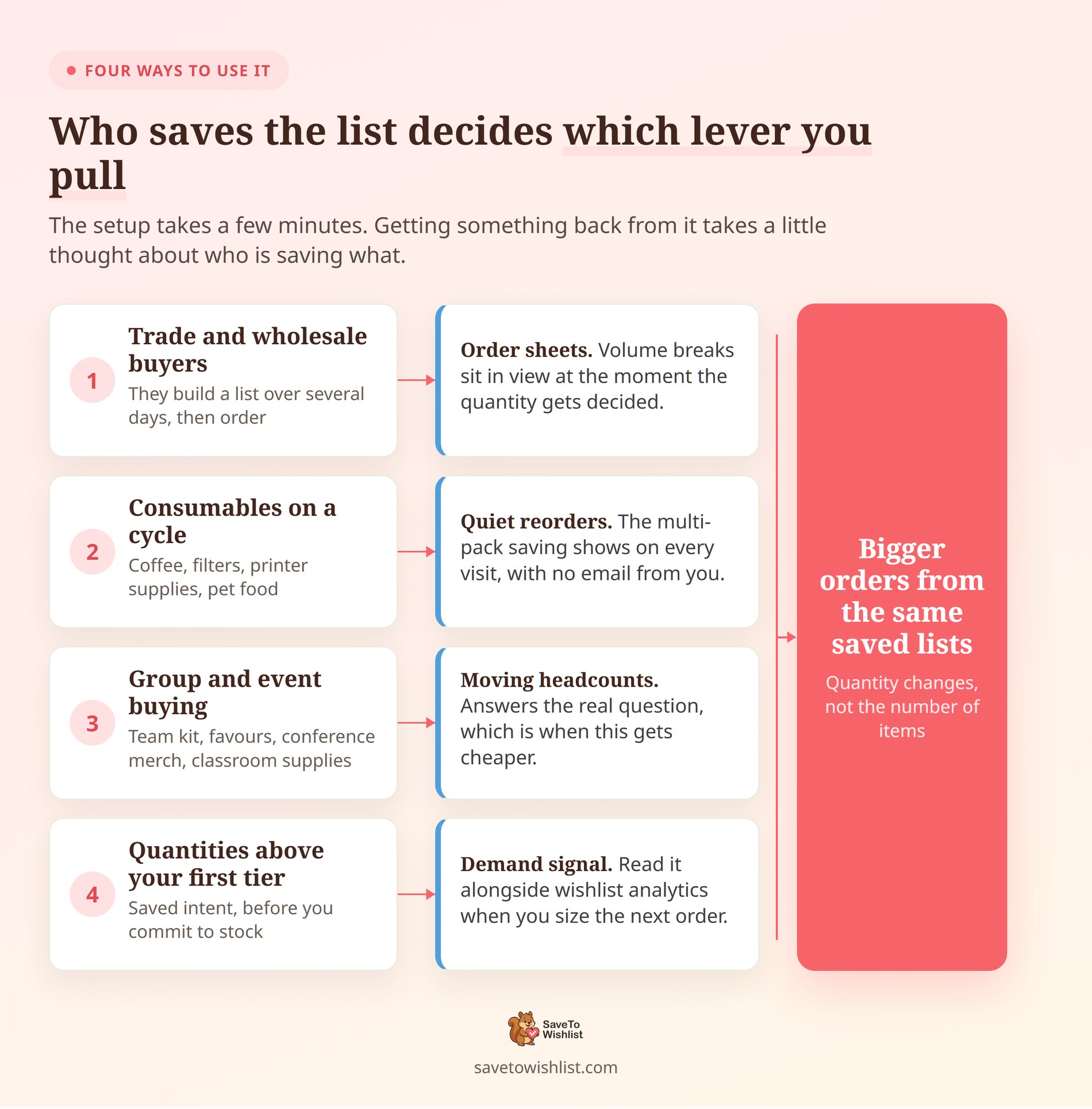
Die Einrichtung dauert einige Minuten, und der Erfolg hängt davon ab, wer was spart. Diese vier Szenarien treten am häufigsten auf.
Gespeicherte Listen in Handelsauftragsblätter umwandeln
Großhandels- und Fachkunden bestellen selten in einer Sitzung. Sie erstellen eine Liste, gleichen sie mit dem Lagerbestand oder einem Budget ab und geben dann die Bestellung auf. Mit gestaffelten Tabellen auf dieser Liste bleiben die Mengenrabatte die ganze Zeit sichtbar.
Genau dann entscheidet ein Käufer, ob er 8 Einheiten auf 10 aufrundet. Es ist ein direkter Hebel für den durchschnittlichen Bestellwert, da er die Menge ändert, anstatt Artikel hinzuzufügen. Wenn Sie die Staffeln selbst entwerfen, bietet Wholesale Suite eine nützliche Aufschlüsselung der Strategie für gestaffelte Preise.
Verbrauchsgütern ein Wiederbestellungs-Zuhause geben
Kaffee, Filter, Druckerzubehör und Tierfutter werden alle zyklisch gekauft. Kunden, die eine stehende Wunschliste mit wiederkehrenden Artikeln führen, sehen jedes Mal, wenn sie sie öffnen, die Ersparnis durch Mehrfachpackungen. Keine zusätzliche E-Mail von Ihnen erforderlich.
Es ist eine leisere Version des Anstoßes, den Sie mit einem Upsell oder Cross-Sell machen würden. Der Unterschied ist, dass der Kunde damit begonnen hat.
Gruppen- und Eventkäufe unterstützen
Denken Sie an Team-Trikots, Hochzeitsgeschenke, Konferenz-Merchandise oder Klassenzimmerbedarf. Die Person, die kauft, sammelt normalerweise noch eine Teilnehmerzahl, sodass sich die Zahl bewegt. Eine sichtbare Staffel-Tabelle beantwortet die Frage, die sie tatsächlich stellen.
Diese Frage lautet nicht „Was kostet das?“, sondern „Ab wann wird das billiger?“.
Die Nachfragesignale lesen, bevor Sie Lagerbestände kaufen
Gespeicherte Mengen zeigen nach vorne, was frühere Bestellungen nicht tun. Wenn sich Produkte mit gestaffelten Preisen auf Wunschlisten über Ihrem ersten Schwellenwert stapeln, ist das eine Absicht, auf die Sie reagieren können.
Kombinieren Sie es mit Wunschlisten-Analysen, um zu sehen, welche Produkte und Mengen gespeichert werden. Nutzen Sie dies dann als Eingabe, wenn Sie die Nachfrage für die nächste Bestellung prognostizieren.
Wählen Sie das Szenario, das zu Ihrem Katalog passt, und beginnen Sie dort. Die Staffeln, die Sie bereits haben, erledigen die Arbeit.
Häufig gestellte Fragen: WooCommerce Mengenrabatte Wunschlisten-Integration
Muss ich die Integration in SaveTo Wishlist aktivieren?
Nein, es gibt keine Einstellung, Umschaltung oder Konfigurationsbildschirm dafür. SaveTo Wishlist registriert die Integration beim Start und prüft dann zur Laufzeit, ob Tiered Pricing Table verfügbar ist. Wenn beide Plugins aktiv sind und das Produkt Tier-Regeln hat, wird die Tabelle angezeigt.
Funktioniert es mit der kostenlosen Version von SaveTo Wishlist?
Ja. Die Integration ist in SaveTo Wishlist Lite für WooCommerce enthalten, dem kostenlosen Plugin. Sie wurde in v1.0.9 angekündigt. Die kostenpflichtigen Pläne sind auf unserer Preise-Seite aufgeführt.
Was passiert, wenn ein Kunde eine Menge zwischen zwei Stufen wählt?
Sie erhalten den Preis der niedrigeren Stufe. Die Wunschliste wendet den höchsten Schwellenwert an, der die gewählte Menge nicht überschreitet. Bei Stufen von 5 und 10 wird eine Menge von 7 zum Preis der 5er-Stufe berechnet. Mengen unterhalb des ersten Schwellenwerts verwenden den normalen Produktpreis.
Werden variable Produkte pro Variante angezeigt?
Ja. Mengenrabattpreise werden jeder verfügbaren Variante zugeordnet, und die Wunschliste berechnet den Preis für die aktuell ausgewählte. Das Ändern der ausgewählten Variante baut die angezeigten Bereiche neu auf und berechnet den Zwischensummen neu.
Stimmt der Preis auf der Wunschliste mit dem überein, was der Kunde an der Kasse bezahlt?
Die Wunschliste liest ihre Stückpreise aus Tiered Pricing Table, daher sollten sie übereinstimmen. Allerdings setzt die Wunschliste nicht den Warenkorb- oder Checkout-Preis selbst. Testen Sie ein Produkt bei jedem Schwellenwert und vergleichen Sie die Wunschlisten-Zwischensumme mit dem Warenkorb-Gesamtbetrag.
Warum können Gäste die Stufentabelle nicht sehen?
Die Vorlage für Gast-Wunschlisten rendert die pro-Artikel-Tabelle nicht. Gäste erhalten weiterhin eine Stufen-bewusste Zwischensumme und die Mindestmenge des Produkts. Sie sehen nur den normal formatierten Preis anstelle der vollständigen Aufschlüsselung der Spanne.
Zusammenfassung
Volumenpreise erfüllen ihren Zweck, wenn die Person, die die Menge wählt, sie sehen kann. Die meisten Shops machen das auf der Produktseite richtig. Dies in die Wunschliste zu übertragen, ist eine kleine Änderung mit einem klaren Grund dafür.
Hier ist, was als Nächstes zu tun ist:
- Bestätigen Sie, dass beide Plugins aktiv sind, und prüfen Sie dann die Voraussetzungen.
- Fügen Sie drei oder vier Mengenstaffeln zu Ihren umsatzstärksten Produkten hinzu, indem Sie die Einrichtungsschritte befolgen.
- Legen Sie ein Produktminimum fest, wenn Sie in Kartons oder Packungen verkaufen.
- Speichern Sie ein Produkt in einer Wunschliste und durchlaufen Sie die Mengen für jeden Schwellenwert.
- Vergleichen Sie die Wunschlisten-Zwischensumme mit dem Warenkorb, bevor Sie Kunden darauf hinweisen.
- Beobachten Sie, welche Mengen Kunden speichern, und passen Sie dann Ihre Staffeln an diese tatsächliche Absicht an.
Wenn Sie möchten, dass die WooCommerce-Staffelpreise dort angezeigt werden, wo Kunden ihre Bestellungen planen, kümmert sich SaveTo Wishlist Lite ohne Einrichtung darum. Die vollständige Einrichtungsreferenz finden Sie in unserem Integrationsleitfaden für Tiered Pricing Table. Pläne und was jeder beinhaltet, finden Sie auf der Preise-Seite.



