

 Überprüft von
 Ein Kunde meldet sich an, speichert drei Wintermäntel in einer Wunschliste und schließt dann den Tab. Ihre Wunschlistenberichte zeigen diese Absicht deutlich. Aber wenn dieser Käufer nicht auf einer Mailingliste steht, können Sie nicht darauf reagieren.
Das ist die Lücke, die die SaveTo Wishlist-Brücke zu E-Mail-Abonnenten schließt. Email Subscribers & Newsletters läuft unter dem Menü Icegram Express in Ihrem Adminbereich. Es verwaltet bereits Ihre Listen und den Versand. SaveTo Wishlist Lite übergibt ihm die Kontakte.
Ich habe gesehen, wie Ladenbesitzer monatelang Wishlist-Daten gesammelt haben, ohne jemals die Personen dahinter anzuschreiben. Die Plugin-Seite der Lösung dauert ein paar Minuten. Das Denken dahinter verdient etwas mehr Zeit.
Diese Anleitung führt durch die vollständige Einrichtung. Sie behandelt auch, was die meisten Tutorials überspringen. Das bedeutet, was die Integration einschließt, was sie ignoriert und die Zustimmungsfrage, die zuerst geklärt werden sollte.
Inhaltsverzeichnis
- Warum ein Wunschlisten-Speichervorgang einen Platz auf Ihrer Liste verdient
- Was die Email Subscribers-Integration tut
- Was Sie vor dem Start benötigen
- So verbinden Sie Email Subscribers mit Ihrer Wunschliste
- Einwilligung bleibt Ihre Aufgabe, nicht die des Plugins
- Ihre Liste ist eine laufende Aufzeichnung, kein Live-Schnappschuss
- Warum Gastkäufer Ihre Liste nie erreichen
- Grenzen, die Sie kennen sollten, bevor Sie eine Liste zuordnen
- Häufig gestellte Fragen: Email Subscribers WooCommerce Wishlist Integration
- Verwandeln Sie gespeicherte Produkte in eine Liste, die Ihnen gehört
Warum ein Wunschlisten-Speichervorgang einen Platz auf Ihrer Liste verdient
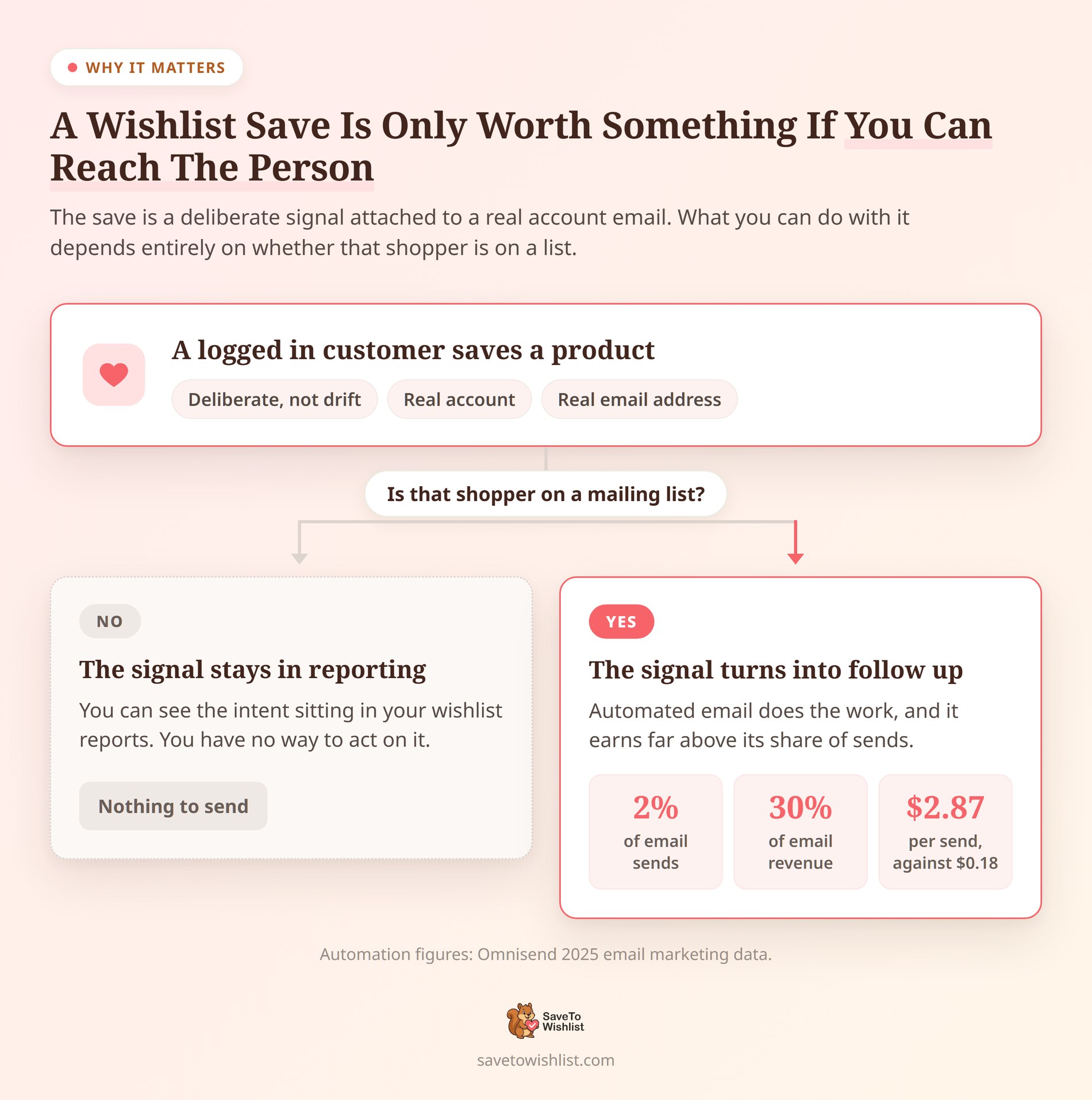
Das Speichern einer Wishlist ist eines der deutlichsten Kaufsignale, das ein Käufer absichtlich abgibt. Noch besser ist, dass es mit einem echten Konto und einer echten E-Mail-Adresse verknüpft ist. Diese Kombination ist seltener, als es klingt.
Der meiste Traffic im Shop verlässt ihn, ohne zu kaufen. Das Baymard Institute gibt die durchschnittliche dokumentierte Warenkorbabbruchrate mit 70,22 % an, basierend auf 50 separaten Studien. Ein guter Teil dieser Personen beabsichtigt, zurückzukommen.
Das Speichern einer Wishlist ist jedoch nicht dasselbe wie ein abgebrochener Warenkorb. Einen Warenkorb abzubrechen ist etwas, das ein Käufer tut, indem er abdriftet. Das Speichern eines Produkts ist eine bewusste Handlung, die besagt „später, nicht nie“.
Der kommerzielle Nutzen, diese Personen auf eine Liste zu bekommen, ist groß. Laut Omnisends E-Mail-Marketingdaten von 2025 machten automatisierte Nachrichten nur 2 % der E-Mail-Sendungen aus. Dennoch trieben sie 30 % der E-Mail-Umsätze an und erzielten 2,87 $ pro Sendung gegenüber 0,18 $ für Kampagnen. Omnisend stellte außerdem fest, dass Warenkorbabbruch-, Willkommens- und Warenkorbabbruch-E-Mails 87 % aller automatisierten Bestellungen ausmachten.
Automatisierung wie diese funktioniert nur, wenn die Person zuerst auf einer Liste ist. Deshalb lohnt es sich, eine E-Mail-Liste für Ihren WooCommerce-Shop aufzubauen, die in Momente integriert wird, in denen Kunden bereits handeln. Ein Fußzeilen-Anmeldeformular, das niemand bemerkt, wird nicht ausreichen.
Was die Email Subscribers-Integration tut
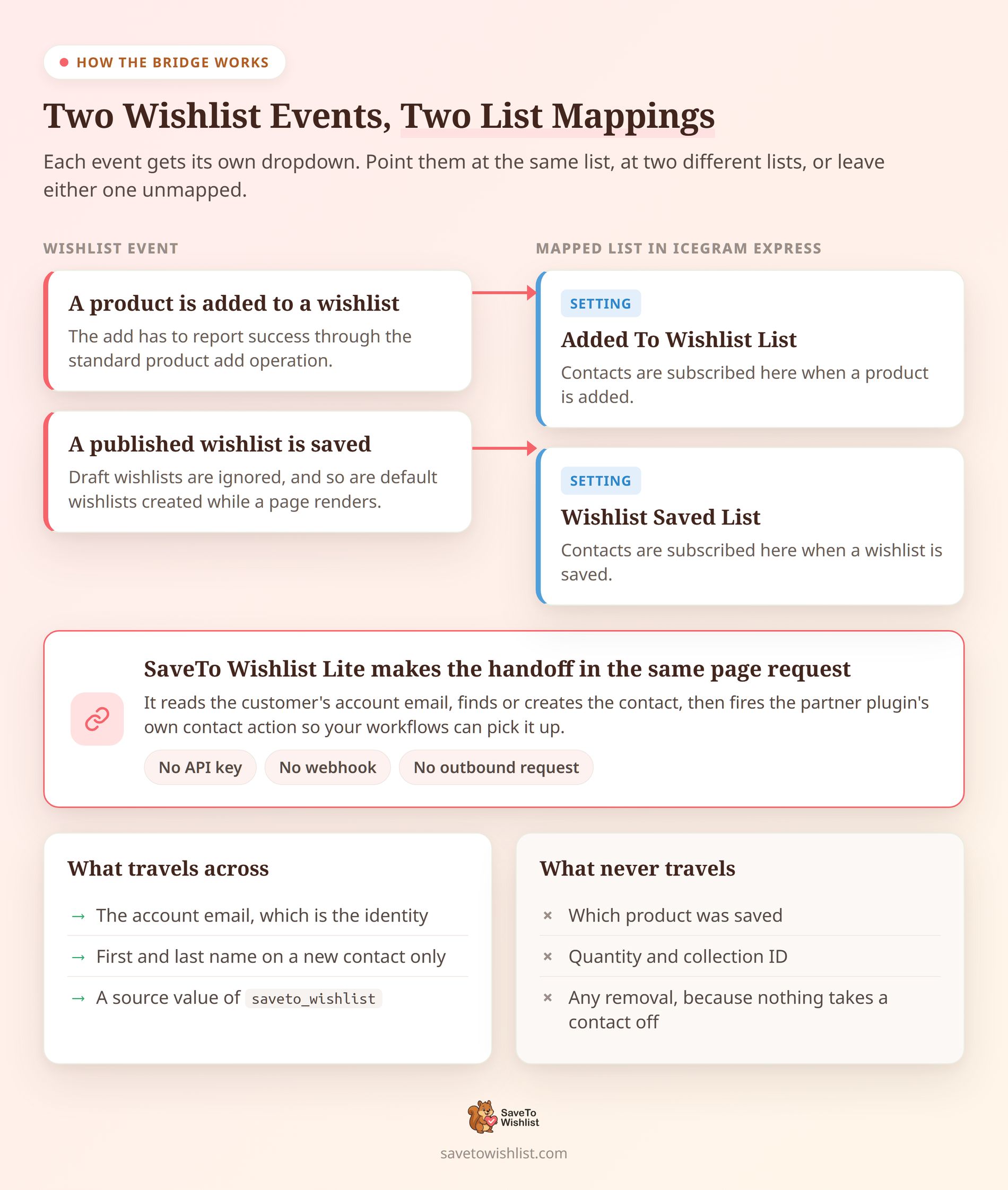
Es abonniert die E-Mail-Abonnenten-Kontakte eines angemeldeten Kunden für eine von Ihnen gewählte Liste, nachdem eines von zwei Wishlist-Ereignissen eingetreten ist. Das ist die ganze Aufgabe.
Die beiden Ereignisse haben separate Listen-Mappings. Sie können sie also auf dieselbe Liste, auf zwei verschiedene Listen verweisen oder eine nicht zuordnen:
- Ein Produkt wird zu einer Wishlist hinzugefügt: Der Hinzufügevorgang muss über die Standard-Produkt-Hinzufügen-Operation von SaveTo Wishlist erfolgreich gemeldet werden.
- Eine veröffentlichte Wishlist wird gespeichert: Entwurfs-Wishlists werden ignoriert, ebenso wie Standard-Wishlists, die automatisch erstellt werden, während eine Seite gerendert wird.
Alles läuft über die E-Mail-Abonnenten-PHP-Objekte auf derselben WordPress-Installation. Es gibt keinen API-Schlüssel, keinen Webhook und keine ausgehende HTTP-Anfrage von SaveTo Wishlist. In der Praxis bedeutet dies, dass keine Ausfallzeit eines Drittanbieters zwischen einem Speichervorgang und Ihrer Liste liegt.
Die E-Mail des Kundenkontos ist die Identität. SaveTo Wishlist sucht zuerst nach einem übereinstimmenden Kontakt und erstellt dann einen, falls keiner existiert. Ein neuer Kontakt übernimmt den Vornamen, Nachnamen und die E-Mail-Adresse des WordPress-Kontos. Er erhält auch den Quellwert saveto_wishlist.
Wenn das Konto keinen Namen gespeichert hat, wird der Vorname aus der E-Mail-Adresse abgeleitet. Bestehende Kontakte behalten ihre Profilfelder genau so, wie sie sind, sodass bereits bereinigte Datensätze nicht überschrieben werden.
Sobald die Listenmitgliedschaft bestätigt ist, löst die Integration die eigene Kontaktaktion des Partner-Plugins aus. Diese Aktion ist es, auf die die Workflows von Icegram Express lauschen. Infolgedessen können Ihre bestehenden Automatisierungen Wunschlistenaktivitäten ohne zusätzlichen Klebstoff aufgreifen.
Was es nicht tut
Klare Abgrenzungen hier ersparen später viel Verwirrung:
- Es sendet keine eigene E-Mail. SaveTo Wishlist löst die Kontaktaktion aus, und die Zustellung obliegt Ihrer E-Mail-Abonnenten-Einrichtung.
- Es werden keine Produktdetails übergeben. Die Liste teilt Ihnen mit, dass jemand etwas gespeichert hat, aber nicht, was.
- Es entfernt niemanden. Es ist überhaupt kein Handler zum Entfernen von Produkten registriert.
- Es überspringt mehrere Speicherrouten. Save Cart to Wishlist verwendet separate Warenkorb-Hooks, und direkte Schreibvorgänge über die Frontend-REST-Aktion zählen nicht.
Dieser dritte Punkt ist der Hauptunterschied zur FluentCRM-Integration. FluentCRM holt seinen Tag zurück, wenn das Produkt entfernt wird. E-Mail-Abonnenten erhalten stattdessen die Listenanmeldung, und die Anmeldung ist einseitig. FluentCRM wurde mit der v1.0.9 Integrations-Version ausgeliefert, während diese Brücke später in SaveTo Wishlist Lite 1.1.1 kam.
Was Sie vor dem Start benötigen
Fünf Dinge müssen vorhanden sein, bevor der Einstellungsbereich überhaupt angezeigt wird:
- SaveTo Wishlist Lite 1.1.1 oder neuer, das ist das kostenlose Wunschlisten-Plugin und benötigt für diese Funktion kein kostenpflichtiges Upgrade.
- WooCommerce aktiv, da SaveTo Wishlist Lite als WooCommerce-Erweiterung startet.
- E-Mail-Abonnenten & Newsletter aktiv, wodurch die Objekte, die die Integration zur Laufzeit prüft, verfügbar gemacht werden.
- Mindestens eine E-Mail-Abonnenten-Liste, da es sonst nichts gibt, dem ein Ereignis zugeordnet werden kann.
- Kunden mit Konten, angemeldet und mit einer E-Mail-Adresse im WordPress-Benutzerdatensatz.
Sie benötigen außerdem die WordPress-Berechtigung manage_options, um auf die Einstellungsseite von SaveTo Wishlist zuzugreifen. Eine Shop-Manager-Rolle reicht nicht aus.
Ein Detail ist es wert, im Voraus zu wissen. SaveTo Wishlist prüft nicht die Versionsnummer des Partners. Stattdessen wird die Verfügbarkeit durch das Testen auf spezifische E-Mail-Abonnenten-Funktionen und -Objekte zur Laufzeit bestimmt.
Diese Prüfungen decken nicht jede Methode ab, die die Integration später aufruft. Das bedeutet, dass eine Partnerversion, die die Objekte beibehält, aber die zugrunde liegenden Methoden ändert, nicht als kompatibel eingestuft wird.
Neu bei Wunschlisten im Allgemeinen? Der vollständige Leitfaden zu WooCommerce-Wunschlisten behandelt die Grundlagen.
So verbinden Sie Email Subscribers mit Ihrer Wunschliste
Die Einrichtung erfolgt an zwei Stellen, beginnend auf der Seite von Email Subscribers. Es gibt keine Code-Schnipsel und nichts, was irgendwo eingefügt werden müsste. Unser Tutorial in der Wissensdatenbank behandelt dasselbe Thema in kürzerer Form, wenn Sie nur die Klicks wünschen.
Erstellen Sie zuerst Ihre Listen in Icegram Express
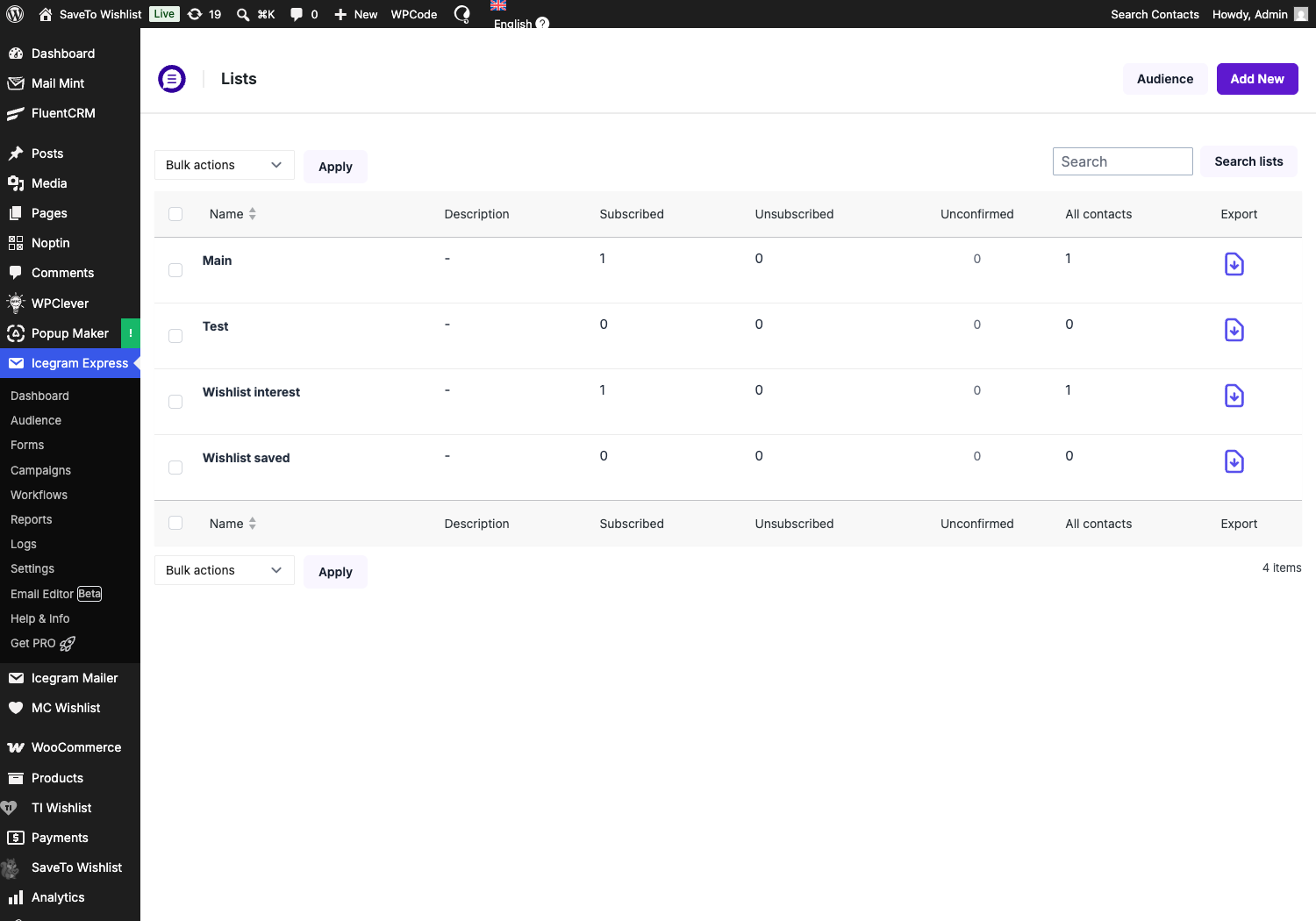
Das Admin-Menü des Plugins heißt Icegram Express, nicht Email Subscribers. Das verwirrt Leute bei einer Neuinstallation. Öffnen Sie es, gehen Sie zu Audience, dann zu Lists und fügen Sie die Listen hinzu, mit denen die Wunschlistenaktivität gespeist werden soll.
Zwei Listen bieten Ihnen die nützlichste Aufteilung, und sie passen gut zu den beiden Ereignissen. Versuchen Sie es mit „Wishlist interest“ für einzelne Produkt-Speicherungen und „Wishlist saved“ für Käufer, die eine ganze Liste gespeichert haben. Eine einzelne Liste funktioniert aber auch, wenn Sie nur ein Publikum wünschen.
🔍️ Eine Sache, die wir ständig sehen: Jemand erstellt die Liste, wechselt zu den SaveTo Wishlist-Einstellungen und stellt fest, dass das Dropdown leer ist. SaveTo Wishlist speichert die Listen von Email Subscribers für fünf Minuten im Cache. Eine brandneue Liste kann einen Moment dauern, bis sie erscheint. Erstellen Sie zuerst die Listen und ordnen Sie sie dann zu.
Ordnen Sie beide Wunschlisten-Ereignisse zu
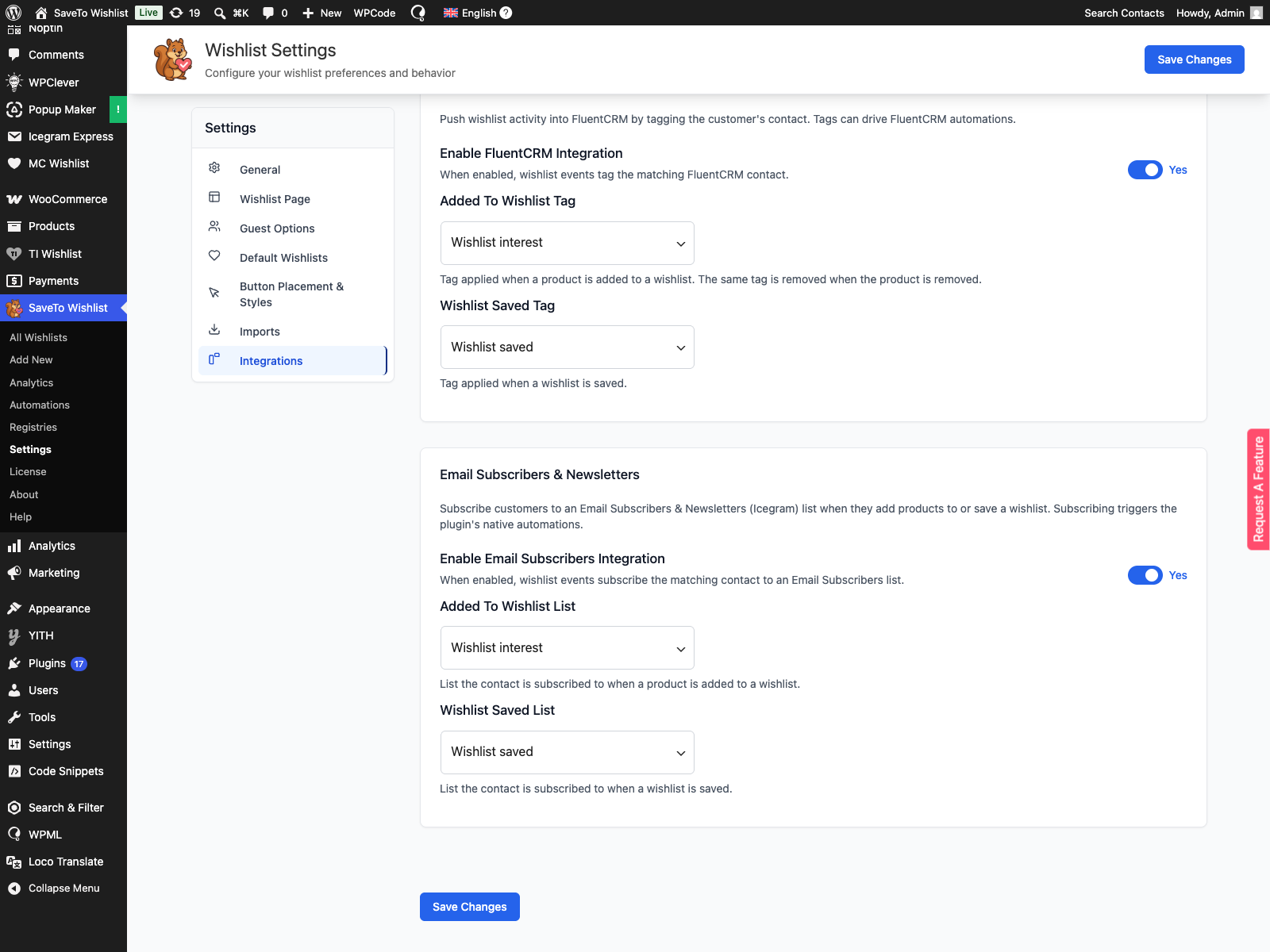
Gehen Sie nun zu SaveTo Wishlist, dann zu Settings und dann zum Tab Integrations. Suchen Sie das Panel Email Subscribers & Newsletters und stellen Sie Enable Email Subscribers Integration auf Yes. Die beiden Listen-Dropdowns bleiben ausgeblendet, bis Sie dies tun, also ist das der erste Schalter, den Sie umlegen müssen.
- Wählen Sie eine Liste unter Added To Wishlist List. Kontakte werden dieser Liste hinzugefügt, wenn ein Produkt zu einer Wunschliste hinzugefügt wird.
- Wählen Sie eine Liste unter Wishlist Saved List. Kontakte werden dieser Liste hinzugefügt, wenn eine Wunschliste gespeichert wird.
- Lassen Sie jedes Dropdown auf der leeren Option Select a list, wenn dieses Ereignis nichts tun soll.
- Klicken Sie auf Änderungen speichern.
Bestätigen Sie die erste Registrierung
Testen Sie mit einem Kundenkonto und nicht mit Ihrem Admin-Login. Die Integration wird nur aktiv, wenn der Besitzer der Wunschliste die aktuell angemeldete Person ist.
Fügen Sie als dieser Kunde ein Produkt zu einer Wunschliste hinzu und gehen Sie dann zurück zu Audience, dann zu Lists in Icegram Express. Bei Single Opt-in sollte die Anzahl der Abonnenten in Ihrer zugeordneten Liste steigen. Bei Double Opt-in beobachten Sie stattdessen die Spalte Unconfirmed, da niemand als abonniert gilt, bevor er bestätigt hat.
In jedem Fall geschieht die Arbeit am Ende derselben Seitenanforderung und nicht als geplanter Job. Ein Neuladen ist also alles, was nötig ist.
Einwilligung bleibt Ihre Aufgabe, nicht die des Plugins
Die Integration entscheidet, wann ein Kontakt zu einer Liste hinzugefügt wird. Sie entscheidet nicht, ob Sie diese Person für Marketingzwecke kontaktieren dürfen. Unsere eigene Dokumentation ist in dieser Hinsicht bewusst klar formuliert.
Das Speichern eines Mantels für später ist eine Kaufaktion. Dies als Aufforderung zu Marketing-E-Mails zu behandeln, ist ein Sprung, und es ist Ihr Sprung, den Sie rechtfertigen müssen. Der Code legt die technischen Auslösebedingungen fest. Ihre Benachrichtigung, Ihre rechtliche Grundlage und Ihre Einwilligungstexte sind separate Arbeiten.
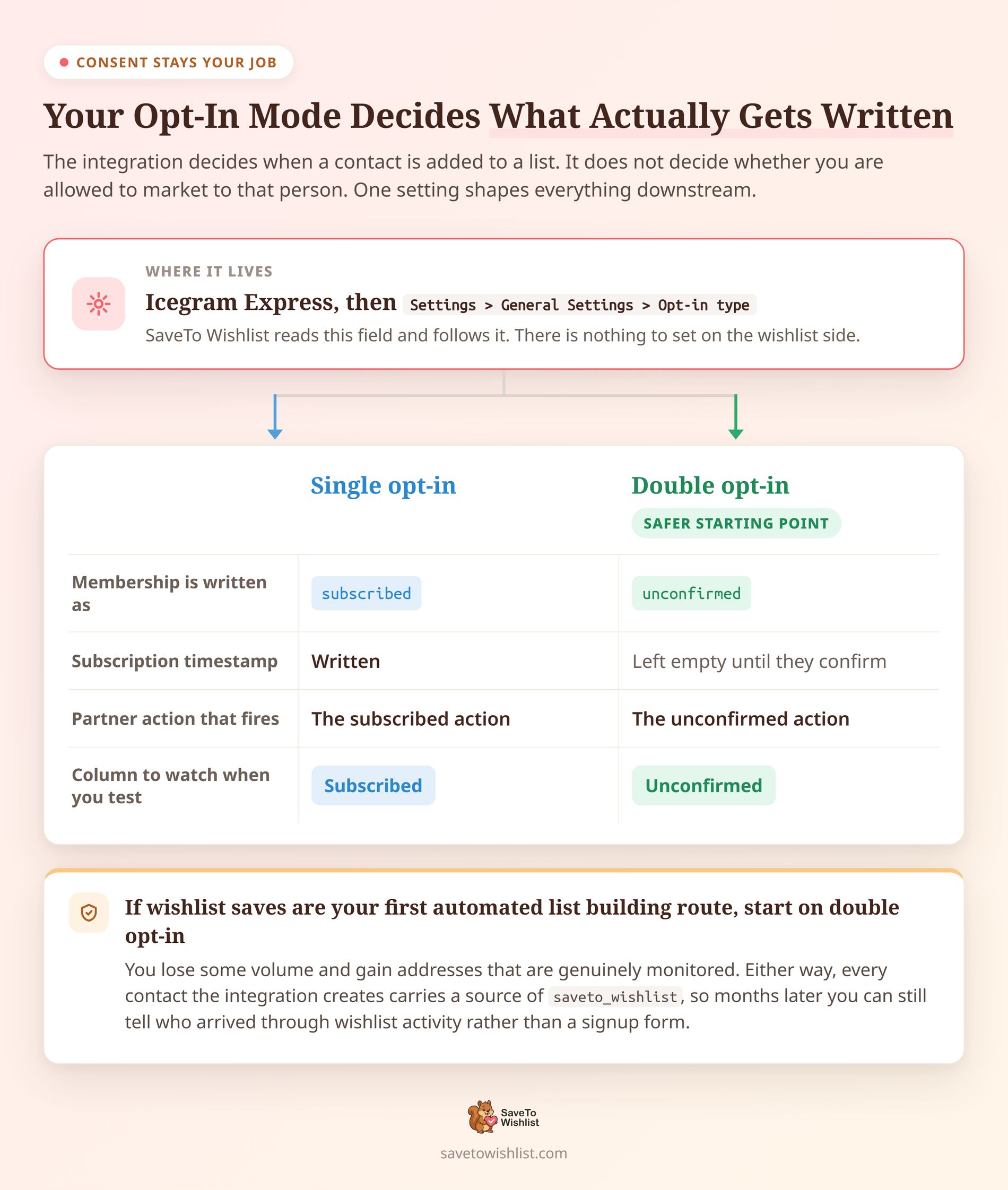
Zwei Mechanismen helfen Ihnen, auf der richtigen Seite zu bleiben. Der erste ist Ihr Opt-in-Modus. Er befindet sich in Icegram Express unter Einstellungen, auf der Registerkarte Allgemeine Einstellungen, als Feld Opt-in-Typ. SaveTo Wishlist liest ihn und folgt ihm.
- Einfaches Opt-in: Die Mitgliedschaft wird als abonniert geschrieben, mit einem Abonnement-Zeitstempel, und die Aktion 'abonniert' des Plugins wird ausgelöst.
- Double Opt-in: Die Mitgliedschaft wird als unbestätigt geschrieben, der Zeitstempel bleibt leer und stattdessen wird die Aktion 'unbestätigt' ausgelöst.
Wenn Wunschlisten-Speicherungen Ihre erste automatisierte Methode zum Aufbau von Listen sind, ist Double Opt-in der sicherere Ausgangspunkt. Sie verlieren etwas Volumen und gewinnen Adressen, die tatsächlich überwacht werden.
Der zweite Mechanismus ist die Audit-Trail. Jeder Kontakt, den die Integration erstellt, trägt eine Quelle von saveto_wishlist. Monate später können Sie immer noch feststellen, welche Kontakte über Wunschlisten-Aktivitäten und nicht über ein Anmeldeformular eingegangen sind.
Globale Abmeldungen werden ebenfalls berücksichtigt, wo immer Email Subscribers diesen Status der Integration anzeigt. Ein als abgemeldet markierter Kontakt wird nicht durch Wunschlisten-Aktivitäten in eine andere Liste aufgenommen.
Praktisch gesehen ist die Lösung ein Satz Text. Sagen Sie in der Nähe Ihrer Wunschliste oder Ihres Kundenkontobereichs, dass das Speichern von Produkten den Käufer zu Store-Updates hinzufügen kann. Geben Sie ihnen dann die Abmelderoute.
Wunschlisten-Verhalten ist Zero-Party-Daten, Informationen, die Kunden wissentlich weitergeben. Es behält diese Qualität nur, solange der Austausch transparent bleibt.
Ihre Liste ist eine laufende Aufzeichnung, kein Live-Schnappschuss
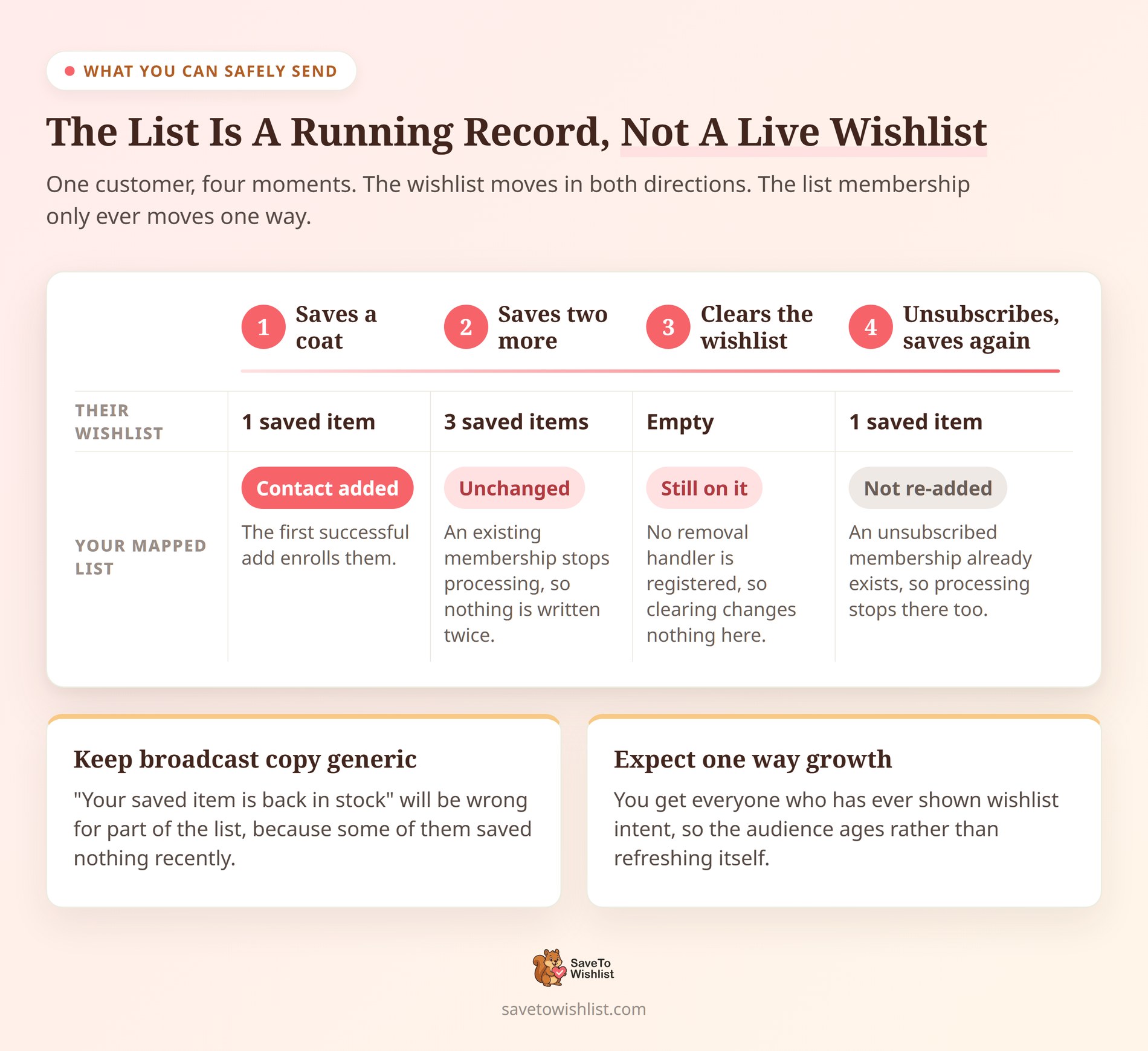
Sobald ein Kontakt auf der zugeordneten Liste landet, nimmt ihn keine Wunschlisten-Aktivität mehr davon herunter. Das bestimmt, was Sie sicher versenden können. Es lohnt sich also, das zu klären, bevor Sie eine Kampagne schreiben.
Zwei Verhaltensweisen kombinieren sich hier. Es gibt keinen Entfernungs-Handler, daher ändert das Leeren einer Wunschliste nichts an der Liste. In der Zwischenzeit stoppt eine bestehende Mitgliedschaft die Verarbeitung vollständig. Das gilt, unabhängig davon, ob die Mitgliedschaft als 'abonniert', 'unbestätigt' oder 'abgemeldet' gelesen wird.
Was Sie am Ende erhalten, ist ein Publikum von jedem, der jemals Wunschlisten-Absicht gezeigt hat. Es ist nicht jeder, der gerade etwas in einer Wunschliste hat. Das hat zwei praktische Konsequenzen:
- Halten Sie Broadcast-Texte allgemein. Eine Betreffzeile wie „Ihr gespeicherter Artikel ist wieder auf Lager“ ist für einen Teil der Liste falsch.
- Erwarten Sie einseitiges Wachstum. Jemand, der sich abgemeldet hat, wird nicht leise wieder hinzugefügt, indem er ein weiteres Produkt speichert, sodass die Liste altert, anstatt sich selbst zu erneuern.
Verwenden Sie die Liste als Zielgruppendefinition und lassen Sie etwas anderes die Details liefern. Die Kombination mit WooCommerce-Kundensegmentierung auf Basis von Wunschlistendaten gibt Ihnen die Spezifität, die die Liste nicht tragen kann. Von dort aus werden viele durch Wunschlisten ausgelöste E-Mail-Automatisierungen lohnenswert.
Warum Gastkäufer Ihre Liste nie erreichen
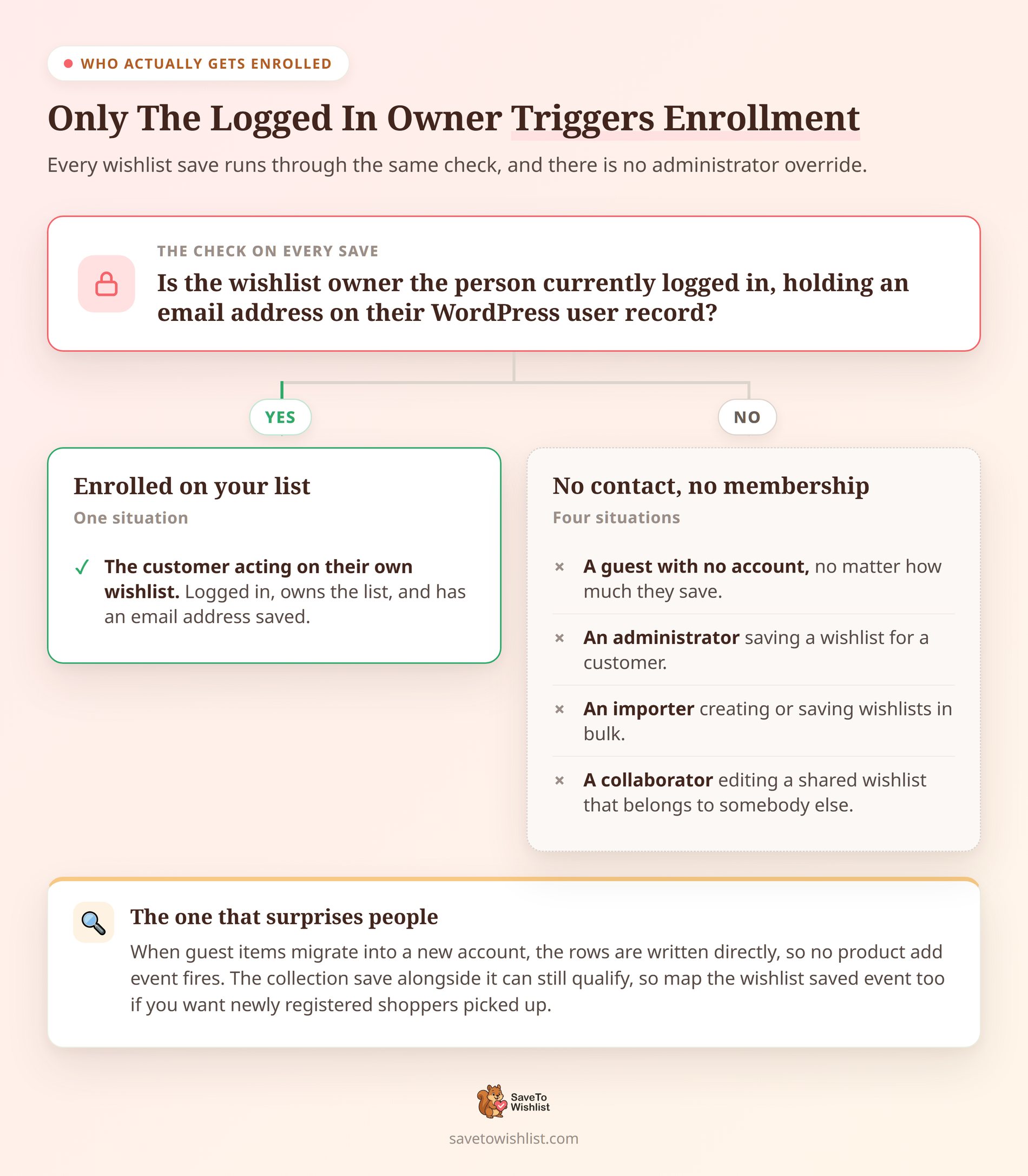
Die Integration funktioniert nur für angemeldete Benutzer. Eine Gast-Wunschliste erstellt keine Kontakte und keine Listenmitgliedschaften, egal wie viel ein Gast speichert.
Die Registrierung erfordert auch, dass der Besitzer der Wunschliste die handelnde Person ist. Es gibt keine Administrator-Überschreibung, was einige Situationen ausschließt, von denen Sie vielleicht erwarten, dass sie funktionieren:
- Ein Administrator, der die Wunschliste eines Kunden in dessen Namen speichert.
- Ein Importeur, der Wunschlisten für eine Kundengruppe erstellt oder speichert.
- Ein Mitarbeiter, der eine geteilte Wunschliste bearbeitet, die jemand anderem gehört.
Die verlockende Antwort ist, die Erstellung eines Kontos zu erzwingen, sodass jede Wunschlisten-Speicherung eine E-Mail-Adresse ergibt. Baymards Umfrage zu Abbruchgründen spricht dagegen. Unter den Käufern, die den Checkout aus einem bestimmten Grund abbrachen, gaben 18% an, dass sie gezwungen wurden, ein Konto zu erstellen. Wunschlisten hinter einer Registrierung zu sperren, tauscht mehr ein, als es sammelt.
Gästen das freie Speichern zu ermöglichen und sie später zu konvertieren, funktioniert besser. SaveTo Wishlist unterstützt Gast-Wunschlisten und migriert gespeicherte Artikel in ein Konto, sobald der Käufer sich registriert.
🔍️ Ein Detail, das die Leute überrascht: Wenn Gastartikel in ein neues Konto migriert werden, werden die Artikelzeilen direkt geschrieben. Das bedeutet, dass die Migration kein Produkt-Hinzufügen-Ereignis auslöst. Sie kann immer noch eine Sammlung erstellen oder speichern, die für Ihre Wunschlisten-Speicherlisten-Zuordnung qualifiziert sein kann. Wenn Sie also möchten, dass neu registrierte Käufer erfasst werden, ordnen Sie auch das Wunschlisten-Gespeichert-Ereignis zu.
Grenzen, die Sie kennen sollten, bevor Sie eine Liste zuordnen
Keine dieser Situationen sind Fehler, aber jede wird Sie irgendwann verwirren, wenn Sie ihr noch nicht begegnet sind:
- Das Listenmenü wird für fünf Minuten zwischengespeichert. Eine Liste, die Sie erstellen, umbenennen oder löschen, wird möglicherweise nicht sofort im Dropdown angezeigt.
- Veraltete Zuordnungen werden stillschweigend ignoriert. Löschen Sie eine zugeordnete Liste, und die Verarbeitung stoppt, sobald der Cache aktualisiert wird, ohne Fehler und ohne dass jemand registriert wird.
- SaveTo Wishlist schreibt keine Protokollzeile für diese Brücke. Wenn keine Registrierung erfolgt, erreicht Sie oder den Kunden kein Fehler, und die Wunschlistenaktion ist trotzdem erfolgreich.
- Eine erste Wunschliste kann beide Ereignisse auslösen. Das Erstellen der ersten veröffentlichten Wunschliste eines Kunden löst das Speicherereignis aus, und das erfolgreiche Hinzufügen löst das Hinzufügen-Ereignis aus.
- Mengenaktualisierungen zählen als Hinzufügungen. Das erneute Hinzufügen eines bereits gespeicherten Produkts kann qualifiziert sein, wenn die Operation seine Menge aktualisiert.
Bei diesem vierten Punkt ist die Zuordnung beider Ereignisse zur selben Liste die übersichtlichere Einrichtung für die meisten Shops. Die Mitgliedschaftsprüfung stoppt den zweiten Callback. Das Partnerereignis wird also nicht erwartet, dass es für denselben Kontakt und dieselbe Liste in einer Anfrage zweimal ausgelöst wird.
Da nichts protokolliert wird, behandeln Sie den Listenbildschirm als Ihre Überwachung. Wenn die Abonnentenzahlen aufhören sich zu bewegen, während Wunschlisten-Analysen zeigen, dass weiterhin gespeichert wird, ist die Zuordnung das Erste, was Sie überprüfen sollten.
Möchten Sie eine Kopie außerhalb des Plugins? Visser Labs erklärt, wie Sie Ihre Kunden-E-Mails exportieren für E-Mail-Marketing.
Häufig gestellte Fragen: Email Subscribers WooCommerce Wishlist Integration
Kostet diese Integration etwas?
Nein. Es wird im kostenlosen SaveTo Wishlist Lite-Plugin ausgeliefert und benötigt keine SaveTo Wishlist Pro-Lizenz, kein Add-on und keinen API-Schlüssel. Bezahlte SaveTo Wishlist-Pläne fügen Wunschlisten-Analysen und Automatisierungen hinzu. Das Geschenklisten-Addon ist in den Plus- und Business-Stufen enthalten.
Erfahren E-Mail-Abonnenten, welches Produkt gespeichert wurde?
Nein. Die Integration übergibt den Kontakt und die Liste, nichts weiter. Produkt-IDs, Mengen und Sammlungs-IDs erreichen den zugrunde liegenden Wunschlisten-Hook, aber diese Brücke ignoriert sie. Wenn Sie Produktdetails in einer Kampagne benötigen, beziehen Sie diese stattdessen aus der Wunschlisten-Berichterstattung.
Wird der Kontakt entfernt, wenn ein Kunde eine Wunschliste löscht?
Nein. Die Integration registriert keinen Handler für die Produktentfernung, sodass die Listenmitgliedschaft eine geleerte Wunschliste überlebt. Das Entfernen von Abonnenten ist eine manuelle Aufgabe in Icegram Express oder etwas, das der Kunde durch Abbestellen erledigt.
Funktioniert es für Gast-Wunschlisten?
Nein, die Registrierung erfordert einen angemeldeten WordPress-Benutzer mit einer E-Mail-Adresse. Der Inhaber der Wunschliste muss auch die handelnde Person sein, daher erstellen Gast-Speicherungen keinen Kontakt. Die Migration von Gast-Artikeln in ein neues Konto zählt auch nicht als Produkt-Hinzufügen-Ereignis. Die damit verbundene Sammlungsspeicherung kann sich trotzdem qualifizieren.
Sendet SaveTo Wishlist die E-Mail-Anmeldung?
Nein. Es bestätigt die Listenmitgliedschaft und löst dann die native Kontaktaktion des Partner-Plugins aus. Was danach passiert, wird von Email Subscribers und Ihrer eigenen Website-Konfiguration gehandhabt. Dazu gehören jede Bestätigungs-E-Mail oder jeder Workflow.
Warum fehlt meine neue Liste im Dropdown-Menü?
SaveTo Wishlist speichert die Zuordnung der Email Subscribers-Liste für fünf Minuten im Cache. Eine gerade erstellte Liste wird möglicherweise noch nicht angezeigt. Warten Sie, bis der Cache abgelaufen ist, und laden Sie dann die Einstellungsseite neu. Die gleiche Verzögerung gilt für umbenannte und gelöschte Listen.
Verwandeln Sie gespeicherte Produkte in eine Liste, die Ihnen gehört
Wunschlistendaten werden normalerweise als Berichterstattung behandelt, etwas, das man sich ansieht, anstatt darauf zu reagieren. Diese Integration verwandelt einen Teil davon in ein Marketing-Asset. Noch besser: Sie tut dies ohne API-Schlüssel, ohne Synchronisierungsplan und ohne Drittanbieter-Dienst dazwischen.
Halten Sie den Umfang ehrlich und es funktioniert gut. Die Liste sagt Ihnen, wer interessiert ist, und Ihre wunschlistenbasierten Kampagnen liefern den Rest.
Hier ist, was als Nächstes zu tun ist:
- Erstellen Sie Ihre Listen in Icegram Express, dann ordnen Sie beide Wunschlisten-Ereignisse zu und testen Sie mit einem echten Kundenkonto.
- Legen Sie Ihren Opt-in-Modus und die Zustimmungstexte fest, bevor Sie die Integration einschalten, nicht danach.
- Überprüfen Sie was tatsächlich in die Liste gelangt, damit niemand eine Kampagne mit der Erwartung von Produktnamen schreibt.
- Schreiben Sie Broadcast-Texte, die zu einem kumulativen Publikum passen, nicht zu einer Live-Wunschliste.
- Halten Sie Wunschlisten für Gäste offen und konvertieren Sie sie später in Konten.
Bereit, es zusammenzusetzen? Installieren Sie das kostenlose SaveTo Wishlist-Plugin und ordnen Sie Ihre beiden Email Subscribers-Listen zu. Lassen Sie dann gespeicherte Produkte das Publikum aufbauen, dem Sie nachgehen.



