

 Überprüft von
 Ein Käufer gibt "Leinenhemd" in Ihre WooCommerce Live-Suchleiste ein. Das Dropdown zeigt fünf Treffer mit Fotos und Preisen. Er mag zwei davon, ist aber noch nicht bereit zu kaufen.
Bisher bedeutete das Speichern eines Artikels, die Produktseite zu öffnen, die Wunschlisten-Schaltfläche zu finden und dann erneut zu suchen. Manche Käufer scheuen diese zusätzlichen Schritte. Sie schließen stattdessen den Tab, und die Produkte, die sie mochten, gehen mit ihnen verloren.
Das kostenlose Plugin SaveTo Wishlist Lite schließt diese Lücke für Shops, die ThemeHunks Advance Product Search verwenden. Im Folgenden zeige ich Ihnen, wie Sie Wunschlisten-Buttons in Ihre Live-Suchergebnisse einfügen. Ich werde auch die Einstellungen vorstellen, die dazu beitragen, dass diese Speicherungen zu Verkäufen werden.
Springe zu:
- Warum Live-Suche der Ort ist, an dem Käufer die meiste Absicht zeigen
- Was die Integration für die erweiterte Produktsuche leistet
- Was Sie vor dem Start benötigen
- So fügen Sie Wunschlisten-Schaltflächen zu Ihrer WooCommerce Live-Suche hinzu
- So überprüfen Sie, ob die Integration funktioniert
- 5 Wege, mehr aus Wunschlisten-Speicherungen in der Suche herauszuholen
- Die Grenzen, die es wert sind, zu kennen
- Häufig gestellte Fragen
- Bereit, Wunschlisten-Schaltflächen zu Ihrer Live-Suche hinzuzufügen?
Warum Live-Suche der Ort ist, an dem Käufer die meiste Absicht zeigen
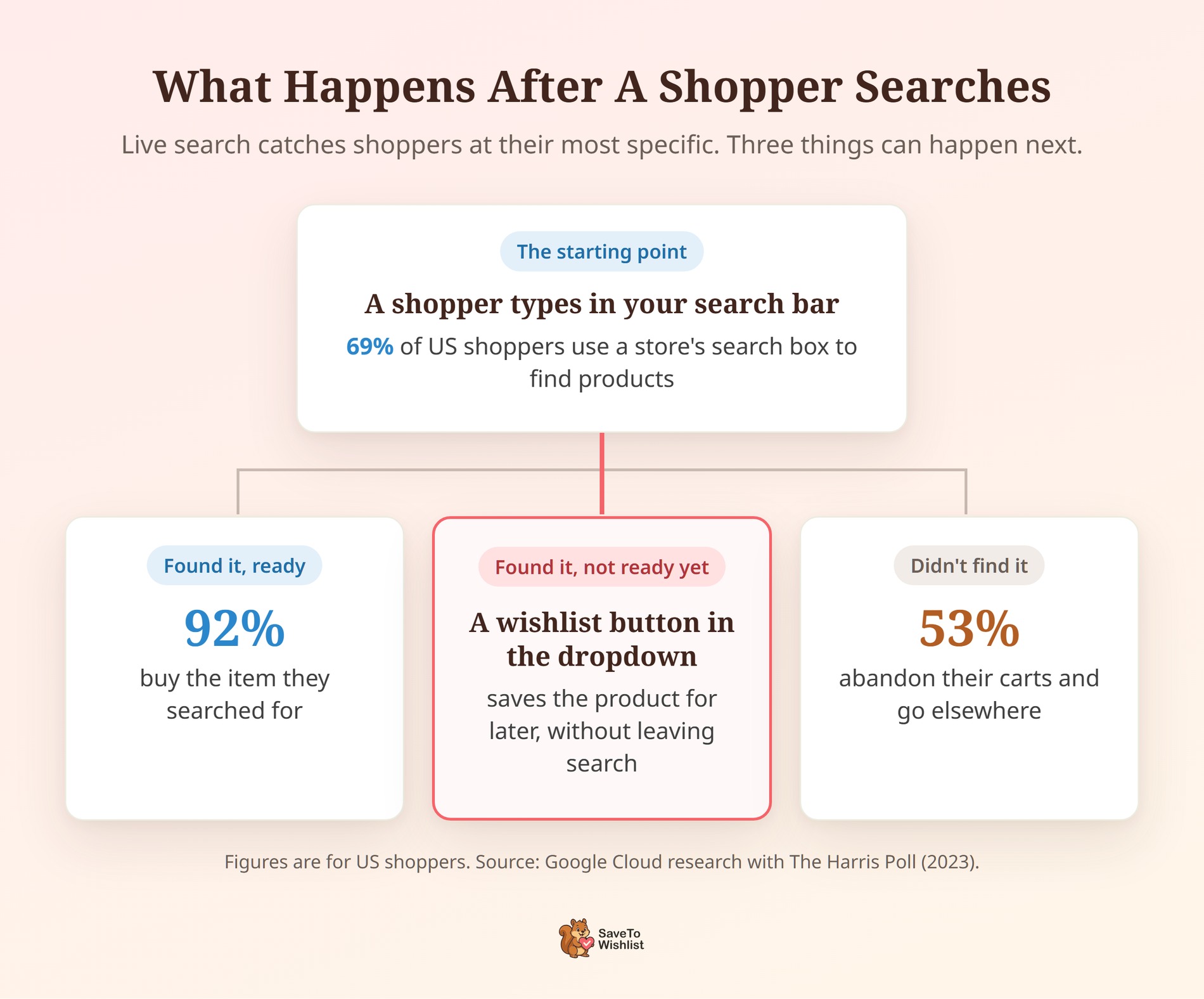
Die Suchleiste ist, wo Käufer Ihnen genau sagen, was sie wollen. Google Cloud-Recherchen mit The Harris Poll ergaben, dass 69 % der US-Käufer die Suchleiste eines Händlers nutzen. Das macht die Suche zur häufigsten Methode, mit der sie auf den Websites von Geschäften nach Produkten suchen.
Dieselbe Forschung zeigt, was als Nächstes passiert. Wenn eine Suche funktioniert, kaufen 92 % der US-Käufer den gesuchten Artikel. Im Gegensatz dazu sagen 53 % der US-Käufer, dass sie normalerweise ihren Warenkorb abbrechen und woanders hingehen, nachdem eine Suche erfolglos war.
Die Suche verliert jedoch auch dann Nutzer, wenn das Produkt vorhanden ist. Nosto's Forschung aus dem Jahr 2023 ergab, dass 80 % der Käufer zugeben, einen Online-Shop zu verlassen, weil die On-Site-Suche ihre Erwartungen nicht erfüllt hat. Das Baymard Institute berichtet außerdem, dass 56 % der Websites die Suchbedürfnisse der Nutzer nicht ausreichend unterstützen.
Ein gutes WooCommerce Live-Such-Plugin kümmert sich um die Suche. Ein Wunschlisten-Button kümmert sich um den nächsten Moment: den Käufer, der das Produkt gefunden hat, aber noch nicht bereit ist zu kaufen. Das Speichern hält dieses Interesse an Ihrem Shop aufrecht, was die Kernidee dahinter ist, wie Wunschlisten die Konversion steigern.
Was die Integration für die erweiterte Produktsuche leistet

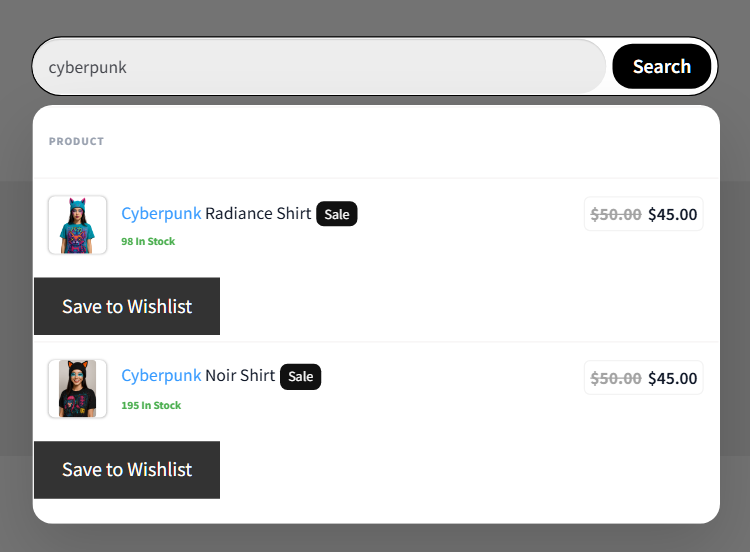
SaveTo Wishlist Lite 1.1.7 fügt jeder Produktzeile in der Dropdown-Liste der Advance Product Search Live-Ergebnisse einen Wunschlisten-Button hinzu. Dadurch können Käufer ein Produkt speichern direkt aus der Dropdown-Liste, ohne die Produktseite öffnen zu müssen.
Hier ist, wie es in Ihrer WooCommerce Live-Suche funktioniert, basierend auf dem Plugin-Code und unseren Testläufen:
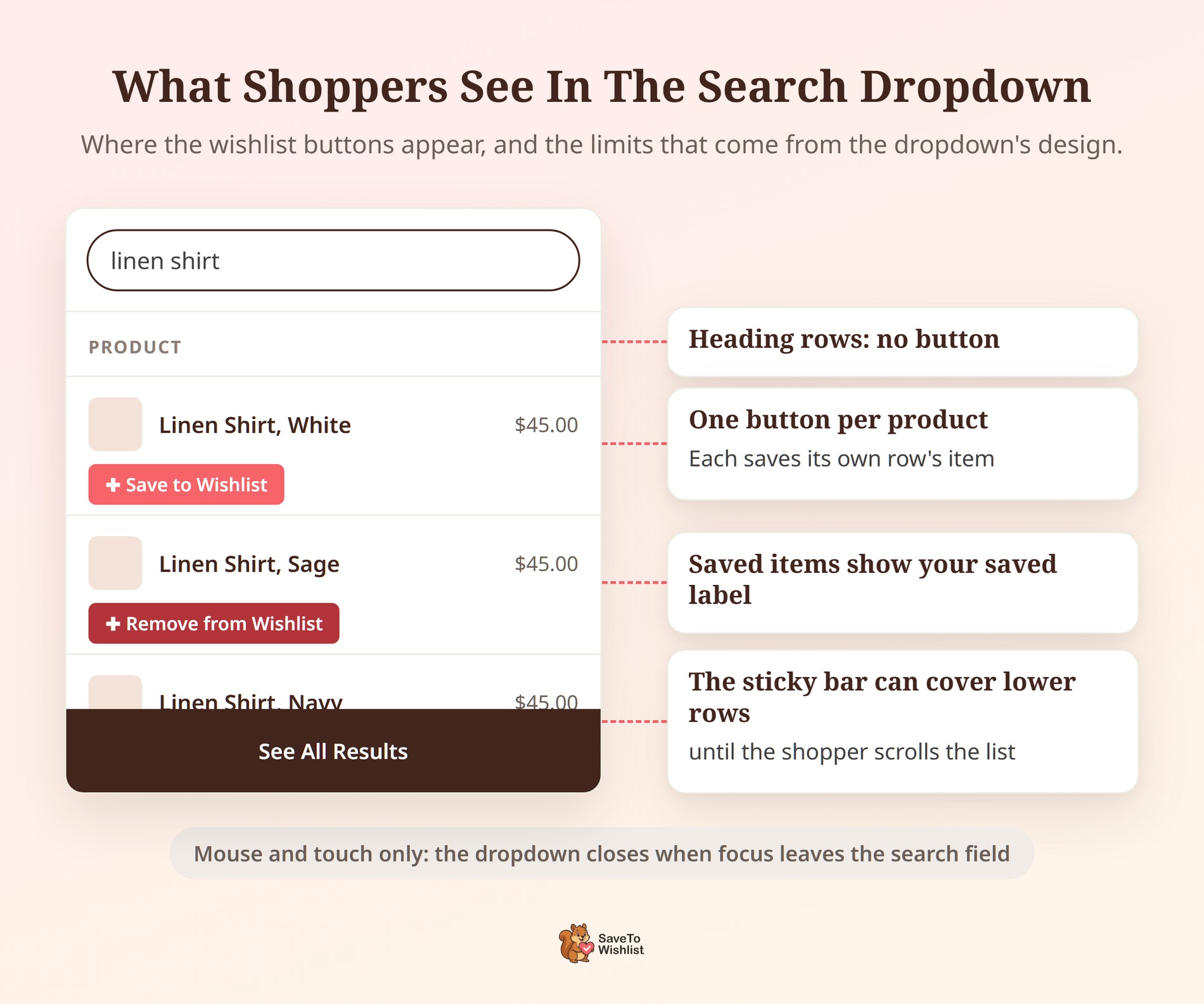
- Ein Button pro Produktzeile: Jeder Button speichert das Produkt seiner eigenen Zeile, sodass Käufer nie den falschen Artikel speichern.
- Das Aussehen Ihres Shops: Der Button folgt den Einstellungen für den Stil Ihrer Shop-Seite, sodass er zu Ihrem Produkt-Raster passt.
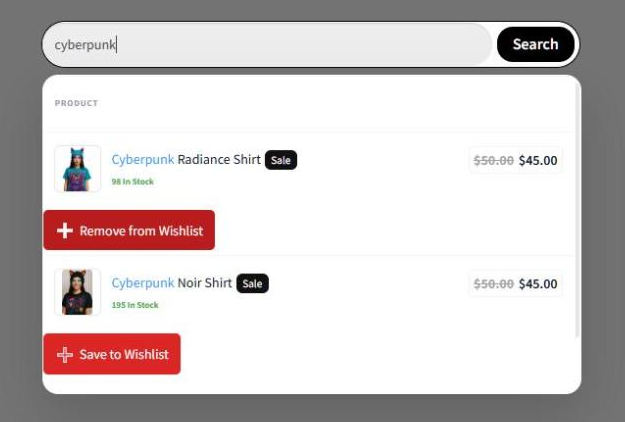
- Korrekter gespeicherter Status: Ein bereits gespeichertes Produkt zeigt Ihr gespeichertes Label an, z. B. „Aus Wunschliste entfernen“. Es bleibt korrekt, wenn die Dropdown-Liste wieder geöffnet wird.
- Auch Gäste eingeschlossen: Käufer, die nicht angemeldet sind, können ebenfalls aus der Suche speichern, es sei denn, Sie haben Gast-Wunschlisten deaktiviert.
- Nichts zu aktivieren: Es gibt keine separate Einstellung. Die Integration wird nur geladen, während Advance Product Search aktiv ist.
Außerdem kommen die Buttons in derselben Suchantwort an, sodass die Dropdown-Liste nicht auf eine zusätzliche Anfrage wartet. Um den Aufwand gering zu halten, fügt das Plugin maximal 20 Buttons pro Antwort hinzu. Das liegt weit über den fünf Ergebnissen, die die Dropdown-Liste standardmäßig anzeigt.
Was Sie vor dem Start benötigen
Sie benötigen zwei kostenlose Plugins und eine Seite mit einer Suchleiste:
- Das kostenlose Plugin, Version 1.1.7 oder neuer: SaveTo Wishlist Lite liefert die Integration. Wenn Sie SaveTo Wishlist Pro verwenden, läuft es auf Lite auf, sodass Sie es auch erhalten.
- Erweiterte Produktsuche: ThemeHunK's Advance Product Search Plugin ist kostenlos und hat über 9.000 aktive Installationen auf WordPress.org. Sein vollständiger Auflistungsname lautet „Advance Product Search – Voice & Ajax Search for WooCommerce“.
- Eine Suchleiste in Ihrem Shop: Advance Product Search bietet Ihnen einen Shortcode, ein Widget und einen Block.
So fügen Sie Wunschlisten-Schaltflächen zu Ihrer WooCommerce Live-Suche hinzu
Die Einrichtung dauert fünf Schritte, und Sie haben möglicherweise bereits einige dieser Einstellungen vorgenommen.
Schritt 1: Beide Plugins installieren
Gehen Sie zu Plugins > Installierte Plugins und aktualisieren Sie SaveTo Wishlist Lite auf Version 1.1.7 oder höher. Gehen Sie dann zu Plugins > Neues Plugin hinzufügen, suchen Sie nach „Advance Product Search“ und installieren Sie das ThemeHunk-Plugin. Aktivieren Sie es.
Schritt 2: Die Suchleiste platzieren
Fügen Sie die Suchleiste dort ein, wo Käufer sie suchen, z. B. in Ihrer Kopfzeile oder Seitenleiste des Shops. Sie haben drei Optionen:
- Shortcode: Fügen Sie
[th-aps]in einen Shortcode-Block auf einer beliebigen Seite oder Vorlagenteil ein. - Block: Fügen Sie den Block „Advance Product Search“ im Block-Editor hinzu.
- Widget: Fügen Sie das Such-Widget des Plugins zu einem Widget-Bereich hinzu, falls Ihr Theme eines verwendet.
Um zu ändern, wie viele Ergebnisse das Dropdown anzeigt, gehen Sie zu ThemeHunk > Advance Search. Unter Einstellungen für die automatische Suche legt das Feld Limit die Anzahl der Ergebnisse fest. Standardmäßig sind es 5.
Schritt 3: Sicherstellen, dass die Schaltfläche auf der Shop-Seite aktiviert ist
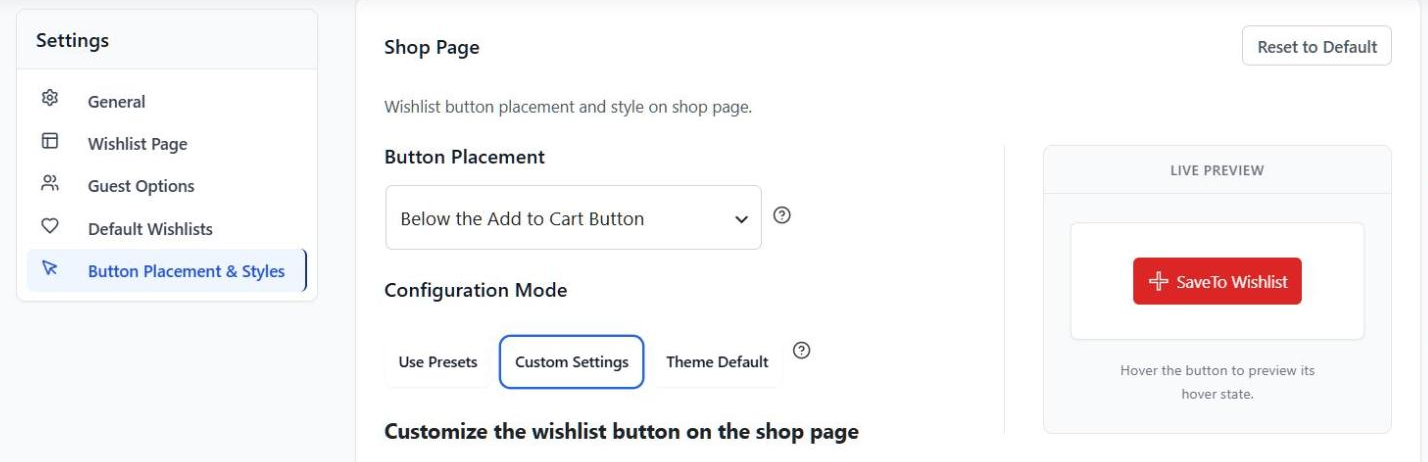
Gehen Sie zu SaveTo Wishlist > Einstellungen > Schaltflächenplatzierung & Stile und öffnen Sie den Abschnitt Shop-Seite. Setzen Sie Schaltflächenplatzierung auf eine beliebige Option außer „Nicht anzeigen“.
Die Suchschaltflächen folgen diesem Schalter. Wenn also die Shop-Seite auf „Nicht anzeigen“ gesetzt ist, werden auch im Such-Dropdown keine Schaltflächen angezeigt. Die von Ihnen gewählte Platzierung verschiebt die Schaltfläche nur in Ihrem Shop-Raster. In der Suche befindet sich die Schaltfläche immer neben dem Produkt in seiner Zeile.
Schritt 4: Auswählen, was nach dem Speichern geschieht
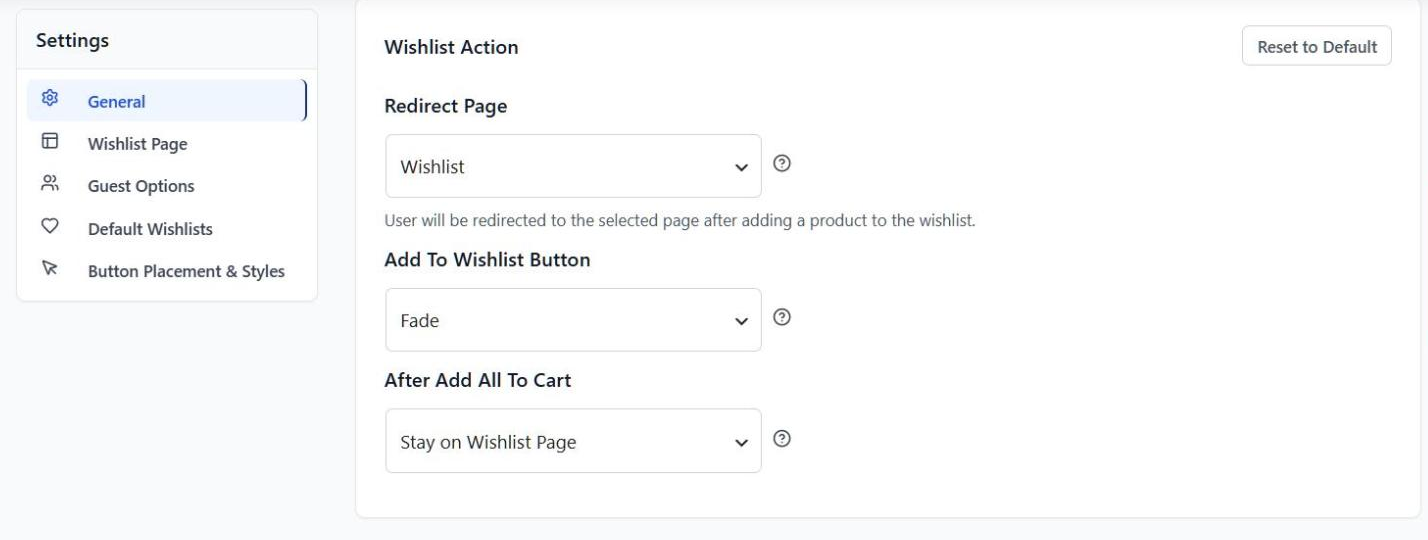
Gehen Sie als Nächstes zu SaveTo Wishlist > Einstellungen > Allgemein und suchen Sie unter „Wunschlisten-Aktion“ nach Schaltfläche „Zum Wunschzettel hinzufügen“. Sie haben drei Möglichkeiten:
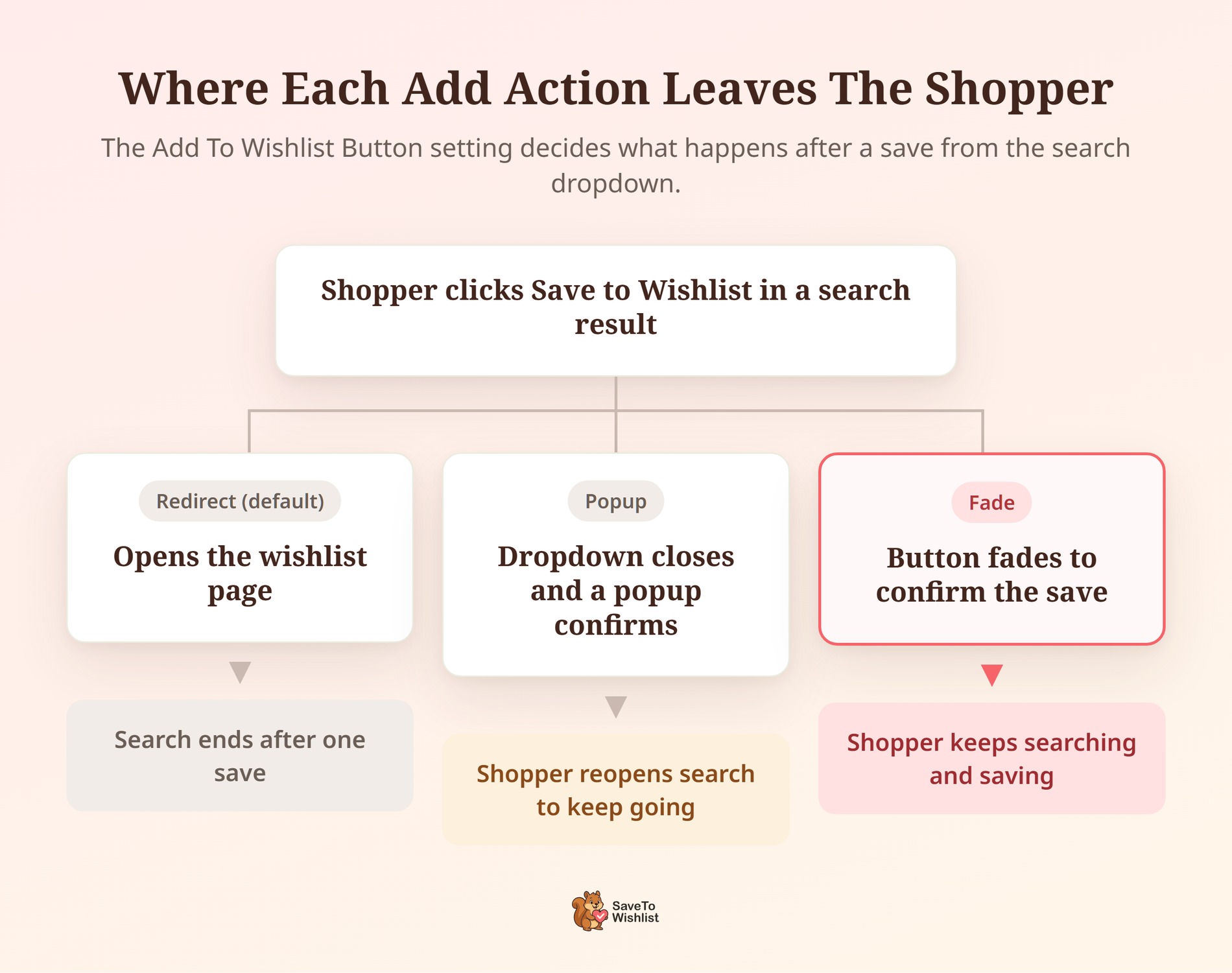
- Weiterleitung: Leitet den Käufer nach jedem Speichern zur Wunschzettel-Seite weiter. Dies ist die Standardeinstellung.
- Popup: Zeigt ein Bestätigungs-Popup an. Die Such-Dropdown schließt sich, damit das Popup leicht zu lesen ist.
- Ausblenden: Die Schaltfläche blendet aus, um das Speichern zu bestätigen, und der Käufer bleibt in der Suche.
Schritt 5: Entscheiden, ob Gäste speichern dürfen
Gehen Sie abschließend zu SaveTo Wishlist > Einstellungen > Gastoptionen. Wenn Gast-Wunschzettel deaktivieren aktiviert ist, sehen abgemeldete Käufer in der Suche keine Schaltflächen. Ich würde das Speichern für Gäste für die meisten Shops aktiviert lassen, und unser Leitfaden zu Gast-Wunschzetteln erklärt, warum.
Sobald diese fünf Einstellungen vorhanden sind, erscheinen die Buttons in Ihrer WooCommerce Live-Such-Dropdown-Liste ohne zusätzlichen Code. Der nächste Schritt ist die Überprüfung, ob sie funktionieren.
So überprüfen Sie, ob die Integration funktioniert
Öffnen Sie die Seite mit Ihrer Suchleiste in einem privaten Fenster und führen Sie dann diese Prüfungen durch:
- Geben Sie einen Begriff ein, der zu mehreren Produkten passt. Jede Produktzeile sollte genau einen Wunschlisten-Button anzeigen.
- Klicken Sie auf einen Button. Das Produkt sollte gespeichert werden, ohne die Produktseite zu öffnen.
- Klicken Sie aus dem Suchfeld heraus und dann wieder hinein. Das gespeicherte Produkt sollte Ihr gespeichertes Label anzeigen.
- Suchen Sie nach einem erfundenen Wort, wie z. B. „zzqqxx“. Die Zeile „Kein Ergebnis gefunden“ sollte keinen Button anzeigen.
- Melden Sie sich als Testkunde an und speichern Sie erneut. Das Produkt sollte auf der Wunschlistenseite dieses Kunden erscheinen.
🔍️ Was wir gesehen haben: In unseren Tests haben zwei Einstellungen die Suchbuttons komplett ausgeblendet. Eine ist die Platzierung von Buttons auf der Shop-Seite auf „Nicht anzeigen“. Die andere ist „Gast-Wunschliste deaktivieren“, wenn Sie als abgemeldeter Benutzer testen. Wenn die Buttons also fehlen, überprüfen Sie zuerst diese beiden.
5 Wege, mehr aus Wunschlisten-Speicherungen in der Suche herauszuholen
Das Hinzufügen des Buttons ist der erste Schritt. Diese fünf Gewohnheiten helfen, Suchanfragen in Verkäufe umzuwandeln.
Verwenden Sie Fade, damit Käufer weitersuchen
WooCommerce Live-Suche ist oft eine Vergleichsaufgabe. Zum Beispiel könnte ein Käufer, der ein Geschenk kauft, nach „Tasse“ suchen, zwei speichern und dann nach „Kerze“ suchen. Fade lässt ihn speichern und weitermachen. Redirect leitet ihn nach jedem Speichern aus der Suche, was diesen Fluss unterbricht.
🔍️ Was wir gesehen haben: Weiterleitung ist die Standardaktion zum Hinzufügen und gilt auch für die Suche. In unseren Testläufen hat uns jeder Speicher aus dem Dropdown direkt zur Wunschlistenseite weitergeleitet. Das passt zu Produktseiten, aber „Fade“ passt besser zur Suche, wenn Ihre Kunden Produkte vergleichen.
Wählen Sie einen kompakten Schaltflächenstil
Suchzeilen sind schmal und enthalten bereits ein Miniaturbild, einen Titel und einen Preis. Deshalb kann ein langer Text-Button sie überladen. Wählen Sie im Abschnitt „Shop-Seite“ den Konfigurationsmodus Benutzerdefinierte Einstellungen. Probieren Sie dann einen Button-Stil wie „Nur Symbol“ oder „Minimales Symbol“.
Beachten Sie, dass dies auch Ihre Shop-Raster-Buttons ändert, da die Suche dieselben Einstellungen verwendet. Überprüfen Sie beide Orte, nachdem Sie die Umstellung vorgenommen haben.
Lassen Sie das Speichern durch Gäste aktiviert und laden Sie zur Anmeldung ein
Einige Ihrer Suchenden werden nicht angemeldet sein, besonders beim ersten Besuch. Lassen Sie sie zuerst speichern und laden Sie sie dann ein, ein Konto zu erstellen. SaveTo Wishlist kann einen Login-Link auf der Gast-Wunschliste anzeigen. So können Gäste sich anmelden, ohne ihre Speicher zu verlieren.
Wandeln Sie Speicherungen in Folge-E-Mails um
Ein aus der Suche gespeichertes Produkt ist ein klares Zeichen von Interesse. Sie können es mit Wunschlisten-E-Mail-Marketing kombinieren, z. B. mit Erinnerungs-E-Mails zu gespeicherten Artikeln. Diese E-Mails erreichen Personen, die Ihnen bereits gesagt haben, was sie wollen.
Decken Sie den Rest Ihrer Suchreise ab
WooCommerce Live-Suche ist eine Möglichkeit, wie Käufer Produkte finden. Wenn Sie auch Filterseiten verwenden, hat SaveTo Wishlist eine Search & Filter Integration für diese Ergebnisse. Zusammen geben sie den Käufern einen Speicher-Button an mehr Orten, an denen sie nach Produkten suchen.
Beginnen Sie mit „Fade“ und einem kompakten Stil, da beides eine Minute in den Einstellungen dauert. Fügen Sie dann die E-Mail-Nachfassaktionen hinzu, sobald die Speicher eingehen.
Die Grenzen, die es wert sind, zu kennen
Die Integration funktioniert innerhalb des Dropdowns, das Advance Product Search erstellt. Dieses Design hat einige Einschränkungen:
- Nur Maus und Touch: Das Dropdown schließt sich, wenn das Suchfeld den Fokus verliert. Daher kann die Tab-Taste den Button nicht erreichen. Die Pfeiltasten bewegen sich wie zuvor durch die Ergebnisse.
- Überlappung des Sticky Footers: Advance Product Search behält seine „Alle Ergebnisse anzeigen“-Leiste am unteren Rand des Dropdowns. Bis der Käufer scrollt, kann sie über den unteren Zeilen und ihren Buttons liegen.
- Nur Produkte: Zeilen für Beiträge, Seiten oder Kategorien erhalten keinen Button, da nur Produkte gespeichert werden können.
- Nur Dropdown: Die Integration deckt die Live-Vorschläge ab. Die vollständige Ergebnis-Seite hinter „Alle Ergebnisse anzeigen“ ist kein Teil davon.
Wenn Sie das Limit über 5 erhöhen, denken Sie an die Sticky-Footer. Mehr Zeilen bedeuten, dass mehr von ihnen unter dem sichtbaren Teil der Dropdown-Liste beginnen. Zeilen über der 20. erhalten ebenfalls keinen Button, da das Plugin bei 20 pro Suche stoppt.
Häufig gestellte Fragen
Muss ich die Integration für die erweiterte Produktsuche aktivieren?
Nein. SaveTo Wishlist Lite 1.1.7 und neuere Versionen erkennen Advance Product Search automatisch. Die Buttons erscheinen, solange Ihre "Button-Platzierung auf der Shop-Seite" nicht auf "Nicht anzeigen" gesetzt ist.
Benötige ich SaveTo Wishlist Pro dafür?
Nein. Die Integration ist Teil des kostenlosen SaveTo Wishlist Lite Plugins. SaveTo Wishlist Pro läuft auf Lite auf, daher erhalten Pro-Benutzer es ebenfalls.
Können Gäste Produkte aus der Live-Suche speichern?
Ja. Nicht angemeldete Käufer sehen die Buttons und können Produkte zu einer Gast-Wunschliste hinzufügen. Wenn Sie jedoch "Gast-Wunschliste deaktivieren" aktivieren, werden die Suchbuttons für Gäste ausgeblendet.

Bereit, Wunschlisten-Schaltflächen zu Ihrer Live-Suche hinzuzufügen?
Käufer, die suchen, wissen bereits, was sie wollen. Mit einem Wunschlisten-Button im Dropdown muss "noch nicht" nicht mehr "weg" bedeuten.
- Installieren Sie beide Plugins und platzieren Sie die Suchleiste, und überprüfen Sie dann, ob Ihr Shop-Seiten-Button aktiviert ist.
- Schalten Sie die "Add"-Aktion auf "Fade" um, wenn Ihre Käufer Produkte in der Suche vergleichen.
- Führen Sie die fünf Prüfungen in einem privaten Fenster und als Testkunde durch.
- Verfolgen Sie Such-Speicherungen mit Wunschlisten-E-Mails nach.
Ihre WooCommerce Live-Suche ist nur ein kostenloses Update von Wunschlisten-Buttons entfernt. Installieren oder aktualisieren Sie SaveTo Wishlist Lite auf Version 1.1.7, um loszulegen.



