

 Überprüft von
 Sie erstellen Ihre Produktseiten in Elementor, und alles sieht richtig aus. Dann bemerken Sie, dass der Elementor-Wunschlisten-Button fehlt. Nicht fehl am Platz. Weg.
Ihre Plugin-Einstellungen versprechen einen Button. Ihre Produktseite zeigt nichts. Es gibt nicht einmal einen Fehler, dem man nachjagen könnte.
Diese Stille kostet Sie. Ein Wunschlisten-Button, den niemand sehen kann, ist eine Speicherung, die nie stattfindet. Und eine Speicherung, die nie stattfindet, ist ein Käufer, den Sie nicht zurückbringen können.
SaveTo Wishlist liefert zwei Elementor-Integrationen, die die Lücke schließen. Wir werden die Einrichtung beider besprechen, die richtige auswählen und was danach mit den gespeicherten Elementen geschehen soll.
Springe zu:
- Warum der Wunschlisten-Button auf Elementor-Produktseiten verschwindet
- Was die beiden Elementor-Integrationen tatsächlich tun
- Was Sie vor dem Start benötigen
- So fügen Sie den Wunschlisten-Button mit dem Elementor-Widget hinzu
- So zeigen Sie den Wunschlisten-Button in Loop Grid und Loop Carousel an
- Wo Sie den Button platzieren, damit Käufer ihn tatsächlich verwenden
- Fünf Möglichkeiten, Elementor-Wunschlistenspeicherungen zu nutzen
- Elementor-Wunschlistenprobleme und wie man sie behebt
- Häufig gestellte Fragen: Elementor-Wunschlisten-Button
- Zusammenfassung
Warum der Wunschlisten-Button auf Elementor-Produktseiten verschwindet
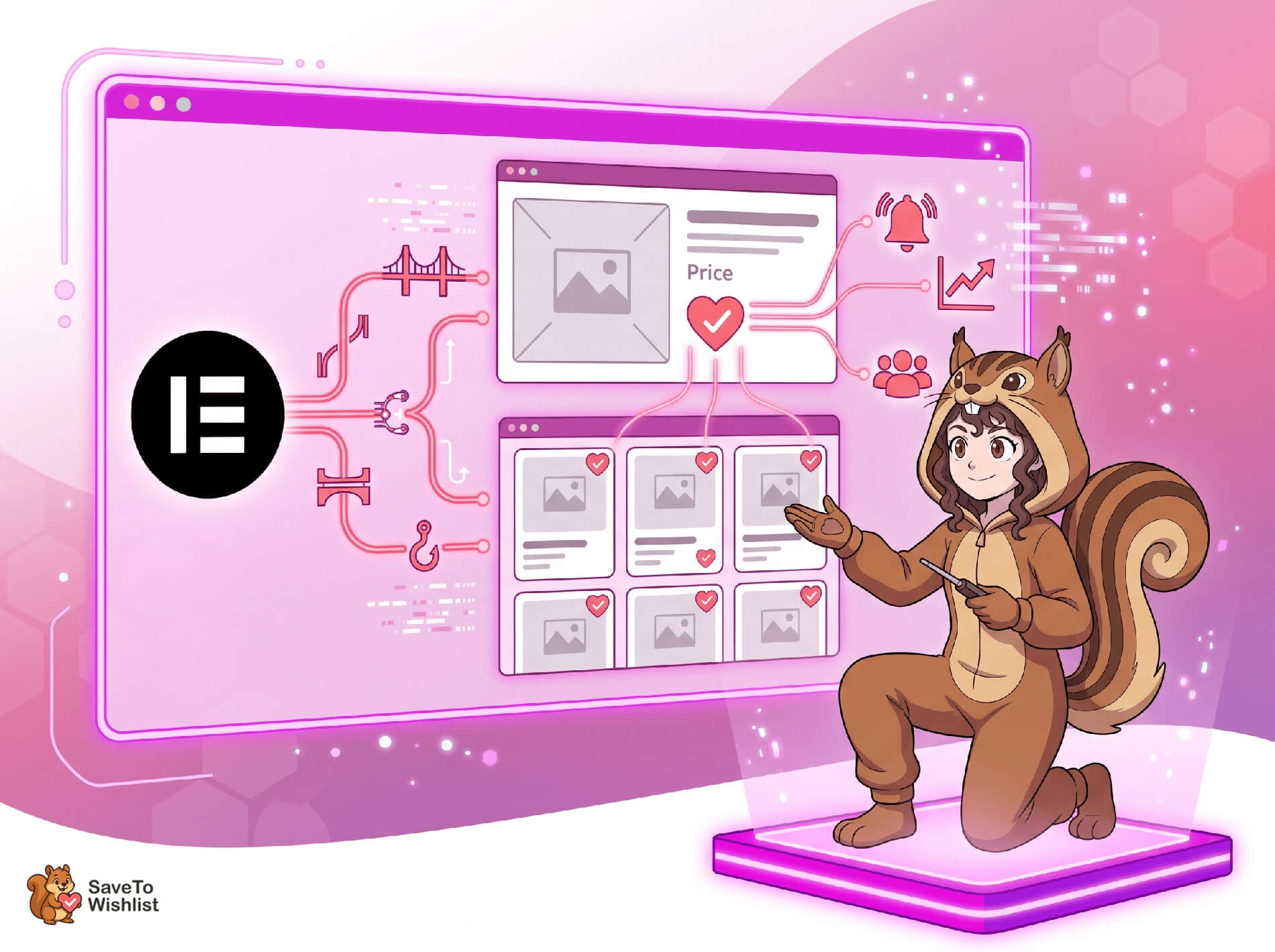
Der Button erfordert einen manuellen Schritt, da Elementor auf benutzerdefinierten visuellen Widgets anstelle von traditionellen WooCommerce-PHP-Vorlagen basiert.
SaveTo Wishlist platziert seinen Button über WooCommerce Action Hooks. Eine Standard-Produktvorlage löst diese Hooks an bestimmten Punkten aus. So weiß das Plugin immer, wo es den Button einfügen soll.
Eine Elementor-Vorlage wird jedoch stattdessen aus Elementor-Widgets zusammengestellt. Wenn Ihre Vorlage einen benutzerdefinierten Warenkorb-Button verwendet, werden diese Hooks nie ausgelöst. Infolgedessen hat das Plugin nichts, woran es sich anheften kann.
Archivseiten sind von denselben Hook-Beschränkungen betroffen, nur in größerem Umfang. Ein Elementor Pro Loop Grid rendert die klassische Shop-Schleife überhaupt nicht. Stattdessen rendert es die Loop-Element-Vorlage, die Sie entworfen haben. Da es ein benutzerdefiniertes Layout anstelle der Standard-Shop-Loop-Hooks verwendet, erfordert der Button eine manuelle Platzierung.
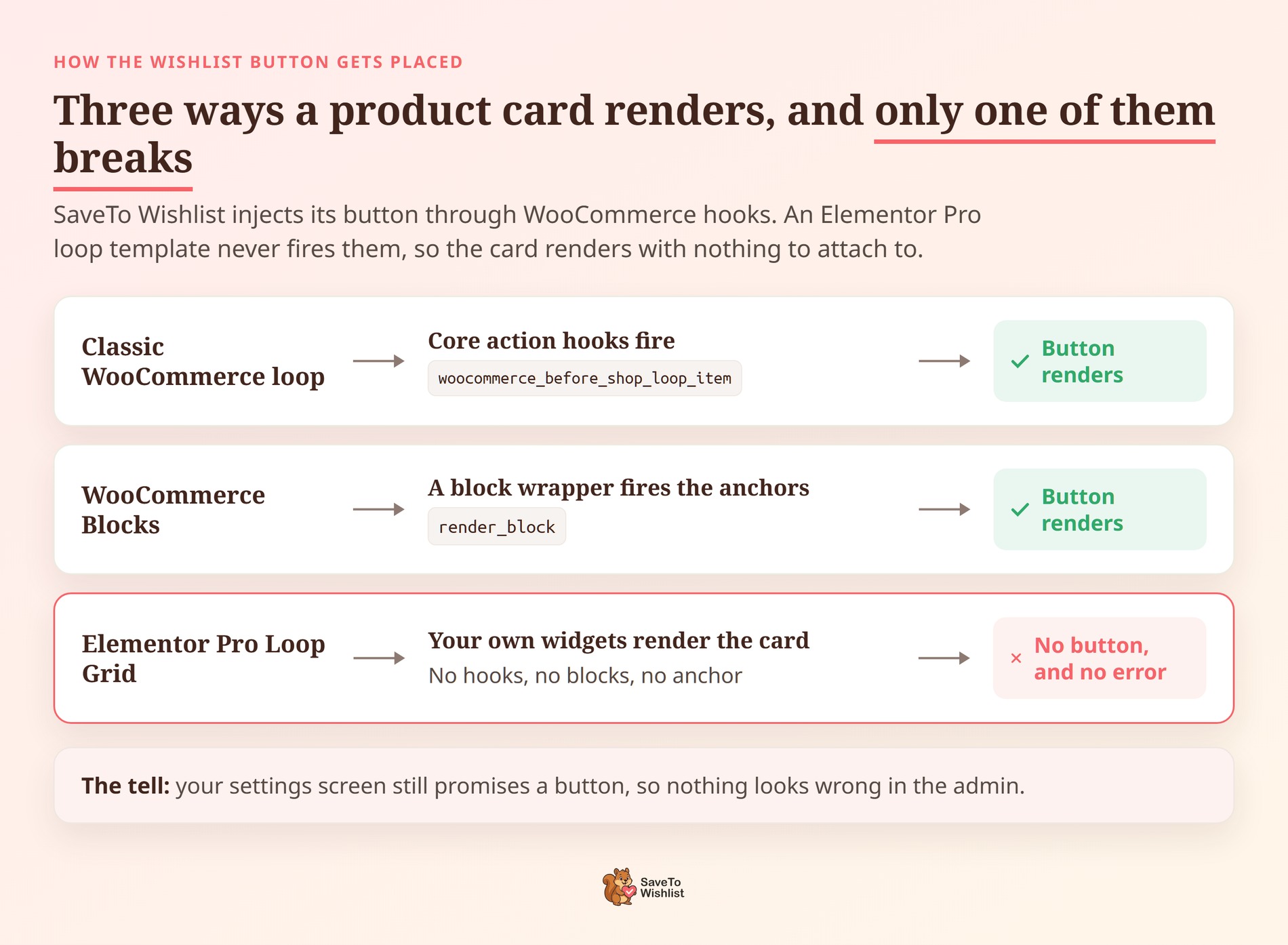
Was dies schwierig zu diagnostizieren macht, ist, dass es lautlos geschieht. Es erscheint kein Fehler. Keine Warnung wird in Ihrem Admin angezeigt. Und keine Einstellung im Plugin behebt es.
Dies ist auch kein Nischen-Stack. Laut W3Techs läuft Elementor auf 12,8 % aller Websites.
🔍️ Was wir gesehen haben: Shop-Besitzer wenden sich oft an den Support, besorgt, dass das Plugin nicht funktioniert. Die Realität ist nur ein Unterschied in der Architektur. Die Button-Darstellung funktioniert einwandfrei, muss aber explizit in der Elementor-Vorlage platziert werden.
Was die beiden Elementor-Integrationen tatsächlich tun
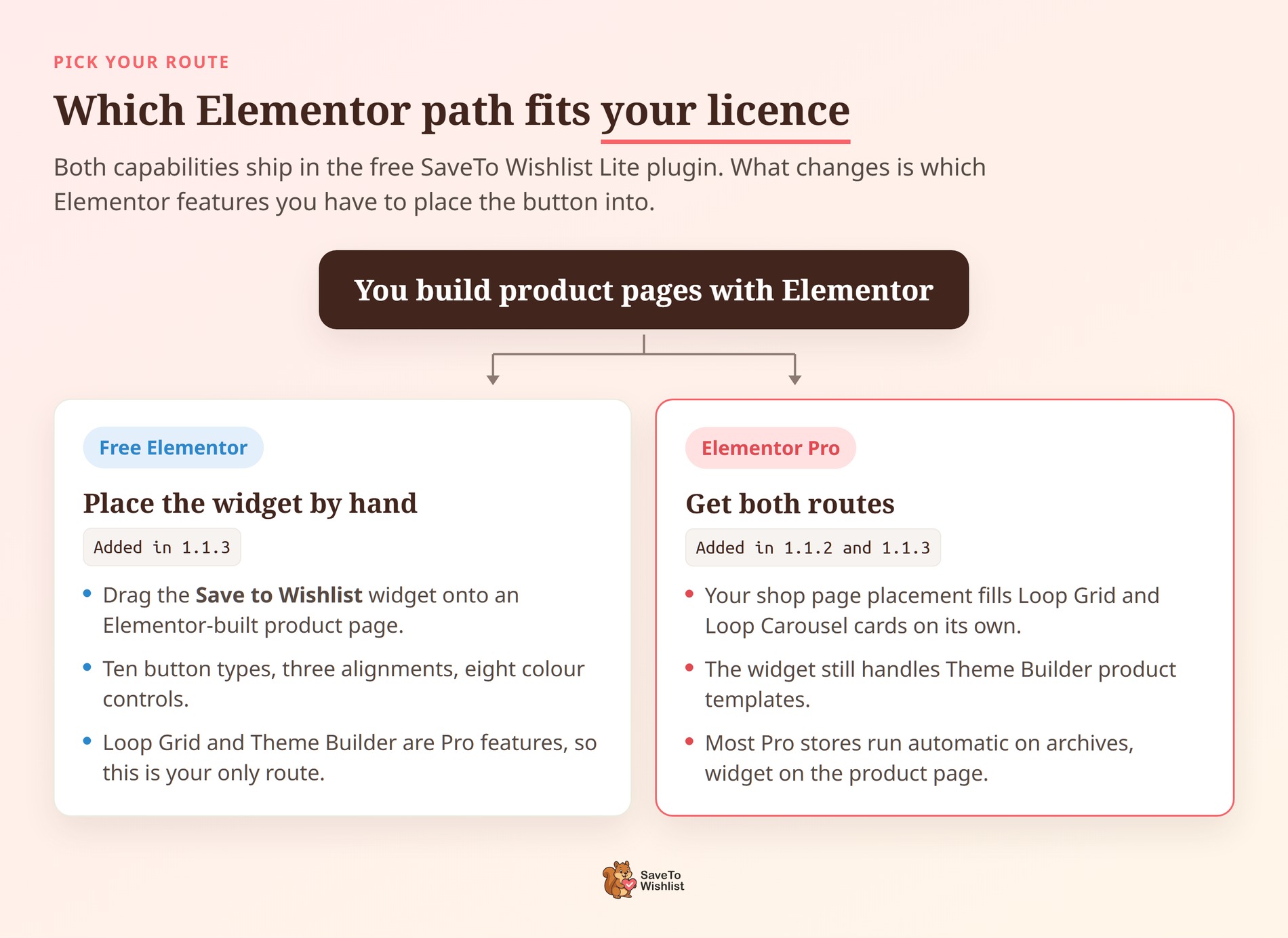
SaveTo Wishlist deckt Elementor in zwei separaten Teilen ab. Welchen Sie benötigen, hängt von Ihrer Elementor-Lizenz ab.
| Funktion | Was es tut | Elementor benötigt | Hinzugefügt in |
|---|---|---|---|
| Widget "Auf die Wunschliste speichern" | Ein natives Elementor-Widget, das Sie in jede Vorlage ziehen, um den Button manuell zu platzieren | Kostenloses Elementor oder Pro | 1.1.3 |
| Platzierung von Loop Grid und Loop Carousel | Automatische Button-Platzierung auf jeder Produktkarte, gesteuert durch Ihre vorhandene Shop-Seiten-Einstellung | Elementor Pro | 1.1.2 |
Beide werden in SaveTo Wishlist Lite, dem kostenlosen Plugin, ausgeliefert, sodass Pro-Lizenzinhaber diese ebenfalls erhalten. Aktualisieren Sie auf Version 1.1.3 oder höher und Sie haben beide.
Ihr Weg hängt von Ihrer Lizenz ab. Erstellen Sie Produktseiten in kostenlosem Elementor, und das Widget ist Ihre Option. Loop Grid, Loop Carousel und Theme Builder sind alles Elementor Pro-Funktionen.
In der Praxis verwenden die meisten Pro-Shops beide. Die automatische Platzierung kümmert sich um die Archive. Das Widget kümmert sich um die einzelne Produktvorlage.
Eine Unterscheidung erspart viel Verwirrung. Das Elementor-Widget platziert den Wunschlisten-Button auf einem Produkt. Es zeigt nicht die Wunschliste selbst an. Dafür verwenden Sie den Wunschlisten-Block oder den Shortcode [saveto_wishlist].
Was Sie vor dem Start benötigen
Vier Dinge müssen vorhanden sein, bevor das Widget etwas rendert.
- Elementor, kostenlos oder Pro: das Widget funktioniert in beiden. Loop Grid und Loop Carousel benötigen Elementor Pro.
- SaveTo Wishlist Lite 1.1.3 oder neuer: frühere Versionen enthalten das Widget nicht. Überprüfen Sie Ihre Version unter Plugins.
- WooCommerce mit einem veröffentlichten Produkt: das Widget wird nur dort gerendert, wo ein Produkt vorhanden ist.
- Eine Vorlage, die an ein Produkt gebunden ist: eine einzelne Produktvorlage, eine Loop-Element-Vorlage oder eine produktbezogene Seite.
Darüber hinaus gibt es keinen separaten Konfigurationsschritt. Das Widget liest Ihre vorhandenen Wunschlisten-Einstellungen. Ein unverändertes Widget rendert also denselben Button, den Ihr Shop bereits anzeigt.
So fügen Sie den Wunschlisten-Button mit dem Elementor-Widget hinzu
Das Hinzufügen des Widgets erfordert vier Schritte. Das Stylen weitere drei.
Ziehen Sie das Widget auf Ihre Vorlage
- Öffnen Sie die Produktvorlage oder Seite, die Sie in Elementor bearbeiten möchten.
- Suchen Sie im Widget-Panel nach Save to Wishlist.
- Ziehen Sie das Widget per Drag & Drop in Ihr Layout, wo der Button platziert werden soll.
- Klicken Sie auf Aktualisieren, um zu speichern.
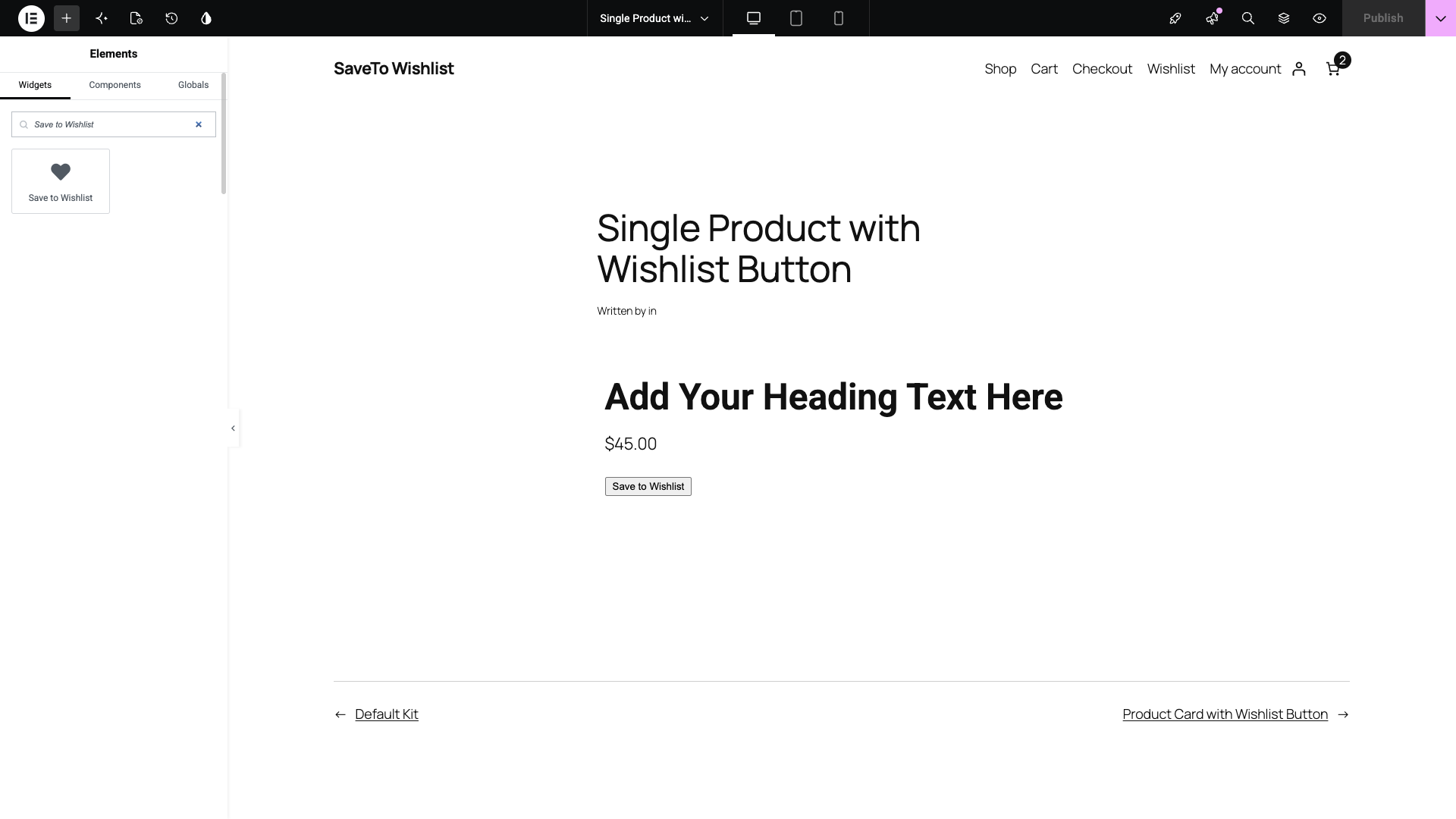
Das Widget ist sowohl unter den Kategorien WooCommerce als auch Allgemein abgelegt. Das Stöbern funktioniert also genauso gut wie die Suche. Die Eingabe von wishlist, save, favorite oder favourite zeigt es ebenfalls an.
Es wird sofort mit Ihren aktuellen Wunschlisteneinstellungen gerendert. Das bedeutet, Sie sehen den echten Button auf der Leinwand, nicht einen grauen Platzhalter.
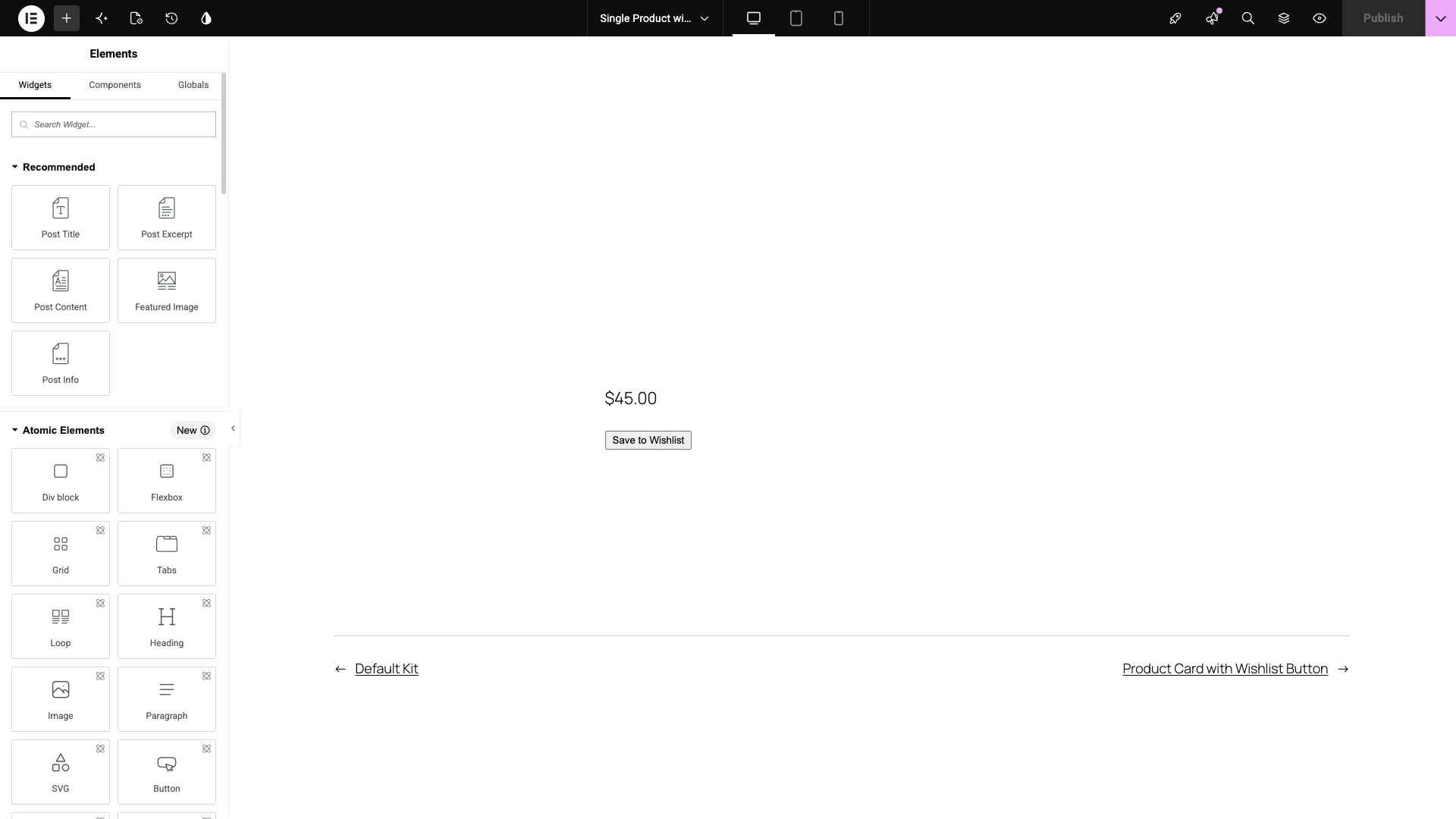
Wählen Sie den Button-Typ
Button Type befindet sich im Abschnitt Wishlist Button auf dem Tab Content. Es ist die einzige Einstellung dort.
Zehn Stile werden mit dem Widget geliefert:
- Nur Text, Nur Symbol und Symbol und Text
- Icon and Text Pill, Solid Icon und Solid Icon and Text
- Solid Icon and Text Pill, Minimal Icon und Minimal Icon and Text
- Minimales Symbol und Text Pill
Pill-Varianten verwenden vollständig abgerundete Ecken. Solid füllt die Icon-Form aus, während Minimal eine leichtere Umrandung verwendet.
Die Steuerung ist standardmäßig auf Ihren Produktbutton-Stil aus den Wunschlisteneinstellungen gesetzt. Eine Änderung hier wirkt sich nur auf dieses eine Widget aus, nicht auf Ihren gesamten Shop.
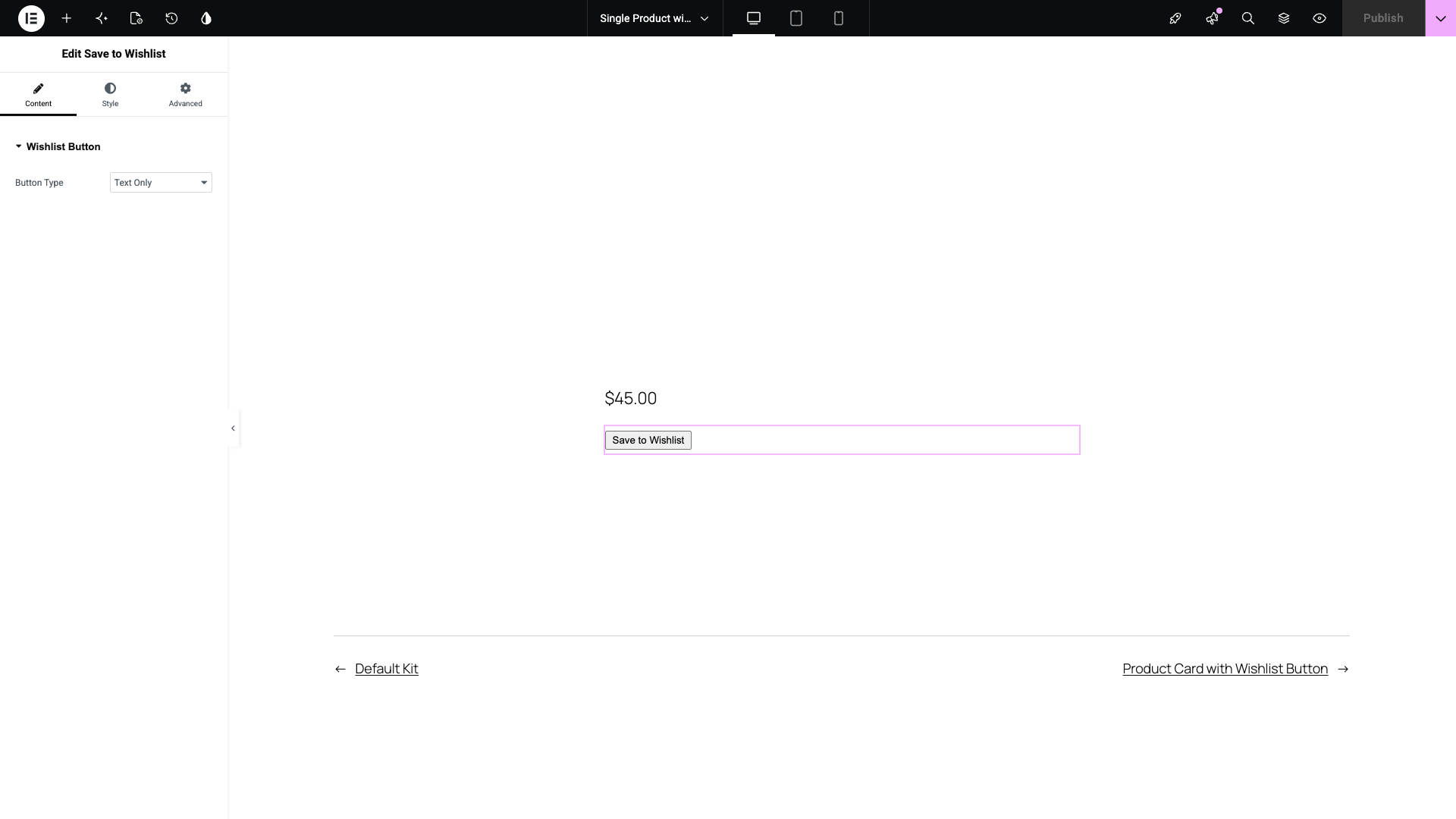
Ausrichtung festlegen
Die Ausrichtung befindet sich auf dem Tab Style unter Layout. Dort verwaltet Elementor die Ausrichtung für seine eigenen Widgets.
Öffnen Sie Layout und stellen Sie die Ausrichtung auf Links, Mitte oder Rechts. Standardmäßig ist sie auf Links eingestellt.
Ändern Sie die Button-Farben
Der Abschnitt Colors auf dem Style-Tab bietet acht Steuerelemente. Jedes hat einen normalen und einen Hover-Zustand: Textfarbe, Hintergrundfarbe, Rahmenfarbe und Icon-Farbe.
Jede Farbauswahl beginnt mit der Farbe, die bereits in Ihren Wunschlisteneinstellungen gespeichert ist. Ein unverändertes Widget passt also zum Rest Ihres Shops.
Wenn Sie eine Farbe ändern, überschreibt dies diese Farbe nur für dieses Widget. Das ist hilfreich, wenn eine einzelne Vorlage auf einem dunklen Abschnitt oder einem Foto-Hintergrund platziert ist.
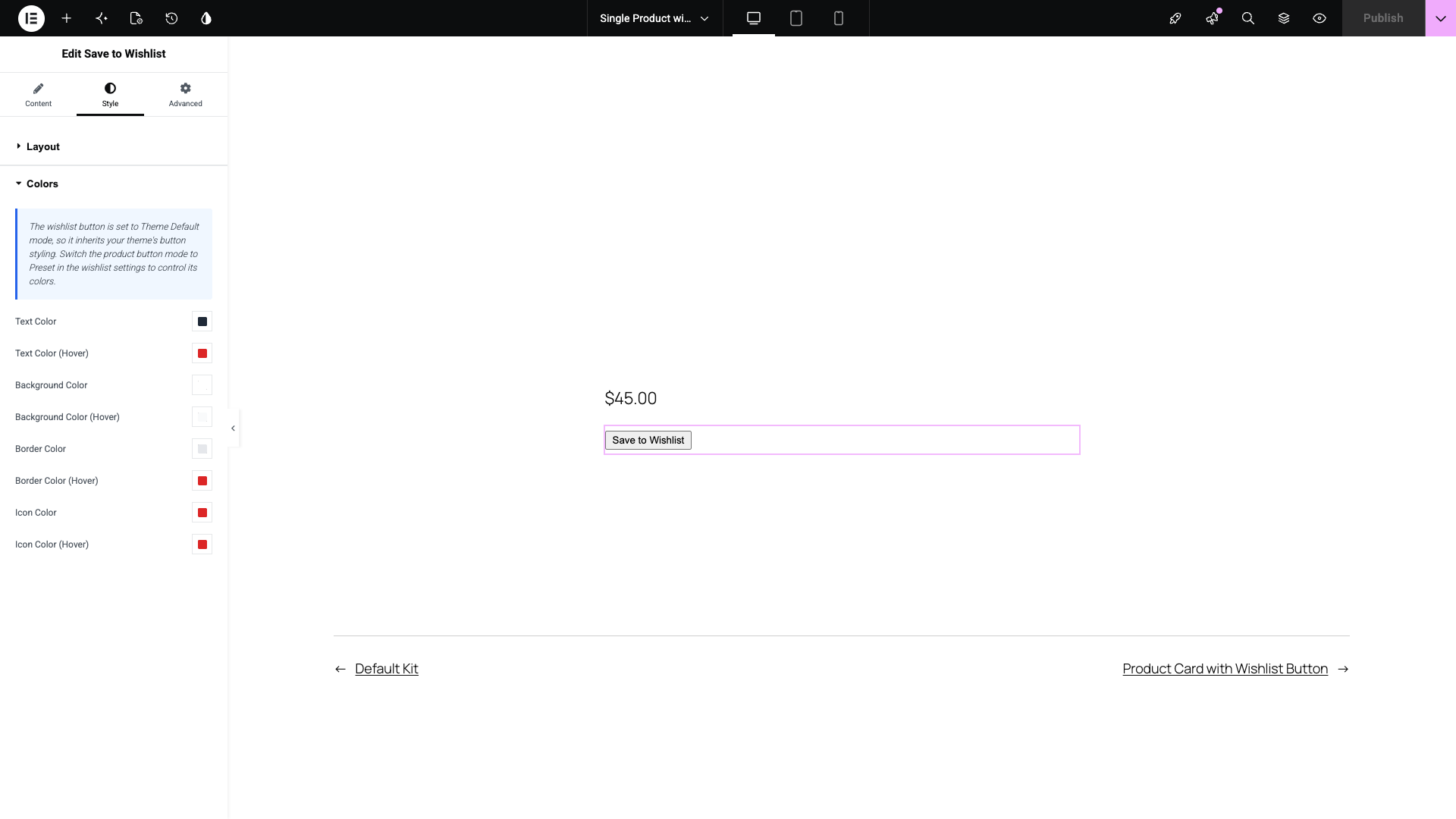
Farben sind das Einzige, was das Widget überschreibt. Größe, Abstand, Rahmenbreite und Icon-Form befinden sich woanders.
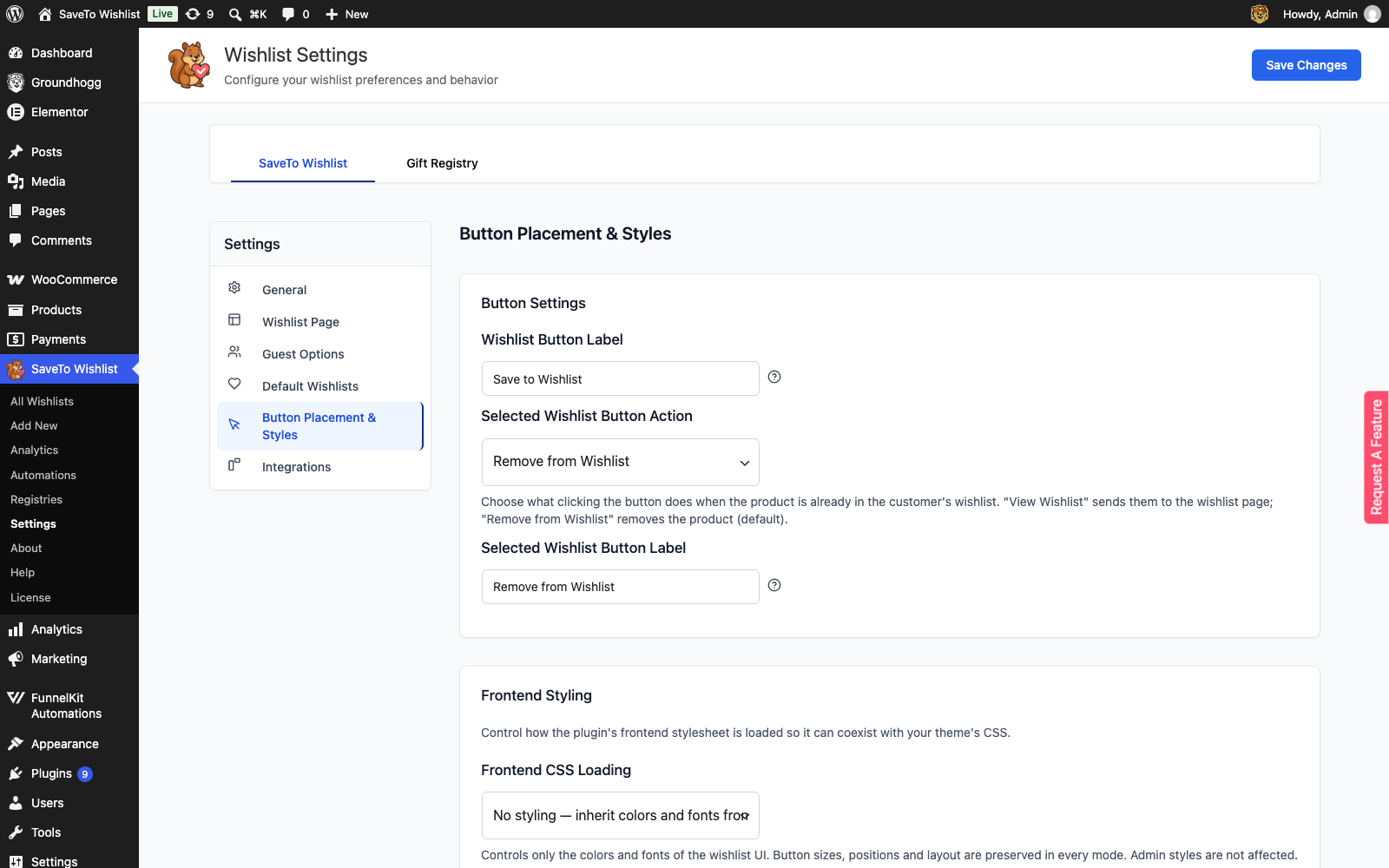
Sie finden diese unter SaveTo Wishlist > Einstellungen > Schaltflächenplatzierung & Stile. So gestalten Sie sie einmal neu und jede Schaltfläche folgt.
Eine Einschränkung ist es wert, gleich zu wissen. Die Auswähler akzeptieren nur Vollfarben, ohne Transparenzregler und ohne Reiter für globale Farben.
Das liegt daran, dass die Wunschlisten-Schaltfläche einfache Hex-Werte speichert. Eine globale Farbe würde korrekt angezeigt, aber nicht auf die Live-Seite übertragen werden, daher ist die Option deaktiviert, um sicherzustellen, dass Ihre Einstellungen korrekt sind.
Für die gleiche Schritt-für-Schritt-Anleitung mit jedem aufgenommenen Bildschirm siehe unseren Leitfaden zur Wissensdatenbank für das Elementor-Widget.
So zeigen Sie den Wunschlisten-Button in Loop Grid und Loop Carousel an
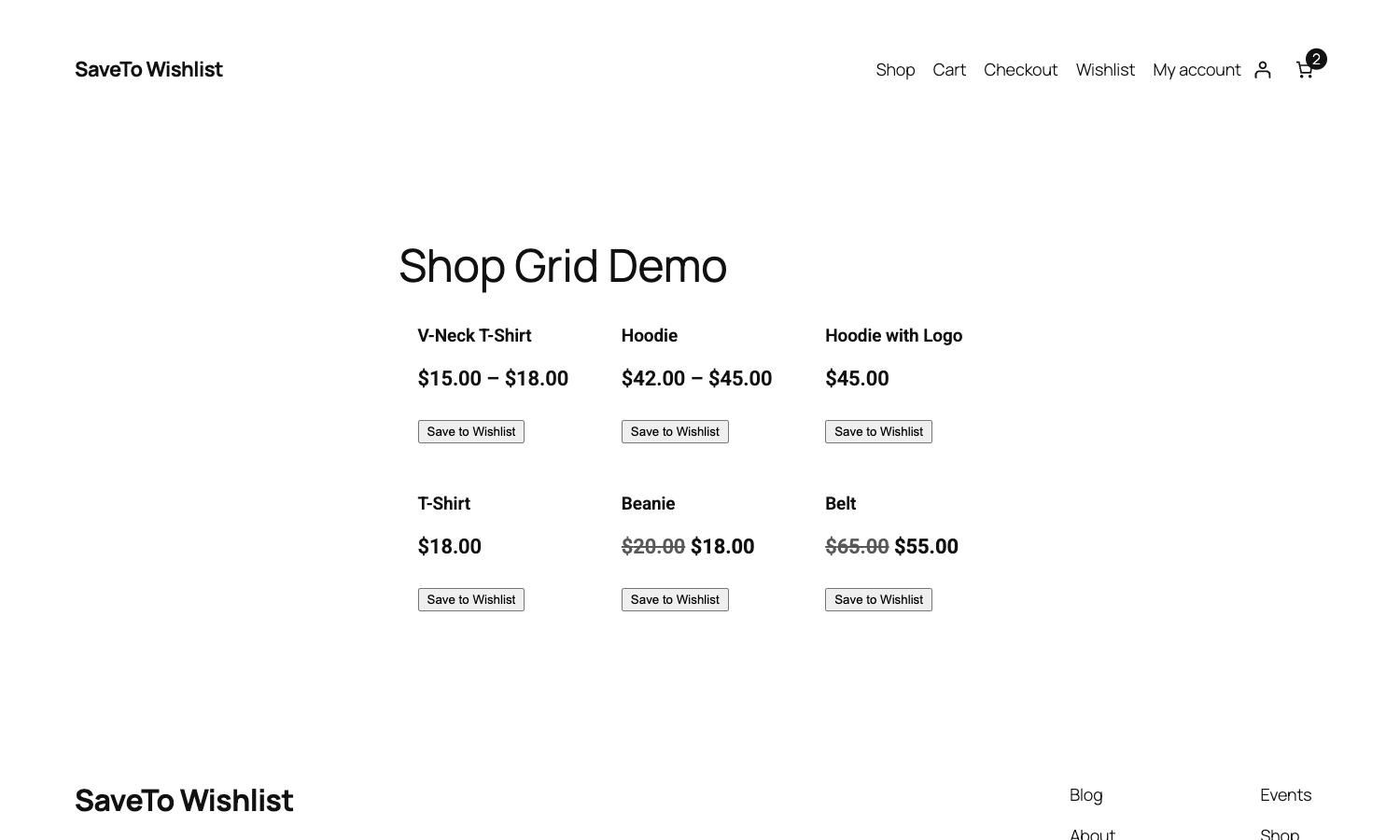
Mit Elementor Pro haben Sie zwei Möglichkeiten, auf Produktkarten zuzugreifen. Sie eignen sich für unterschiedliche Kontrollstufen.
Lassen Sie das Plugin es für Sie platzieren
Ihre vorhandene Platzierung auf der Shop-Seite gilt bereits für Loop Grid- und Loop Carousel-Karten.
Gehen Sie zu SaveTo Wishlist > Einstellungen > Shop-Seite, wählen Sie eine Platzierung und speichern Sie dann. Die Schaltfläche wird auf jeder Karte angezeigt, ohne dass Sie die Vorlage bearbeiten müssen.
Im Hintergrund verankert sich die Integration an vier Elementor-Widgets in Ihrer Loop-Element-Vorlage:
- Produktbild: Übernimmt die Platzierungen, die am Produktbild verankert sind.
- Produkttitel: Übernimmt die Platzierungen, die am Titel verankert sind.
- Produkt zum Warenkorb hinzufügen: Übernimmt die Platzierungen über oder unter der Schaltfläche.
- Zum Warenkorb hinzufügen: Elementors zweite Variante zum Hinzufügen zum Warenkorb, wird auf die gleiche Weise behandelt.
Ihre Loop-Element-Vorlage benötigt mindestens eines dieser vier Elemente. Wenn eine Karte vollständig aus benutzerdefinierten Widgets erstellt wird, müssen Sie die Schaltfläche einfach manuell platzieren.
Wenn eine Vorlage beide Varianten zum Hinzufügen zum Warenkorb enthält, wird die Verankerung immer noch einmal pro Karte ausgelöst. Die Schaltfläche wird also nie verdoppelt.
Kein Gitter verwenden? Wir behandeln die gleiche Schaltfläche in WooCommerce-Produkttabellen.
Platzieren Sie das Widget selbst
Bearbeiten Sie die Loop-Element-Vorlage und fügen Sie das Save to Wishlist-Widget in das Kartenlayout ein. Sie erhalten die genaue Kontrolle darüber, wo sich die Schaltfläche auf jeder Karte befindet.
Es gibt ein Verhalten, das hier berücksichtigt werden muss. Innerhalb eines Loop-Elements behandelt das Plugin Ihr Widget als pro-Karte-Schaltfläche anstatt als Duplikat. Ihre Shop-Platzierung wird weiterhin zusammen mit ihm gerendert.
Wählen Sie also eine der beiden Routen. Wenn Sie das Widget von Hand platzieren, stellen Sie Ihre Shop-Seitenplatzierung auf Nicht anzeigen. Andernfalls hat jede Karte zwei Schaltflächen.
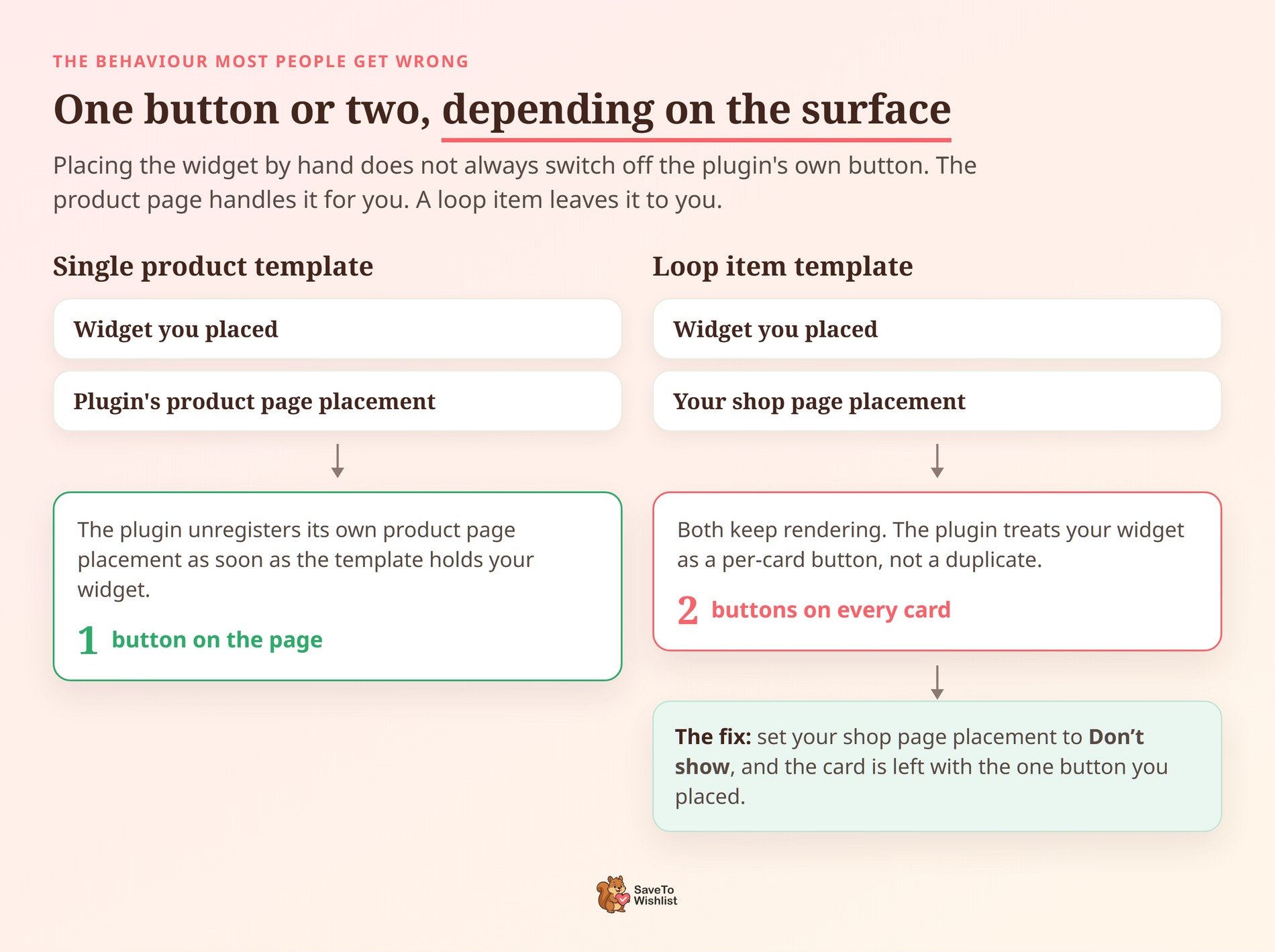
🔍️ Was wir gesehen haben: Die einzelne Produktseite funktioniert anders, und das verwirrt die Leute. Wenn Sie das Widget auf eine Elementor-Produktvorlage setzen, schaltet das Plugin seine eigene Produktseitenplatzierung für Sie aus. Loop-Elemente sind die Ausnahme, daher benötigen sie den oben genannten manuellen Schritt.
Wo Sie den Button platzieren, damit Käufer ihn tatsächlich verwenden
Sobald Sie die Schaltfläche überall platzieren können, ist die schwierigere Frage, wo sie die meisten Speicherungen erzielt.
Beginnen Sie mit dem Grund, warum Käufer abbrechen. Laut dem Baymard Institute liegt die durchschnittliche dokumentierte Warenkorbabbrecherquote über 50 Studien hinweg bei 70,22 %.
Noch aufschlussreicher ist, dass 42 % der US-Online-Käufer angeben, den Kauf abgebrochen zu haben, weil sie nur stöberten. Diese Leute lehnen Ihr Produkt nicht ab. Sie haben nur den falschen Zeitpunkt.
Advanced Coupons bietet eine Anleitung zur Reduzierung von Warenkorbabbrüchen, falls Sie auch die Checkout-Seite benötigen.
Eine Wunschliste ist das Einzige auf der Seite, das dazu dient, sie aufzufangen. Das ändert die Funktion der Schaltfläche. Sie ist die zweite Handlungsaufforderung für jeden, der heute nicht kauft.
Drei Platzierungsregeln bewähren sich in den meisten Shops:
- Innerhalb der Kaufbox halten: Platzieren Sie die Schaltfläche neben dem Preis und der Schaltfläche „In den Warenkorb“. Ein Käufer, der entscheidet, ob er gehen soll, schaut genau dort hin.
- Geben Sie ihr weniger visuelle Gewichtung als der Schaltfläche „In den Warenkorb“: dafür gibt es die Typen „Minimal“ und „Nur Symbol“. Eine Wunschlistenschaltfläche, die laut gestaltet ist, konkurriert mit dem Verkauf, den Sie heute wünschen.
- Auf Karten bevorzugen Sie die Bildecke oder unter dem Titel: Der Platz auf Karten ist begrenzt. Eine durchgehende Schaltfläche unter „In den Warenkorb“ stört die Gitterausrichtung auf kleineren Bildschirmen.
Wir gehen auf beiden Oberflächen tiefer in unseren Anleitungen zu Best Practices für Produktseiten und Best Practices für Shop-Seiten.
Die Schaltfläche auf Loop Grid-Karten zu platzieren, ist wichtiger, als es zunächst scheint. Die meiste Stöber-Abbrecherquote findet im Archiv statt, bevor ein Käufer eine Produktseite öffnet.
Wenn Ihre einzige Schaltfläche also auf der Produktvorlage lebt, fangen Sie die wenigen ab, die durchklicken. Alle anderen rutschen durch.
Fünf Möglichkeiten, Elementor-Wunschlistenspeicherungen zu nutzen
Ein Speichern ist genauso viel wert wie das, was Sie als Nächstes damit tun. Fünf Aktionen verwandeln eine wachsende Wunschliste in Umsatz.
- Preisnachlass-Benachrichtigungen auslösen: Wenn der Preis eines gespeicherten Produkts sinkt, erfährt der Käufer von einem Artikel, den er bereits wollte. Sehen Sie, wie Wunschlisten-Preisnachlass-Benachrichtigungen funktionieren.
- Benachrichtigungen über wieder verfügbare Artikel senden: Ein ausverkauftes Produkt in einer Wunschliste ist eine Warteschlangenbestellung. Diesen Käufer zu informieren, wenn der Bestand zurückkehrt, ist besser, als zu hoffen, dass er wieder nachsieht.
- Speicherungen als Nachfragedaten lesen: Produkte, die oft gespeichert und selten gekauft werden, sagen Ihnen etwas über Preis, Versand oder Seitenbeschreibung. Wunschlisten-Analysen machen das Muster sichtbar.
- Nach Absicht segmentieren: Ein Käufer mit fünf gespeicherten Artikeln und keinen Bestellungen benötigt eine andere E-Mail als ein wiederkehrender Käufer. Wunschlistenaktivität gibt Ihnen ein Segment, das die Bestellhistorie niemals liefern würde.
- Saisonale Kampagnen rund um gespeicherte Artikel planen: Geschenksaisonen belohnen Geschäfte, die wissen, was jeder Kunde möchte. Eine Wunschliste ist diese Liste, freiwillig statt geraten.
Es ist wichtig, klarzustellen, welche Teile kostenlos sind. Alles oben Genannte über die Platzierung der Elementor-Wunschlistenschaltfläche wird im kostenlosen Lite-Plugin geliefert.
Analysen, Preisnachlass-Benachrichtigungen, E-Mails über wieder verfügbare Artikel und Webhooks sind Pro-Funktionen. Sie beginnen mit dem Growth-Plan.
Welche Spielzüge Sie auch immer machen, die Konversionsrate der Wunschliste ist die Zahl, die Sie im Auge behalten sollten. Sie sagt Ihnen, ob gespeicherte Artikel zu Bestellungen werden.
Visser Labs kümmert sich um das Lesen Ihrer Shop-Berichte, wenn Sie das Gesamtbild sehen möchten.
Elementor-Wunschlistenprobleme und wie man sie behebt
Vier Probleme sind für die meisten Schwierigkeiten hier verantwortlich. Jedes hat eine spezifische Ursache.
Der Button erscheint überhaupt nicht
Gehen Sie diese in der Reihenfolge durch.
- Kein Produkt im Kontext. Das Widget wird nur dort angezeigt, wo WooCommerce ein Produkt zur Bearbeitung hat. Eine einfache Seite gibt ihm nichts, daher bleibt es leer. Verschieben Sie es in eine Einzelproduktvorlage, eine Vorlage für ein Loop-Element oder eine Seite, die ein Produkt festlegt.
- Gast-Wunschlisten sind deaktiviert. Wenn "Gast-Wunschliste deaktivieren" aktiviert ist und Sie abgemeldet sind, wird die Schaltfläche absichtlich ausgeblendet. Melden Sie sich an oder überlegen Sie, ob Gast-Wunschlisten zulassen für Ihren Shop geeignet ist.
- Das Plugin ist älter als 1.1.3. Das Widget existiert in früheren Versionen nicht. Aktualisieren Sie SaveTo Wishlist, und es erscheint im Panel.
Zwei Wunschlisten-Buttons werden auf der Produktseite angezeigt
Dieses Problem löst sich normalerweise von selbst. Wenn Ihre Elementor-Produktvorlage das Widget enthält, registriert das Plugin seine eigene Platzierung für Einzelprodukte.
Verwandte Produkte, Upsells und Cross-Sells werden bewusst unberührt gelassen. Diese Karten werden stattdessen über Ihre Shop-Platzierung gerendert.
Eine zweite Schaltfläche dort ist also die Shop-Einstellung, die ihre Arbeit tut. Sie ändern sie unter SaveTo Wishlist > Einstellungen > Schaltflächenplatzierung & Stile.
Die Farbwähler tun nichts
Zwei Einstellungen schalten die Farbsteuerungen aus. Jede zeigt eine Meldung im Elementor-Panel, die erklärt, warum.
Wenn Ihr Produkt-Schaltflächenmodus auf Theme-Standard eingestellt ist, übernimmt die Schaltfläche das Styling Ihres Themes. Das Plugin wendet keine eigene Farbe an. Wechseln Sie den Modus zu Voreinstellung, um die Kontrolle zu übernehmen.
Wenn Ihr Wunschlisten-Symbol ein benutzerdefiniertes hochgeladenes Bild ist, tun die beiden Symbol-Farbsteuerungen nichts. Ein hochgeladenes Bild kann nicht eingefärbt werden. Tauschen Sie es gegen eine integrierte Symbolform aus, wenn die Farbkontrolle wichtiger ist.
Ein Blog-Layout erscheint anstelle der Wunschliste
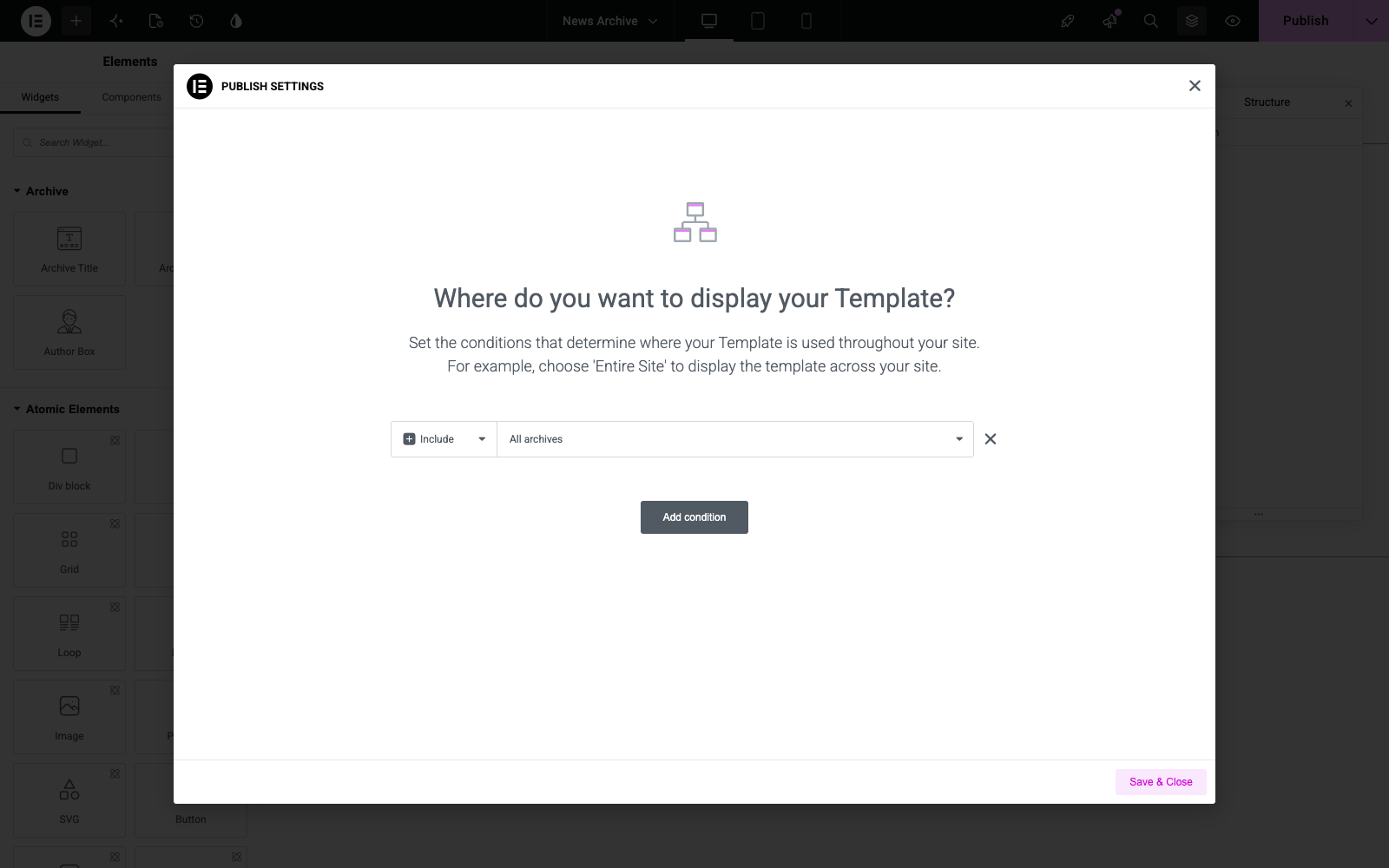
Wenn ein Wunschlisten-Link Ihr Beitragsarchiv-Design öffnet, wendet eine Elementor Theme Builder-Anzeigebedingung wahrscheinlich zu breit an. Dies geschieht, wenn die Anzeigebedingung dieser Vorlage auf das Beitragsarchiv abzielt.
Diese Bedingung passt auch auf einzelne Wunschlistenansichten. Hier ist die Lösung:
- Öffnen Sie Vorlagen > Theme Builder und wählen Sie Ihre Archivvorlage aus.
- Öffnen Sie die Anzeigebedingungen.
- Entfernen Sie die Bedingung, die sich auf das Beitragsarchiv bezieht.
- Erstellen Sie Ihr Beitragsarchiv stattdessen als eigenständige Seite.
Häufig gestellte Fragen: Elementor-Wunschlisten-Button
Benötige ich Elementor Pro, um das Wunschlisten-Widget zu verwenden?
Nein. Das Save to Wishlist-Widget funktioniert in kostenlosem Elementor.
Elementor Pro wird nur für Loop Grid-, Loop Carousel- und Theme Builder-Vorlagen benötigt. Im kostenlosen Elementor ist das Widget die Methode, um die Schaltfläche zu platzieren.
Überschreibt das Widget meine Wunschlisten-Einstellungen?
Nur die acht Farben und nur für dieses eine Widget. Schaltflächentyp und Ausrichtung sind ebenfalls pro Widget.
Alles andere stammt weiterhin aus Ihren Wunschlisteneinstellungen. Dies umfasst Größe, Abstand, Rahmenbreite und Symbolform. Eine gesamt-Shop-Neugestaltung bleibt also eine einzelne Änderung an einer Stelle.
Kann ich das Widget und die automatische Platzierung zusammen verwenden?
Ja, obwohl die beiden Oberflächen sich unterschiedlich verhalten.
Auf einer Produktvorlage, die das Widget enthält, schaltet das Plugin seine eigene Produktseitenplatzierung aus. Sie erhalten eine Schaltfläche.
Innerhalb einer Loop-Item-Vorlage werden sowohl das Widget als auch Ihre Shop-Platzierung gerendert. Setzen Sie die Shop-Platzierung auf "Nicht anzeigen", wenn Sie nur das Widget wünschen.
Warum gibt es keinen Transparenzregler bei den Farbwählern?
Der Wunschlisten-Button speichert nur durchgehende Hex-Farben.
Eine transparente oder globale Farbe würde korrekt in der Vorschau angezeigt und dann auf der Live-Seite zurückfallen. Diese Optionen sind deaktiviert, anstatt Sie irrezuleiten.
Welche Version von SaveTo Wishlist benötige ich?
Loop Grid und Loop Carousel Unterstützung kamen in Version 1.1.2. Das Elementor-Widget kam in 1.1.3.
Mit Version 1.1.3 oder neuer erhalten Sie beides. Beide sind im kostenlosen Lite-Plugin enthalten, sodass keine Pro-Lizenz erforderlich ist.
Zeigt das Widget die Wunschliste selbst an?
Nein. Das Widget platziert den "Save to Wishlist"-Button auf einem Produkt.
Um die tatsächliche Wunschliste eines Kunden auf einer Seite anzuzeigen, verwenden Sie stattdessen den Wunschlisten-Block oder den [saveto_wishlist] Shortcode.
Zusammenfassung
Die Anzeige des Elementor Wunschlisten-Buttons diente nie wirklich dem Styling. Es ging darum, die Lücke zwischen traditionellen WordPress-Hooks und benutzerdefinierten visuellen Buildern zu schließen.
Beide Hälften dieser Lücke sind jetzt geschlossen, sowohl bei kostenlosem Elementor als auch bei Elementor Pro.
Die Einrichtung ist der einfache Teil und dauert Minuten. Die eigentliche Arbeit besteht darin, zu entscheiden, wo der Button platziert wird. Danach muss entschieden werden, was passiert, sobald ein Käufer ihn benutzt.
Hier ist, was als Nächstes zu tun ist:
- Aktualisieren Sie auf Version 1.1.3 oder neuer und prüfen Sie dann welcher Elementor-Pfad zu Ihrer Lizenz passt.
- Ziehen Sie das Save to Wishlist Widget auf Ihre Produktvorlage und wählen Sie einen Button-Typ.
- Schalten Sie Loop Grid und Loop Carousel Karten über Ihre Shop-Seitenplatzierung ein.
- Platzieren Sie den Button innerhalb der Kaufbox und auf Ihren Produktkarten, nicht nur auf einer.
- Nutzen Sie die Speicherfunktionen mit Alerts, Segmenten und Nachfragedaten.
Bereit, einen Elementor-Wunschlisten-Button auf jedem Produkt in Ihrem Shop zu platzieren? Starten Sie kostenlos mit SaveTo Wishlist Lite oder sehen Sie, was die Pläne Growth, Plus und Business zusätzlich bieten.



