

 Überprüft von
 Wenn Sie geschenkgeeignete Produkte in WooCommerce verkaufen, haben Sie wahrscheinlich schon beobachtet, wie Käufer Artikel in den Warenkorb gelegt und dann vor dem Checkout verschwunden sind. Eine gemeinsame Wunschliste in WooCommerce löst einen großen Teil dieses Problems. Viele dieser Käufer waren nicht bereit, allein zu kaufen.
Sie planten eine Hochzeit, einen Geburtstag oder ein Gruppengeschenk und benötigten Hilfe von anderen bei der Auswahl oder dem Kauf von Geschenken. Ohne eine Möglichkeit, ihre Auswahl zu teilen, gehen sie und vergessen es. Das ist verlorener Umsatz und verlorener Empfehlungsverkehr von Freunden, die Ihr Geschäft nie sehen.
Die Lösung besteht darin, Kunden zu ermöglichen, eine Wunschliste zu erstellen und sie dann mit anderen zu teilen. Sie könnten sie sogar in eine vollständig verfolgte öffentliche Geschenkliste umwandeln. Eine geteilte Geschenkliste ermöglicht es Gästen, Geschenke anzusehen und zu kaufen, während der Eigentümer deren Inhalt verwaltet. Eine kollaborative Wunschliste ermöglicht es eingeladenen Mitwirkenden, Produkte gemeinsam hinzuzufügen und zu entfernen.
Inhaltsverzeichnis
- Warum eine geteilte Wunschliste in WooCommerce anbieten
- Kollaborative vs. geteilte Wunschlisten: Was ist der Unterschied
- Gruppen-Geschenke, Hochzeiten und Teamkäufe ermöglichen
- Einrichten einer kollaborativen und geteilten Wunschliste in WooCommerce
- Best Practices zur Bewerbung von Gruppen-Geschenken in Ihrem Shop
- Häufig gestellte Fragen: Geteilte Wunschliste in WooCommerce
- Gemeinsame Wunschlisten nutzen
Warum eine geteilte Wunschliste in WooCommerce anbieten

Gemeinsame WooCommerce-Wunschlisten können die gespeicherten Produkte eines Käufers in eine Gruppen-Einkaufsmöglichkeit verwandeln und potenziell zusätzliche Besucher und Käufe in Ihr Geschäft bringen. Wenn jemand ein Geschenk oder eine Veranstaltung plant, liegt die Entscheidung selten bei einer Person. Eltern, Freunde und Kollegen möchten alle mitreden und vermeiden, dass sie dasselbe zweimal kaufen.
Baymard-Forschung beziffert den Kaufabbruch auf etwa 70,22 %. Dieselbe Forschung ergab, dass 43 % der US-Online-Shopper einen Warenkorb abgebrochen haben, weil sie nur stöberten. Eine gemeinsame Wunschliste gibt diesen noch nicht kaufbereiten Käufern einen Ort, um ihre Auswahl zu parken. Sie bezieht auch die Leute ein, die tatsächlich entscheiden. Anstatt diese Produkte sofort aus den Augen zu verlieren, können Käufer sie speichern, während die Gruppe entscheidet, was gekauft werden soll.
Es gibt auch einen Empfehlungsaspekt. Jedes Mal, wenn ein Kunde einen Wunschlisten-Link teilt, landet eine neue Person auf Ihren Produktseiten. Oft ist es jemand, der noch nie von Ihrem Shop gehört hat. Das ist warmer, mundpropaganda-basierter Traffic, für den Sie nicht bezahlt haben.
Eine Sache, die wir häufig sehen, ist, dass eine einzige Hochzeits- oder Baby-Wunschliste Dutzende von Erstbesuchern anzieht. Mehrere von ihnen entscheiden sich dafür, mehrere Wunschlisten für ihre eigenen bevorstehenden Veranstaltungen zu erstellen.
Kollaborative vs. gemeinsame Wunschlisten: Was ist der Unterschied
Wenn eine Wunschliste geteilt wird, können andere die Liste ansehen und daraus kaufen. Eine kollaborative Wunschliste hingegen erlaubt es anderen auch, Artikel hinzuzufügen und zu bearbeiten. Beides ist wichtig und dient unterschiedlichen Momenten eines Gruppeneinkaufs.
Werfen wir einen genaueren Blick auf beide Arten:
Geteilte Wunschliste
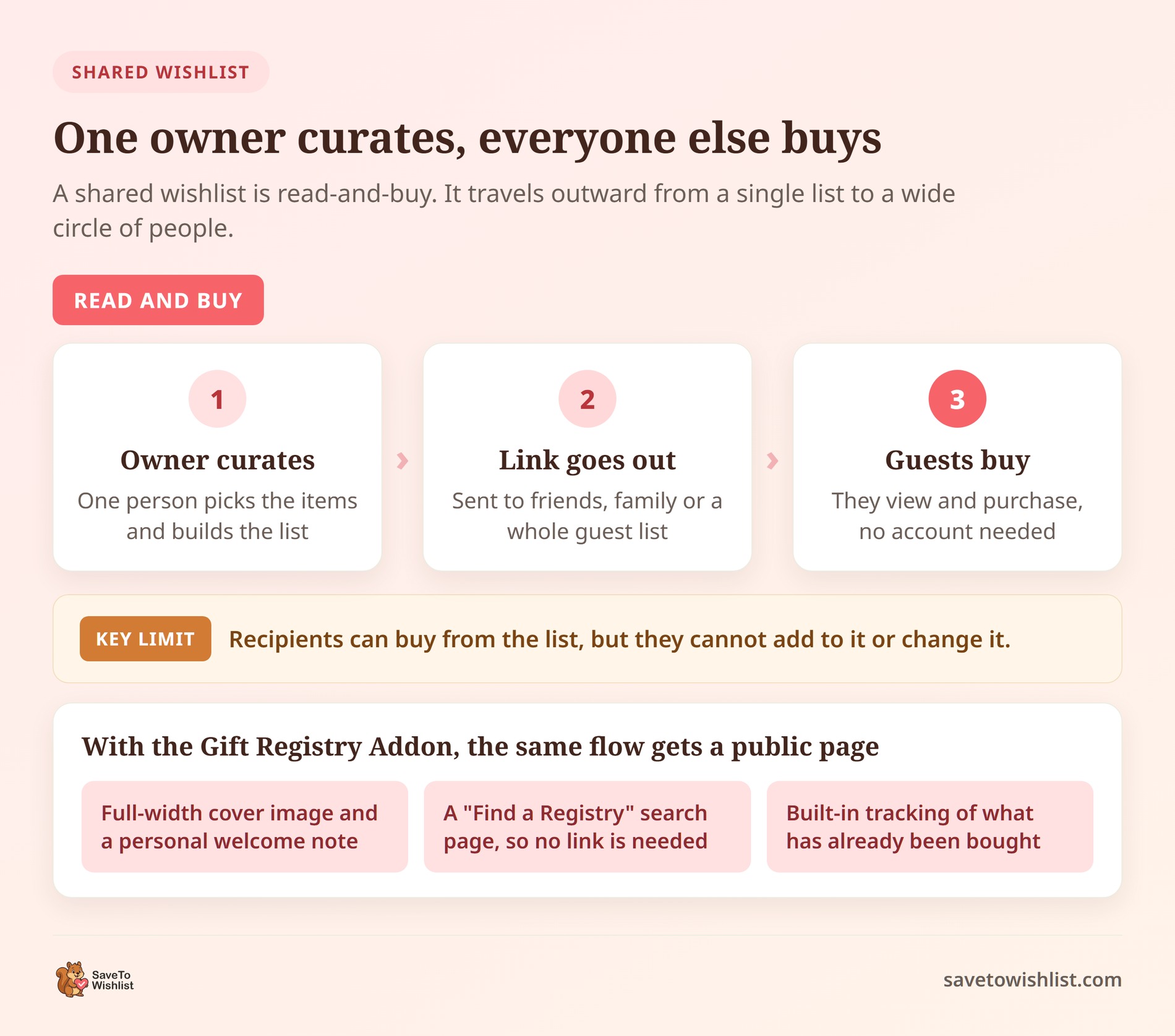
Eine gemeinsame Wunschliste ist zum Ansehen und Kaufen gedacht. Der Besitzer kuratiert die Artikel, sendet einen Link und Freunde oder Familie kaufen daraus.
Dies ist der klassische Geschenkkatalog-Ablauf. Wenn Kunden das Geschenkkatalog-Addon (gebündelt mit den Plänen SaveTo Wishlist Plus und Business) verwenden, erhält dieses Lese-und-Kauf-Erlebnis ein massives visuelles Upgrade.
Anstatt einer einfachen Liste erhalten Käufer eine spezielle, anpassbare öffentliche Seite mit einem optionalen responsiven Titelbild und einer optionalen persönlichen Begrüßungsnachricht. Gäste benötigen nicht einmal den direkten Link; sie können die Registrierung über eine integrierte Suchseite „Registrierung finden“ abrufen.
Kollaborative Wunschliste
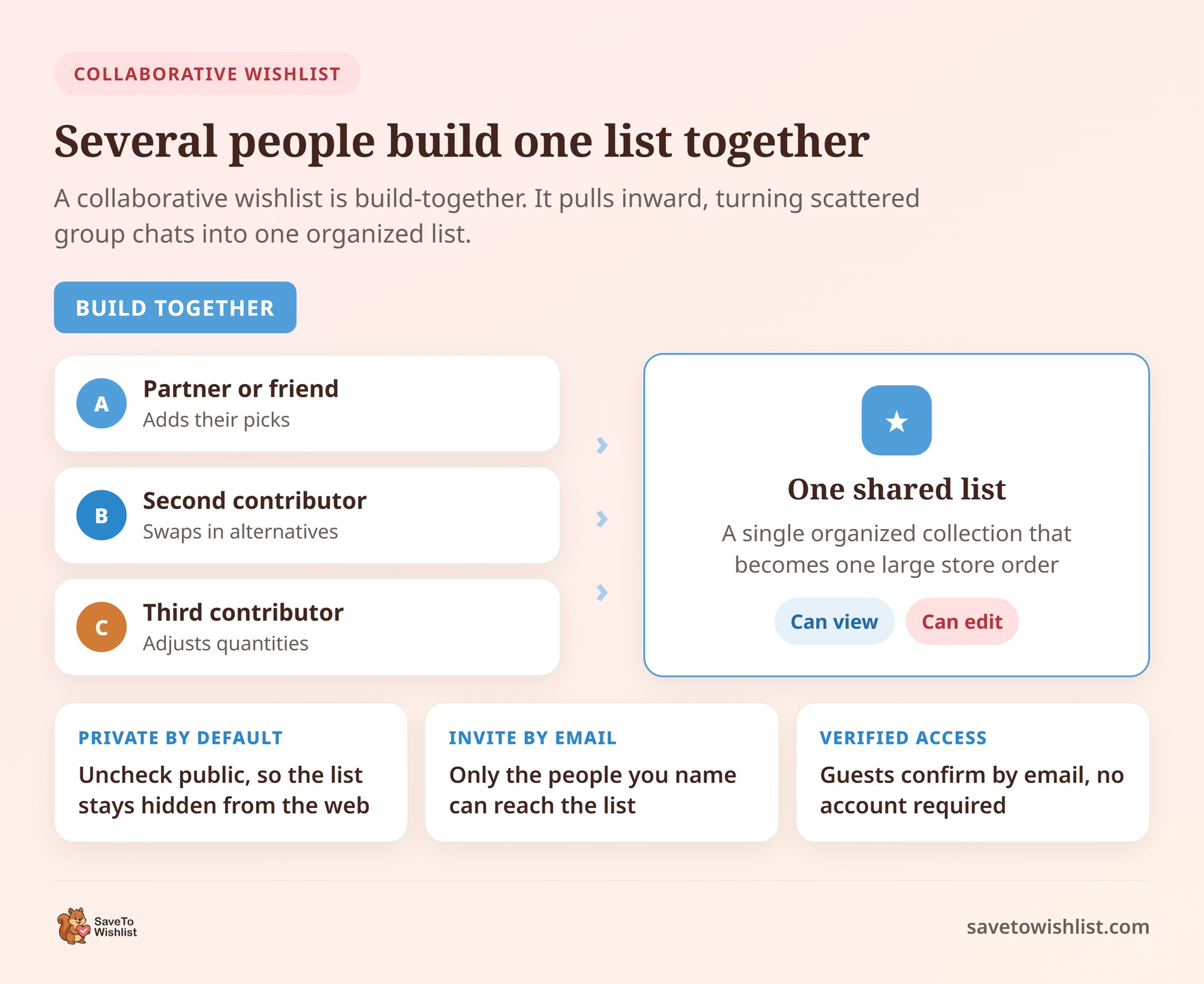
Eine kollaborative Wunschliste wird gemeinsam erstellt und ist für Momente gedacht, in denen die Entscheidungsfindung eine echte Gruppenarbeit ist. Anstatt dass ein einzelner Listenbesitzer die Produkte kuratiert, können mehrere Personen aktiv die Schaltfläche „Zur Wunschliste hinzufügen“ verwenden, um Artikel vorzuschlagen, Feedback auszutauschen und die Liste als Team zu gestalten.
Stellen Sie sich ein Paar vor, das eine Auffrischung des Hauses plant, ein Büro, das neue Ausrüstung auswählt, oder Freunde, die Ideen für einen gemeinsamen Kauf sammeln. Durch das Einladen von Mitwirkenden per E-Mail ersetzt es unübersichtliche Gruppenchats und verstreute Links durch eine einzige, hochgradig organisierte Sammlung. Dies schafft ein einheitliches Ziel, an dem mehrere Mitwirkende Produktauswahlen koordinieren können, bevor einer oder mehrere Teilnehmer Bestellungen über den normalen WooCommerce-Checkout aufgeben.
SaveTo Wishlist deckt beides ab. Die kostenlose Version bietet angemeldeten Kunden teilbare Links für ihre öffentlichen Wunschlisten, sodass die grundlegende Lese-und-Kauf-Freigabe sofort funktioniert. Browserbasierte Gast-Wunschlisten haben keine persistenten teilbaren Links. SaveTo Wishlist Pro fügt erweiterte Freigabe und Berechtigungen hinzu und ermöglicht die kollaborative Bearbeitung per E-Mail.
Und für wichtige Lebensereignisse beinhalten die Plus- und Business-Pläne von SaveTo Wishlist das vollständige Geschenkkatalog-Addon.
Gruppen-Geschenke, Hochzeiten und Teamkäufe ermöglichen
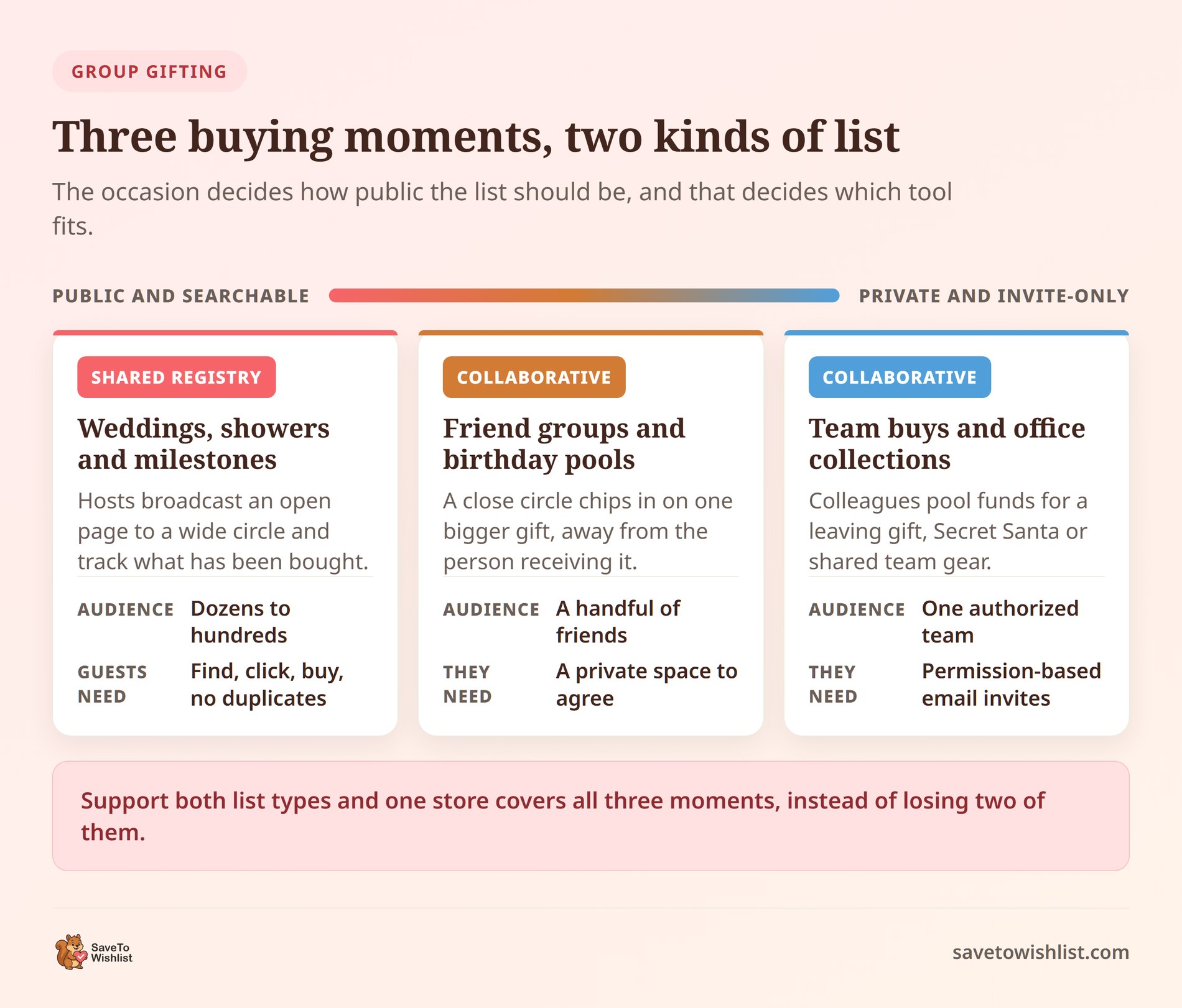
Gruppengeschenke sind kein Einheits-Szenario. Unterschiedliche Käufer haben je nach Anlass völlig unterschiedliche Datenschutzbedürfnisse, Koordinationsstile und Kaufmuster. Durch die Unterstützung sowohl öffentlicher Veranstaltungs-Wunschlisten als auch privater kollaborativer WooCommerce-Wunschlisten kann Ihr Geschäft problemlos drei wichtige Kaufverhaltensweisen erfassen:
- Hochzeiten, Babypartys und wichtige Meilensteine (gemeinsame Registrierungen): Für große öffentliche Veranstaltungen benötigen Gastgeber eine offene, durchsuchbare Registrierungsseite, die sie an Dutzende (oder Hunderte) von Verwandten, Kollegen und Bekannten senden können. Gäste wünschen sich eine einfache „Finden, Klicken und Kaufen“-Erfahrung, die abgeschlossene Käufe verfolgt, um doppelte Geschenke zu vermeiden. Gleichzeitige Checkouts können jedoch immer noch die angeforderte Menge überschreiten, und die Gastgeber benötigen eine integrierte Nachverfolgung, um Dankeskarten nach dem großen Tag zu organisieren.
- Geschenkgruppen von Freunden und Geburtstags-Pools (kollaborative Wunschlisten): Wenn ein enger Freundeskreis die Auswahl und den Kauf eines hochpreisigen Geschenks koordinieren möchte – wie zum Geburtstag eines Freundes oder zur Einweihung eines Freundes –, benötigen sie keine öffentliche Veranstaltungsseite. Sie brauchen einen privaten Arbeitsbereich. Kollaborative Wunschlisten ermöglichen es ihnen, Produktideen auszutauschen, Mengen anzupassen und sich auf den perfekten Artikel zu einigen, ohne dass andere es mitbekommen, bevor sie entscheiden, welche Produkte sie kaufen und wer die Bestellung aufgibt.
- Teamkäufe und Bürosammlungen (kollaborative Wunschlisten): Gruppeneinkäufe in professionellen Umgebungen erfordern strenge Datenschutzrichtlinien. Egal, ob Kollegen ein Abschiedsgeschenk für den Chef koordinieren, einen internen Secret Santa organisieren oder Ausrüstung für eine Teambesprechung zusammenstellen, per E-Mail versendete Einladungen mit Berechtigungssteuerung beschränken den Zugriff auf Besucher, die eine Adresse aus der autorisierten Liste eingeben.
Indem Sie Ihre Shop-Tools auf diese spezifischen Momente zuschneiden, können Sie die Kaufhürden reduzieren und Ihren Katalog als natürliche Anlaufstelle positionieren, wann immer Menschen beschließen, gemeinsam einzukaufen.
Einrichten einer kollaborativen und geteilten Wunschliste in WooCommerce
Der Einstieg ist einfach, wenn Sie das richtige WooCommerce-Wunschlisten-Plugin wählen. Ihre genaue Einrichtung hängt jedoch davon ab, ob Ihre Kunden einen kollaborativen Arbeitsbereich benötigen, um eine Liste gemeinsam zu erstellen, oder eine vollständige öffentliche Veranstaltungsregistrierung. Hier erfahren Sie, wie Sie beide Erlebnisse in Ihrem Shop mit SaveTo Wishlist einführen:
1. Einrichten einer geteilten Wunschliste in WooCommerce mit dem SaveTo Wishlist Gift Registry Addon
Für wichtige Lebensereignisse wie Hochzeiten, Babypartys, Einweihungsfeiern oder Geburtstage benötigen Käufer eine öffentliche, les- und kaufbare Veranstaltungsseite anstelle einer einfachen Liste.
Um Standard-Wunschlisten in dedizierte, vollständig verfolgbare Veranstaltungsregistrierungen umzuwandeln, benötigen Sie das Gift Registry Addon. Dieses läuft auf SaveTo Wishlist Lite und WooCommerce. Es ist ausschließlich mit den Plänen SaveTo Wishlist Plus (99,50 $ im ersten Jahr; 199 $ Verlängerung) und Business (199,50 $ im ersten Jahr; 399 $ Verlängerung) gebündelt.
Sobald Sie das Gift Registry Addon haben, folgen Sie einfach den nachstehenden Schritten:
i. Erste Einrichtung und Konfiguration des Shops
Nach der Aktivierung übernimmt das Gift Registry Addon die Hauptarbeit. Im Grunde erstellt es automatisch Datenbanktabellen und veröffentlicht zwei Kernseiten: Registrierung finden und Registrierung.
Zur Fertigstellung der Backend-Konfiguration:
- Seiten- und Warenkorbzuweisungen überprüfen: Gehen Sie zu
SaveTo Wishlist → Einstellungen → Geschenkliste → Allgemein, um die Landingpages zu bestätigen. Hier können Sie auch festlegen, ob Gäste nach dem Hinzufügen eines Geschenks direkt zur Warenkorbseite weitergeleitet werden. Beachten Sie, dass Geschenklisten standardmäßig unter/registry/ABC12345/liegen; die Umbenennung des WordPress-Slugs der Seite ingift-registryaktualisiert automatisch alle öffentlichen Geschenklisten-URLs. - Veranstaltungstypen kuratieren: Bearbeiten Sie unter dem Tab
Veranstaltungstypendie Standardveranstaltungen (Hochzeit, Babyparty, Geburtstag, Einweihungsfeier, Sonstiges) oder fügen Sie geschäftsspezifische Optionen hinzu (z. B. Verlobung, Abschlussfeier). - Passen Sie das Branding Ihres Shops an: Verwenden Sie den Tab
Erscheinungsbild, um Typografie (Theme-Standard erben oder spezifische Größen festlegen), Farben (Überschrift, Textkörper, Akzent, Hintergrund) und Schaltflächenstile (Beschriftungen, Symbole und Hover-Farben) anzupassen. - E-Mail-Benachrichtigungen konfigurieren: Aktivieren Sie automatisierte Benachrichtigungen unter
E-Mail-Benachrichtigungen, um Besitzer über neue Geschenkkäufe oder Rückerstattungen zu informieren und Administratoren bei der Erstellung neuer Wunschlisten zu benachrichtigen. Testen Sie diese mit den integrierten Schaltflächen Test-E-Mail senden.
ii. Wie Kunden ihre Registrierung erstellen und verwalten
Die Customer Journey baut nahtlos auf dem bestehenden Verhalten von Wunschlisten auf:
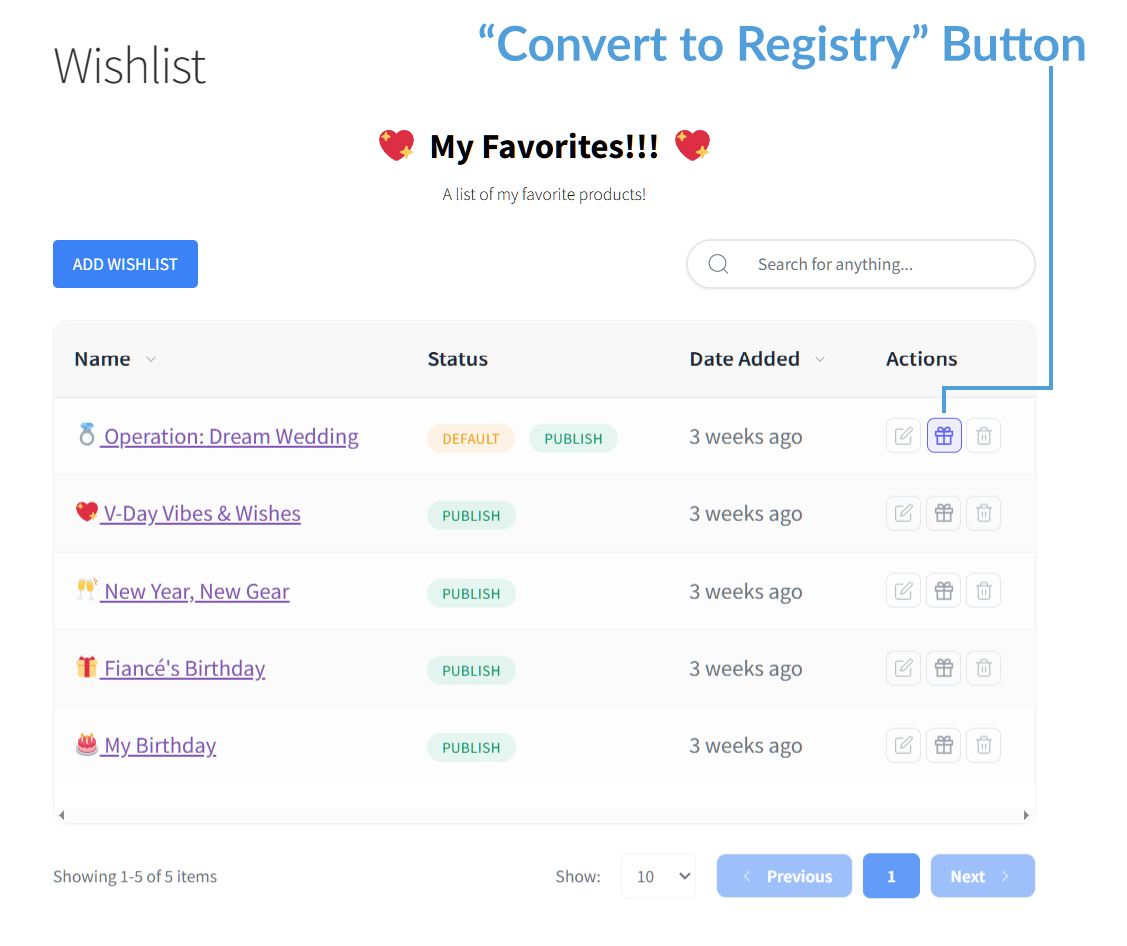
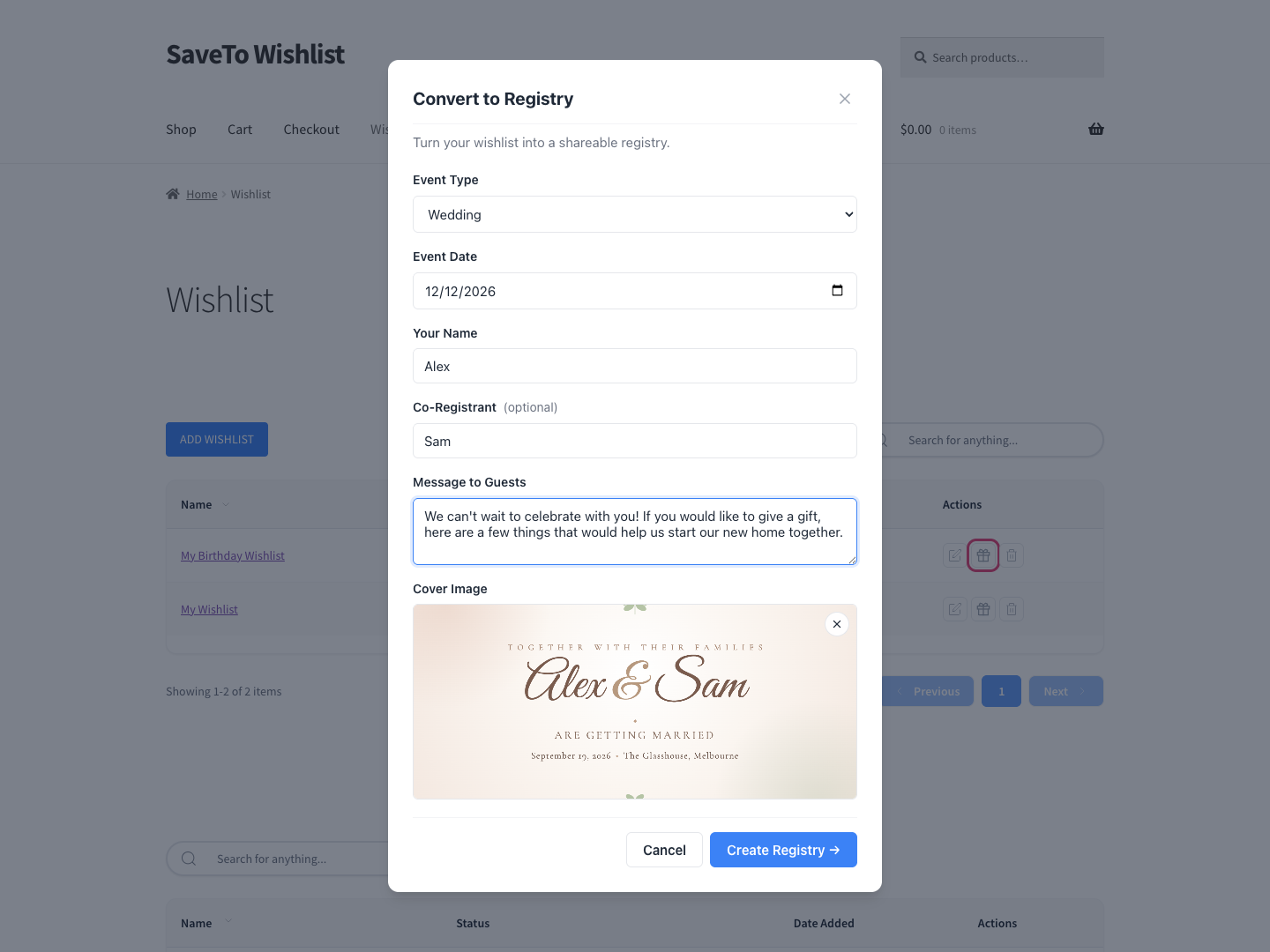
- Konvertierung: Auf der Wunschlisten-Sammlungsseite klickt der Kunde auf die Geschenkbox-Aktion In Geschenkliste konvertieren neben einer berechtigten Wunschliste, die ihm gehört. Er füllt die Veranstaltungsdetails aus: Veranstaltungstyp, Veranstaltungsdatum, Name(n) des Registranten, eine optionale Willkommensnachricht und ein optionales Titelbild (JPG, PNG oder WebP bis zu 5 MB; ein breites Bild funktioniert am besten im responsiven Titelbereich der Geschenkliste).
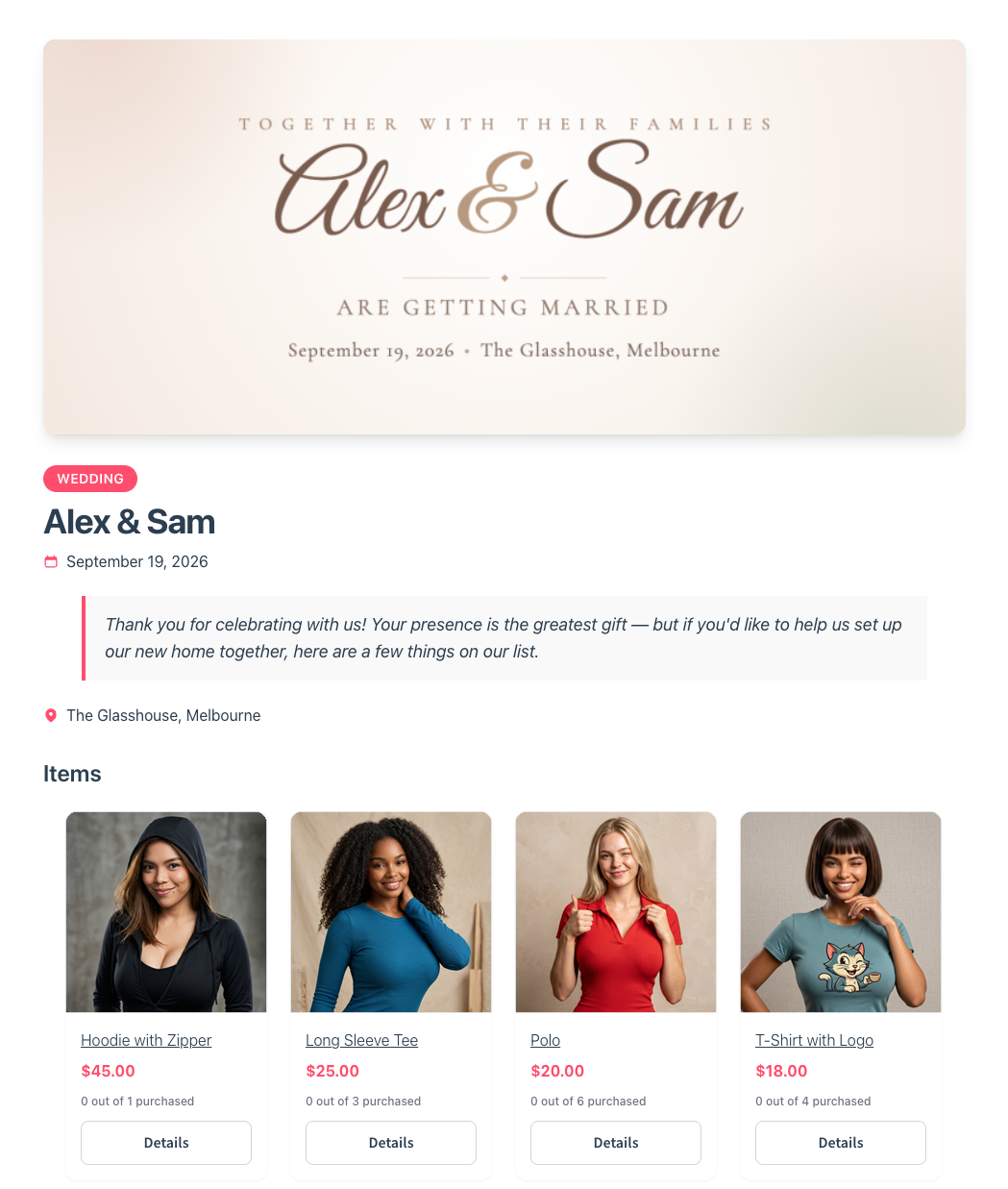
- Öffentliche Seite & Teilen: Die Registrierung wird unter ihrer eindeutigen URL mit einem Vollbild-Titelbanner oder einem dezenten Farbverlauf, falls kein Foto hochgeladen wurde, live geschaltet. Eine nur für den Besitzer sichtbare Schaltfläche Teilen erscheint oben und ermöglicht dem Registranten das Kopieren des Links oder das Teilen über E-Mail, Facebook, X oder WhatsApp.
- Laufende Verwaltung: Registranten können die Suche „Artikel hinzufügen“ auf ihrer Geschenklistenseite verwenden, um weitere Produkte hinzuzufügen, angeforderte Mengen anzupassen, ohne sie unter die bereits gekaufte Menge zu reduzieren, und Artikel per Drag & Drop neu zu ordnen. Sobald ein Artikel von einem Gast gekauft wurde, wird die Schaltfläche „Löschen“ sicher ausgegraut mit einem erklärenden Tooltip, um die Bestellhistorie zu erhalten.
- Der Dankes-Tracker: Registranten erhalten ein privates Dashboard unter
Mein Konto → Geschenkkataloge(/mein-konto/geschenkkataloge/). Es zeigt Käufernamen, E-Mail-Adressen, Bestellnummern, Kaufdaten und eine Umschaltfläche, um Dankesbriefe als gesendet zu markieren, mit optionalen privaten Notizen.
iii. Wie Gäste Geschenke finden & kaufen
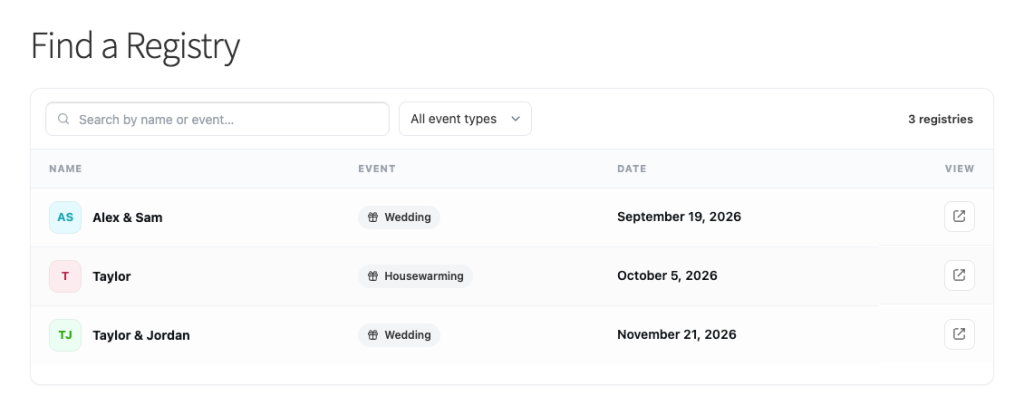
- Öffentliche Suche: Gäste ohne direkten Link können die integrierte Suchseite Registrierung finden verwenden, um Registrierungen nach dem Namen des Registranten zu suchen und die Ergebnisse mithilfe des Dropdown-Menüs für den Ereignistyp einzugrenzen. Suchergebnisse liefern nur veröffentlichte Registrierungen und geben niemals private Käufer- oder Besitzer-E-Mail-Details preis.
- Einkauf: Gäste sehen eine laufende Zählung wie „2 von 5 gekauft“, die zeigt, wie viele Einheiten von der angeforderten Menge gekauft wurden. Standardmäßig leitet das Hinzufügen eines Geschenks den Gast zum Standard-WooCommerce-Warenkorb weiter, von wo aus er den normalen Checkout des Shops durchläuft. Die Weiterleitung zum Warenkorb kann in den Geschenklisteneinstellungen deaktiviert werden. Kein Konto ist erforderlich, um eine Geschenkliste anzuzeigen. Gäste können auch ohne Konto kaufen, wenn der WooCommerce-Gastcheckout aktiviert ist.
- Automatisierte Kauf- und Bestellverfolgung: Die Artikelanzahl aktualisiert sich, wenn eine Bestellung zum ersten Mal einen bezahlten WooCommerce-Status erreicht, normalerweise „In Bearbeitung“ oder „Abgeschlossen“. Dies schließt Offline-Zahlungsbestellungen nur ein, wenn ihr Gateway sie in einen bezahlten Status versetzt. Wenn die angeforderte Menge vollständig beansprucht wurde, zeigt der Artikel die vollständige gekaufte Anzahl an, z. B. „5 von 5 gekauft“, und akzeptiert keine weitere normale Beanspruchung mehr. Rückerstattungen oder Stornierungen fügen Artikel automatisch wieder dem verfügbaren Pool hinzu.
- Katalogschutz: Wenn Sie ein Produkt einstellen oder löschen, greift die Wunschliste auf eine gespeicherte Kopie von Titel, SKU und Bild zurück, damit die Wunschlistenseite den Artikel weiterhin anzeigen kann. Das gelöschte Produkt kann nicht mehr gekauft werden.
iv. Verwalten von Registrierungen aus dem Shop-Admin
Shop-Betreiber erhalten die vollständige Übersicht über SaveTo Wishlist → Registries:
- Admin-Steuerelemente: Öffentliche Seiten anzeigen, Details im Namen eines Kunden bearbeiten (protokolliert zur Nachvollziehbarkeit) oder die Wunschliste eines Kunden im Backend in eine Registrierung für ihn umwandeln.
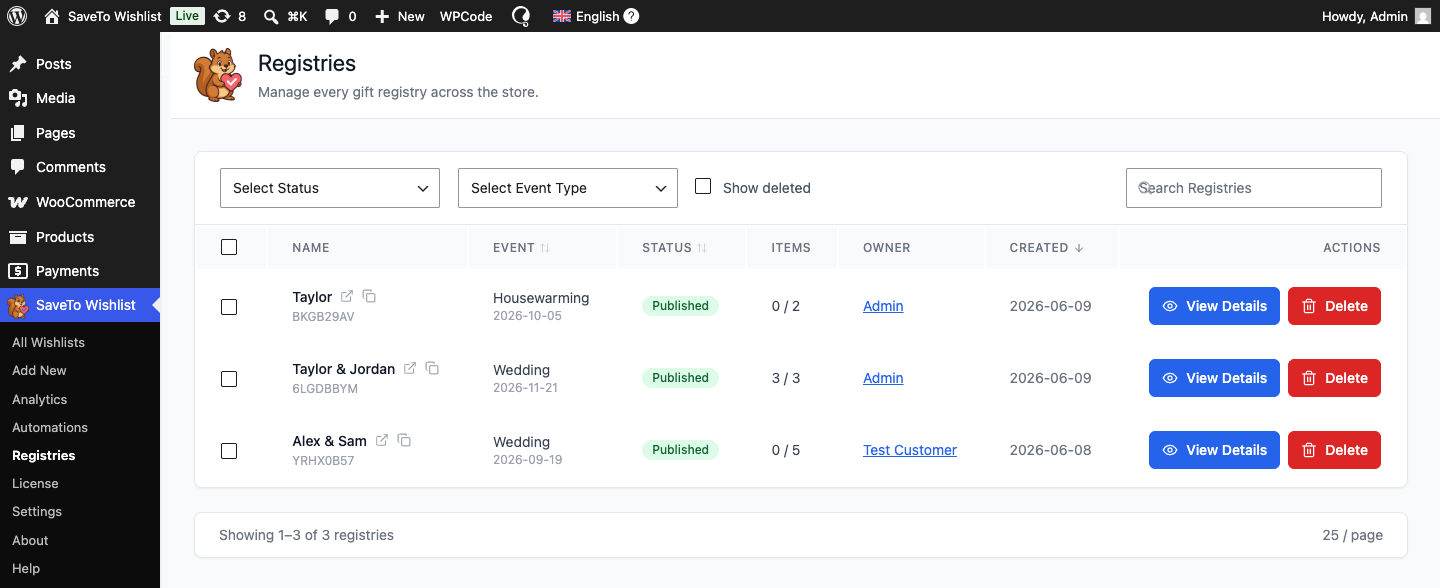
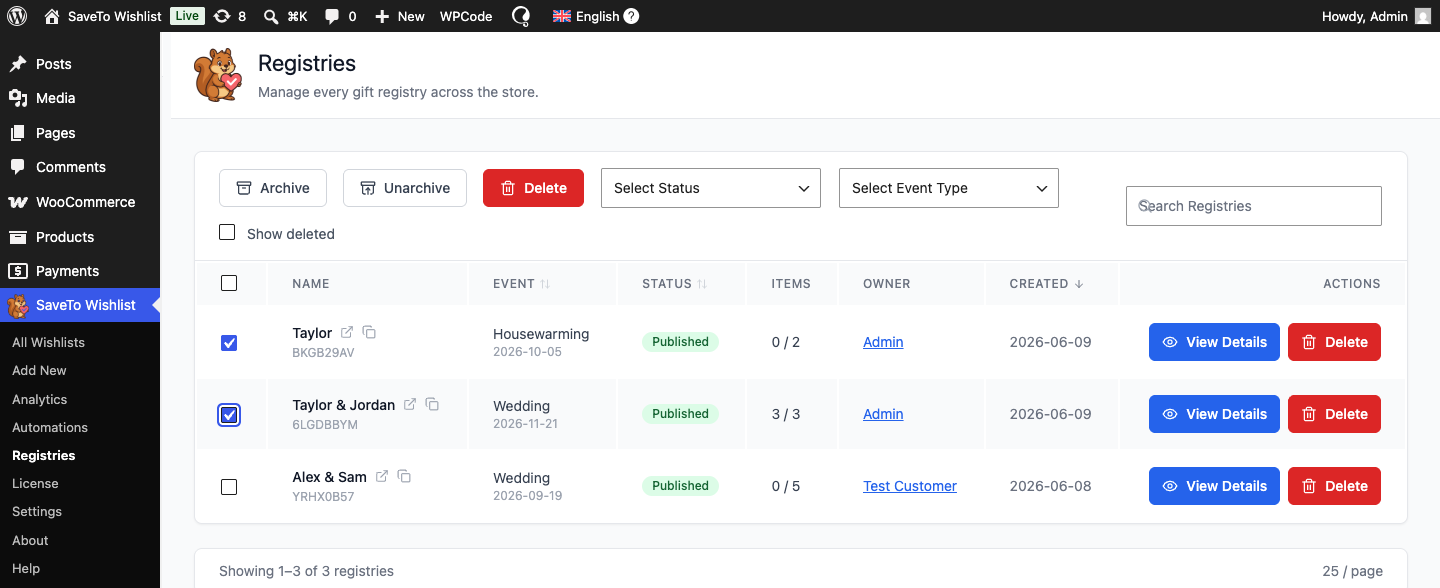
- Archivierung und Soft Delete: Archivieren Sie Wunschlisten, nachdem ein Ereignis vorüber ist, damit alte Links ordnungsgemäß eine Meldung „Keine Käufe mehr möglich“ anzeigen. Das Löschen einer Wunschliste führt einen Soft Delete durch, verbirgt sie öffentlich und behält ihre Kaufdatensätze 90 Tage lang. Während dieses Zeitraums kann ein Administrator „Gelöschte anzeigen“ aktivieren und auf „Wiederherstellen“ klicken.
Das Wunschlisten-Addon bietet integrierte Einrichtungsseiten und Einstellungen, die die Konfiguration im Admin-Panel vereinfachen sollen, aber es stattet Ihr Geschäft mit Werkzeugen für die Ausrichtung von Wunschlisten für wichtige Lebensereignisse aus. Nach der Konfiguration können Käufer ihre eigenen Wunschlisten verwalten, und ihre Gäste können Ihren Shop besuchen und Geschenke über den normalen WooCommerce-Checkout kaufen.
2. Einrichten einer kollaborativen Wunschliste in WooCommerce mit SaveTo Wishlist Pro
Kollaborative Wunschlisten sind für Momente gemacht, in denen die Entscheidungsfindung eine Gruppenarbeit ist, wie z. B. Freunde, die Ideen für ein gemeinsames Geschenk sammeln, ein Paar, das eine Hausrenovierung plant, oder ein Team, das Büromaterial auswählt. Anstatt offene öffentliche Links zu teilen, können Kunden mit SaveTo Wishlist Pro privat bestimmte Personen per E-Mail einladen und genau auswählen, wer die Liste anzeigen oder bearbeiten kann.
Hier erfahren Sie, wie Käufer eine kollaborative Wunschliste einrichten und verwalten:
i. Wechseln zur privaten Freigabe
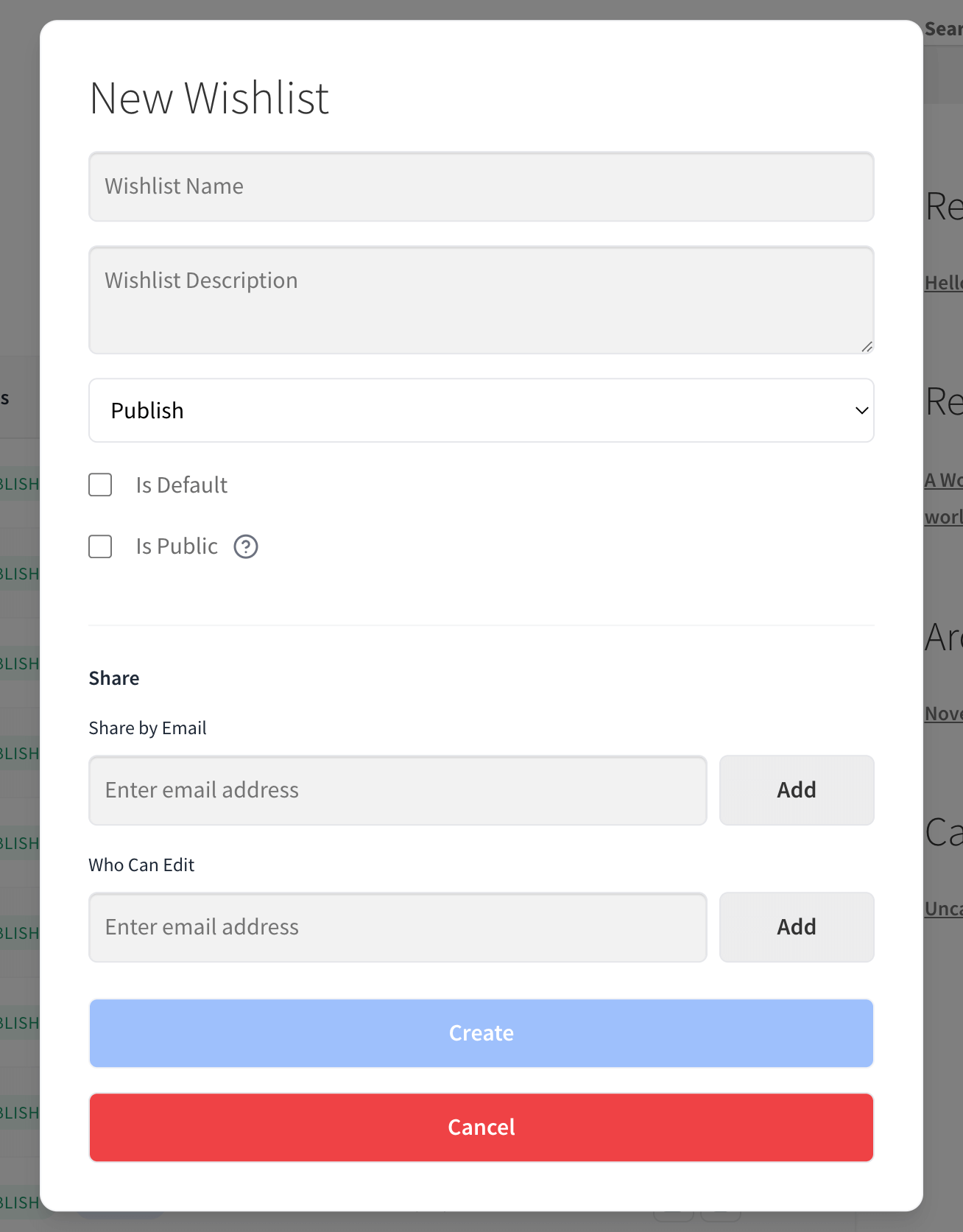
Der Kunde öffnet seine Wunschliste, klickt auf Bearbeiten und deaktiviert die Option Öffentlich, um die Liste privat zu machen. Wenn Pro aktiv ist, kann er dann Per E-Mail teilen und Wer bearbeiten darf verwenden, um bestimmten Personen den Zugriff zu gewähren.
ii. Mitwirkende per E-Mail einladen
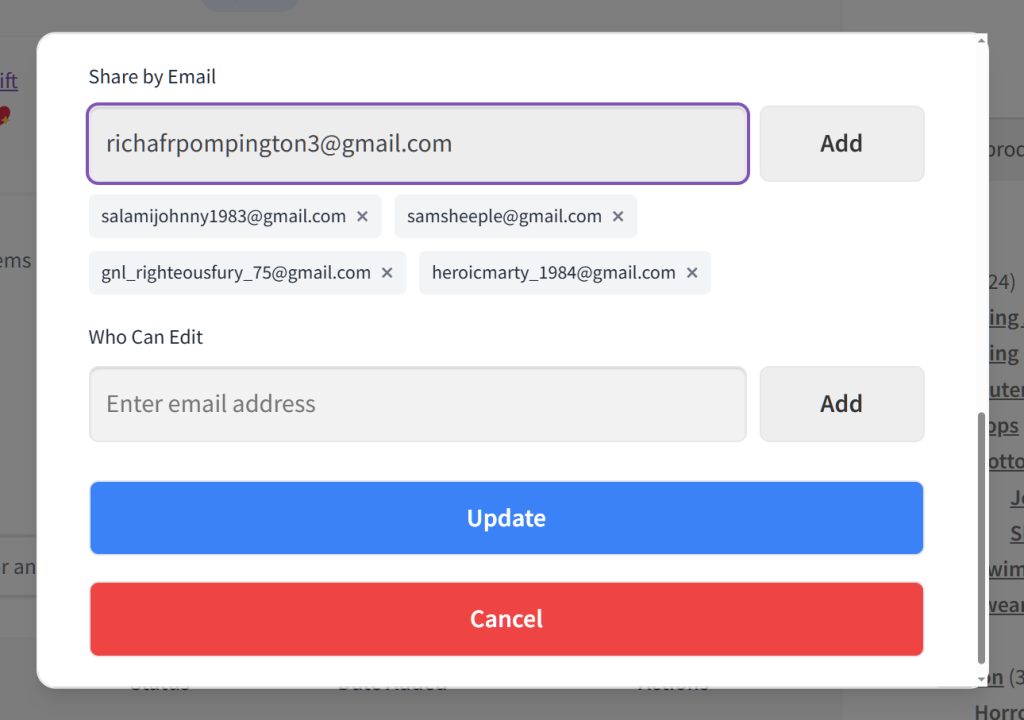
Im Feld Per E-Mail teilen gibt der Kunde die E-Mail-Adresse eines Freundes ein, klickt auf Hinzufügen und kann dies für beliebig viele Personen wiederholen, die er einladen möchte. Wenn er seine Meinung ändert, entfernt das Klicken auf das X neben einem Namen die Einladung, bevor er speichert.
iii. Ansichts- vs. Bearbeitungsberechtigungen festlegen
Kunden haben die volle Kontrolle über die Mischung der Berechtigungen. Sie können allen Freunden die Bearbeitung erlauben, sie für alle schreibgeschützt machen oder einigen Freunden volle Bearbeitungsrechte geben, während andere nur anzeigen können.
- Um Bearbeitungsrechte zu gewähren, gibt der Kunde die E-Mail-Adressen seiner Freunde in das Feld Wer darf bearbeiten ein, klickt auf Hinzufügen und dann auf Aktualisieren.
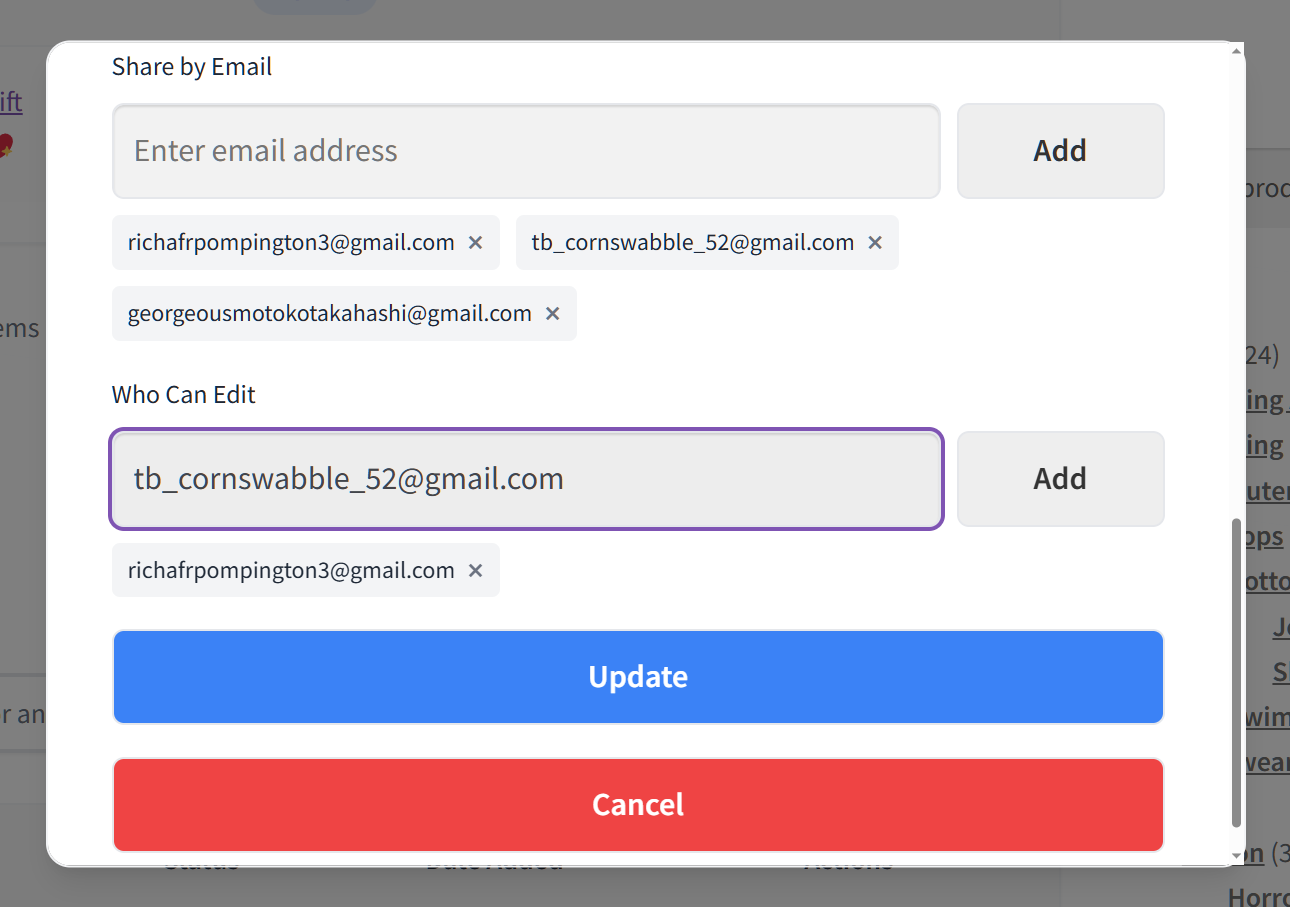
- Um sicherzustellen, dass ein Freund die Liste *nicht* bearbeiten kann, lässt der Kunde dessen E-Mail einfach aus diesem Feld weg.
Berechtigungen sind auch nicht dauerhaft. Kunden können so vielen Personen, wie sie benötigen, Bearbeitungsrechte erteilen und diese jederzeit einfach durch Klicken auf das X neben der E-Mail eines Freundes widerrufen.
iv. Privater Gastzugang über eine E-Mail-Whitelist
Wenn ein eingeladener Gast eine private Wunschliste öffnet, fordert ein Zugriffs-Popup ihn auf, seine E-Mail-Adresse einzugeben. Das Plugin prüft diese Adresse gegen die Ansichts- oder Bearbeitungs-Allowlist der Wunschliste, bevor die Produkte angezeigt werden. Gäste benötigen kein Shop-Konto, um die Liste anzuzeigen, müssen aber eine E-Mail-Adresse eingeben, die auf der Zugriffsliste der Wunschliste steht. Dies fügt ein Zugriffstor hinzu, verifiziert jedoch nicht den Besitz dieser E-Mail-Adresse.
Kollaborative Wunschlisten verwandeln Gruppenchats und verstreute Produktlinks in eine einzige, organisierte Produktliste in Ihrem Shop. Indem Sie Käufern granulare Kontrolle darüber geben, wer ihre Listen sehen und bearbeiten kann, geben Sie eingeladenen Mitwirkenden einen Ort, an dem sie ihre Produktauswahl koordinieren können.
Best Practices zur Bewerbung von Gruppen-Geschenken in Ihrem Shop
Gruppen-Geschenk-Tools in Ihrem Shop verfügbar zu haben, ist nur die halbe Miete. Schließlich müssen Ihre Kunden auch wissen, dass diese Funktionen existieren und wie sie zu verwenden sind.
Ob Sie Käufer ansprechen, die eine wichtige Meilenstein-Wunschliste planen, oder eine Gruppe von Freunden, die ein Geburtstagsgeschenk koordinieren, einige strategische Shop-Updates können die Akzeptanz fördern und die gesamten Bestellwerte steigern.
Hier sind die effektivsten Wege, um Gruppen-Geschenke in Ihrem WooCommerce-Shop zu bewerben:
1. Privatsphäre für Überraschungsplanung hervorheben
Betonen Sie die Datenschutzvorteile von kollaborativen Wunschlisten in Ihren Microcopy auf der Produktseite, in Marketing-E-Mails und in Banneranzeigen. Erinnern Sie Käufer daran, dass sie ihre Listen nicht öffentlich machen müssen, um Feedback zu sammeln. Dies macht sie zur idealen Lösung für geheime Geschenke-Pools, Überraschungspartys und Bürosammlungen.
2. „Geschenkliste finden“ in Ihrer Navigation hervorheben
Stellen Sie sicher, dass Gäste, die Ihren Shop besuchen, die Seite ihres Gastgebers sofort finden können. Fügen Sie Ihren Geschenkliste finden-Link zu Ihrem primären Header-Menü, der Footer-Navigation oder einem saisonalen Website-Banner während der Hauptsaison (z. B. Frühlingshochzeitssaison oder frühes Weihnachtsgeschäft) hinzu.
3. Betonen Sie den Kauf ohne Konto für Gäste
Reibungsverluste töten Geschenk-Konversionen. Erklären Sie in Ihren Shop-FAQs und Werbebannern, dass eingeladene Gäste eine private Wunschliste ohne Konto anzeigen und ein Wunschlisten-Geschenk ohne Registrierung kaufen können, wenn der WooCommerce-Gast-Checkout aktiviert ist.
4. Aktualisieren Sie die FAQ und die Hilfedokumentation des Shops
Geben Sie Käufern klare Anweisungen, wie die private Wunschlistenfreigabe funktioniert. Ein kurzer Abschnitt in Ihrem Hilfe-Center oder FAQ, der den privaten „Per E-Mail teilen“-Workflow und den E-Mail-Allowlist-Zugriffsschritt erklärt, hilft Benutzern zu verstehen, wie der Zugriff gesteuert wird.
5. Nutzen Sie saisonale Kampagnenauslöser
Timen Sie Ihre E-Mail-Newsletter und Homepage-Hero-Banner rund um wichtige Geschenk-Momente im Laufe des Jahres. Führen Sie spezielle Kampagnen für Hochzeiten, Babypartys, Einweihungsfeiern und geheime Weihnachtsmänner durch und zeigen Sie den Kunden Schritt für Schritt, wie einfach es ist, eine Registrierung zu erstellen oder mit Freunden zusammenzuarbeiten.
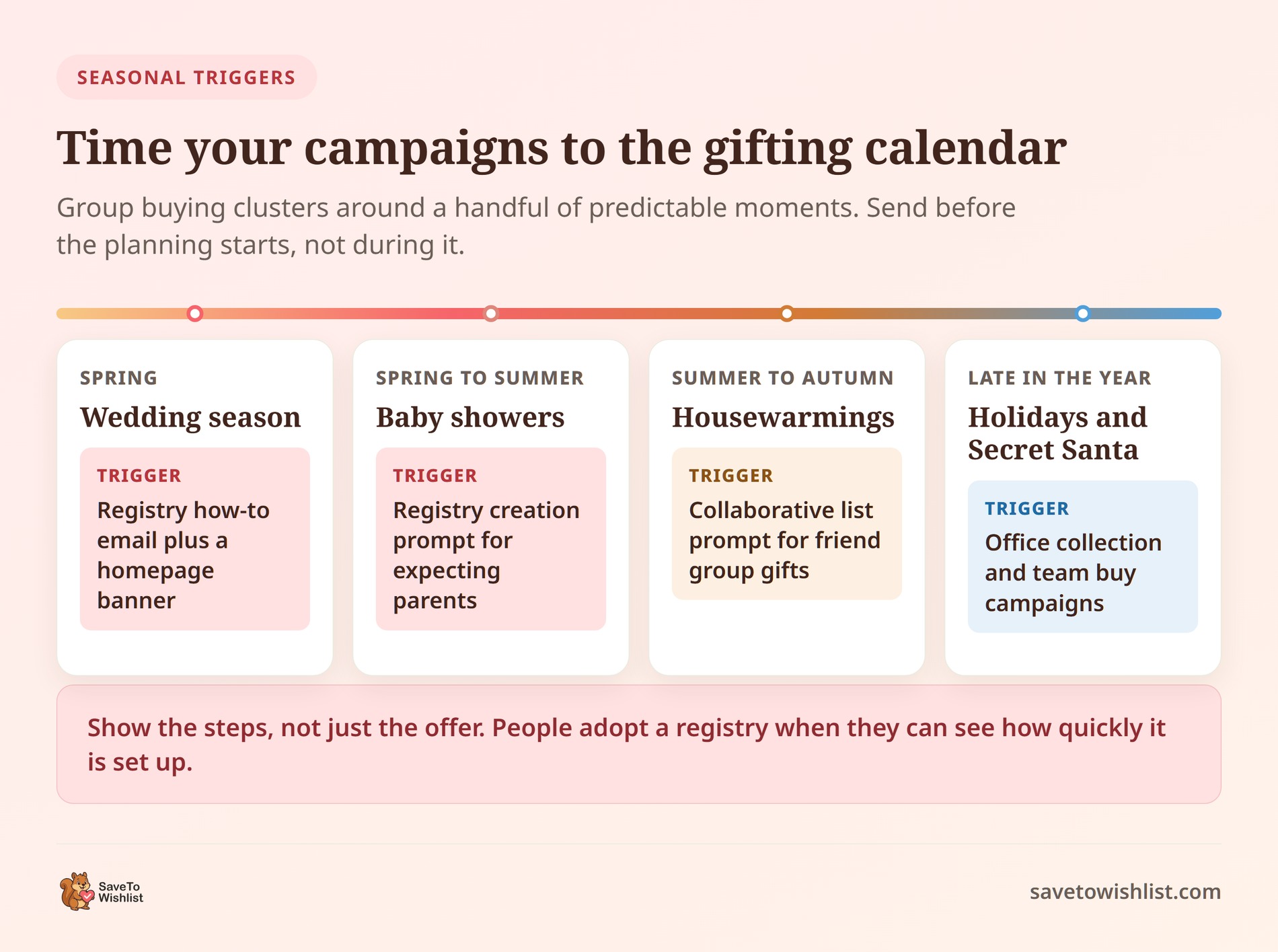
Indem Sie Gruppengeschenke als bequeme Möglichkeit zum gemeinsamen Einkaufen positionieren, können Sie Kunden ermutigen, Listen zu erstellen und zu teilen, was potenziell zusätzlichen Empfehlungsverkehr und Käufe in Ihrem Geschäft generiert.
Häufig gestellte Fragen: Geteilte Wunschliste in WooCommerce
Was ist der Unterschied zwischen Teilen und kollaborativer Bearbeitung?
Teilen ermöglicht es anderen, eine Liste anzusehen und daraus zu kaufen. Kollaborative Bearbeitung ermöglicht es eingeladenen Personen, Elemente hinzuzufügen und zu ändern. Teilen eignet sich für Lese-und-Kauf-Listen, bei denen der Besitzer die Produkte kuratiert. Kollaborative Bearbeitung eignet sich für Gruppen-Geschenke und Teamkäufe, bei denen mehrere Personen beitragen. Während die kostenlose Version das einfache Teilen von Links ermöglicht, ermöglicht SaveTo Wishlist Pro die private kollaborative Bearbeitung, und das SaveTo Wishlist Gift Registry Addon erweitert das Teilen zu einer vollständig verfolgten öffentlichen Veranstaltungsseite.
Kann ich kontrollieren, wer die Wunschliste eines Kunden sieht?
Ja, über die erweiterte Freigabe und Berechtigungen in SaveTo Wishlist Pro. Kunden können die Einstellung „Öffentlich“ deaktivieren, um eine Wunschliste aus dem öffentlichen Zugriff zu entfernen. Mit Pro können sie dann bestimmte Mitwirkende per E-Mail einladen, die eine Adresse auf der Zugriffsliste der Wunschliste eingeben müssen.
Bringen geteilte Wunschlisten neue Besucher in meinen Shop?
Oft ja. Freigegebene Links können Personen auf Ihre Produktseiten bringen, einschließlich potenzieller Erstbesucher. Das ist Empfehlungsverkehr durch echtes Mundpropaganda. Beispielsweise verbreiten Gruppenveranstaltungen wie Hochzeiten tendenziell eine Liste in einem weiten Kreis. Kurz gesagt, eine einzige Registrierung kann Ihr Geschäft Dutzenden potenziellen Erstkäufern vorstellen.

Gemeinsame Wunschlisten nutzen
Das Anbieten von freigegebenen und kollaborativen Wunschlisten kann dazu beitragen, Empfehlungsverkehr zu generieren und Gruppenkäufe einfacher zu koordinieren. Indem Sie Ihren Kunden die Werkzeuge an die Hand geben, die sie zur Zusammenarbeit benötigen, verwandeln Sie ein einsames Einkaufserlebnis in ein soziales, konversionsgetriebenes Ereignis.
Ob Käufer eine öffentliche Veranstaltungsregistrierung oder die E-Mail-zugelassenen Zugriffskontrollen einer privaten kollaborativen Wunschliste benötigen, Ihr Geschäft kann viele gängige Gruppeneinkaufsszenarien direkt auf Ihrer Website unterstützen.
Um einen Teil dieser Anleitung zu überprüfen, klicken Sie auf die unten stehenden Links, um zu einem bestimmten Abschnitt zu springen:
- Warum eine geteilte Wunschliste in WooCommerce anbieten?
- Was ist der Unterschied zwischen kollaborativen und geteilten Wunschlisten?
- Gruppenkäufe, Hochzeiten und Teameinkäufe ermöglichen
- So richten Sie Gruppenkäufe in Ihrem Geschäft ein
- Best Practices zur Förderung von Gruppenkäufen in Ihrem Geschäft
Sind Sie bereit, den Verlust von Gruppenkäufen an Drittanbieterplattformen zu beenden? Laden Sie noch heute SaveTo Wishlist Lite herunter, um grundlegende Gruppenkäufe freizuschalten.
Wenn Sie bereit für maximale Leistung sind, rüsten Sie auf SaveTo Wishlist Pro auf, um erweiterte Freigabe- und Berechtigungsoptionen zu ermöglichen. Oder steigen Sie auf das Plus- oder Business-Abonnement um – diese beinhalten das Geschenkregister-Addon –, damit Ihre Kunden gemeinsam planen, teilen und kaufen können, ohne Ihre Website verlassen zu müssen. Alle Abonnements haben eine Geld-zurück-Garantie, sodass Sie diese erweiterten Funktionen völlig risikofrei ausprobieren können.



