

 Revisado por
 ¿Por qué deberías añadir funcionalidad de lista de deseos a tu tienda online?
Considera un problema que hemos visto a menudo en los propietarios de tiendas: un cliente se fija en uno de sus productos pero, por una razón u otra, no puede comprarlo de inmediato. Entonces abandona tu tienda y se olvida de él. ¿El resultado? Una venta perdida.
Por nuestra experiencia en la creación de herramientas para WooCommerce, una herramienta de lista de deseos puede contrarrestar este problema al permitir a los compradores guardar y hacer un seguimiento de los productos que les gustan, animándoles a volver a tu tienda y completar sus compras.
En este artículo, te enseñaremos cómo agregar una función de lista de deseos a tu tienda usando SaveTo Wishlist for WooCommerce, un plugin gratuito que hemos creado para ayudar a los propietarios de tiendas a atraer a sus clientes y aumentar las ventas.
¡Empecemos!
- ¿Por qué añadir funcionalidad de lista de deseos a tu tienda WooCommerce?
- ¿Qué es SaveTo Wishlist?
- Cómo añadir funcionalidad de lista de deseos a tu tienda usando SaveTo Wishlist
- Consejos para configurar listas de deseos para tu tienda
- Mejorando tu lista de deseos
- Conclusión
- Cómo añadir funcionalidad de lista de deseos y otras preguntas frecuentes
¿Por qué añadir funcionalidad de lista de deseos a tu tienda WooCommerce?
Para responder a esta pregunta, primero debemos explorar cómo funcionan las listas de deseos.
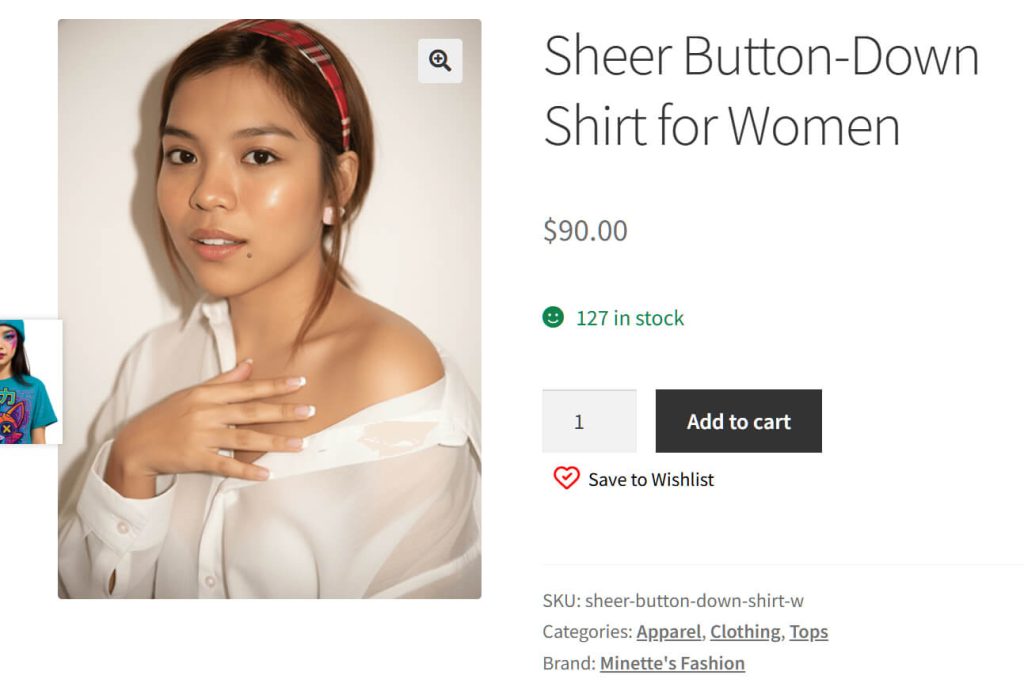
Los botones de lista de deseos aparecen en la página de la tienda, la página del producto y la página del carrito.
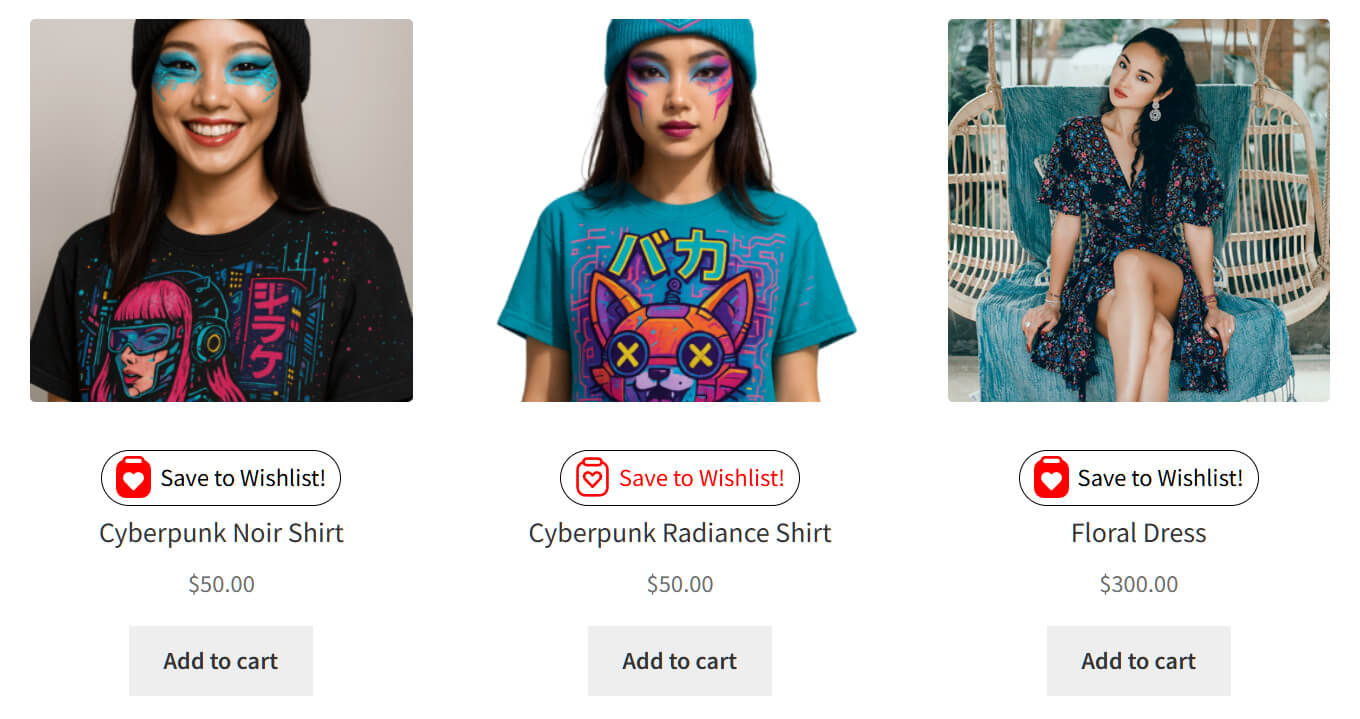
Cuando un comprador hace clic en el botón de lista de deseos de un producto, este se añade a una lista digital de sus artículos favoritos. Pueden volver más tarde y mover los artículos a su carrito cuando estén listos para comprar. Como resultado, comprar se vuelve más conveniente para los clientes, lo cual siempre es algo bueno.
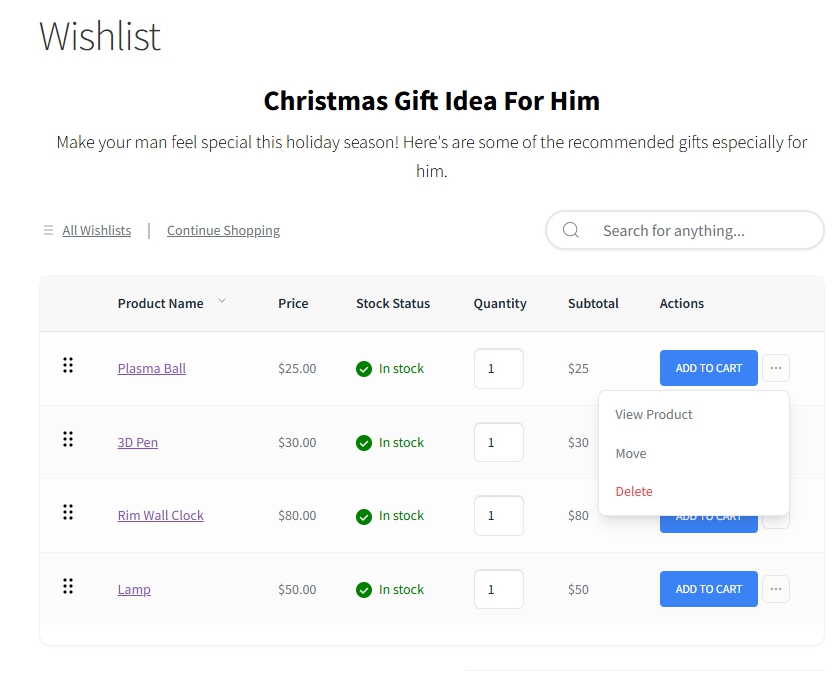
¿Sencillo, verdad?
Y sin embargo, las listas de deseos ofrecen varios beneficios para los propietarios de tiendas. Específicamente, pueden:
- Animar a los compradores a volver a tu tienda y completar su compra
- Fomentar la lealtad del cliente y promover visitas repetidas
- Reducir las posibilidades de carritos abandonados
- Mostrar lo que los clientes quieren, ayudándote a planificar el stock y las promociones
- Ayudar a los clientes a compartir ideas de regalos más fácilmente, mejorando tu marketing
- Dar a WooCommerce la función de lista de deseos que le falta
Con todas estas ventajas, añadir una lista de deseos puede impulsar tus ventas.
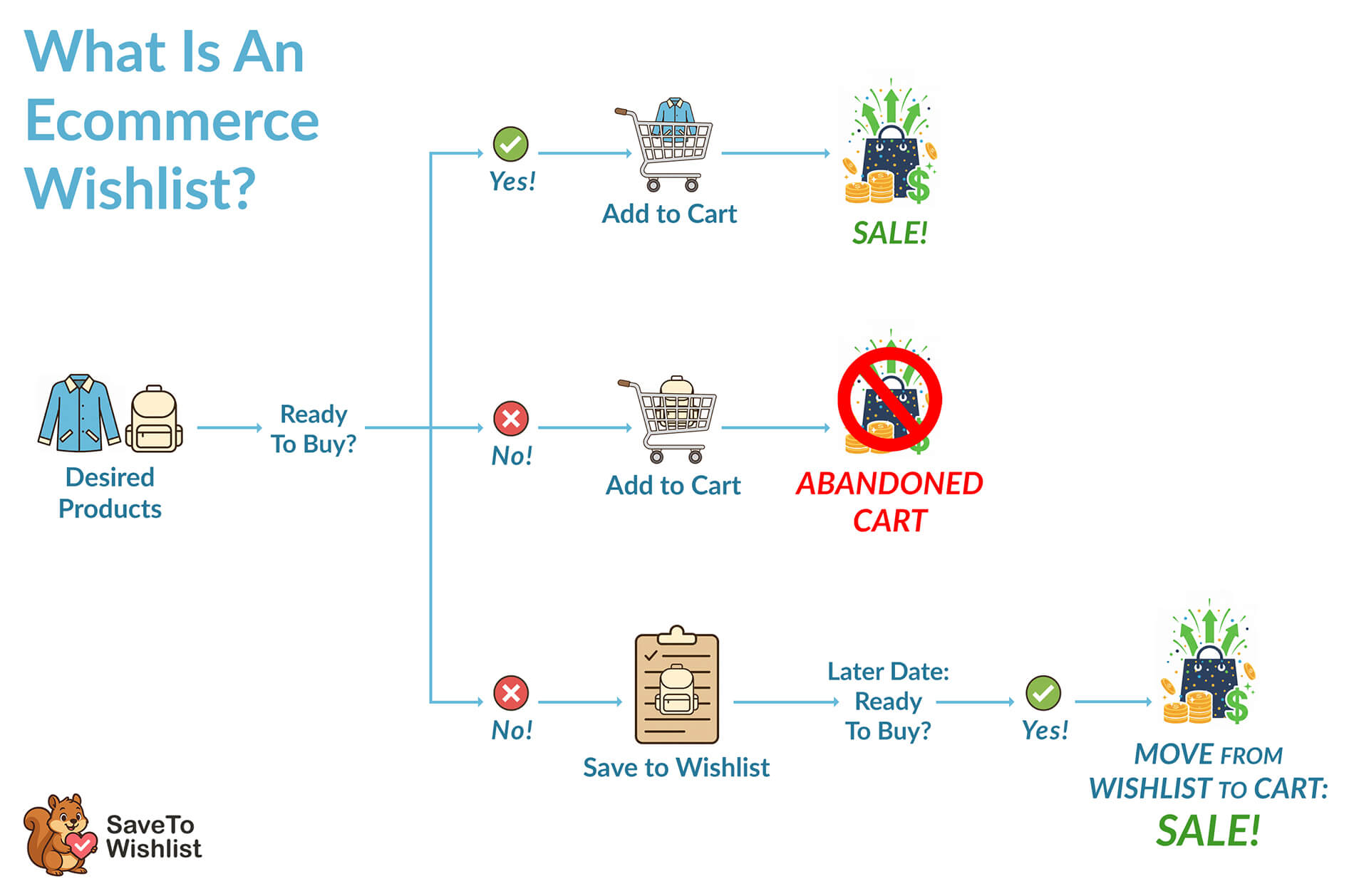
¿Quieres saber más sobre las listas de deseos y por qué son importantes para las tiendas de comercio electrónico? Entonces consulta la siguiente guía:

¿Curioso sobre cómo usan los clientes las listas de deseos? ¡Lee esta guía!
Cómo los clientes crean una lista de deseos en línea (Guía fácil para propietarios de tiendas)
¿Emocionado por descubrir las mejores maneras de usar las listas de deseos para impulsar las ventas? Sumérgete en nuestro post:
¿Qué es SaveTo Wishlist?
Para explicar cómo añadir funcionalidad de lista de deseos a tu tienda, usaremos SaveTo Wishlist como nuestro ejemplo.
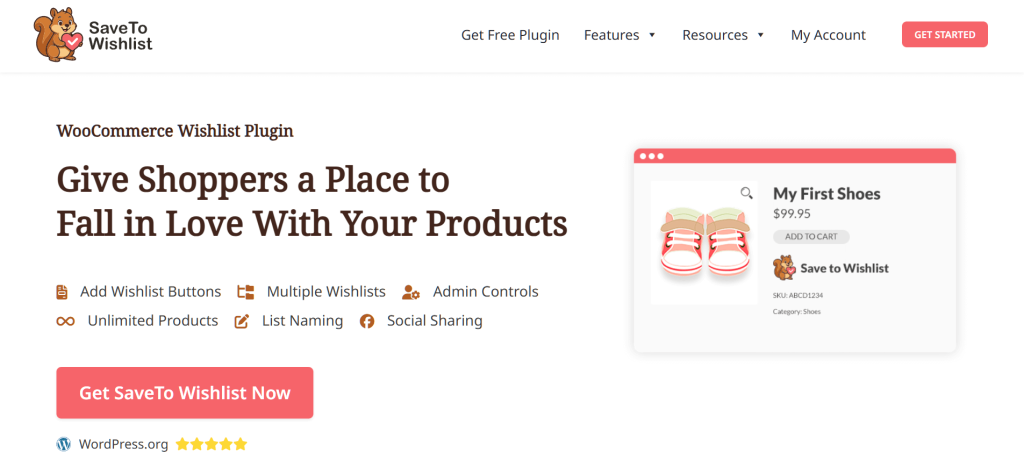
SaveTo Wishlist es un plugin gratuito de WooCommerce que permite a los compradores guardar los productos que les gustan y volver a ellos más tarde.
Funciona con muchos temas y te permite añadir un botón de lista de deseos en páginas de producto y listas de productos. Puedes elegir dónde aparece el botón. Además, puedes decidir cómo aparece, para que encaje con el aspecto y el flujo de tu tienda.
El plugin ofrece muchas funciones útiles, incluidas algunas que otros plugins restringen a planes premium. Para empezar, los compradores pueden crear y nombrar múltiples listas de deseos. Los usuarios invitados también pueden guardar artículos, y esas listas se pueden transferir a una cuenta si se registran más tarde.
Además, los clientes pueden compartir sus listas de deseos a través de un enlace público, lo que es útil para sugerencias de regalos o compras en grupo. El plugin también está listo para ser traducido, lo que lo hace útil para tiendas con diferentes idiomas.
Cómo añadir funcionalidad de lista de deseos a tu tienda usando SaveTo Wishlist
¡Añadir la función de lista de deseos a tu tienda es súper fácil! Simplemente sigue los pasos que hemos descrito a continuación para empezar:
1. Instalar SaveTo Wishlist
Primero, ve a tu panel de WordPress. Luego, selecciona Plugins > Añadir nuevo plugin.
Usa la barra de búsqueda para buscar SaveTo Wishlist. Una vez que lo hayas encontrado, haz clic en Instalar ahora, luego en Activar.
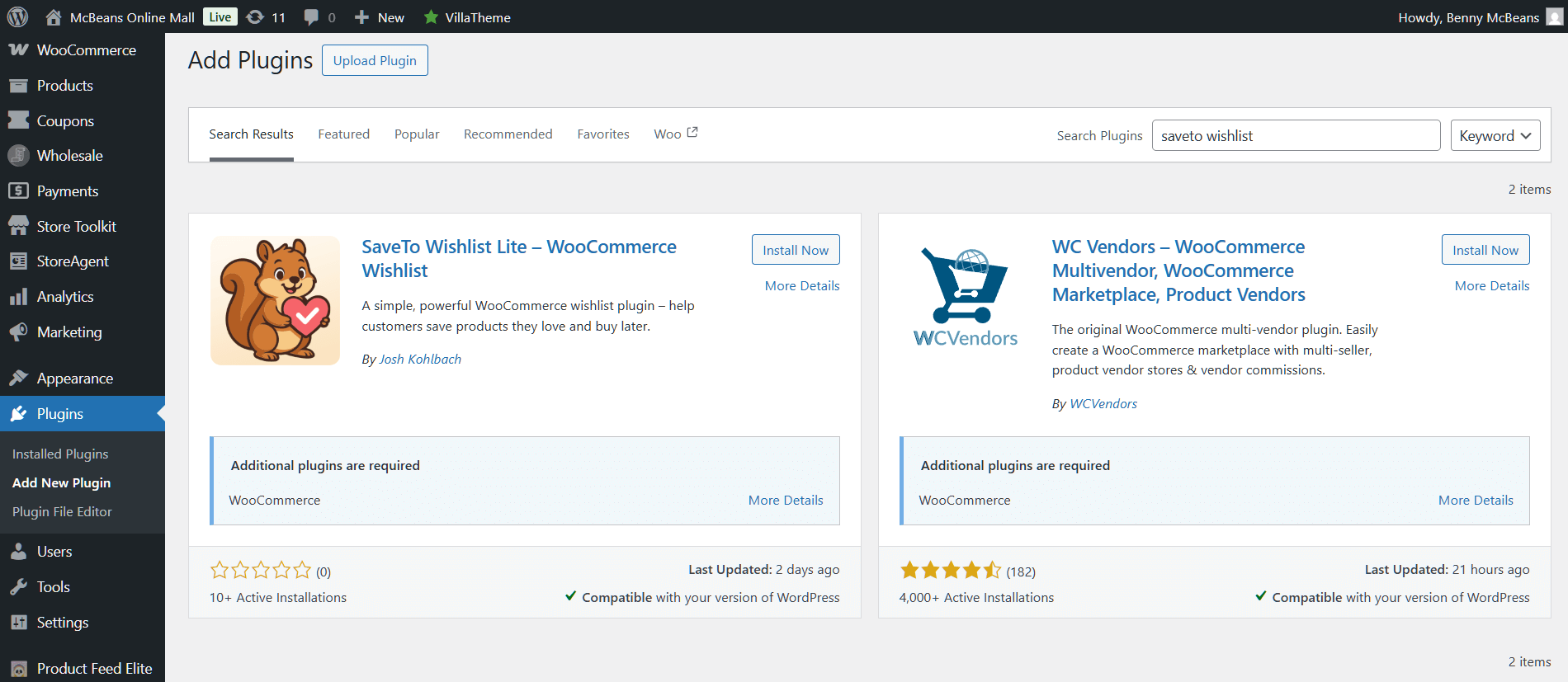
Alternativamente, puedes descargar SaveTo Wishlist desde el sitio web oficial del plugin. Simplemente haz clic en Descargar plugin gratuito, lo que guarda el archivo zip en tu ordenador.
Luego, en tu panel de WordPress, haz clic en Plugins > Añadir nuevo plugin. Esta vez, sin embargo, haz clic en Subir plugin > Elegir archivo. Por último, selecciona el archivo zip, haz clic en Instalar ahora, luego en Activar.
Elijas el método que elijas, SaveTo Wishlist aparecerá ahora en tu panel de WordPress.
Para este tutorial, nuestra principal preocupación es el submenú Ajustes, ya que contiene las opciones que te permiten añadir funcionalidad de lista de deseos a tu tienda.
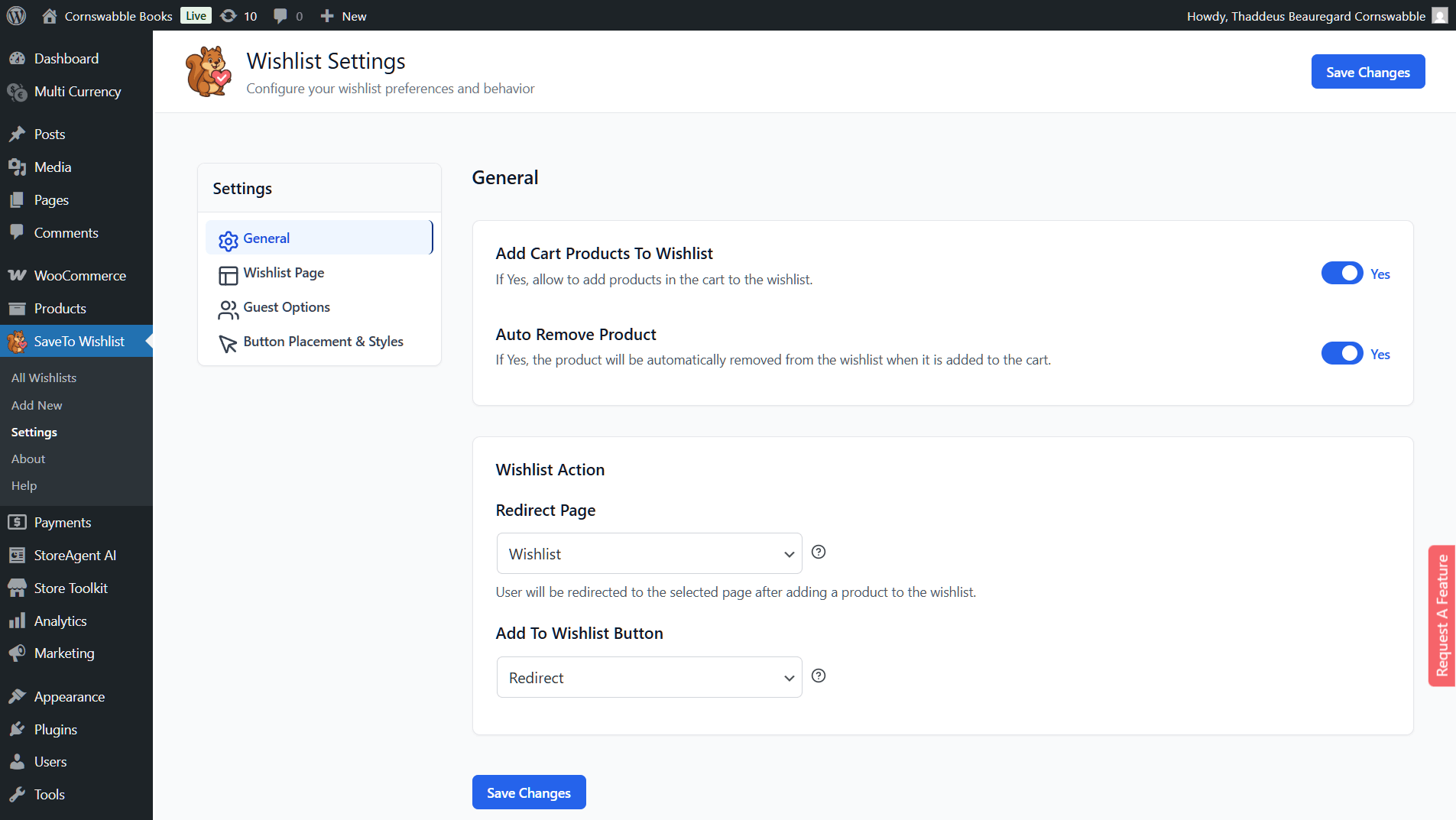
Ahora, abordemos cada sección de Ajustes una por una.
2. Configurar los ajustes generales
Los ajustes Generales vienen con dos pares de opciones.
El primero consta de dos botones de activación que se muestran a continuación. Estos controlan la interacción entre los botones de la lista de deseos y el carrito de la compra.
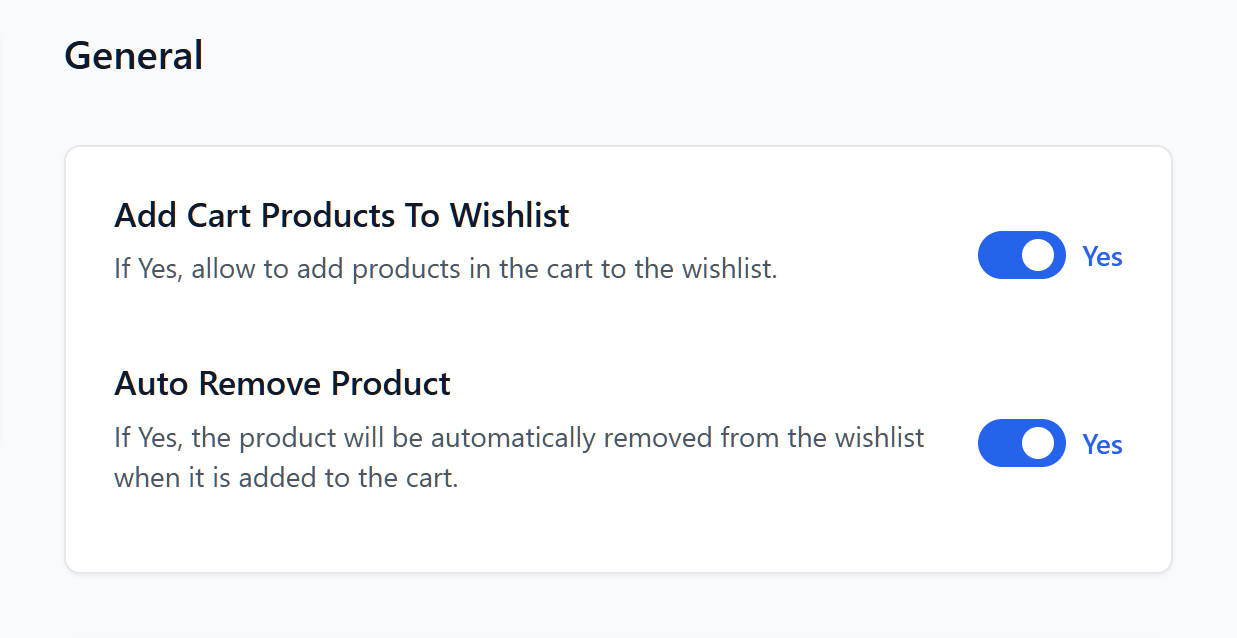
Añadir productos al carrito a la lista de deseos
Activa esto para permitir que los compradores muevan artículos de su carrito a su lista de deseos. Esto puede ayudar a reducir el abandono del carrito. Por ejemplo, si Kat añade un producto al carrito pero decide que no es el momento adecuado para comprarlo, puede guardarlo en su lista de deseos en su lugar. Esto le da un recordatorio para volver y comprar más tarde.
Eliminar producto automáticamente
Si está activado, esto elimina un producto de la lista de deseos una vez que el comprador lo mueve a su carrito. Esto limpia la lista de deseos cuando un comprador está listo para comprar.
El siguiente par determina qué sucede cuando un comprador hace clic en el botón de la lista de deseos.
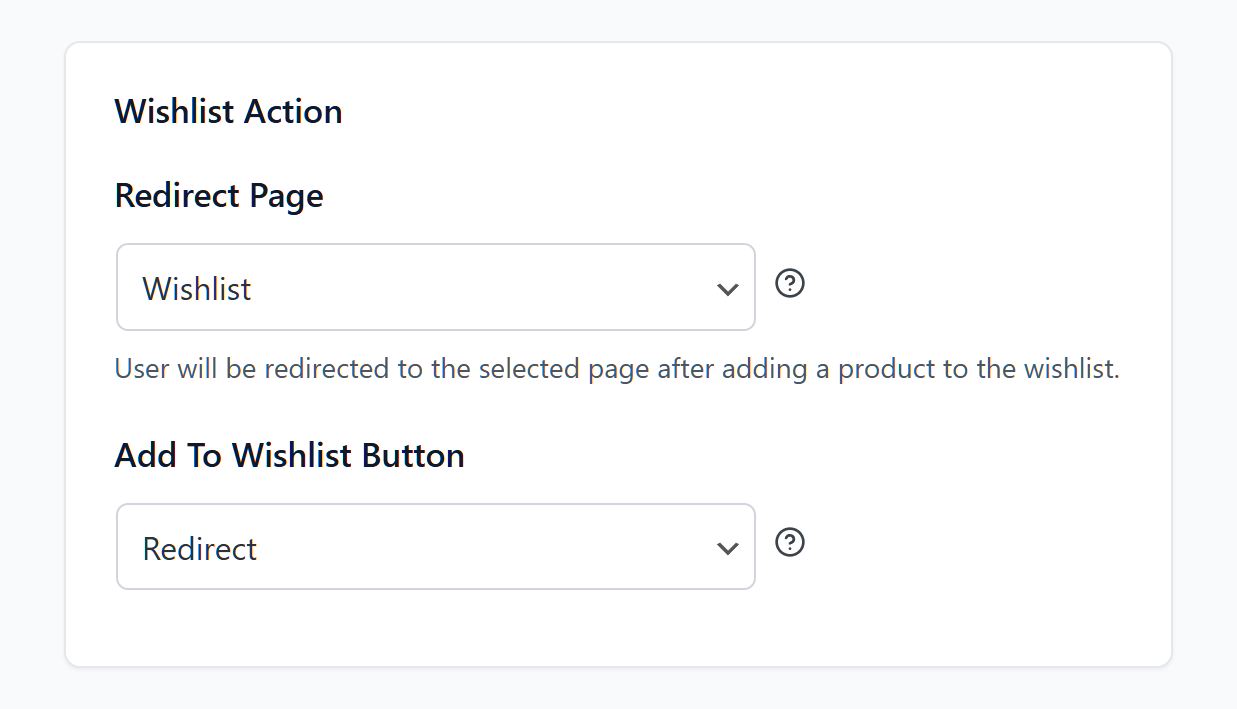
Botón Añadir a la lista de deseos
Al hacer clic en el desplegable, obtienes dos opciones. Elegir "Redirigir" envía a los compradores directamente a otra página tan pronto como hacen clic en el botón de la lista de deseos.
Elegir "Ventana emergente" muestra una ventana emergente en su lugar, con un botón en el que el comprador puede hacer clic si desea ser redirigido. En resumen, esta opción permite al comprador decidir si ir a otra página.
Página de redirección
Esta opción incluye un desplegable donde puedes seleccionar a qué página se redirige al comprador después de hacer clic en el botón de la lista de deseos.
Por ejemplo, seleccionar "Lista de deseos" los envía a la página de la lista de deseos, "Tienda" los lleva a tu página de tienda y "Mi cuenta" los redirige a su panel de cuenta.
Por último, ¡no olvides hacer clic en el botón Guardar cambios!
3. Personalizar los ajustes de la página de lista de deseos
Como puedes ver a continuación, tu primera opción principal te permite controlar cómo se ve la página de la lista de deseos para tus clientes.
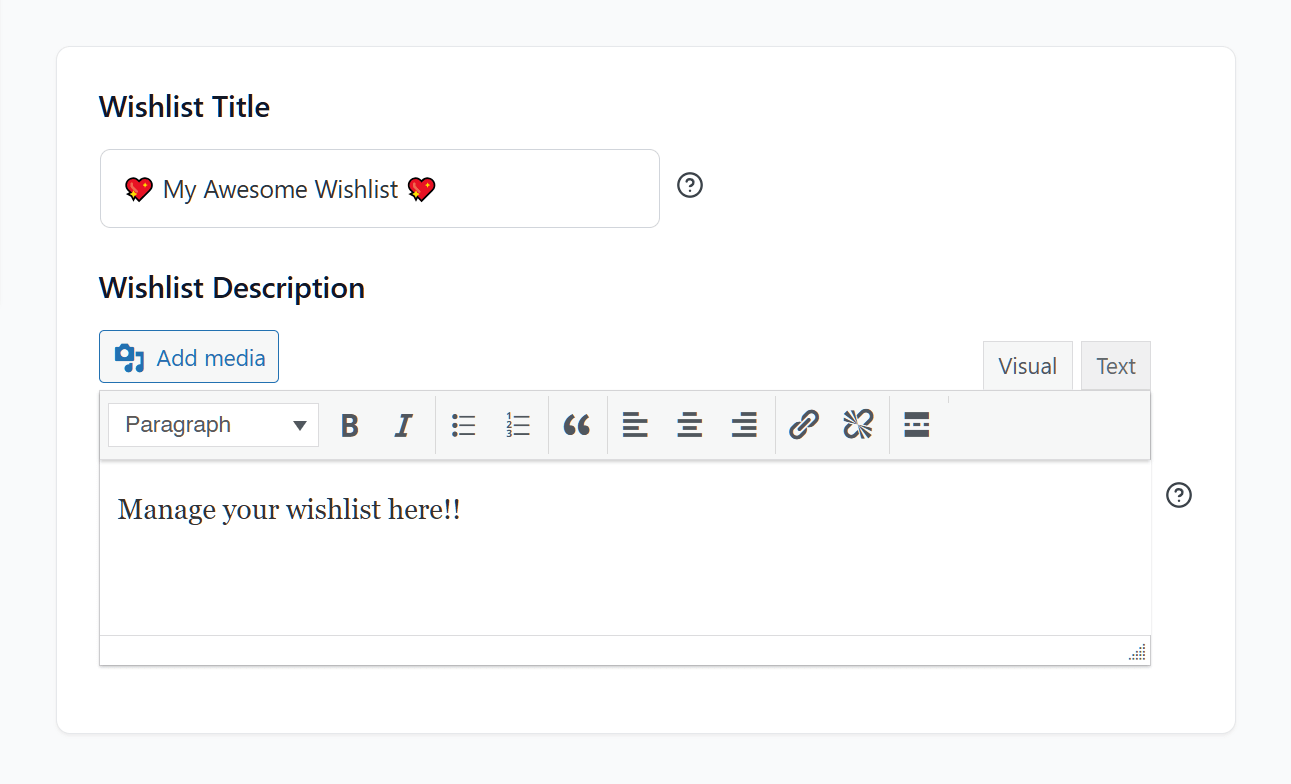
Título de la lista de deseos
Puedes ponerle un nombre a tu página principal de lista de deseos. ¡Recomendamos que sea algo memorable y pegadizo!
Descripción de la lista de deseos
También puedes darle una descripción a tu página principal de lista de deseos. Tienes un mini procesador de texto, por lo que puedes formatear texto, insertar imágenes y enlaces, cambiar fuentes o alineación, y más.
A continuación, se muestra un ejemplo de cómo se ve la página principal de la lista de deseos (también conocida como "Mi Lista de Deseos") para los clientes:
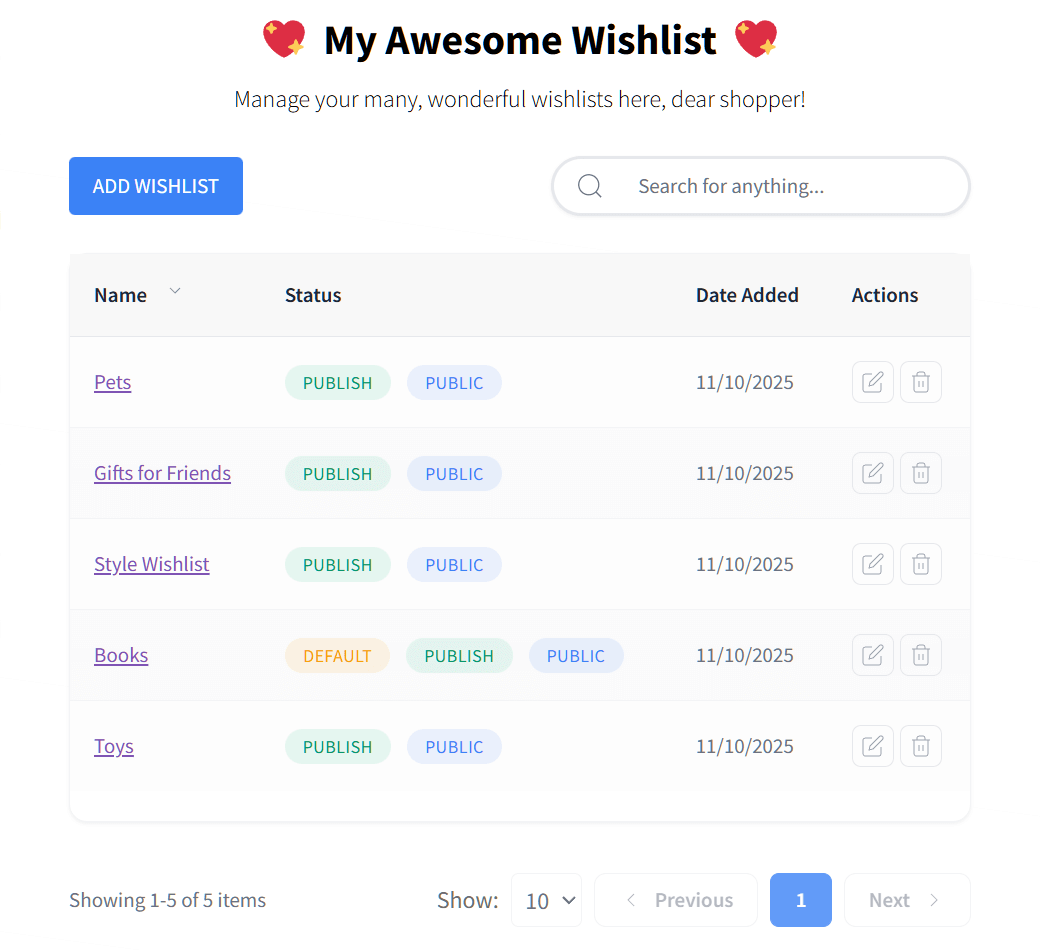
A continuación, se presentan las dos opciones siguientes:
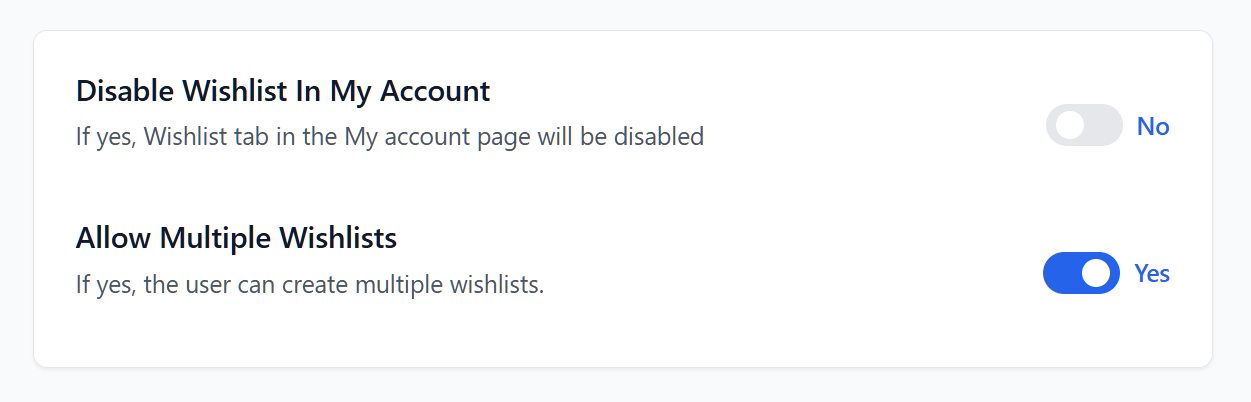
Desactivar lista de deseos en Mi cuenta
Cuando está desactivada, la página principal de la lista de deseos aparece en la página Mi cuenta de cada cliente, para que puedan acceder a ella en cualquier momento y comprar de forma más conveniente.
Múltiples Listas de Deseos
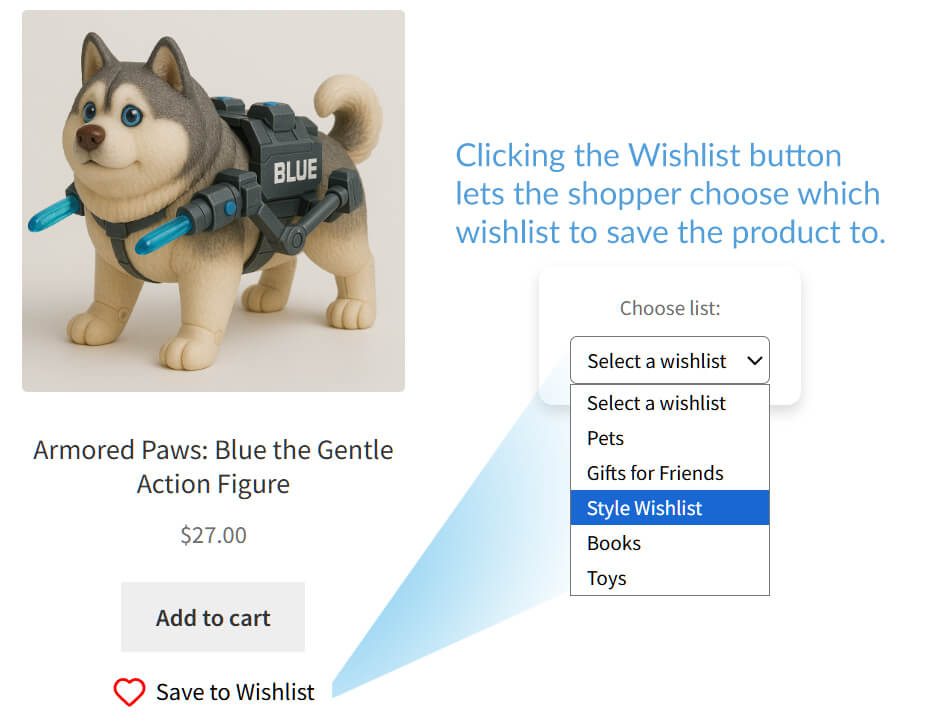
¿Por qué limitar las listas de deseos de tus clientes a solo una? Cuando habilitas múltiples listas de deseos, cada comprador puede crear tantas listas como quiera, lo que les permite organizar sus artículos favoritos por categoría.
Por ejemplo, Hari puede guardar sus obras literarias favoritas en una lista de deseos "BL Manga", regalos de cumpleaños en "Regalos para Amigos" y equipo de pesca en "Pesca". De esta manera, puede mantener todo bien organizado y encontrar fácilmente lo que busca más tarde.
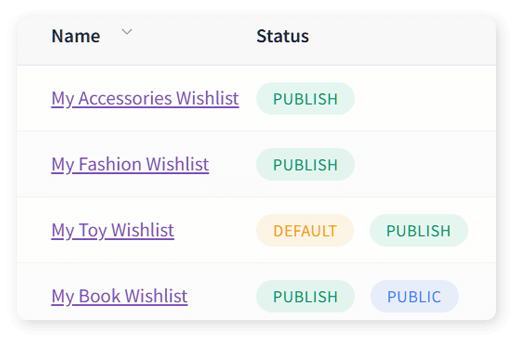
¡Haz clic en Guardar Cambios antes de pasar a la siguiente sección de Ajustes!
4. Controlar opciones para invitados
A muchos compradores les gusta comprar sin iniciar sesión en una tienda. De hecho, Forbes afirma que el 43% prefiere el pago como invitado, y alrededor del 72% de ellos lo hacen incluso si ya tienen una cuenta.
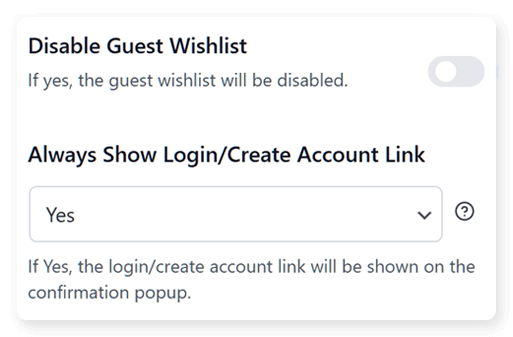
Deshabilitar lista de deseos para invitados
SaveTo Wishlist te permite elegir si quieres que los invitados usen tu función de lista de deseos o no.
Mostrar siempre enlace Iniciar sesión/Crear cuenta
Esta configuración controla si un enlace para iniciar sesión o crear una cuenta aparece en la ventana emergente de confirmación después de hacer clic en el botón de la lista de deseos. Cuando se establece en "Sí", el enlace siempre se muestra, animando a los usuarios invitados a registrarse o a los clientes existentes a iniciar sesión.
¡Haz clic en Guardar Cambios cuando hayas terminado con esta configuración!
5. Ajustar la ubicación y los estilos de los botones
Esta sección te permite controlar cómo se ven tus botones de lista de deseos y dónde aparecen.
Etiqueta del botón de lista de deseos
La primera opción te permite establecer el texto del botón. Por ejemplo, en la imagen de abajo, elegimos que el botón muestre "Guardar en Lista de Deseos".
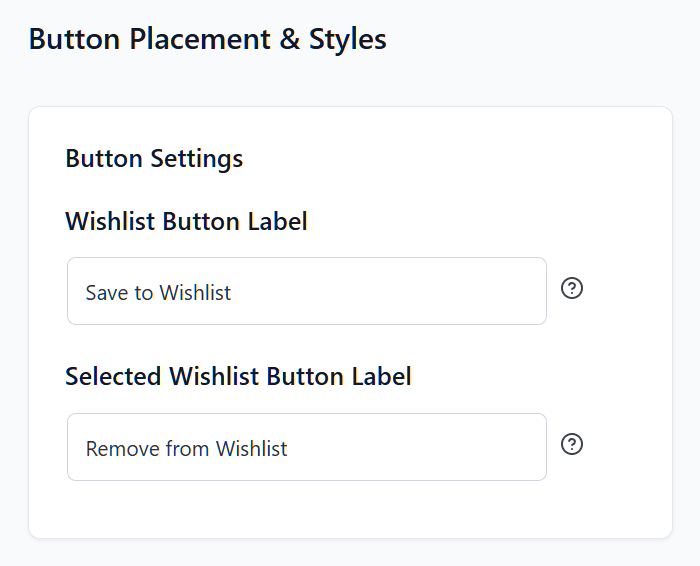
Así es como se ve el texto del botón para los clientes en el frontend de nuestra tienda:
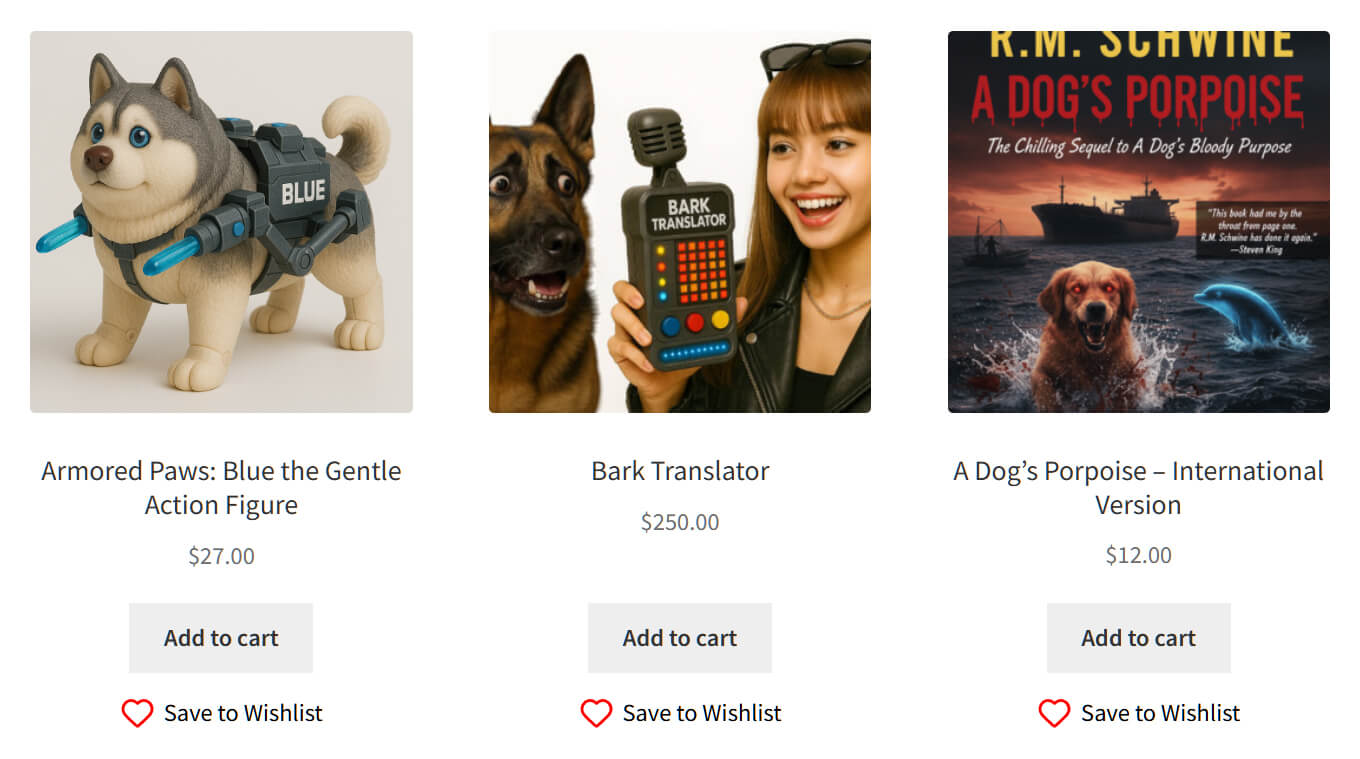
Página de producto
Esta subsección te permite elegir dónde y cómo aparecen los botones de la lista de deseos en la página del producto.

Para empezar, obtienes un menú desplegable que te permite elegir la posición del botón en la página del producto. Por ejemplo, puedes colocar el botón en la parte superior derecha de la imagen del producto, debajo del título del producto o encima del botón Añadir al carrito.
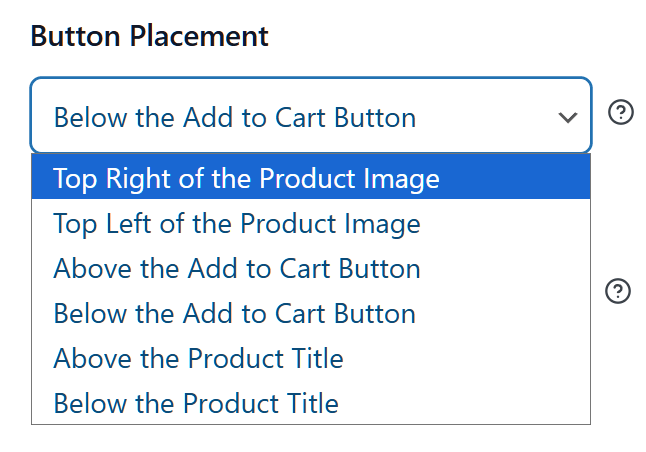
Luego, tienes un montón de opciones que te permiten elegir los colores del botón, incluyendo su:
- Color del texto
- Color del texto al pasar el ratón
- Color de fondo
- Color de fondo al pasar el ratón
- Color del borde
- Color del borde al pasar el ratón
- Ancho del borde
- Color del icono
- Tamaño del texto
- Estilo del texto del botón (normal o cursiva)
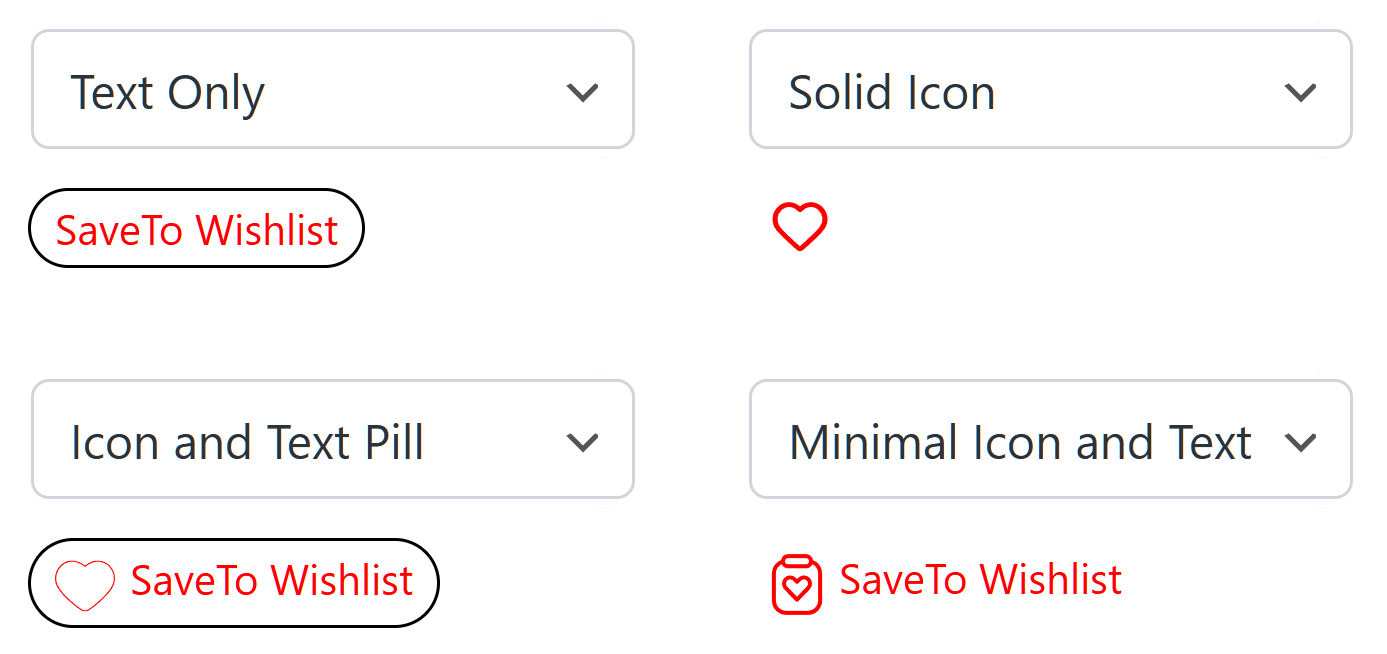
Finalmente, puedes elegir el estilo del botón, incluyendo su forma y diseño. Por ejemplo, puede aparecer como solo texto, un icono en forma de píldora con texto, un icono de corazón sólido y más.
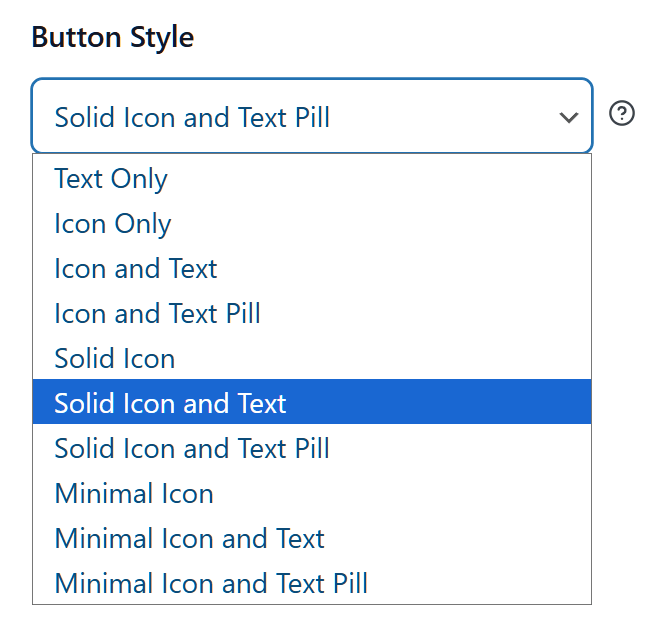
Ten en cuenta que hay una vista previa en vivo disponible, que te da una buena idea de cómo aparecerá el botón a los clientes en el frontend. Se actualiza en tiempo real a medida que pruebas diferentes estilos, lo que facilita ver los cambios y elegir el adecuado para tu tienda.
Página de la tienda
Esta subsección tiene las mismas opciones que la subsección Página de producto, excepto que controla la ubicación y la apariencia de los botones de lista de deseos en la página de la tienda.
Página del Carrito
Esta subsección funciona como la configuración de Página de producto y Página de tienda, pero se aplica a los botones de lista de deseos en tu página de carrito.
Finalmente, haz clic en Guardar cambios… ¡y habrás terminado de configurar SaveTo Wishlist para tu tienda!
Consejos para configurar listas de deseos para tu tienda
Añadir listas de deseos es fácil, pero algunos ajustes inteligentes pueden hacerlas aún más efectivas. Aquí tienes algunos consejos para ayudarte a sacar el máximo provecho de SaveTo Wishlist:
- Nombra tus listas de deseos claramente: Dale a tu página principal de lista de deseos un nombre claro y amigable. Por ejemplo, "Mis Favoritos" o "Listas de deseos" hace que sea fácil para los compradores entender para qué sirve.
- Usa múltiples listas de deseos estratégicamente: Habilita múltiples listas de deseos para que los clientes puedan organizar artículos por categoría, ocasión o interés. Esto les facilita encontrar lo que guardaron y fomenta las visitas repetidas.
- Coloca los botones donde los compradores los noten: Añade botones de lista de deseos tanto a las páginas de producto como a las de tienda, y colócalos en lugares donde los clientes miran naturalmente, como cerca de la imagen del producto o del botón Añadir al carrito.
- Personaliza el estilo y el texto del botón: Haz que el botón coincida con el aspecto y la sensación de tu tienda. Puedes cambiar el texto, el color, la forma o el icono para que destaque sin desentonar con tu diseño.
- Fomenta compartir: Recuerda a los compradores que pueden compartir sus listas de deseos con amigos o familiares. Esto puede atraer nuevos visitantes a tu tienda y dar a tus productos una exposición adicional.
- Ten en cuenta a los usuarios invitados: Permite que los compradores invitados usen listas de deseos. Puedes pedirles amablemente que creen una cuenta para que su lista de deseos se guarde permanentemente, lo que ayuda a retener a los clientes potenciales.
- Previsualiza los cambios antes de publicarlos: Usa la función de vista previa en vivo para ver cómo aparecen los botones y la página de la lista de deseos en el front-end. Esto ayuda a asegurar que todo se vea bien y funcione sin problemas para los compradores.
Estos sencillos consejos te ayudan a configurar listas de deseos que son fáciles de usar, visualmente atractivas y que probablemente aumentarán la participación y las ventas.
Mejorando tu lista de deseos
Una vez que hayas visto lo útil que es la versión gratuita de SaveTo Wishlist, es posible que estés listo para desbloquear herramientas más potentes.
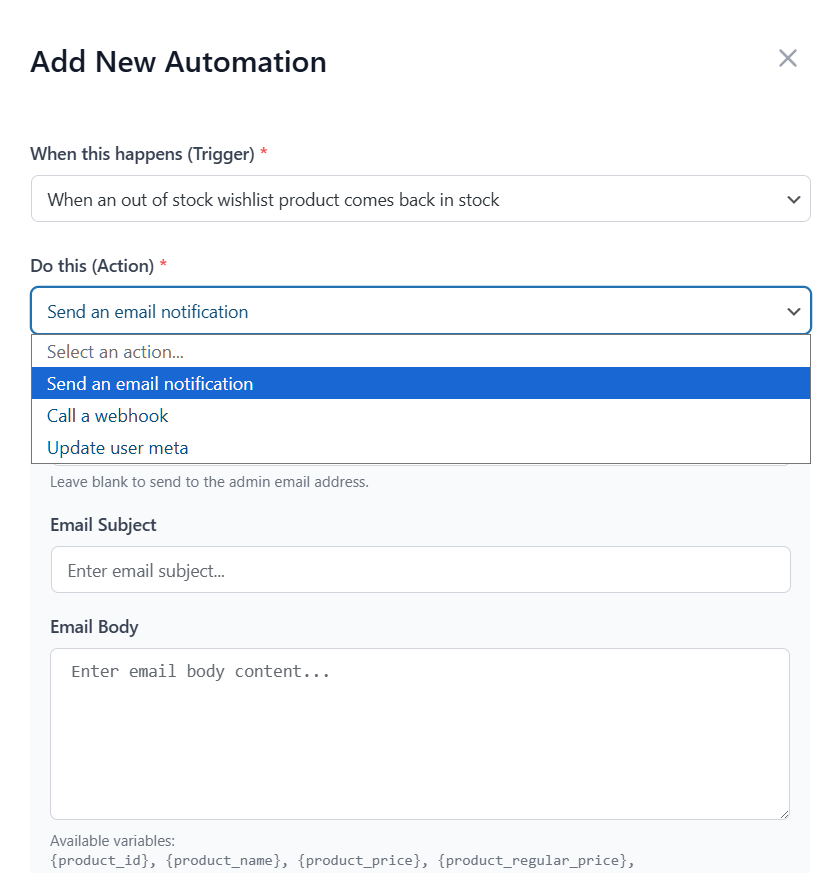
SaveTo Wishlist Pro es la versión premium del plugin que creamos para ayudar a los dueños de tiendas a aumentar sus ventas. Mientras que la versión gratuita te ofrece un sistema sólido de listas de deseos, la versión Pro está diseñada para ayudarte a aumentar las conversiones, fidelizar a los clientes y hacer crecer tu negocio de una manera más estratégica.
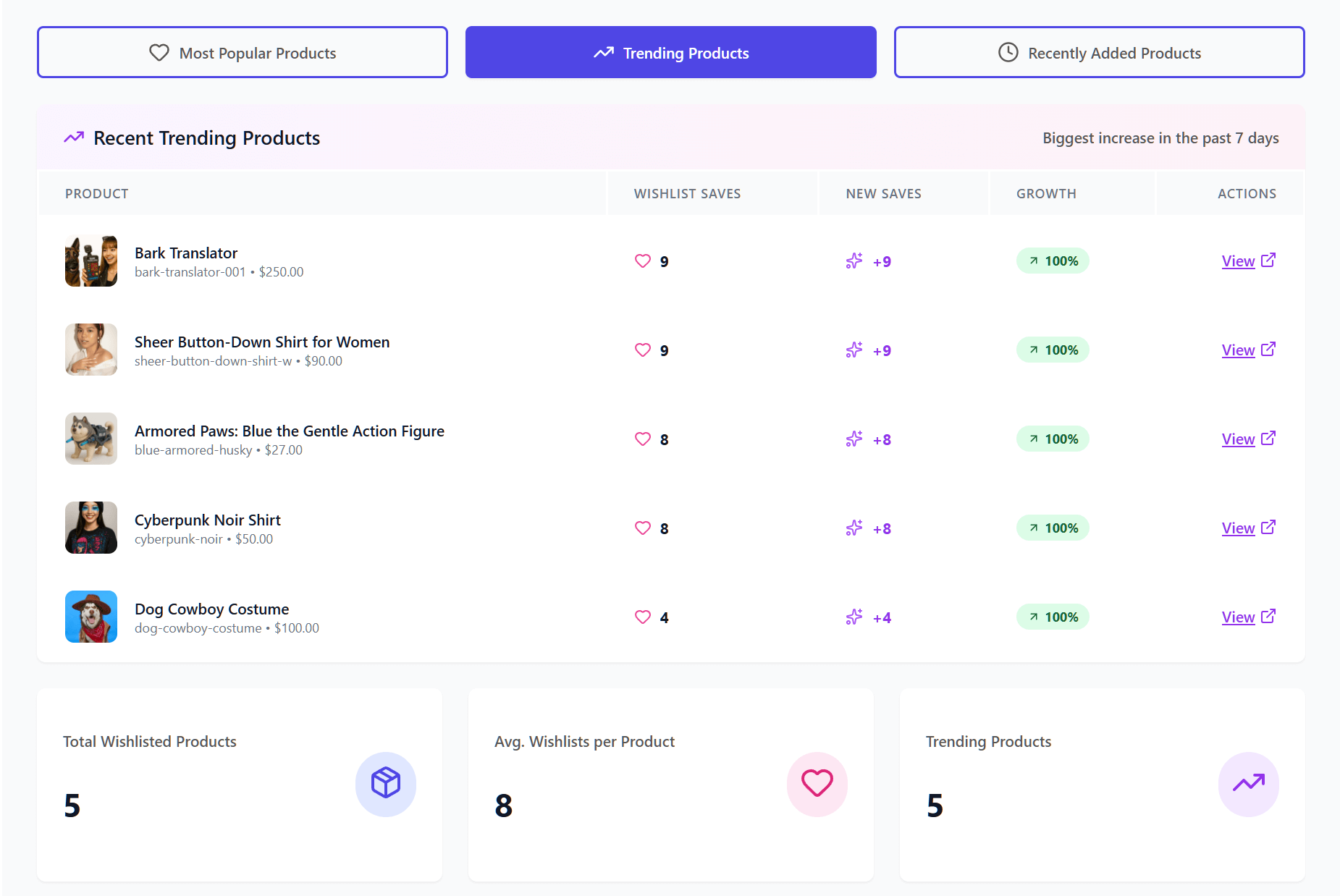
Con SaveTo Wishlist Pro, puedes:
- Envía alertas automáticas por correo electrónico de bajada de precios y de reposición de stock para que los compradores vuelvan
- Consulta análisis detallados de la lista de deseos para comprender qué productos quieren más los clientes
- Realiza un seguimiento del comportamiento del cliente para que puedas tomar decisiones de marketing más inteligentes
- Conéctate con herramientas e integraciones avanzadas para mejorar tus flujos de trabajo
- Personaliza la experiencia de la lista de deseos para que coincida mejor con tu tienda y marca
Cada función se basa en necesidades reales del comercio electrónico. Como resultado, obtienes herramientas que son prácticas, confiables y enfocadas en el crecimiento medible. Lo más importante es que la versión Pro te ayuda a utilizar los datos de la lista de deseos para tomar mejores decisiones e impulsar más ventas con el tiempo.
Si te tomas en serio la ampliación de tu tienda, la actualización a SaveTo Wishlist Pro es el siguiente paso inteligente.
¿Tienes curiosidad por SaveTo Wishlist Pro? Entonces consulta el siguiente artículo:
SaveTo Wishlist Pro: Cómo convertir artículos guardados en un motor de crecimiento
Conclusión
Añadir una función de lista de deseos a tu tienda WooCommerce es sencillo. Lo mejor de todo es que ayuda a los clientes a guardar los productos que aman, a volver más tarde y a completar sus compras.
Siguiendo los pasos de esta guía y utilizando los consejos que hemos compartido, puedes crear un sistema de listas de deseos que se ajuste al estilo de tu tienda y mantenga a los compradores interesados.
Para recapitular, este artículo exploró los siguientes conceptos:
- ¿Por qué añadir funcionalidad de lista de deseos a tu tienda WooCommerce?
- ¿Qué es SaveTo Wishlist?
- Cómo añadir funcionalidad de lista de deseos a tu tienda usando SaveTo Wishlist
- Consejos para configurar listas de deseos para tu tienda
¡Añade funcionalidad de lista de deseos a tu tienda hoy mismo! Empieza a usar SaveTo Wishlist y haz que comprar sea más fácil para tus clientes, al mismo tiempo que impulsas las ventas de tu tienda.
Cómo añadir funcionalidad de lista de deseos y otras preguntas frecuentes
¿Cómo puedo personalizar la apariencia y la ubicación de los botones de lista de deseos en mi tienda?
Puedes personalizar los botones de la lista de deseos ajustando su ubicación —como encima del botón de añadir al carrito o cerca de la imagen del producto— y opciones de estilo como colores, forma e iconos a través de la configuración del plugin, con vistas previas en vivo disponibles para ver los cambios en tiempo real.
¿Pueden los invitados usar la función de lista de deseos en mi tienda?
Sí, SaveTo Wishlist permite a los usuarios invitados guardar artículos en sus listas de deseos, y pueden transferir esas listas a una cuenta si deciden registrarse más tarde.
¿Cómo instalo SaveTo Wishlist en mi tienda WooCommerce?
Puedes instalar SaveTo Wishlist buscándolo en tu panel de WordPress en Plugins > Añadir nuevo, luego haciendo clic en Instalar ahora y activándolo, o descargándolo desde el sitio web del plugin y subiéndolo manualmente.
¿Qué es SaveTo Wishlist y cómo funciona?
SaveTo Wishlist es un plugin gratuito de WooCommerce que permite a los compradores guardar productos que les interesan para futuras compras, ayudando a reducir el abandono del carrito y mejorar la comodidad de compra.
¿Por qué debería añadir funcionalidad de lista de deseos a mi tienda online?
Añadir funcionalidad de lista de deseos anima a los clientes a guardar productos que les gustan, facilitando que vuelvan y completen sus compras, lo que en última instancia aumenta tus ventas y fomenta la lealtad del cliente.



