

 Revisado por
 Una función de lista de deseos puede animar a los compradores a visitar tu tienda una y otra vez, algo que hemos observado repetidamente en las tiendas WooCommerce. Por lo tanto, para sacar el máximo partido a esta herramienta, necesitas saber cómo los clientes crean una lista de deseos en línea.
Para que tu función de lista de deseos dé frutos, debe ser sencilla de usar. Por nuestra experiencia, a los clientes solo les importan la velocidad y la facilidad. Una función complicada no solo les molestará, sino que también puede hacer que abandonen tu sitio.
En este artículo, te guiaremos a través de los pasos exactos que siguen los clientes con SaveTo Wishlist, un plugin de lista de deseos gratuito que hemos creado basándonos en nuestra experiencia ayudando a tiendas WooCommerce. Esto demuestra cómo un diseño bien pensado impulsa un mayor uso por parte de los clientes y mayores ventas.
¡Así que vamos al grano!
Por qué la simplicidad de las listas de deseos es importante
Los clientes siempre están ocupados y su capacidad de atención es corta. Si su lista de deseos es difícil de usar, simplemente la ignorarán. Por lo tanto, debe parecerse menos a una tarea y más a un asistente útil.
Un buen diseño es la diferencia entre un navegador curioso y un comprador comprometido. Cuando guardar un artículo es rápido, los compradores hacen clic en el botón con más frecuencia. Cada producto guardado indica una verdadera intención de compra a su tienda.
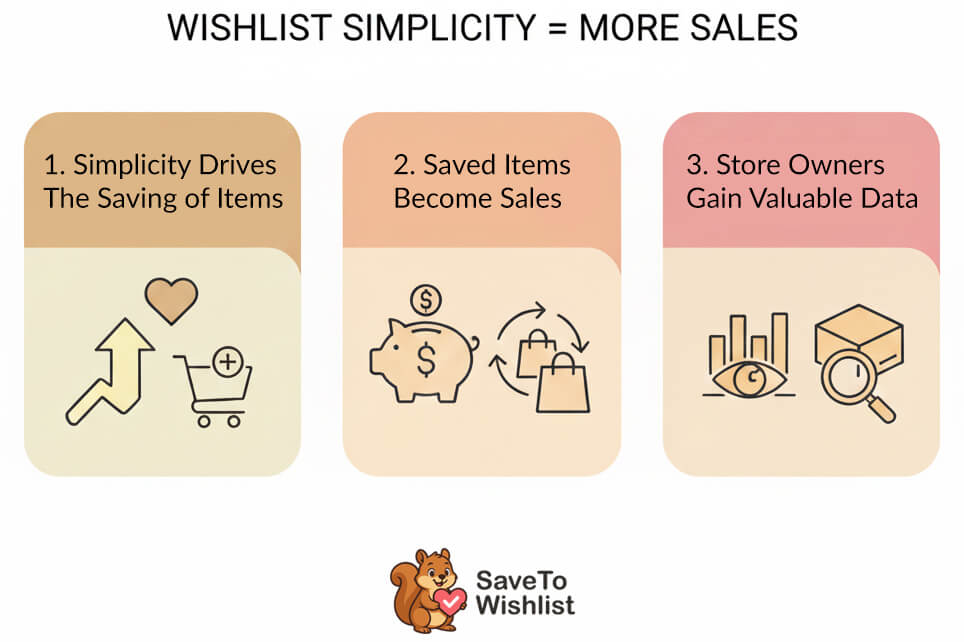
1. La simplicidad impulsa los artículos guardados
La investigación de la industria muestra que el 88% de los compradores en línea no volverán a un sitio después de una mala experiencia. En otras palabras, si una función es frustrante de usar, podría perder ventas.
En contraste, un proceso que requiere un simple clic puede motivarlos a usarlo en docenas de artículos.
Por lo tanto, una buena función de lista de deseos debe ser simple y rápida de navegar. Esto facilita que los compradores sigan agregando artículos, creando una lista que luego pueden mover a su carrito.
2. Los artículos guardados se convierten en ventas
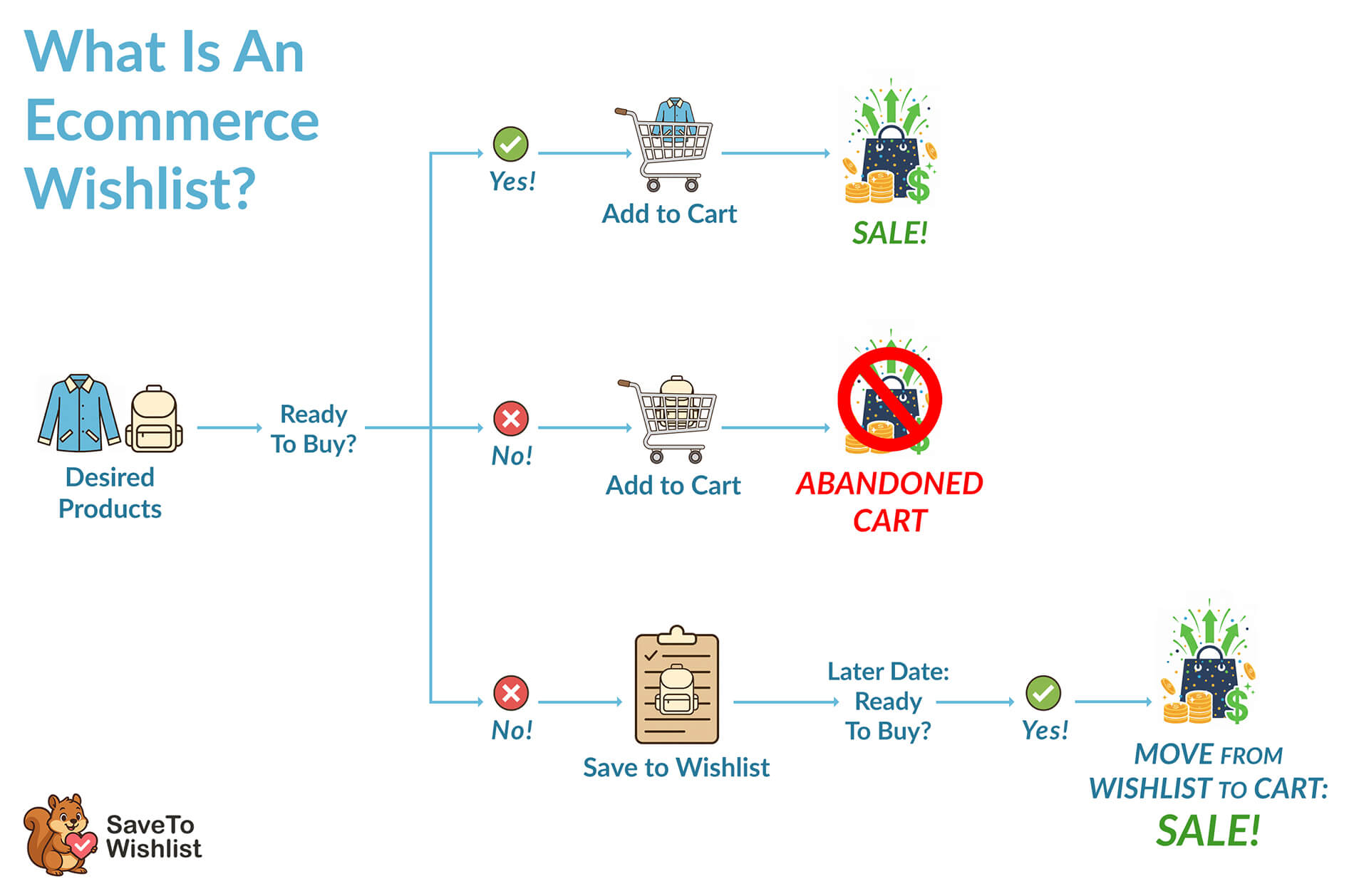
Cada artículo en una lista de deseos es una posible compra futura. Estas listas actúan como un recordatorio personal que el comprador se establece para volver y completar sus compras.
Con el tiempo, las visitas frecuentes a sus artículos guardados hacen que los compradores vuelvan a su tienda con más frecuencia y recuerden su marca. Esto hace que sea más probable que muevan artículos a su carrito y los compren. Como resultado, mejora sus posibilidades de aumentar sus ventas.
Además, compartir listas de deseos o tener múltiples listas puede aumentar la visibilidad y fomentar las compras de regalos, atrayendo nuevos clientes a su tienda.
3. Obtienes datos valiosos
Una lista de deseos solo funciona si los compradores la usan. Una herramienta simple y fácil de usar hace que guarden artículos con más frecuencia, lo que le da mejores ideas sobre lo que les gusta.
Esta información le ayuda a ver tendencias, planificar el stock y hacer ofertas que sus clientes desearán. Incluso si los compradores no compran de inmediato, sus artículos guardados dan pistas sobre sus intereses. Con el tiempo, una lista de deseos fácil hace que esta información sea más útil para administrar su tienda.
Esta experiencia sin esfuerzo es lo que hace que un buen plugin de lista de deseos sea tan efectivo.
¿Quiere saber más sobre las listas de deseos y cómo pueden beneficiar a los propietarios de tiendas? Entonces lea la siguiente guía:

El viaje del cliente: Cómo crear una lista de deseos en línea con SaveTo Wishlist
Para este tutorial, usaremos SaveTo Wishlist como nuestro ejemplo. Este plugin gratuito de WooCommerce viene con muchas características esenciales que hacen que guardar artículos sea más conveniente.
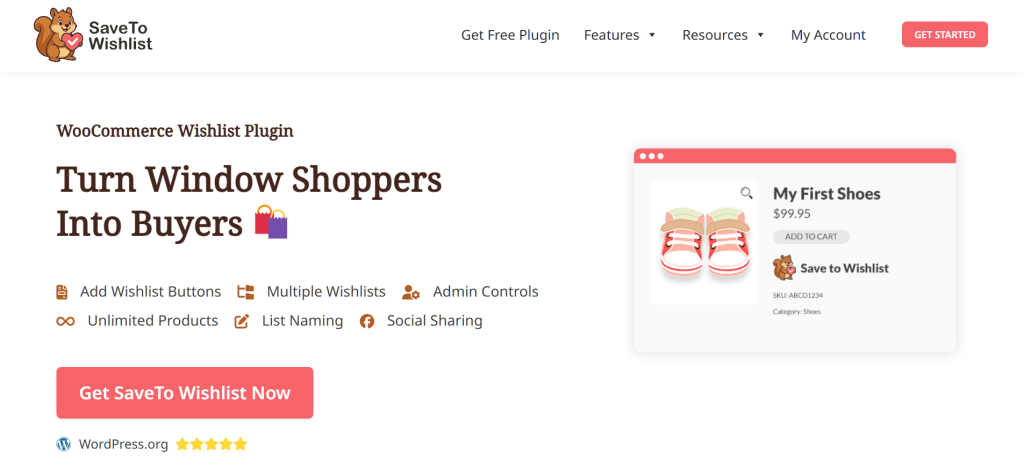
Para comprender completamente el recorrido del cliente, es una buena idea familiarizarse primero con cómo instalar y configurar SaveTo Wishlist.
¿Le gustaría saber más sobre cómo crear la función de lista de deseos para su tienda de comercio electrónico? Entonces consulte la siguiente guía completa:
Cómo añadir funcionalidad de lista de deseos a tu tienda WooCommerce (Guía fácil para principiantes)

Ahora, para ver lo fácil que es para los clientes usar SaveTo Wishlist, seguiremos a una compradora llamada Denise mientras crea una lista de deseos en línea en una tienda:
1. Accede a tu tienda
Por supuesto, el primer paso en el recorrido del cliente es visitar su tienda.
Si requiere registro de clientes, Denise debe iniciar sesión primero en su sitio antes de poder usar su función de lista de deseos.
Alternativamente, si permite que los usuarios invitados utilicen la función de lista de deseos, ella puede empezar a guardar productos en cualquier momento.
2. Crea una lista de deseos
SaveTo Wishlist crea automáticamente una lista de deseos, “Primera Lista de Deseos”, para cada usuario registrado nuevo. Esta es la lista de deseos predeterminada a la que van todos los productos guardados. El cliente puede cambiar la lista de deseos predeterminada en cualquier momento (como veremos más adelante).
Si el cliente es un invitado, los artículos se almacenan temporalmente. Sin embargo, puede iniciar sesión más tarde para guardarlos permanentemente.
¿Cómo puede un cliente crear una lista de deseos en línea?
Desde la página Mi Cuenta, Denise hace clic en el panel Listas de deseos. Esto la lleva a su página Mi Lista de Deseos, que muestra todas las listas de deseos que ha creado.
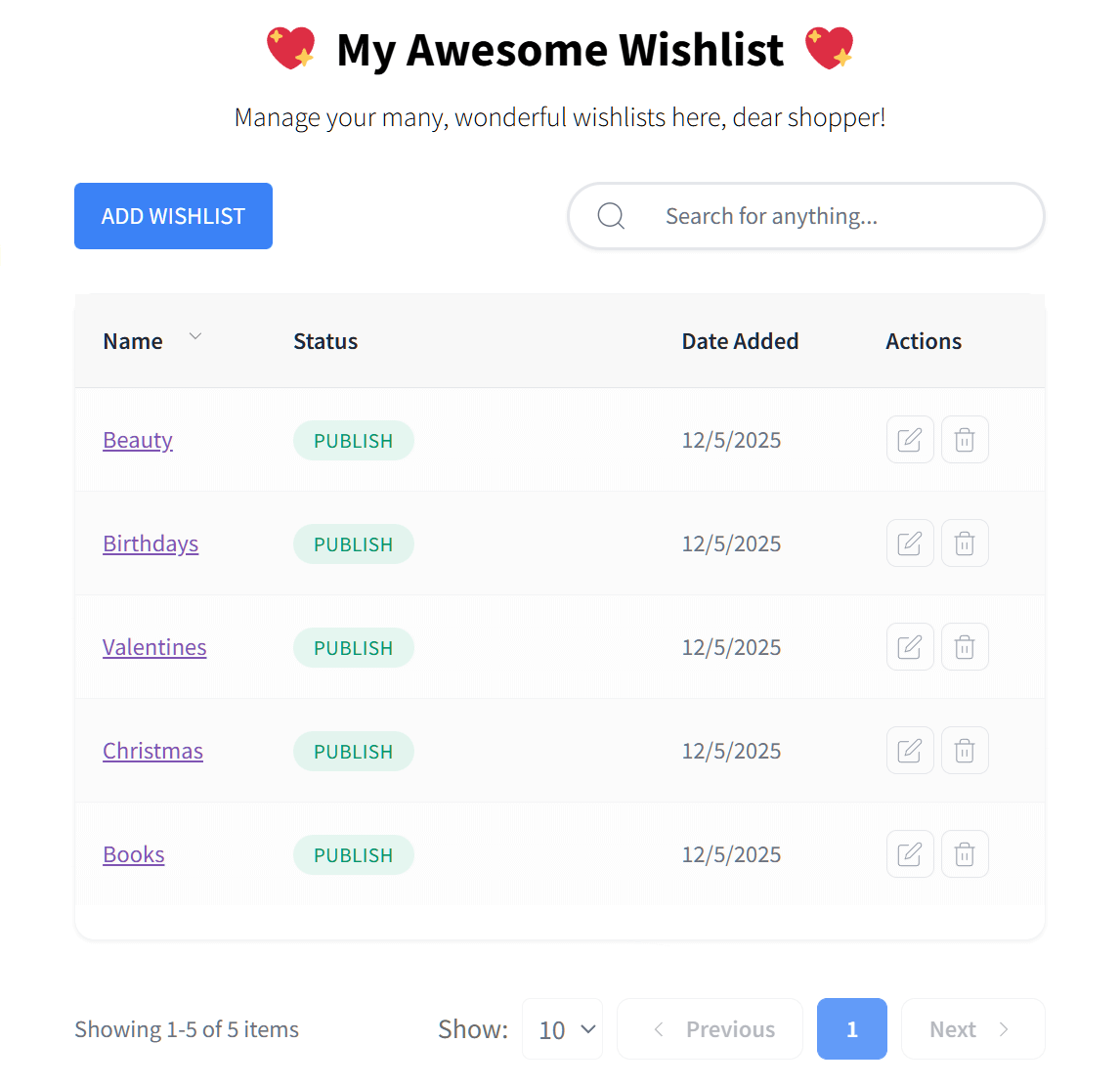
Para crear una lista de deseos, Denise hace clic en el botón Añadir Lista de Deseos cerca de la parte superior de la página.
Esto abre una ventana emergente como se muestra a continuación:
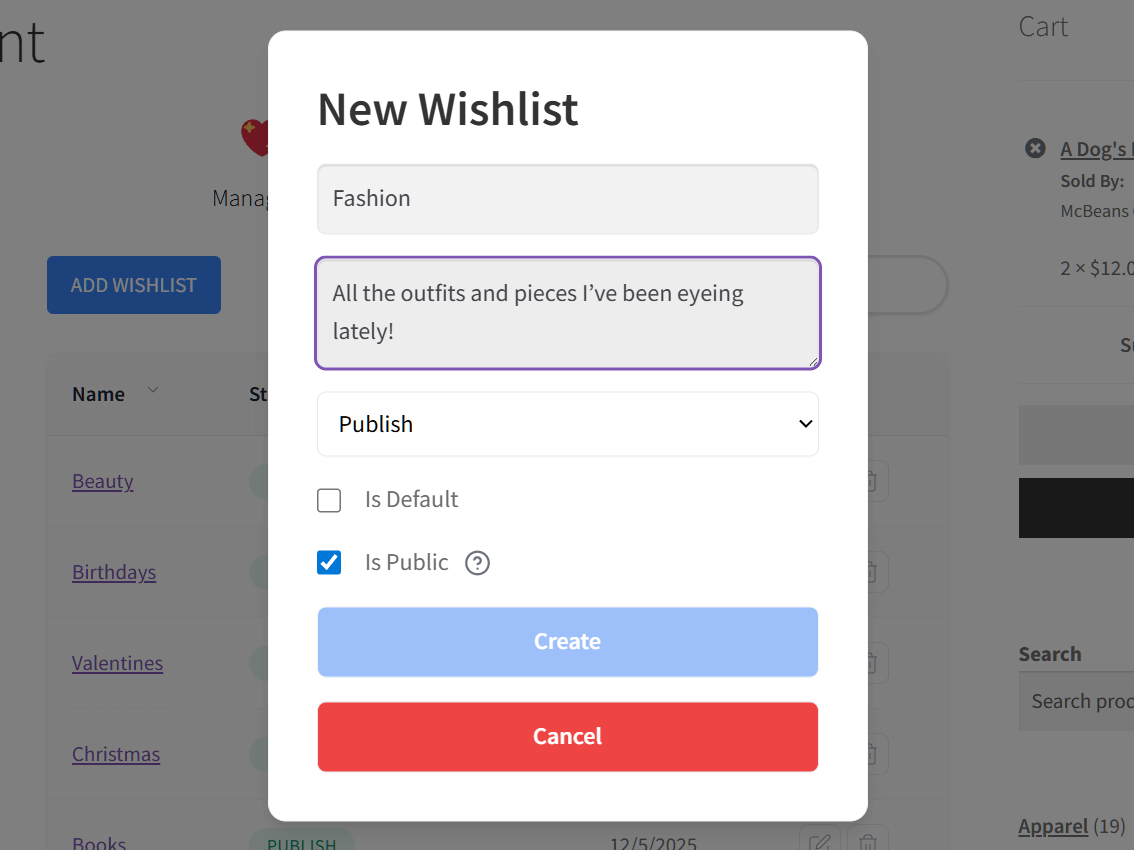
Ahora, Denise puede darle un nombre y una descripción opcional a su nueva lista de deseos. La llama “Moda” y escribe una descripción que dice: “¡Todos los atuendos y piezas que he estado mirando últimamente!”
Para publicar la nueva lista de deseos en su página Mi Lista de Deseos, Denise hace clic en el menú desplegable y selecciona “Publicar”. Por otro lado, un cliente que no esté listo para publicar la lista de deseos puede elegir “Borrador”.
Denise también puede configurar el ajuste de visibilidad de la lista de deseos marcando o desmarcando la casilla Es Pública. La establece como pública, por lo que se le ha dado una URL única que puede compartir con otros, quienes podrán ver los artículos que ha guardado.
Luego está la casilla Es Predeterminada. Si está marcada, la lista de deseos se convierte en la nueva predeterminada.
Una vez que Denise esté satisfecha con la configuración de su nueva lista de deseos, hace clic en el botón Crear.
3. Guarda productos en una lista de deseos
¡Denise está emocionada de ir de compras! Visita la página de su tienda y ve la novela A Dog’s Porpoise:
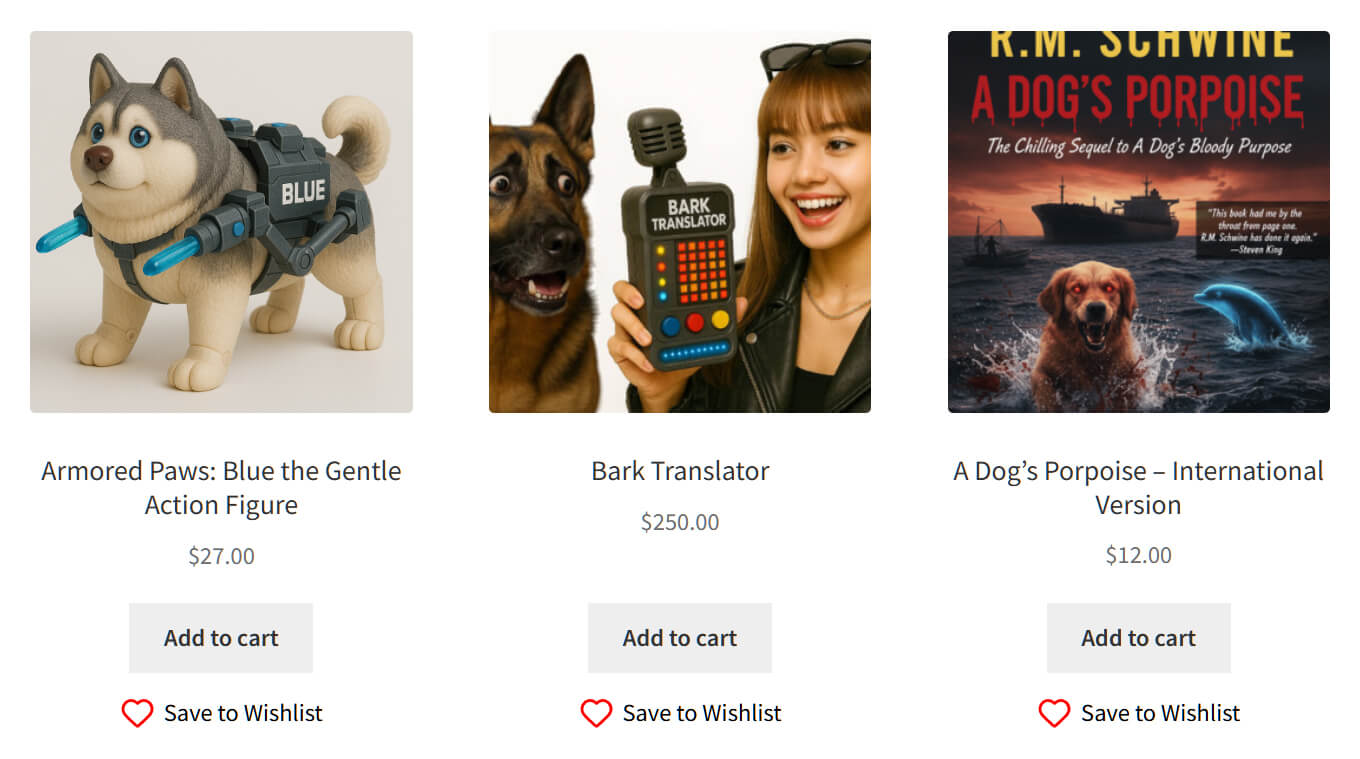
Para guardar un producto en una lista de deseos predeterminada, todo lo que Denise tiene que hacer es hacer clic en su botón Guardar en Lista de Deseos.
Sin embargo, quiere guardarlo en su lista de deseos “Libros”, en su lugar. Así que, en lugar de hacer clic en el botón Guardar en Lista de Deseos, pasa el cursor del ratón sobre él. Esto revela inmediatamente un menú desplegable:

Luego baja por la lista y selecciona su lista de deseos “Libros” para guardar A Dog’s Porpoise en ella.
Alternativamente, puede ir a la página del producto del artículo y añadir el artículo a su lista de deseos desde allí.

Denise puede añadir tantos productos a tantas listas de deseos como quiera.
4. Gestiona las listas de deseos
Para una experiencia de compra completa y gratificante, los clientes deben poder gestionar sus listas de deseos.
Para empezar, Denise puede ver sus listas de deseos volviendo a su página Mi Cuenta y haciendo clic en Listas de deseos.
Para ver una lista de deseos individual, simplemente tiene que hacer clic en su nombre. Para editarla o eliminarla, debe hacer clic en el botón de editar o eliminar.
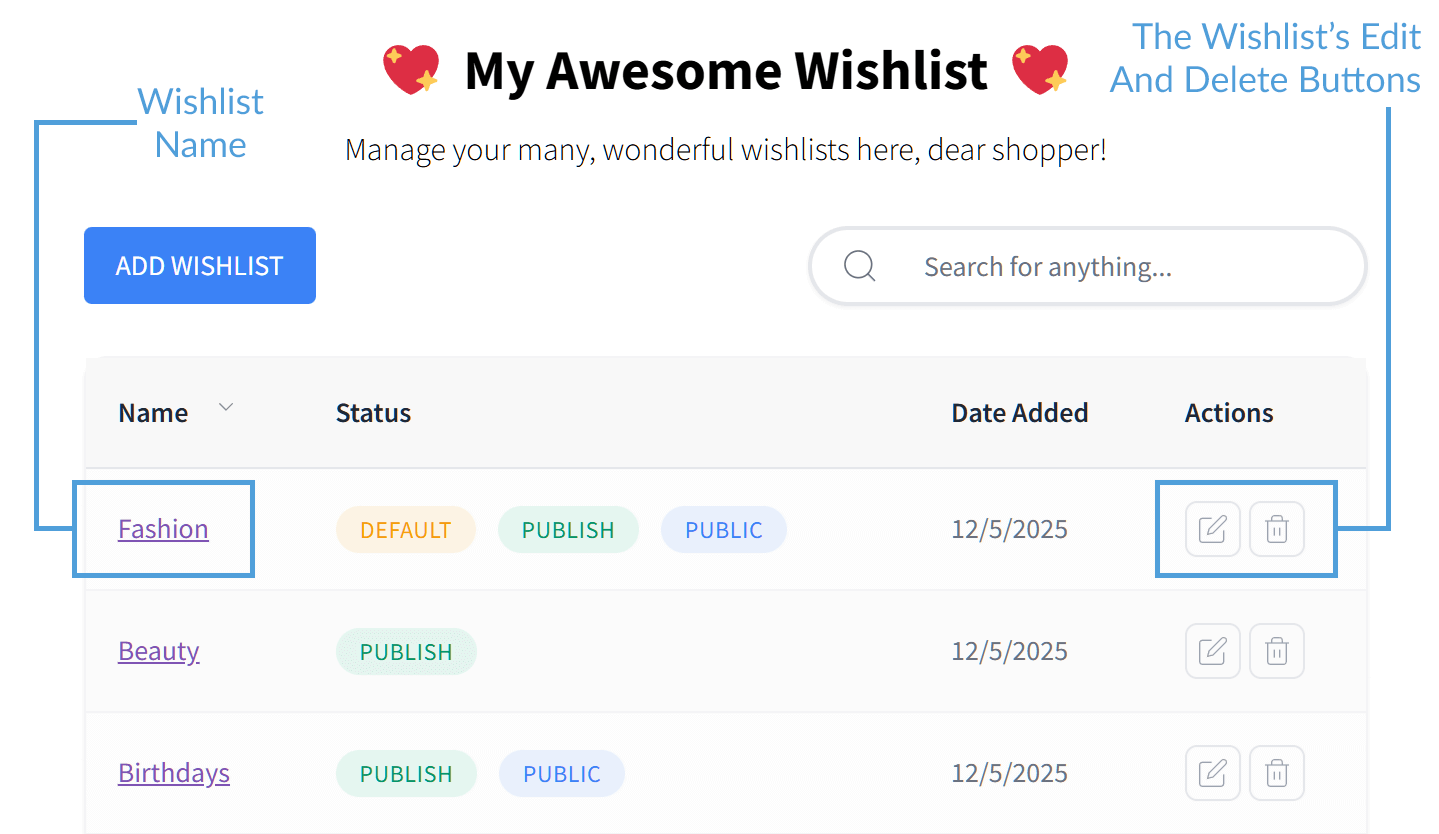
Tenga en cuenta que eliminar una lista de deseos también elimina su enlace público.
Editar una lista de deseos permite a Denise cambiar su nombre o descripción. También puede ajustar su configuración de privacidad, publicarla o despublicarla, establecerla como predeterminada o eliminarla como predeterminada.
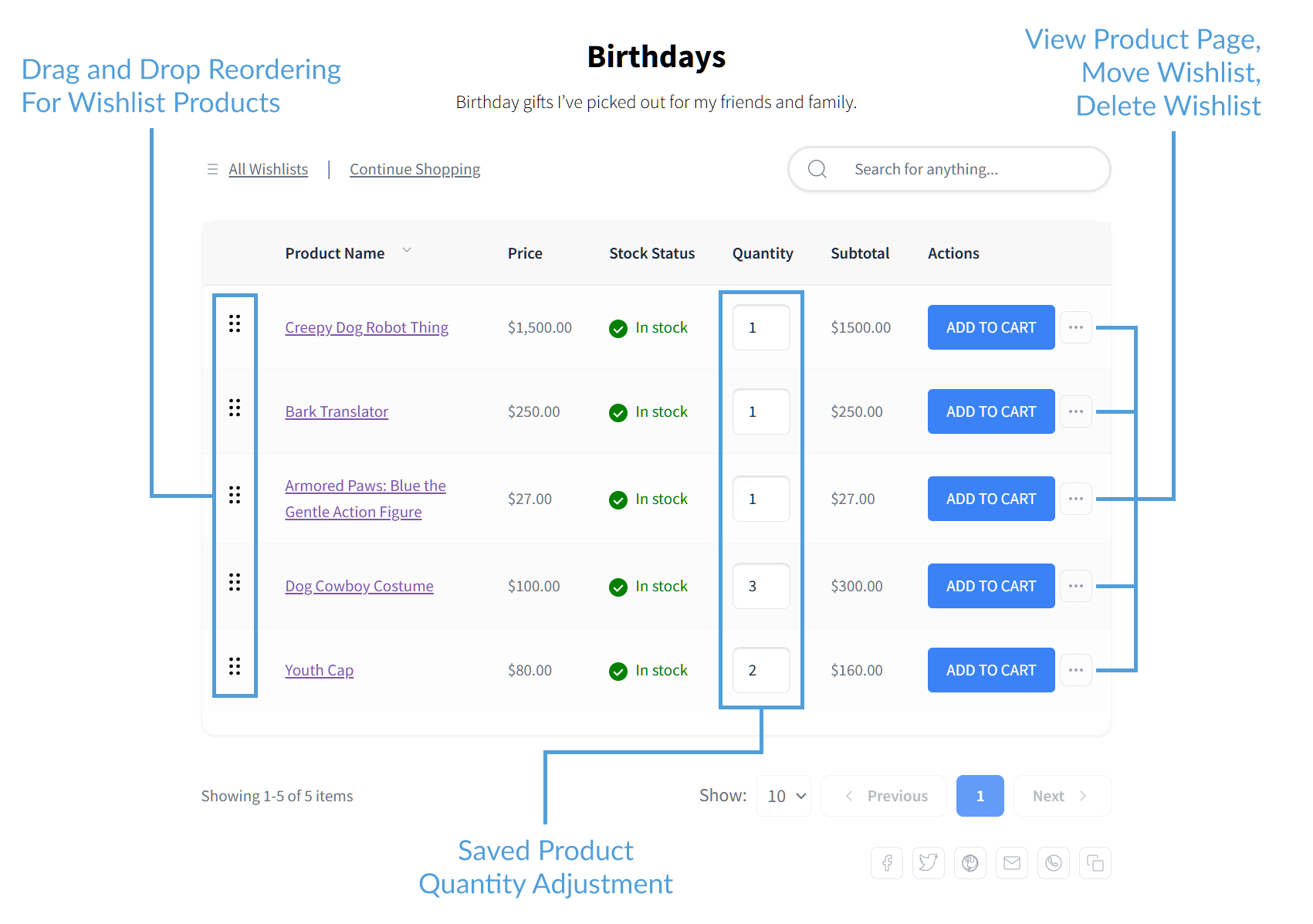
En la página de una lista de deseos individual, Denise puede:
- Ver detalles de cada producto guardado, incluyendo nombre, precio, estado del stock, cantidad y subtotal
- Reorganizar artículos arrastrándolos hacia arriba o hacia abajo
- Cambiar la cantidad de cualquier producto guardado
- Añadir un producto directamente al carrito
- Visitar la página del producto
- Mover un producto a otra lista de deseos
- Eliminar un producto de la lista de deseos
5. Comparte listas de deseos
Denise tiene varias formas de compartir sus listas de deseos.
Como se mencionó en el Paso 2, cuando una lista de deseos se establece como pública, se proporciona una URL única para compartir. Denise simplemente puede compartir esta URL con otros para que vean los productos que ha guardado.
Sin embargo, como puede ver a continuación, también puede usar los botones en la parte inferior de la lista de deseos.
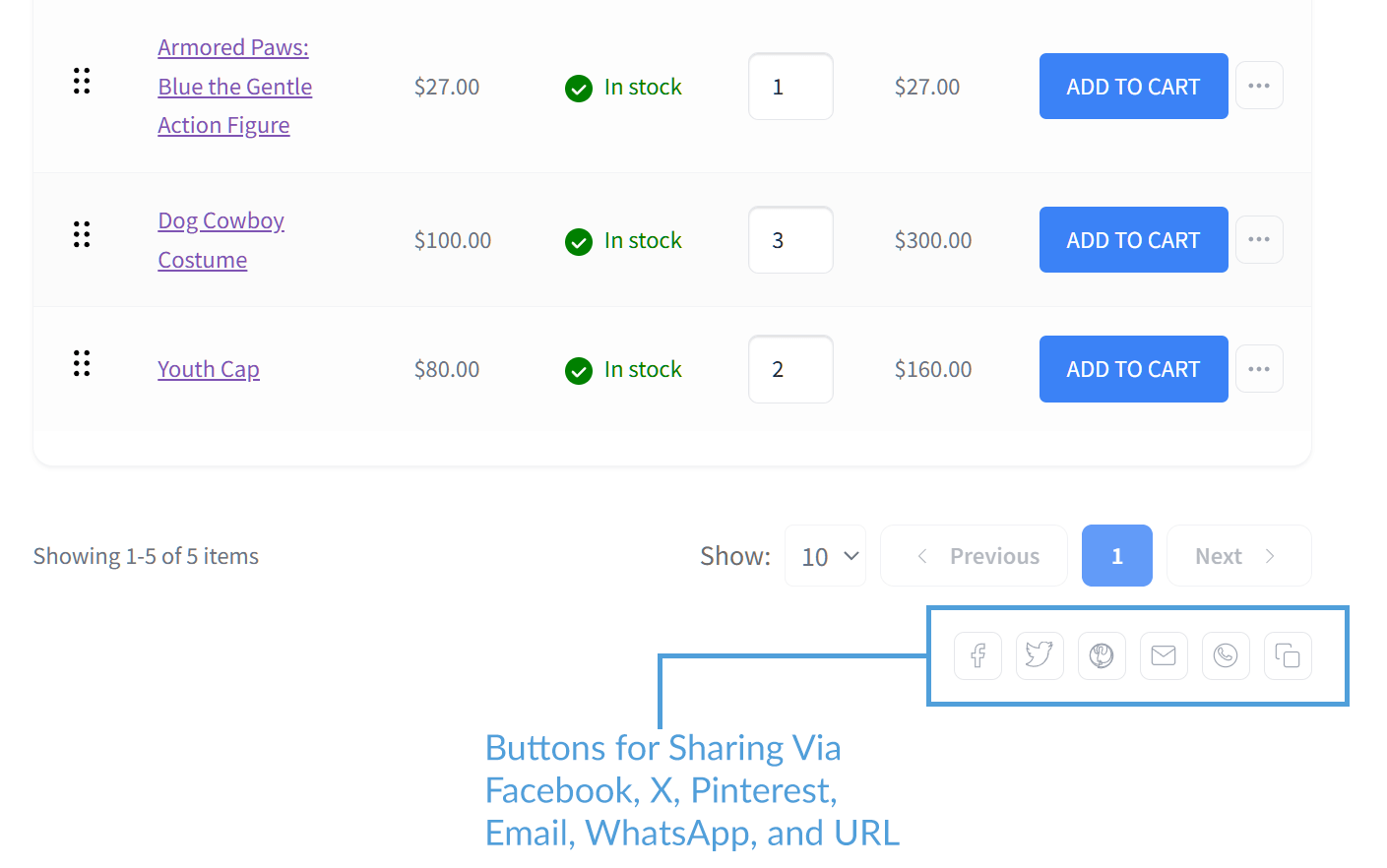
Estos botones permiten a Denise compartir su lista de deseos a través de:
- Correo electrónico
El último botón le permite copiar la URL única para compartir de la lista de deseos.
Y eso es todo lo que se necesita para que un cliente cree una lista de deseos en línea. La comodidad y la utilidad que ofrece esta función pueden ayudar a crear una experiencia de compra más fluida y agradable. A medida que los clientes regresan para revisar sus artículos guardados, esto genera naturalmente participación y aumenta las posibilidades de ventas futuras.
Ayudar a los clientes a sacar el máximo partido a las listas de deseos
Para ayudar a los clientes a sacar el máximo provecho de las listas de deseos, los propietarios de las tiendas pueden proporcionar consejos y orientación claros. Básicamente, puede hacerlo a través de publicaciones de blog, boletines por correo electrónico o indicaciones en el sitio. Estas sugerencias muestran a los compradores cómo organizar, gestionar y compartir sus artículos favoritos de manera eficaz.
Teniendo esto en cuenta, aquí hay algunos consejos prácticos que los propietarios de las tiendas pueden compartir con sus clientes para usar sus listas de deseos de manera efectiva:
1. Fomenta listas de deseos organizadas
Guíe a los clientes para que nombren y clasifiquen sus listas de deseos claramente, como "Regalos de cumpleaños", "Atuendos de verano" o "Esenciales para el hogar". Los nombres claros y descriptivos ayudan a los compradores a identificar y revisitar rápidamente sus artículos guardados, haciendo que la función de lista de deseos sea más práctica y atractiva.
Una nomenclatura reflexiva también anima a los clientes a guardar más productos. Después de todo, un sistema bien organizado se siente manejable y agradable, lo que los motiva a seguir utilizando la función.
2. Promociona las opciones para compartir
Resalte las formas en que los clientes pueden compartir listas de deseos públicas con amigos, familiares o incluso seguidores en redes sociales. Por ejemplo, asegúrese de que sepan que pueden compartir sus listas de deseos utilizando los botones para compartir en Facebook, WhatsApp, correo electrónico y enlaces directos.
También podrías sugerir formas creativas para que los clientes compartan, como enviar una lista de deseos curada para regalos de cumpleaños o para las compras navideñas. Esto no solo ayuda al cliente, sino que también puede atraer nuevos visitantes a tu tienda de forma orgánica.
3. Simplifica la edición y la gestión
Anima a los compradores a revisar periódicamente sus listas de deseos. Luego, sugiéreles que eliminen los artículos que ya no desean o que consoliden productos similares.
Cuando los clientes mantienen sus listas de deseos actualizadas, pueden planificar mejor sus compras futuras y redescubrir artículos que quizás habían olvidado. Esta guía les ayuda a usar la lista de deseos de forma más activa, lo que aumenta la participación y hace que sea más probable que vuelvan a tu tienda.
4. Admite usuarios invitados y registrados
Explica cómo los usuarios invitados pueden guardar artículos temporalmente y qué sucede cuando se registran o inician sesión más tarde. Por ejemplo, podrías ofrecer recordatorios amables de que iniciar sesión guardará permanentemente sus selecciones e incluso les permitirá acceder a múltiples listas de deseos.
Recuerda que, cuando compartes las instrucciones y las indicaciones de tu lista de deseos de forma clara, reduces la confusión y evitas la pérdida de artículos en la lista de deseos. Además, animas a más usuarios a crear cuentas, lo que, en última instancia, beneficia tanto al cliente como a la tienda.
¿Quieres una guía más detallada sobre cómo puedes usar las listas de deseos para aumentar tus ventas? Entonces, consulta el siguiente artículo:
¿Interesado en características de listas de deseos aún más avanzadas, como análisis de datos y automatización? Lee esta guía:
SaveTo Wishlist Pro: Cómo convertir artículos guardados en un motor de crecimiento
Conclusión
Al recorrer el sencillo viaje paso a paso de Denise, queda claro lo fácil que es para los clientes crear una lista de deseos en línea con SaveTo Wishlist.
Un diseño limpio e intuitivo anima a los compradores a guardar, administrar y compartir productos con más frecuencia, lo que aumenta directamente la participación y la probabilidad de compras. Y para los propietarios de tiendas WooCommerce, ofrecer esta experiencia fluida es clave para convertir a los visitantes ocasionales en compradores recurrentes.
Para recapitular, este artículo exploró los siguientes conceptos clave:
- Por qué la simplicidad de la lista de deseos es importante
- Cómo crear una lista de deseos en línea desde la perspectiva del cliente
- Ayudar a los clientes a sacar el máximo provecho de las listas de deseos
Esperamos que hayas aprendido mucho al ver cómo un cliente puede crear una lista de deseos en línea fácilmente usando la herramienta WooCommerce adecuada. Pruébalo tú mismo: descarga SaveTo Wishlist gratis hoy mismo.
Preguntas frecuentes sobre cómo crear una lista de deseos en línea
¿Cómo crea un cliente una lista de deseos en línea en SaveTo Wishlist?
Para crear una lista de deseos en línea, el cliente hace clic en el panel Listas de deseos en su cuenta, luego presiona el botón Agregar Lista de deseos. A continuación, introduce el nombre y la descripción opcional de la lista de deseos y establece su visibilidad. Por último, hace clic en Crear.
¿Cómo pueden los clientes guardar productos en su lista de deseos?
Los clientes pueden hacer clic en el botón Guardar en la lista de deseos para agregar un producto a su lista de deseos predeterminada. Alternativamente, pueden pasar el cursor sobre el botón y luego seleccionar en qué lista de deseos guardarlo de un menú desplegable.
¿Cuáles son algunas formas en que los clientes pueden gestionar sus listas de deseos de manera eficaz?
Los clientes pueden ver, editar o eliminar listas de deseos, cambiar las cantidades de los artículos, reorganizar los artículos, mover productos entre listas de deseos y ver las páginas de los productos.



