

 Revisado por
 Un comprador guarda un producto en una lista de deseos. Quieren ese artículo, pero no hoy. La mayoría de las tiendas WooCommerce registran esa señal y luego la dejan ahí.
Tu herramienta de correo electrónico normalmente no puede ver nada de eso. Sabe quién compró y quién abrió. No tiene idea de quién está rodeando un producto, esperando una razón para comprometerse.
La integración de FluentCRM en SaveTo Wishlist Lite cierra esa brecha. FluentCRM es un plugin de automatización de marketing para WordPress, por lo que todo se ejecuta dentro del mismo sitio que tu tienda. La integración convierte la actividad de la lista de deseos en etiquetas de contacto. Esas etiquetas pueden iniciar una automatización de listas de deseos de FluentCRM.
Hemos visto a dueños de tiendas asumir que un enlace como este necesita un desarrollador. No es así. A continuación, cubriré qué rastrea, cómo configurarlo y dónde se encuentran sus límites.
Saltar a:
- Por qué la actividad de la lista de deseos pertenece a tu herramienta de correo electrónico
- Lo que hace la integración de FluentCRM
- Qué necesitas antes de empezar
- Cómo configurar la integración de FluentCRM
- Cómo activar una automatización de listas de deseos de FluentCRM con etiquetas
- Segmentos de lista de deseos que vale la pena crear primero
- Límites a conocer antes de depender de las etiquetas de lista de deseos
- Preguntas frecuentes: Automatización de listas de deseos de FluentCRM
- Pon a trabajar los datos de tu lista de deseos
Por qué la actividad de la lista de deseos pertenece a tu herramienta de correo electrónico
Una lista de deseos guardada es una de las señales de compra más claras que una tienda recopila, sin embargo, la mayoría de las tiendas nunca actúan sobre ella.
Piensa en cuántos compradores se escapan antes del pago. Baymard Institute sitúa la tasa media documentada de abandono de carritos en un 70,22%. Esa media se basa en 50 estudios independientes, actualizados por última vez en septiembre de 2025.
La automatización de marketing por correo electrónico es cómo las tiendas recuperan parte de eso. En los datos de 2025 de Omnisend, los correos electrónicos automatizados fueron solo el 2% de los envíos. Aun así, generaron el 30% de todos los ingresos por correo electrónico. Por envío, eso son 2,87 $ frente a 0,18 $ para las campañas programadas.
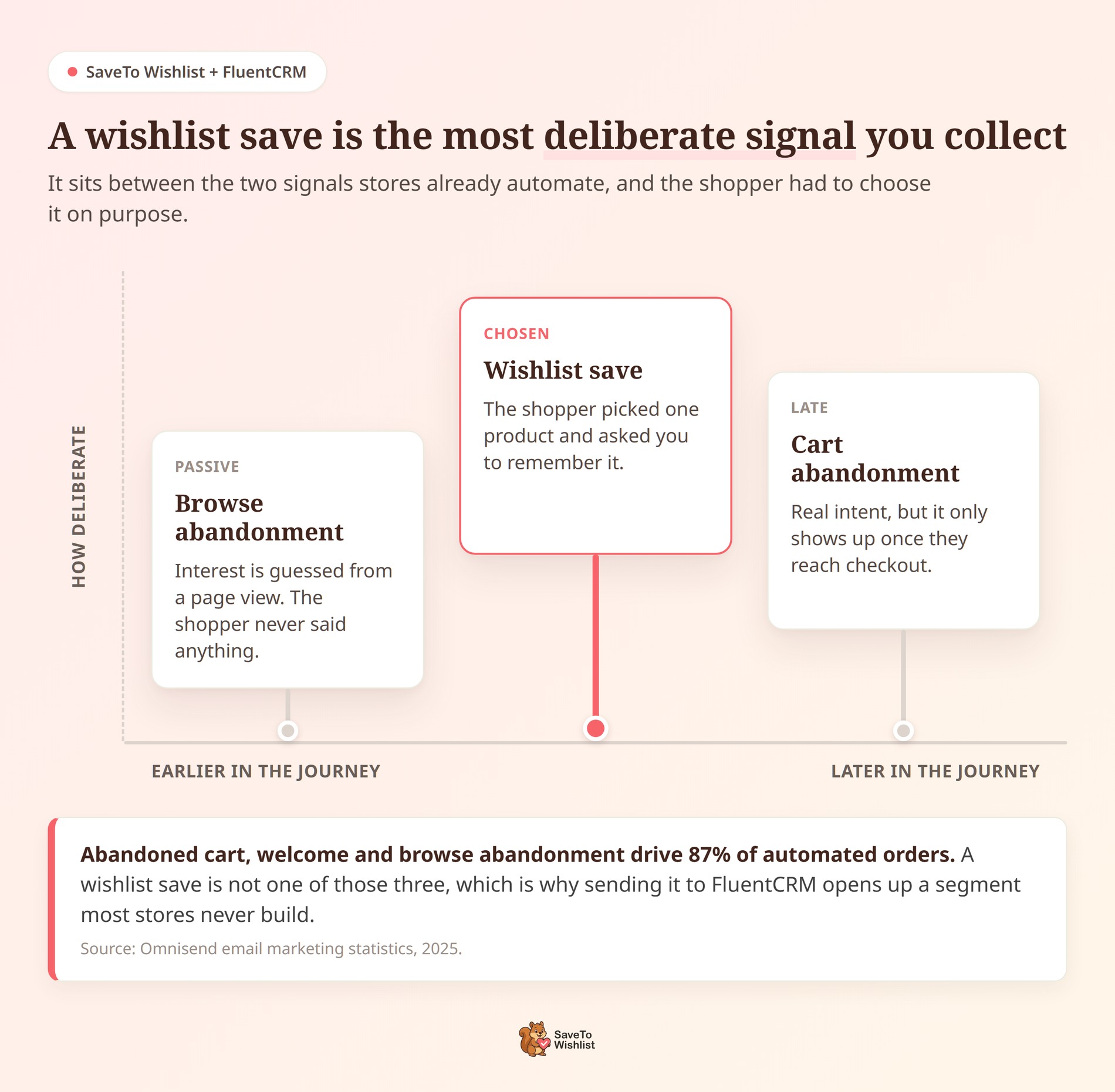
Sin embargo, mira qué automatizaciones realizan ese trabajo. Los correos electrónicos de carritos abandonados, bienvenida y abandono de navegación representaron el 87% de los pedidos automatizados. El abandono de navegación adivina el interés a partir de una vista de página. El abandono de carritos espera hasta que alguien ya se ha comprometido.
Un guardado en la lista de deseos se sitúa entre esos dos, y requiere más reflexión que cualquiera de ellos. El comprador eligió un producto específico. Luego te pidió que lo recordaras.
En otras palabras, son datos de cero partes: información que el cliente ha proporcionado a propósito. Como resultado, pertenece al mismo sistema que decide quién recibe qué correo electrónico.
Lo que hace la integración de FluentCRM
Convierte los eventos de la lista de deseos en etiquetas de contacto de FluentCRM. Tú eliges las etiquetas. SaveTo Wishlist las adjunta y las desadjunta. A partir de ahí, una automatización de FluentCRM decide qué sucede a continuación.
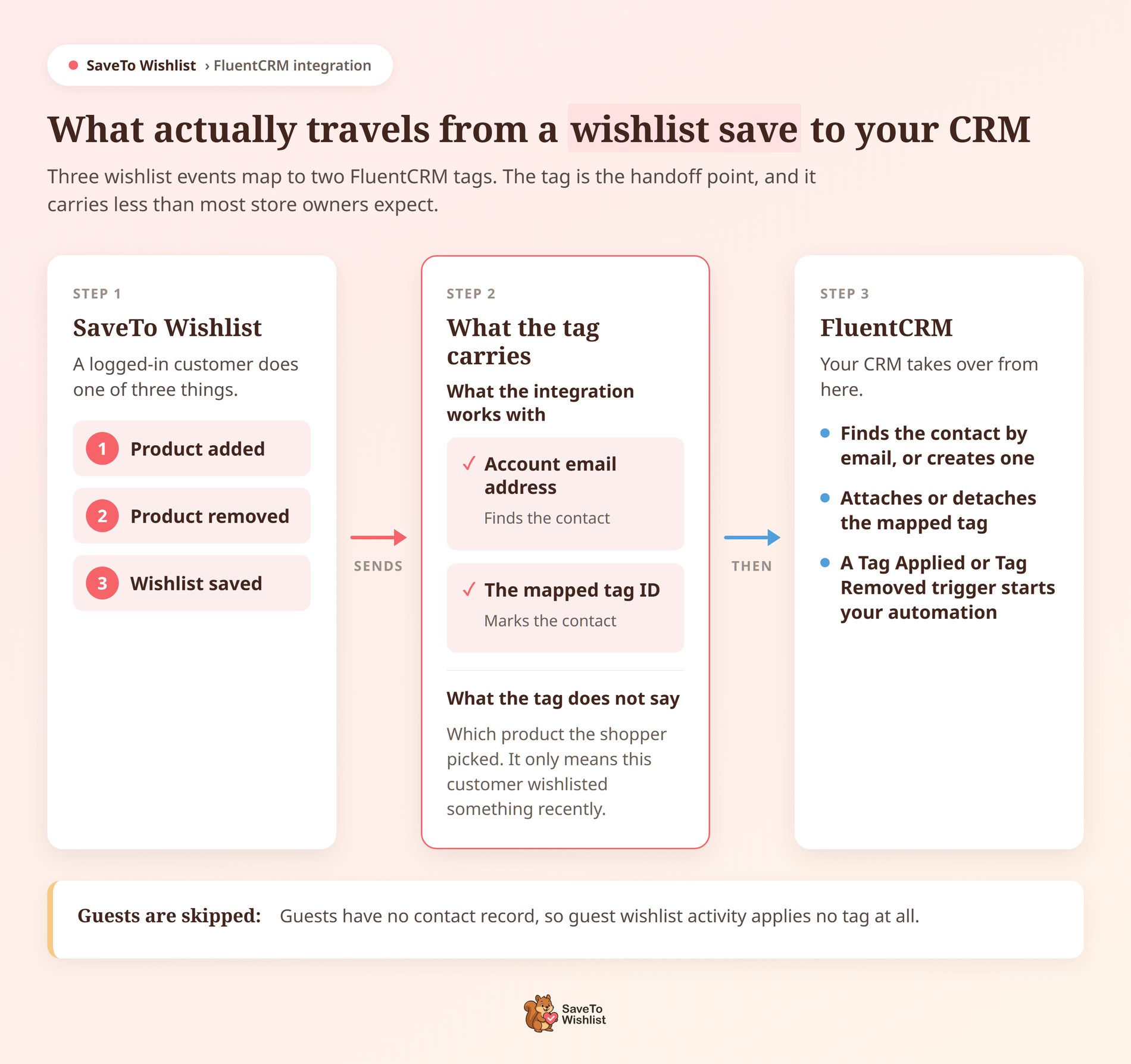
Hay dos mapeos de etiquetas, que cubren tres eventos de lista de deseos:
- Etiqueta de "Añadido a la lista de deseos": se adjunta cuando un cliente añade un producto, y se desvincula cuando elimina uno. Ambos eventos comparten este único mapeo, por lo que una etiqueta cumple una doble función.
- Etiqueta de "Lista de deseos guardada": se adjunta cuando un cliente guarda una lista de deseos.
La configuración de tu automatización de listas de deseos de FluentCRM es rápida porque todo se ejecuta a través de la API interna de FluentCRM. No hay clave API que pegar, ni webhook que configurar, ni servicio externo intermedio. Ambos plugins simplemente necesitan estar activos en el mismo sitio de WordPress.
Tampoco cuesta nada adicional. La integración llegó a SaveTo Wishlist Lite en la versión 1.0.9, lo que la convierte en parte del plugin gratuito, por lo que SaveTo Wishlist Pro no es necesario. Por el lado de FluentCRM, la integración funciona tanto con las versiones gratuitas como Pro.
Lo que la integración no envía
La integración funciona con dos valores: el correo electrónico de la cuenta del propietario de la lista de deseos, que encuentra el contacto correcto, y el ID de la etiqueta que has asignado, que lo marca.
Dado que esta integración específica basada en etiquetas está diseñada para ser ligera, los datos del producto en sí no se transfieren. Si bien FluentCRM tiene capacidades profundas y dinámicas de WooCommerce para otros desencadenantes de comercio electrónico, una automatización de listas de deseos de FluentCRM construida estrictamente sobre estas etiquetas no nombrará el artículo específico.
La actividad de invitados también se omite. Una etiqueta tiene que aterrizar en un registro de contacto, y un registro de contacto necesita una dirección de correo electrónico, por lo que el comprador tiene que haber iniciado sesión. En la práctica, eso mantiene tu lista de contactos compuesta por compradores identificables en lugar de registros anónimos.
Qué necesitas antes de empezar
Tres cosas, y esa es toda la lista.
- FluentCRM instalado y activo en tu sitio de WordPress. Esta integración es totalmente compatible con las versiones gratuita y Pro de FluentCRM.
- Al menos una etiqueta de FluentCRM, creada antes de empezar, ya que SaveTo Wishlist lista tus etiquetas pero nunca las crea.
- Clientes que han iniciado sesión, con una dirección de correo electrónico en la cuenta. Ese correo electrónico es cómo la etiqueta encuentra el contacto correcto.
Por el lado de SaveTo Wishlist, necesitas Lite 1.0.9 o más reciente, la versión que introdujo el soporte para FluentCRM. Solo FluentCRM es necesario en el otro lado de la conexión.
Cómo configurar la integración de FluentCRM
La configuración se realiza en dos partes. Conectas FluentCRM creando primero las etiquetas allí, y luego mapeándolas en SaveTo Wishlist. Hazlo en ese orden, porque los menús desplegables de mapeo solo listan las etiquetas que ya existen.
Crea tus etiquetas en FluentCRM primero
En el administrador de WordPress, ve a FluentCRM → Contactos → Etiquetas. Dos etiquetas son suficientes para empezar. Nombrarlas con el comportamiento las mantiene legibles más tarde.
- Interés en la lista de deseos para el evento de producto añadido
- Lista de deseos guardada para el evento de lista de deseos guardada.
Mapea las etiquetas en SaveTo Wishlist
Ahora conecta esas etiquetas a los eventos de la lista de deseos.
- Ve a SaveTo Wishlist → Ajustes.
- Abre la pestaña Integraciones.
- Busca la sección FluentCRM.
- Establece Habilitar integración con FluentCRM en Sí. Los dos campos de etiquetas permanecen ocultos hasta que lo hagas.
- Elige tu etiqueta en Etiqueta de añadido a la lista de deseos.
- Elige tu etiqueta en Etiqueta de lista de deseos guardada.
- Guarda la configuración.
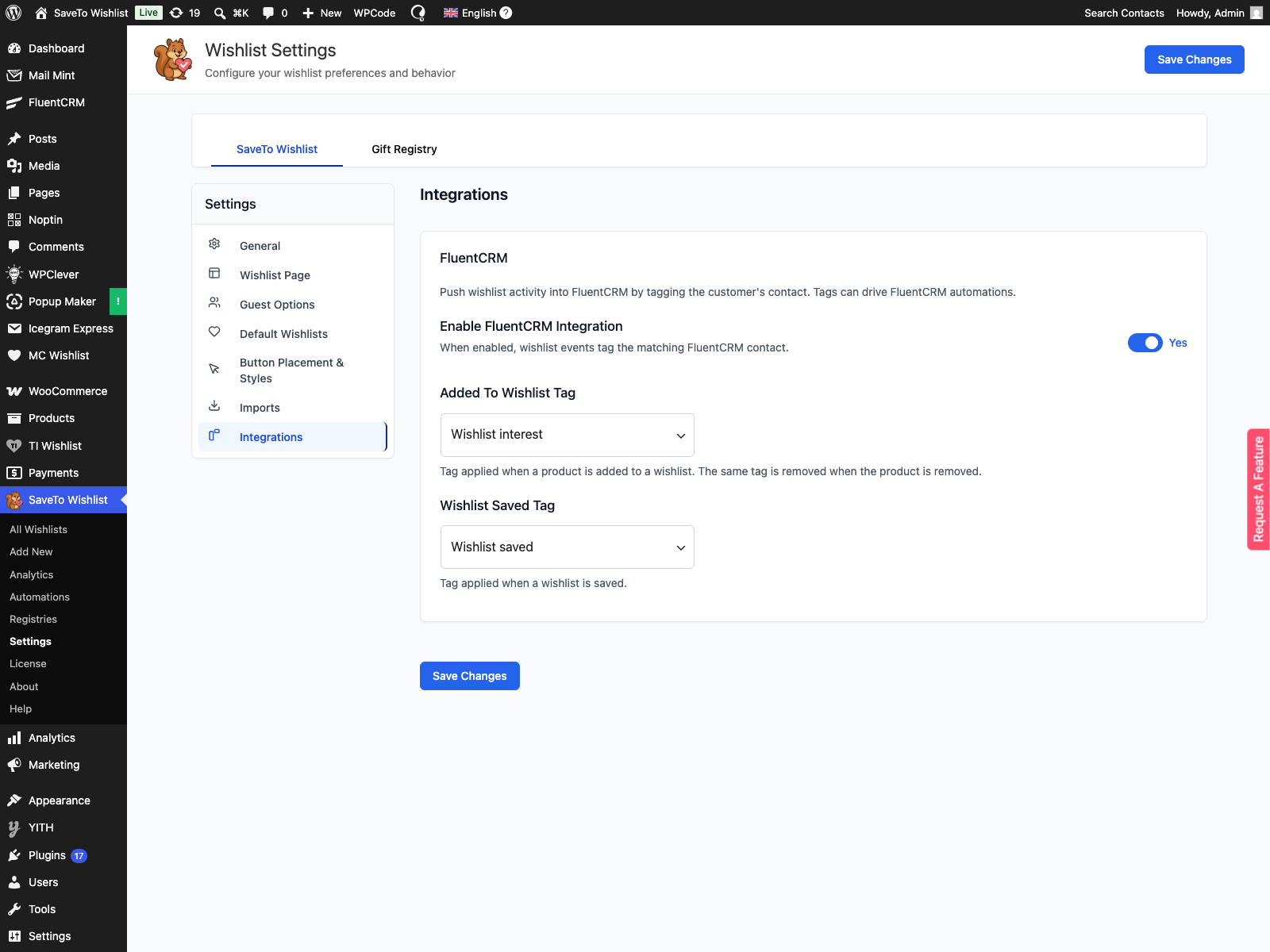
Cada campo toma una etiqueta, y cada menú desplegable solo lista las etiquetas que ya existen en FluentCRM.
🔍️ Lo que hemos visto: Si un menú desplegable de etiquetas parece vacío justo después de crear una etiqueta, la integración probablemente no está rota. SaveTo Wishlist almacena en caché la lista de etiquetas de FluentCRM durante cinco minutos. Espera y recarga, en lugar de crear la etiqueta por segunda vez.
Para confirmar que funciona, inicia sesión como cliente de prueba y guarda un producto. Luego abre ese contacto en FluentCRM y comprueba que la etiqueta se ha aplicado. Si no existía ningún contacto para ese correo electrónico, la integración crea uno.
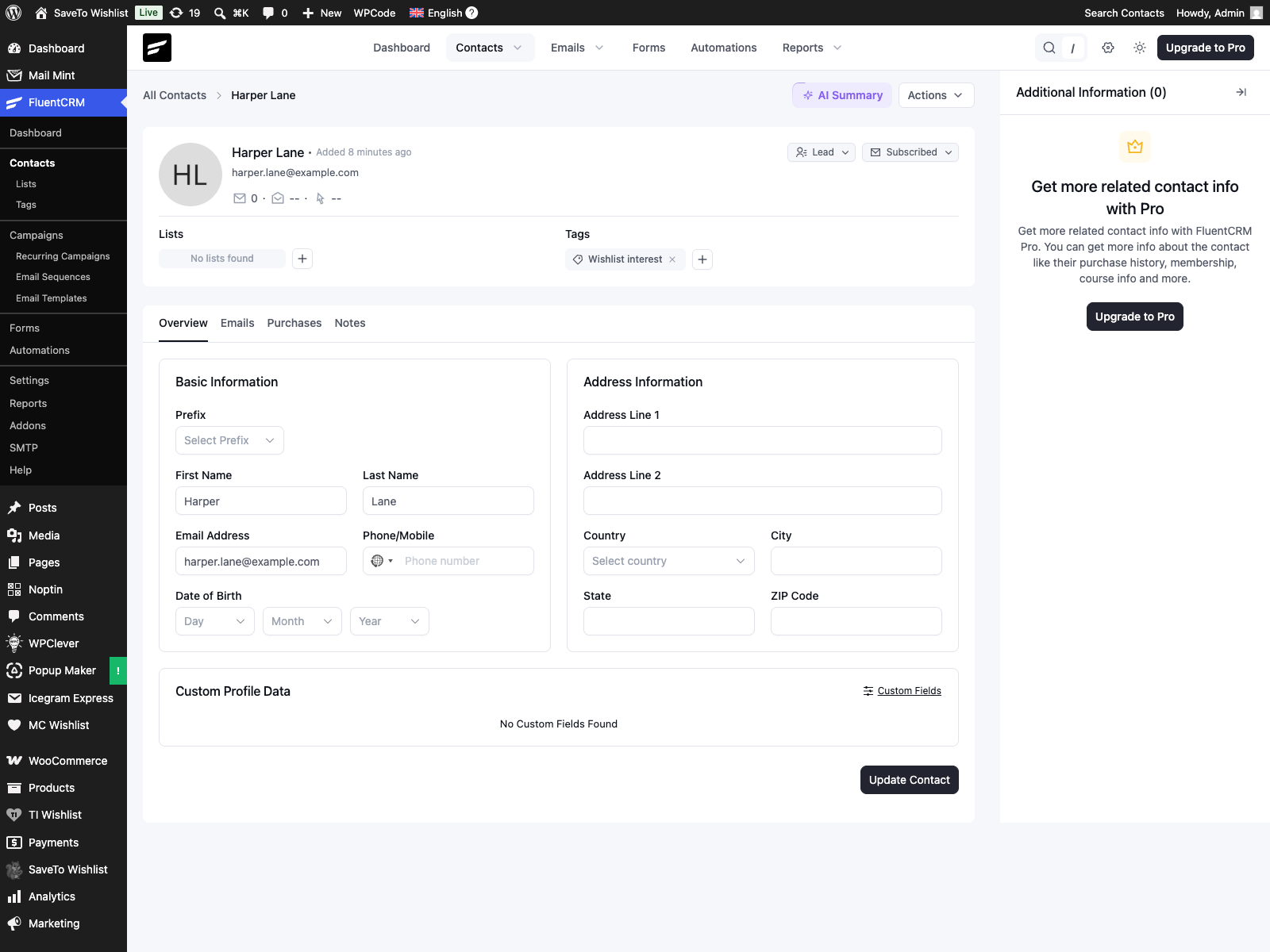
Esa es toda la configuración del lado de SaveTo Wishlist. A partir de aquí, el trabajo se traslada a FluentCRM.
Cómo activar una automatización de listas de deseos de FluentCRM con etiquetas
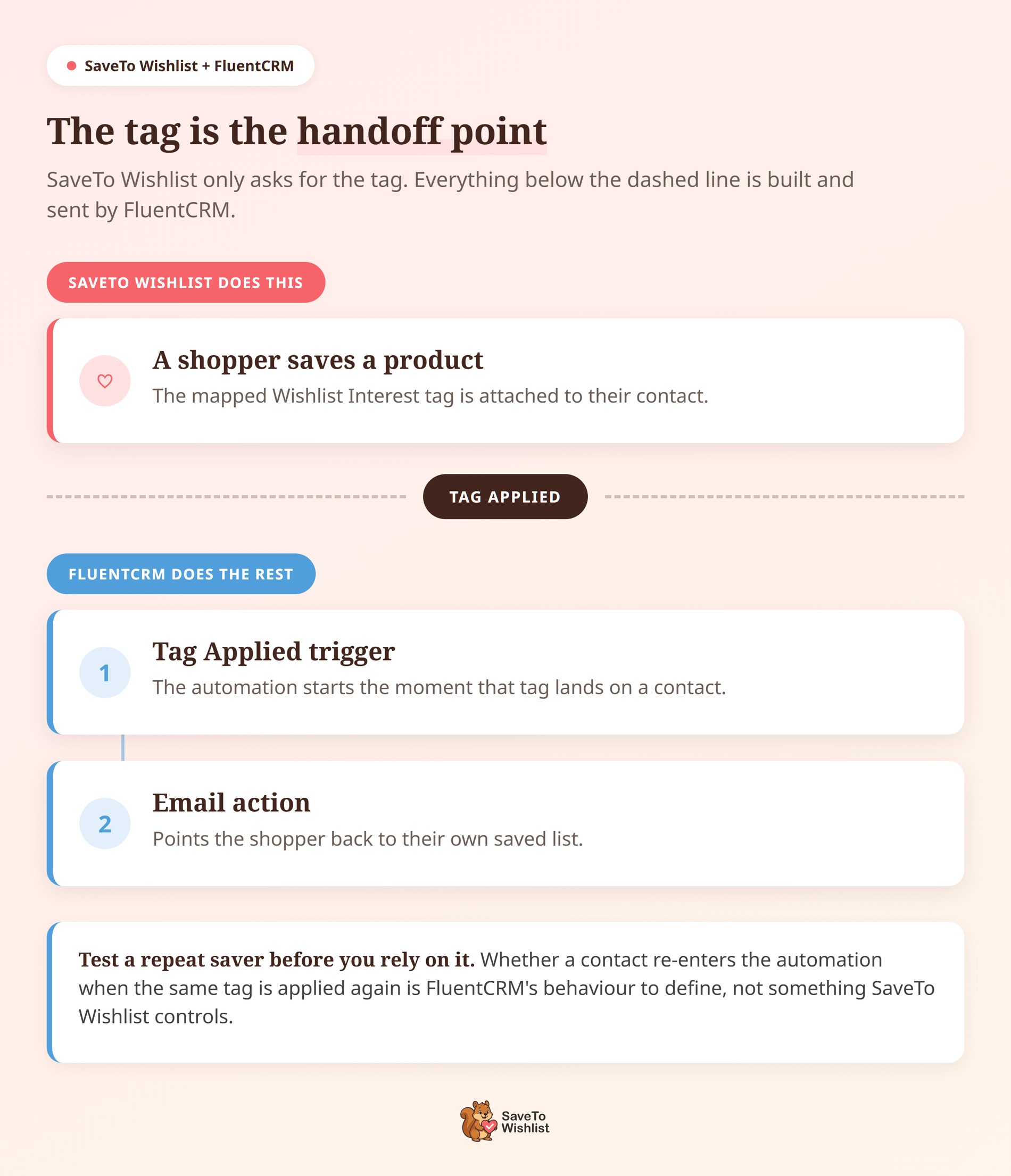
La etiqueta es el punto de entrega. Una vez que FluentCRM la tiene, construyes el seguimiento con las propias herramientas de FluentCRM. FluentCRM viene con un disparador de Etiqueta aplicada y un disparador de Etiqueta eliminada, por lo que tanto la aplicación como la eliminación de una etiqueta pueden iniciar una automatización.
Una primera automatización de FluentCRM podría verse así:
- Crea un nuevo embudo de automatización en FluentCRM.
- Elige el disparador Etiqueta aplicada.
- Selecciona tu etiqueta Interés de la lista de deseos.
- Añade una acción de correo electrónico que dirija a los compradores de vuelta a su lista guardada.
A partir de ahí, el resto depende de ti. La documentación señala que un cambio de etiqueta puede iniciar cualquier automatización de listas de deseos de FluentCRM, ya sea un solo correo electrónico, una secuencia más larga o un webhook.
Advanced Coupons tiene una guía para usar cupones en correos electrónicos de seguimiento, si deseas añadir un incentivo.
Mantén claro quién hace qué. SaveTo Wishlist solicita el cambio de etiqueta. FluentCRM se encarga del envío, las secuencias y las campañas de correo electrónico construidas sobre ellas.
Hay algo que vale la pena probar en lugar de asumir. Cuando un comprador guarda un segundo producto, se aplica la misma etiqueta de nuevo. FluentCRM te da control total sobre cómo se comportan las automatizaciones. Dado que la configuración de tu CRM define si un contacto puede volver a entrar en una secuencia cuando guarda un segundo artículo, recomendamos hacer pasar a un contacto de prueba dos veces para asegurarte de que el flujo de trabajo coincida con tus objetivos.
Segmentos de lista de deseos que vale la pena crear primero
Dado que las etiquetas describen lo que hizo un comprador en lugar del producto que eligió, funcionan mejor para agrupar personas. Aquí hay cuatro grupos que se ajustan a lo que la integración realmente proporciona, cada uno listo para estar detrás de su propia automatización de listas de deseos de FluentCRM.
Crea una lista cálida para lanzamientos y ventas
Todos los que tienen la etiqueta de lista de deseos han demostrado que quieren algo de tu catálogo. Esa es una audiencia más específica para un anuncio de lanzamiento que tu lista completa. Mejor aún, no necesita datos de productos para funcionar, lo que se adapta exactamente a esta integración.
Enviar un recordatorio de lista de deseos abandonada
Esta es la secuencia para la que se construyó la integración: la adición a una lista de deseos se convierte en un seguimiento de lista de deseos abandonada. Un mensaje corto que dirige a los compradores a su propia lista guardada hace el trabajo aquí, porque la lista proporciona el detalle del producto que tu correo electrónico no puede. Es remarketing de listas de deseos en su forma más simple.
Contactar cuando el interés disminuye
Cuando un comprador elimina un producto, la etiqueta Añadido a la lista de deseos se elimina de su contacto. El disparador Etiqueta eliminada de FluentCRM puede actuar sobre eso, por lo que un cambio de opinión se convierte en algo a lo que puedes responder en lugar de algo que nunca ves. Un simple correo electrónico de "¿encontraste lo que buscabas?" encaja bien aquí.
Incorpora a los nuevos titulares de cuentas
La primera vez que se guarda un artículo en la lista de deseos es un buen momento para explicar cómo funcionan las listas guardadas en tu tienda. Menciona compartir una lista con la familia antes de una ocasión de regalo. Pequeñas explicaciones como esta pueden evitar las preguntas de soporte que siguen.
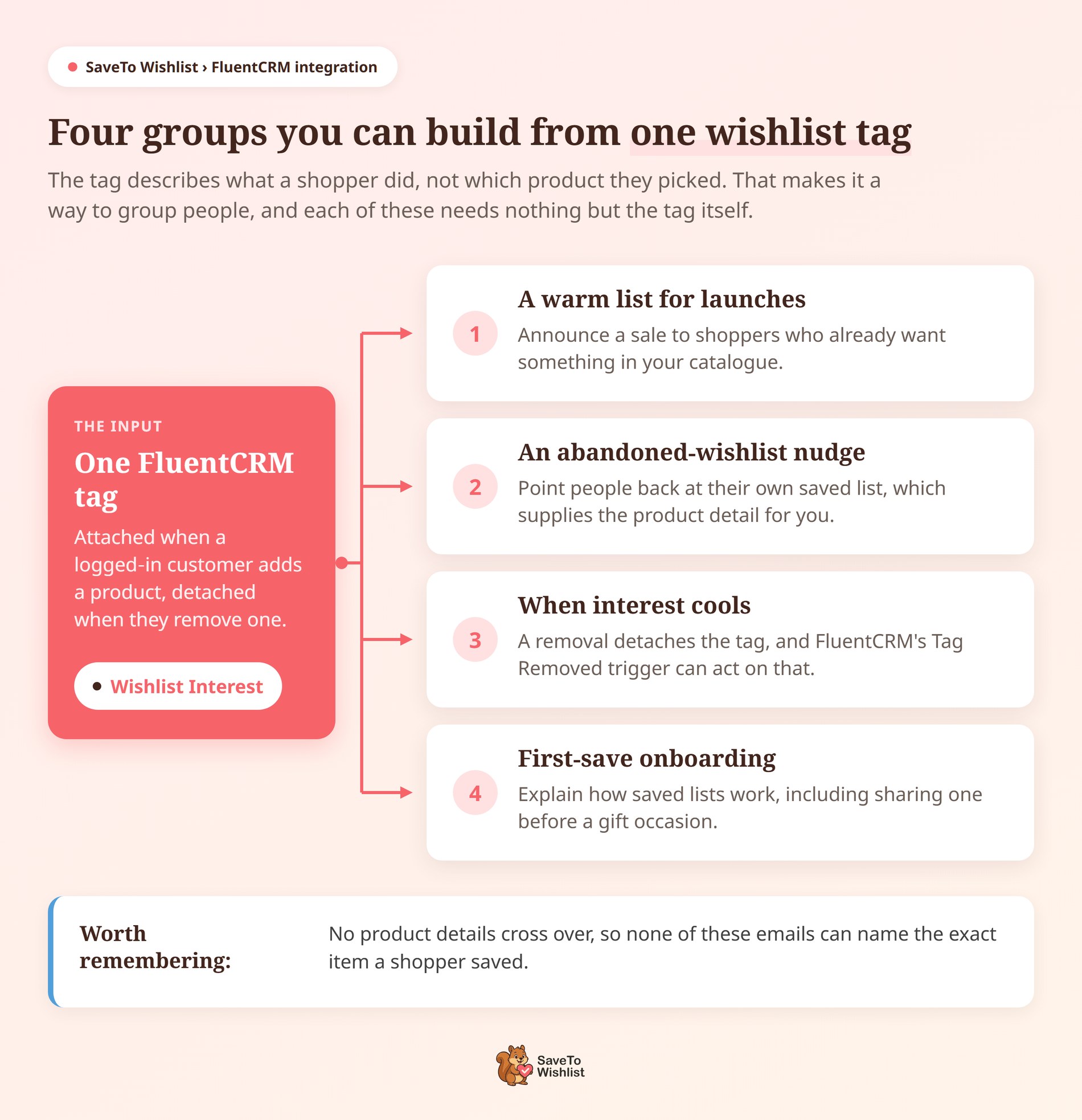
Los cuatro se basan en la segmentación por correo electrónico en lugar de disparadores a nivel de producto. Para la estrategia más amplia, nuestras guías sobre automatización de listas de deseos y marketing por correo electrónico de listas de deseos profundizan más.
Límites a conocer antes de depender de las etiquetas de lista de deseos
Estas etiquetas son una forma de agrupar personas, no un registro de lo que guardaron. Conocer los límites te evita construir una automatización de FluentCRM basándote en una suposición que no se sostiene.
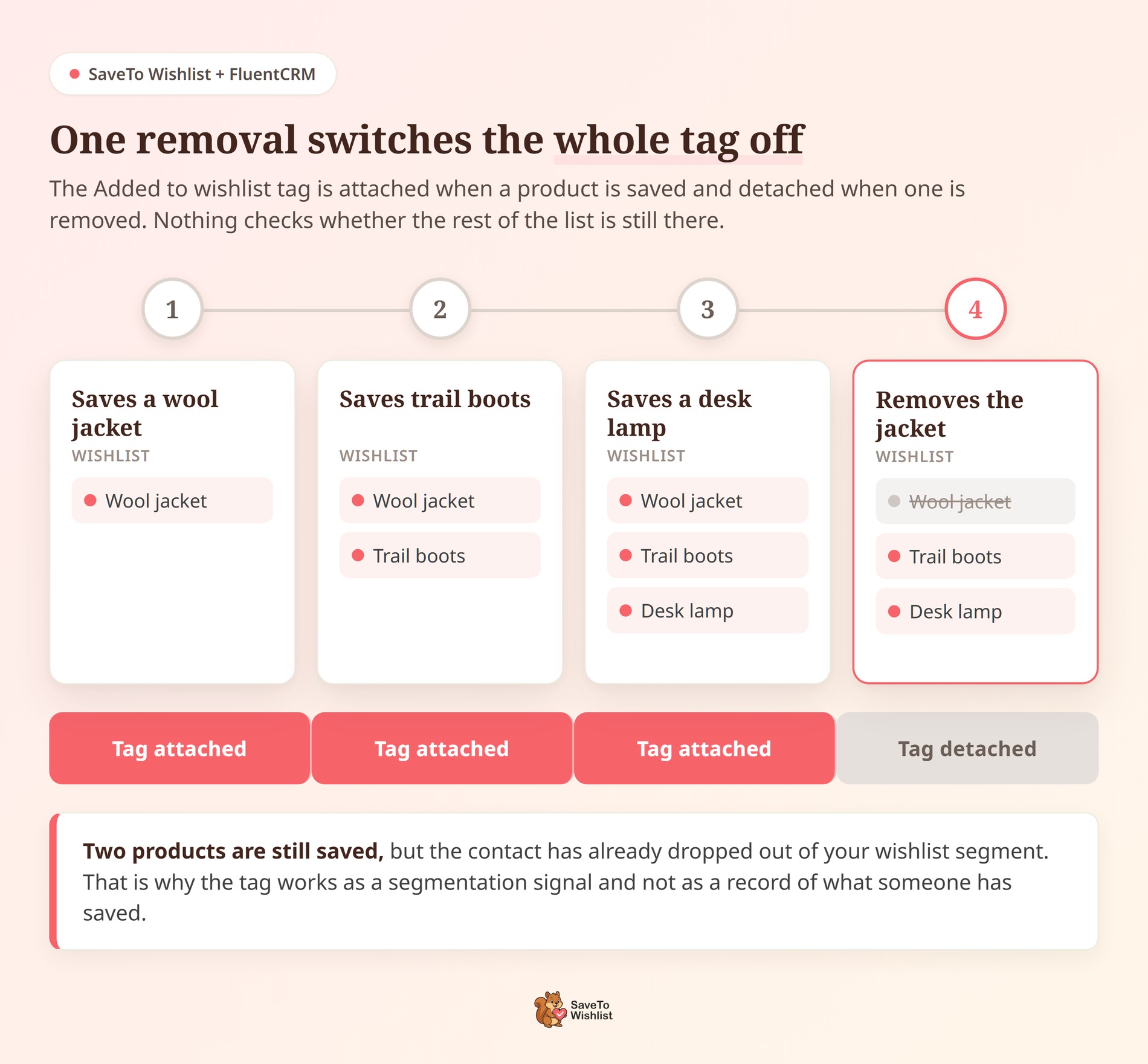
- La etiqueta de adición no es una lista en vivo de artículos guardados. Eliminar un producto desvincula la etiqueta. Nada comprueba si quedan otros productos, por lo que la etiqueta puede eliminarse mientras un comprador todavía tiene muchos guardados.
- No hay una etiqueta de eliminación separada. Eliminar un producto desvincula la misma etiqueta que una adición adjunta.
- La actividad de invitados no aplica ninguna etiqueta. Los invitados no tienen un registro de contacto al que pueda asignarse una etiqueta, por lo que nada llega a FluentCRM hasta que un comprador tiene una cuenta.
- Funciona sobre la actividad tal como sucede. La integración responde a la adición de un producto, la eliminación de un producto o el guardado de una lista de deseos, en el momento en que ocurre.
- La etiqueta sigue al propietario de la lista de deseos. La integración actúa solo sobre el propietario de la lista de deseos, por lo que es el registro de contacto de esa persona el que se etiqueta.
Si necesitas un registro real de quién guardó qué, Visser Labs cubre la exportación de tus datos de cliente.
Preguntas frecuentes: Automatización de listas de deseos de FluentCRM
¿Necesito SaveTo Wishlist Pro para la integración con FluentCRM?
No. La integración se incluye en el plugin gratuito SaveTo Wishlist Lite, a partir de la versión 1.0.9. No necesitas un complemento separado, una clave API ni un webhook. Los dos plugins se comunican a través de la API interna de FluentCRM. La integración es totalmente compatible con las versiones gratuita y Pro de FluentCRM.
¿La integración le dice a FluentCRM qué producto se guardó?
No, y esta es la expectativa que más vale la pena ajustar pronto. La integración funciona con el correo electrónico de la cuenta del propietario de la lista de deseos, que encuentra el contacto, y el ID de la etiqueta asignada, que lo marca. La etiqueta significa que este cliente añadió algo a su lista de deseos recientemente, no qué producto eligió. Por lo tanto, una automatización no puede hacer referencia al artículo específico que alguien guardó.
¿Se puede etiquetar a los compradores invitados?
No a través de esta integración. Una etiqueta tiene que asignarse a un registro de contacto, y eso necesita una dirección de correo electrónico, por lo que el comprador tiene que haber iniciado sesión. Los invitados no tienen registro de contacto, por lo que la actividad de la lista de deseos de invitados no aplica ninguna etiqueta. La ventaja es que tu lista de contactos se compone de compradores que puedes identificar.
¿Por qué al eliminar un producto se eliminó la etiqueta?
Esa es la asignación funcionando según lo diseñado. Añadir y quitar un producto comparten el campo Etiqueta añadida a la lista de deseos, por lo que una eliminación desvincula la misma etiqueta que una adición adjuntó. Nada comprueba si todavía hay otros productos guardados, por lo que la etiqueta sirve mejor para agrupar personas que para informar sobre ellas.
¿Qué pasa si la sección de FluentCRM nunca aparece en mi configuración?
FluentCRM tiene que estar activo para que la integración funcione, y todo se ejecuta a través de la API en el sitio de FluentCRM. Comprueba que FluentCRM esté instalado y activado en el mismo sitio, luego recarga la página de configuración.
Pon a trabajar los datos de tu lista de deseos
Guardar un artículo en la lista de deseos es una de las señales más claras de lo que un comprador quiere a continuación. Enviar esa señal a FluentCRM es lo que la hace utilizable. Dos asignaciones de etiquetas lo hacen, y no necesitarás un desarrollador.
Aquí te explicamos cómo empezar:
- Comprueba los requisitos, incluida una etiqueta de FluentCRM existente
- Crea dos etiquetas en FluentCRM, luego mapéalas en SaveTo Wishlist
- Conoce lo que realmente llega a FluentCRM antes de escribir el correo electrónico, ya que el producto en sí nunca lo hace
- Crea una automatización de FluentCRM con un disparador de Etiqueta aplicada, luego pruébala con un cliente de prueba.
- Lee los límites para que tu campaña no asuma datos que las etiquetas no transportan
- Elige un único segmento de lista de deseos sobre el que actuar antes de añadir más
¿Listo para convertir productos guardados en segmentos a los que puedes dirigirte? Instala SaveTo Wishlist Lite, luego sigue la guía de configuración de FluentCRM en nuestra base de conocimientos para la versión paso a paso.



