

 Revisado por
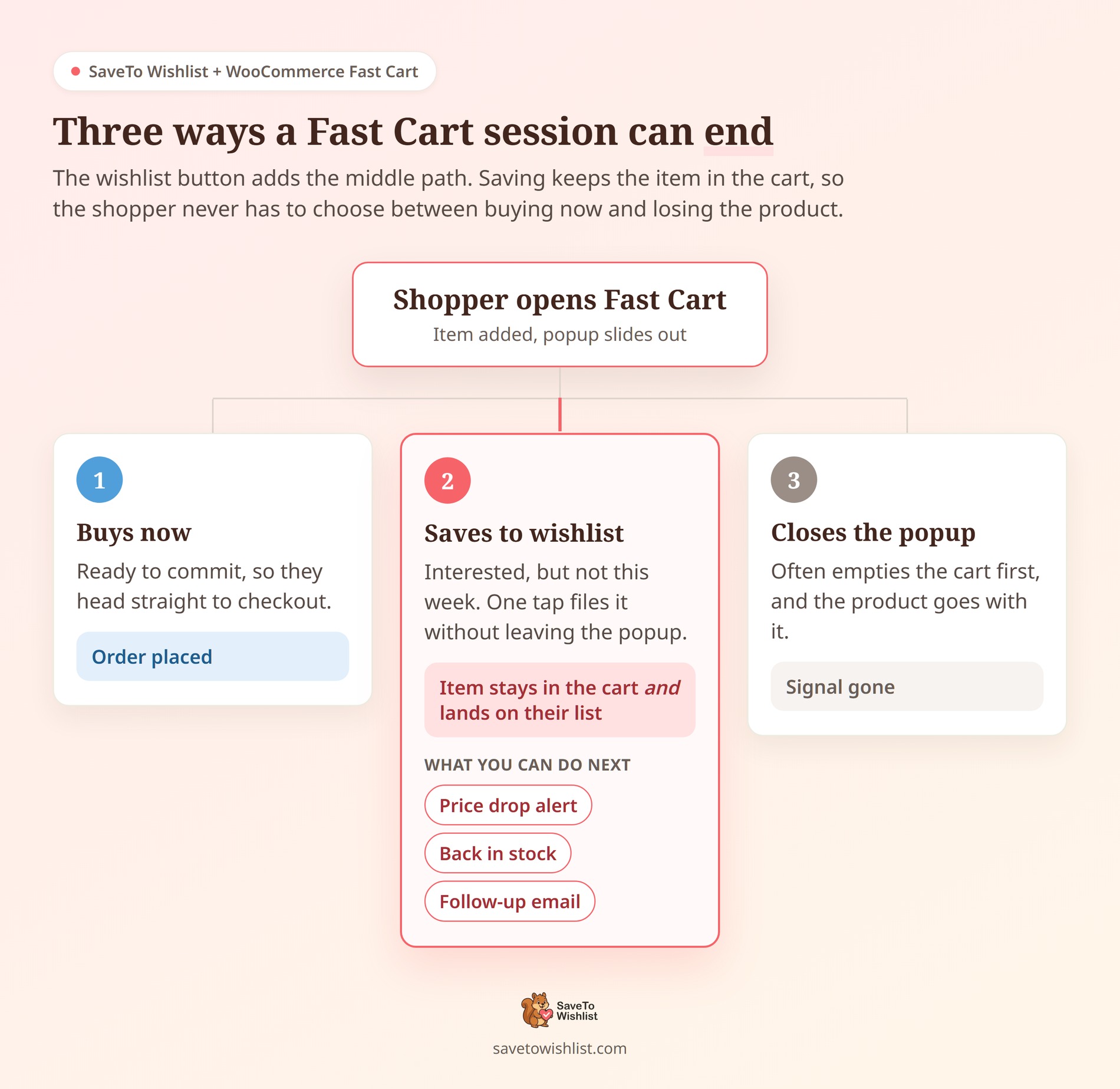
 Un comprador añade una chaqueta a su carrito. La ventana emergente del plugin Fast Cart se desliza y se detienen. Les gusta el artículo. Simplemente no están listos para comprarlo hoy.
Así que cierran el popup. A menudo vacían el carrito primero, y la intención se va con él. Según el Instituto Baymard, el 42% de los compradores online de EE. UU. han abandonado un carrito porque “solo estaban navegando / no estaban listos para comprar”. Esa duda es normal. Perder el producto no lo es.
SaveTo Wishlist Lite añade un botón de lista de deseos dentro del popup de WooCommerce Fast Cart. Te guiaremos en la configuración a continuación. Además de las dos configuraciones que confunden a la gente, y dónde esto da sus frutos en una tienda real.
Saltar a:
- Por qué los compradores se detienen dentro de la ventana emergente del carrito
- Lo que hace la integración de SaveTo Wishlist y WooCommerce Fast Cart
- Qué necesitas antes de empezar
- Cómo configurar el botón de lista de deseos en WooCommerce Fast Cart
- Dónde esto demuestra su valía en una tienda real
- Solución de problemas del botón de lista de deseos de Fast Cart
- Preguntas frecuentes: Integración de la lista de deseos de WooCommerce Fast Cart
- Convierte la duda en la ventana emergente del carrito en intención guardada
Por qué los compradores se detienen dentro de la ventana emergente del carrito
Un popup de carrito es un punto de decisión, no un recibo. El comprador ha mostrado un interés real. Simplemente aún no se ha comprometido.
Ese lapso es donde se filtra la mayor parte de los ingresos. El metaanálisis del Instituto Baymard de 50 estudios sitúa la tasa media documentada de abandono de carritos en un 70,22%. Desglosamos el panorama general en nuestro resumen de estadísticas de abandono de carritos de 2026.
La respuesta habitual es un correo electrónico de recuperación una hora después. Sin embargo, eso solo funciona si puedes identificar al comprador. También llega después de que ya se ha ido.
Esperar a que vuelvan por sí solos es peor. El Benchmark de Experiencia Digital de 2026 de Contentsquare cubre 99 mil millones de sesiones en más de 6.500 sitios. Encontró que solo el 13% de los visitantes regresan dentro de los 30 días. El mismo informe registró una caída de las tasas de conversión del 5,1% año tras año.
Por lo tanto, el popup en sí es tu última oportunidad fiable para captar esa intención. Un botón de guardar le da al comprador una tercera opción además de comprar o abandonar.
🔍️ Lo que hemos visto: los propietarios de tiendas tratan el abandono de carritos como un problema de correo electrónico. A menudo no es un problema de correo electrónico ni de pago. Muchos de esos carritos ni siquiera fueron intentos de pago. Eran listas de selección, creadas por personas que usaban el carrito como sala de espera. Dales un lugar real para guardar, y tus datos del carrito también se limpiarán.
Si ese patrón te suena familiar, nuestra guía sobre abandono de navegación en WooCommerce cubre la etapa anterior del mismo comportamiento.
Lo que hace la integración de SaveTo Wishlist y WooCommerce Fast Cart
Añade un botón de lista de deseos por producto después del nombre del producto en los artículos elegibles del carrito rápido. Guardar un artículo no lo elimina del carrito, por lo que el comprador mantiene su pedido intacto.
WooCommerce Fast Cart es el plugin de carrito emergente de Barn2. Reemplaza el viaje a la página del carrito con un panel deslizante. SaveTo Wishlist se integra en ese panel y muestra su botón estándar junto a cada artículo.
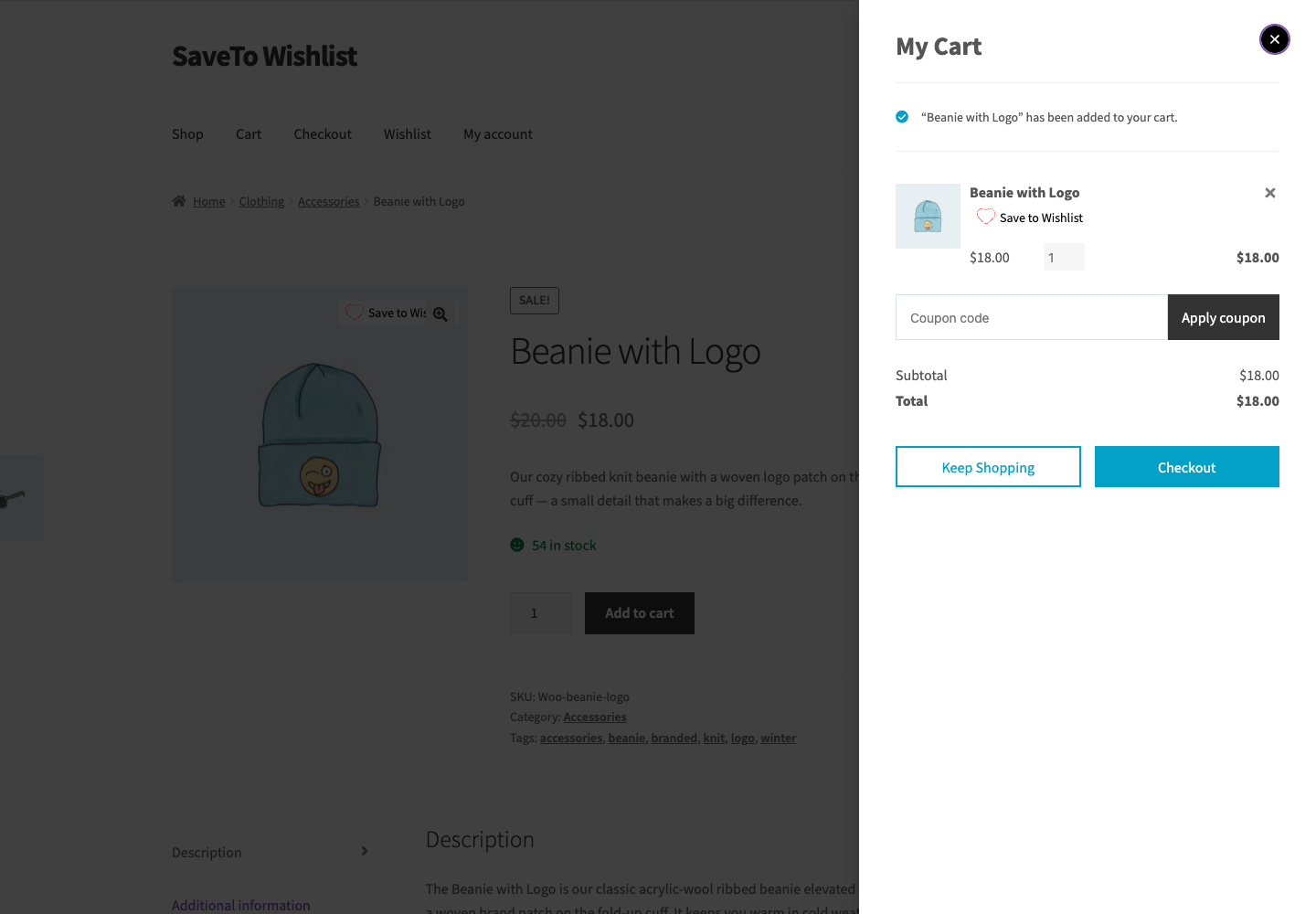
Aquí tienes lo que la integración soporta, y lo que cada parte cambia para tus compradores:
- Listas de deseos de cuenta para clientes registrados: El producto guardado aterriza en la lista de la cuenta del cliente, por lo que sobrevive a la sesión.
- Guardados de invitados: Los visitantes no registrados pueden usar el botón cuando las listas de deseos de invitados están activadas. Capturas la intención antes de que alguien se registre.
- Selección múltiple de listas: Los clientes que han iniciado sesión obtienen el selector estándar cuando se habilitan múltiples listas de deseos. Pueden archivar un regalo por separado de su propia lista.
- El comportamiento de tu botón existente: Redirigir, Ventana emergente y Desvanecer funcionan como en otros lugares. Nada nuevo que configurar.
- Productos simples y variaciones: Cualquier línea de carrito con un objeto de producto WooCommerce válido obtiene un botón.
Lo que no hace importa tanto como lo que hace. Es un botón por producto, no un control para “guardar todo el carrito”. No añadirá una columna ni reemplazará el nombre del producto. Tampoco afectará a las cantidades, totales ni al comportamiento de pago.
La integración llegó junto con otras cuatro. Puedes leer la lista completa en nuestras notas de la versión de SaveTo Wishlist v1.0.9.
Qué necesitas antes de empezar
Necesitas cinco cosas, y ninguna de ellas cuesta extra. No hay un complemento que comprar, ni clave API, ni asistente de conexión.
- WordPress 5.8 o más reciente
- PHP 7.4 o más reciente
- WooCommerce 4.0 o superior
- SaveTo Wishlist Lite 1.0.9 o más reciente: La integración se incluye en la versión gratuita. No se requiere SaveTo Wishlist Pro.
- WooCommerce Fast Cart de Barn2: Instalado y activo en su ruta de plugin estándar.
Este último punto es más importante de lo que parece. SaveTo Wishlist detecta Fast Cart en woocommerce-fast-cart/woocommerce-fast-cart.php. Si la carpeta se renombró durante una carga manual, la detección falla silenciosamente.
Una nota sobre las versiones. La integración se ha verificado con Fast Cart 1.4.1. Esto no es una promesa de compatibilidad con todas las versiones, temas y personalizaciones de Fast Cart, así que pruébalo primero en staging.
Cómo configurar el botón de lista de deseos en WooCommerce Fast Cart
El botón está activado por defecto una vez que ambos plugins están activos. Los pasos a continuación confirman que está activado, luego configuran el diseño y el comportamiento correctos.
Paso 1: Confirma que la configuración de Fast Cart está activada
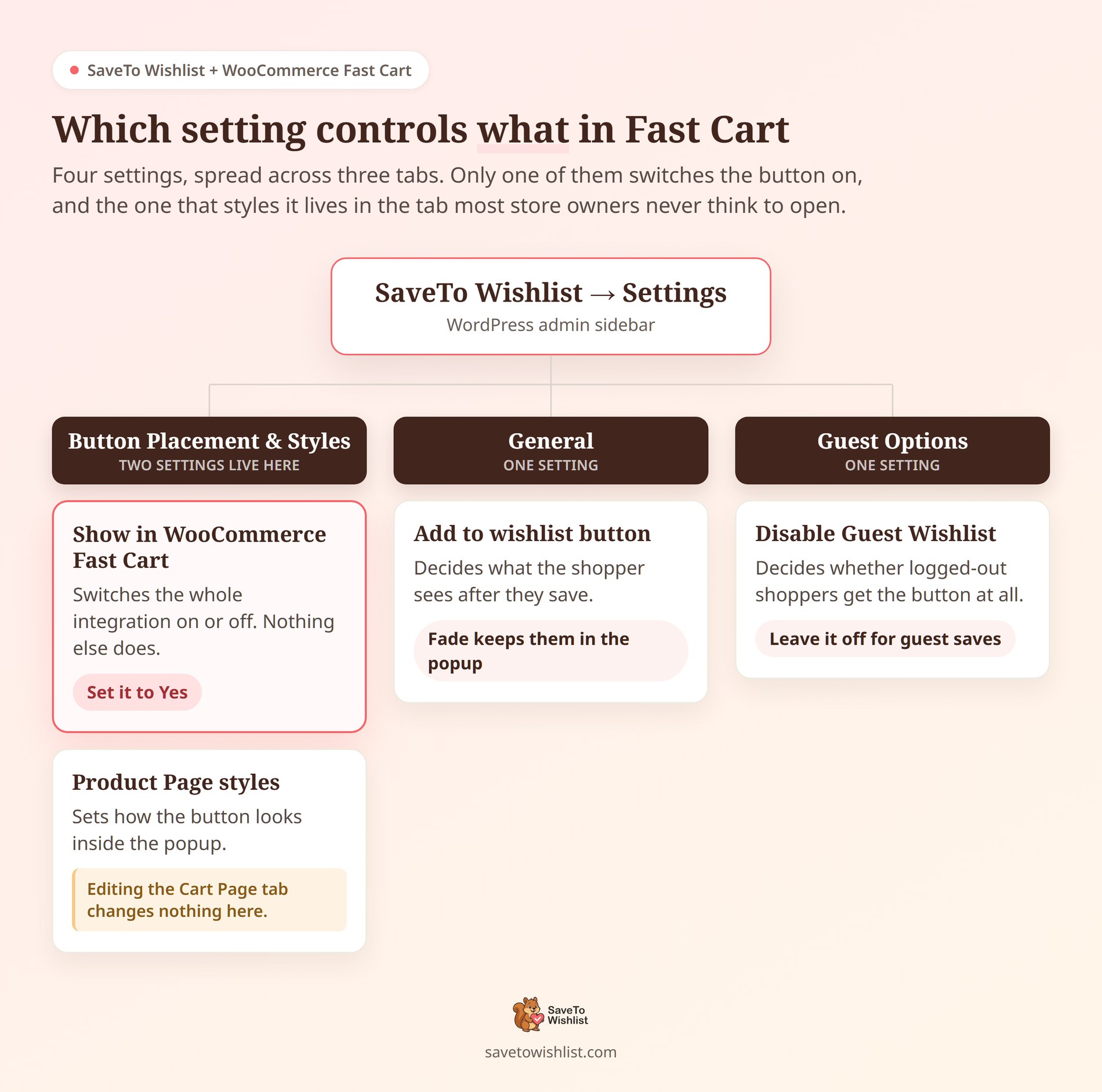
Ve a SaveTo Wishlist → Ajustes en tu administrador de WordPress. Abre la pestaña Ubicación y estilos del botón, luego busca la sección Ajustes del botón.
Busca Mostrar en WooCommerce Fast Cart y configúralo en Sí. Guarda tus ajustes.
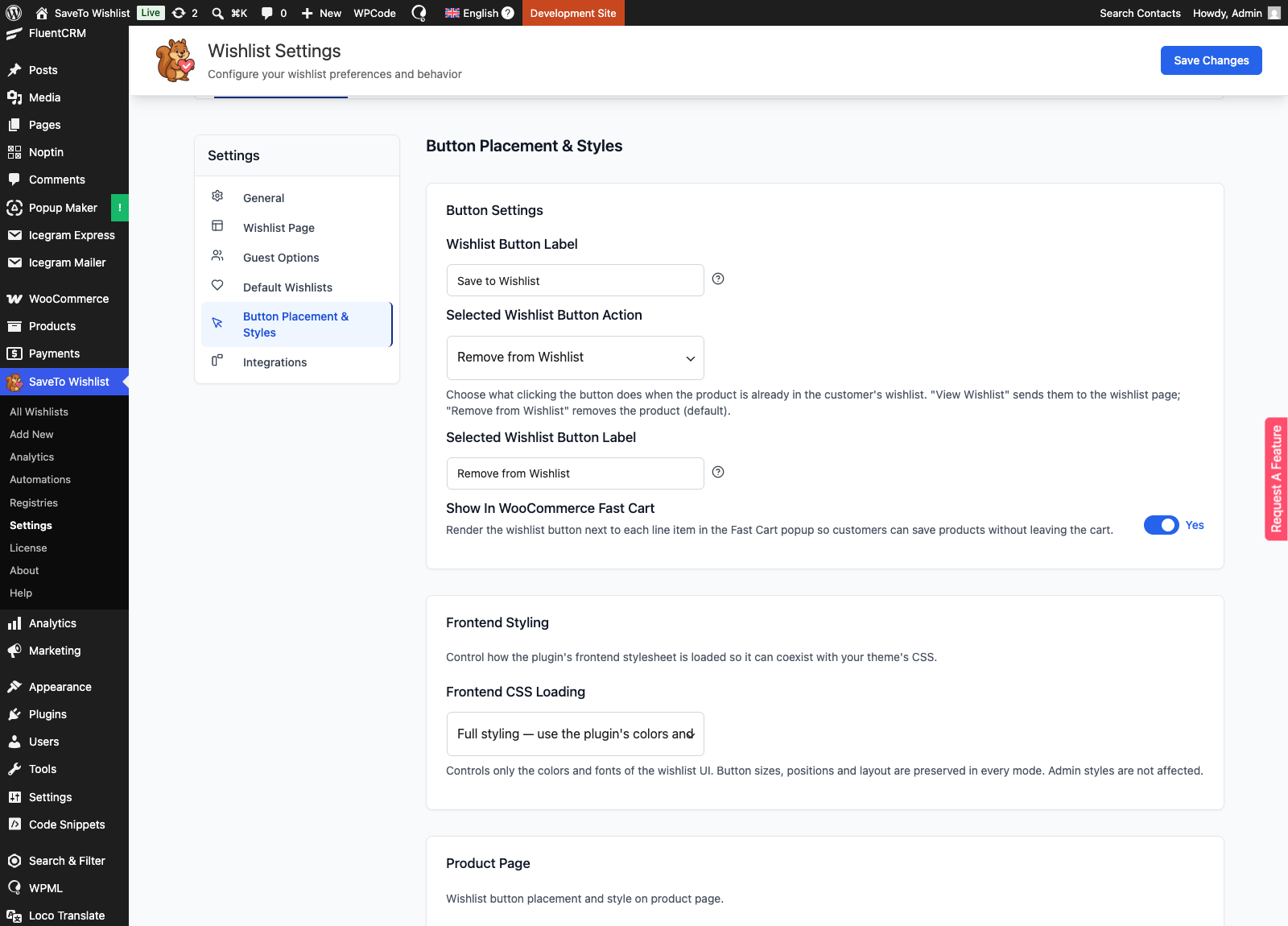
¿No encuentras la opción? Se registra solo cuando SaveTo Wishlist detecta que Fast Cart está activo. Una opción que falta casi siempre significa un problema del plugin, no un problema de configuración.
Esta única configuración controla toda la integración. Configúrala en No y SaveTo Wishlist deja de registrar sus hooks de Fast Cart. Mientras tanto, todos los demás botones de lista de deseos en tu tienda siguen funcionando.
Paso 2: Estiliza el botón en la página de producto, no en la página del carrito
El botón de Fast Cart utiliza la configuración de tu botón de la Página de producto. No utiliza el estilo de tu página de carrito, aunque aparezca dentro de un carrito.
Para cambiarlo, ve a SaveTo Wishlist → Ajustes → Ubicación y estilos del botón. Abre la sección Página de producto, elige tu modo y luego configura las opciones.
- Usar preajustes: La ruta más rápida. Elige una plantilla de botón lista para usar y sigue adelante.
- Ajustes personalizados: Control sobre el tipo de botón, colores de texto y al pasar el ratón, fondo, bordes y radio. El color y tamaño del icono, el tamaño del texto y el relleno también están ahí.
- Predeterminado del tema: SaveTo Wishlist aplica las clases de botón del tema en lugar de sus estilos en línea. El resultado depende de tu tema.
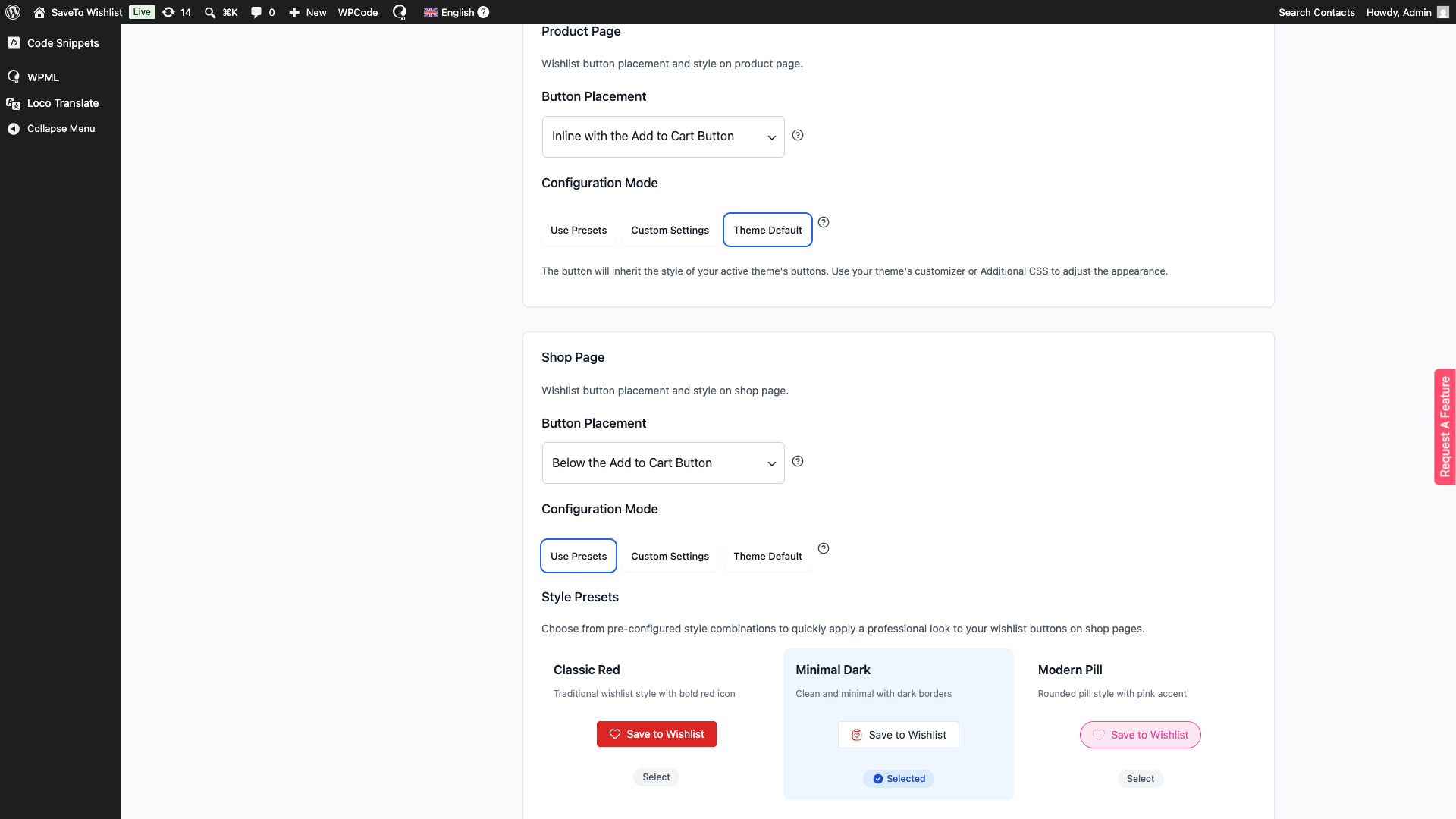
🔍️ Lo que hemos visto: esta es la pregunta de soporte más común sobre la integración con el carrito rápido. Los propietarios de tiendas pasan veinte minutos rediseñando el botón de la página del carrito. Luego recargan la ventana emergente y nada ha cambiado. El botón está dentro de un carrito, por lo que la configuración de la página del carrito parece el lugar obvio para buscar. Edita la sección de la página de producto en su lugar.
Aquí hay una ventaja práctica. Los paneles del carrito rápido son estrechos, y un botón del tamaño de una página de producto de ancho completo puede abarrotar el elemento de la línea. Así que previsualízalo en el móvil antes de decidirte por el relleno y el tamaño del texto.
Paso 3: Elige qué sucede después de guardar
Ve a SaveTo Wishlist → Ajustes → General y busca Botón añadir a la lista de deseos. Tienes tres opciones, y se aplican en todas partes, incluido el carrito rápido.
- Desvanecer: El botón cambia de estado para confirmar el guardado, sin redirigir. El comprador permanece en la ventana emergente.
- Ventana emergente: Aparece la ventana emergente de confirmación estándar sobre la página.
- Redirigir: El comprador es enviado a tu página de redirección configurada, por lo que deja el carrito atrás.
Piensa bien en esta opción. La redirección saca al comprador del carrito que estaba revisando. Eso va en contra de la razón por la que añadiste el botón en primer lugar. El desvanecimiento los mantiene donde están.
Paso 4: Decide si los invitados pueden guardar
Los visitantes no registrados pueden usar el botón del carrito rápido cuando las listas de deseos de invitados están habilitadas. Ve a SaveTo Wishlist → Ajustes → Opciones de invitado y marca Deshabilitar lista de deseos de invitado.
Déjalo desactivado para permitir guardados de invitados. Actívalo y SaveTo Wishlist no registrará los ganchos del carrito rápido para visitantes no registrados. Los clientes registrados continúan como de costumbre.
A tener en cuenta: el popup es más generoso que tu página de carrito normal aquí. En la página de carrito, el ahorro por artículo requiere un cliente registrado además de otros dos ajustes activados. Dentro del popup de Fast Cart, ese interruptor para invitados es el único requisito.
Los invitados no obtienen el selector de múltiples listas. Esa es la única diferencia de experiencia entre los dos grupos. Vale la pena saberlo antes de escribir cualquier texto de ayuda. Nuestra guía de listas de deseos para invitados cubre las compensaciones con más detalle.
Paso 5: Pruébalo conectado y desconectado
Añade un producto, abre el carrito rápido y guarda un artículo mientras estás conectado. Confirma que el artículo permanece en el carrito y aterriza en la lista correcta.
Luego repite en una ventana privada si has permitido guardados de invitados. Prueba también un producto variable. Las variaciones se comportan de manera diferente a los productos simples en algunas configuraciones de carrito.
Para una versión condensada de estos pasos, nuestra base de conocimientos tiene un tutorial de configuración corto que puedes entregar a un desarrollador.
Dónde esto demuestra su valía en una tienda real
Un botón de guardar en la ventana emergente del carrito no es una victoria universal. Rinde más en tiendas donde los compradores comparan antes de comprometerse.
- Catálogos de moda y con muchas variaciones: Los compradores cargan el carrito con tres tallas, luego lo reducen. Sin un botón de guardar, las variaciones rechazadas desaparecen. Con uno, los segundos clasificados se convierten en una lista de preseleccionados a la que puedes dirigir marketing más tarde.
- Compras de alta consideración: Los muebles y equipos rara vez se venden en la primera sesión. La ventana emergente es donde ocurre el momento de "déjame pensarlo", así que ahí es donde debe estar el botón de guardar.
- Fase de presupuesto y compradores de día de pago: Muchos compradores compran dos artículos ahora y tres más el próximo mes. Dividir el carrito en el lugar es mejor que hacer que recuerden los nombres de los productos.
- Compras de regalos y en grupo: Con múltiples listas de deseos habilitadas, un cliente conectado archiva un artículo en una lista específica. Su pedido actual permanece intacto.
- Artículos fuera de presupuesto en observación de rebajas: Un producto guardado es una señal. En un plan de SaveTo Wishlist Pro puedes actuar sobre él con alertas de bajada de precio y de vuelta en stock.
El cambio más grande es lo que sucede con tus datos. Cada guardado es una microconversión que puedes medir. Como resultado, los carritos y las listas de deseos comienzan a significar cosas diferentes de nuevo.
Un carrito se convierte en un intento de compra genuino que vale la pena perseguir con una secuencia de recuperación. Por el contrario, una lista de deseos es una lista de preseleccionados considerada que merece un mensaje diferente. Cubrimos dónde se encuentra esa línea en lista de deseos vs guardar para más tarde.
🔍️ Lo que hemos visto: las tiendas activan esto y luego continúan enviando al mismo comprador de carritos abandonados el mismo descuento. Parece insistente, porque el comprador te dijo que aún no iba a comprar. Un recordatorio de reposición o bajada de precio sobre el artículo guardado funciona mejor. También evita entrenar a la gente para que espere un cupón.
Cómo saber si funcionó
El botón Fast Cart en sí es gratuito, pero las cifras que muestran si se ganó su lugar se encuentran en SaveTo Wishlist → Analytics, que viene con un plan de SaveTo Wishlist Pro. Cuatro lecturas merecen tu tiempo:
- Guardados a lo largo del tiempo: el gráfico en Tendencias basadas en el tiempo, con vistas de 7D, 30D, 90D y 1A. Anota la fecha en que activas el botón y luego compara las semanas a cada lado.
- Tasa de conversión general: en Insights de interacción y conversión, que se muestra en comparación con el período anterior. Léelo como la proporción de productos de la lista de deseos que se compraron más tarde, no la proporción de compradores que convirtieron.
- Análisis de antigüedad de la lista de deseos: cuánto tiempo permanecen los artículos antes de que los clientes los compren o se rindan. Esta es la lectura que te dice cuándo debe enviarse un seguimiento.
- Muchas listas de deseos / Pocas ventas: productos con al menos 10 guardados y menos del 20% de conversión, o sin compras. La duda es exactamente lo que captura un popup de carrito guardado, por lo que esta tabla merece ser observada una vez que el botón esté activo.
El panel se actualiza en un programa en segundo plano. Usa Actualizar ahora en la parte superior de la pantalla de Análisis si quieres ver el efecto de un cambio de inmediato, y comprueba la marca de tiempo junto a él para saber cuán actuales son los números.
Una limitación a tener en cuenta. SaveTo Wishlist no registra de dónde provino un guardado, por lo que un guardado realizado en el popup del Carrito Rápido se almacena exactamente igual que uno realizado en una página de producto. Ningún informe aislará el Carrito Rápido por sí solo. Ancla tu lectura a la fecha en que activaste el botón y considera el cambio en los guardados totales como tu señal. Por la misma razón, el embudo de conversión de la lista de deseos comienza en el guardado en lugar de en la vista del producto.
Solución de problemas del botón de lista de deseos de Fast Cart
La mayoría de los problemas se reducen a una de seis comprobaciones. Trabaja a través de ellas en orden.
- Sin botón en el popup: Confirma que WooCommerce, SaveTo Wishlist Lite 1.0.9 o posterior, y WooCommerce Fast Cart están todos activos. Luego, comprueba que Mostrar en WooCommerce Fast Cart esté configurado en Sí.
- Falta la propia configuración: SaveTo Wishlist no puede ver Fast Cart. Comprueba que esté instalado en
woocommerce-fast-cart/woocommerce-fast-cart.phpy activo. - Falta el botón en un solo producto: Esa línea del carrito no está devolviendo un objeto de producto de WooCommerce válido. No se renderiza nada para esos artículos por diseño.
- Los visitantes desconectados no pueden verlo: Comprueba Desactivar lista de deseos para invitados en Opciones de invitado. Cuando está activado, los hooks de Carrito Rápido nunca se registran para los invitados.
- Diseño incorrecto: Estás editando los estilos de la Página del carrito. Cambia a la sección Página del producto.
- El botón desapareció después de un cambio de código: Un filtro personalizado en
stwlite_wishlist_button_cart_item_htmlpuede estar devolviendo un valor vacío. El marcado también puede haber sido eliminado durante la sanitización.
Una cosa más que vale la pena saber si estás depurando con un desarrollador. Fast Cart controla qué clics dentro de su panel llegan a otros scripts. Por lo tanto, SaveTo Wishlist agrega .save-to-wishlist-button y .save-to-wishlist-multiple-lists-container a los selectores permitidos de Fast Cart.
Los selectores existentes se conservan, no se reemplazan. Si un clic no hace nada en absoluto, ese es el mecanismo a examinar primero.
¿Sigues atascado? Advanced Coupons tiene una guía para aislar conflictos de plugins que funciona para cualquier plugin de WooCommerce.
Preguntas frecuentes: Integración de la lista de deseos de WooCommerce Fast Cart
¿Necesito SaveTo Wishlist Pro para la integración de Fast Cart?
No. La integración se envía en SaveTo Wishlist Lite, la versión gratuita, a partir de la versión 1.0.9. No hay un complemento separado, ni clave API, ni proceso de conexión. Instala ambos plugins y aparecerá el botón. Un plan de WooCommerce Wishlist Pro agrega análisis, alertas de caída de precios y automatizaciones. Ninguno de esos es necesario para el botón de Carrito Rápido.
¿Al guardar un producto se elimina del carrito?
No. Guardar añade el producto a la lista de deseos y deja el carrito intacto. Las cantidades, los totales y los controles de eliminación permanecen exactamente como estaban. Eso es deliberado. Un comprador puede guardar un artículo y aun así comprarlo en la misma sesión. Para quitarlo, usan el control de eliminación propio de Fast Cart.
¿Pueden los clientes guardar el carrito completo en una lista de deseos?
No a través de esta integración. Añade un botón a los artículos individuales de la línea. Un comprador que guarda cuatro productos pulsa cuatro botones. No hay un único control de "guardar este carrito" dentro de la ventana emergente de Fast Cart. Para la mayoría de las tiendas, ese es el comportamiento correcto. Los compradores suelen querer conservar algunos artículos y descartar otros.
¿Pueden los invitados guardar productos desde Fast Cart?
Sí, siempre que las listas de deseos para invitados estén habilitadas. Comprueba Desactivar lista de deseos para invitados en SaveTo Wishlist → Ajustes → Opciones para invitados y déjalo desactivado. Los invitados obtienen el mismo botón que los clientes registrados, con una diferencia. No ven el selector de múltiples listas. Desactiva las listas de deseos para invitados y el botón no se mostrará para ellos.
¿Funciona esto con otros plugins de carrito lateral o carrito mini?
Esta integración está diseñada específicamente para WooCommerce Fast Cart. Se basa en los hooks que proporciona el plugin de Barn2. Por lo tanto, no establece compatibilidad con otros plugins de mini carrito, carrito lateral, carrito rápido o bloque de carrito. Estos aún pueden funcionar con SaveTo Wishlist a través de las plantillas estándar de WooCommerce. Ese es un comportamiento separado y vale la pena probarlo primero en staging.

Convierte la duda en la ventana emergente del carrito en intención guardada
La mayoría del trabajo de optimización del carrito asume que el comprador quiere comprar ahora mismo. Asume que algo se interpone en el camino. A menudo, ese no es el problema en absoluto. Quieren el producto, pero no esta semana, y el carrito nunca fue el lugar adecuado para guardarlo.
Emparejar el plugin Fast Cart con SaveTo Wishlist le da a ese comprador un lugar donde ponerlo. Sin salir de la ventana emergente, sin perder su pedido.
Aquí te explicamos cómo empezar:
- Sepa lo que está activando. Lo que hace la integración de SaveTo Wishlist y WooCommerce Fast Cart cubre el botón por producto y el control de guardar todo el carrito que deliberadamente no es.
- Comprueba los requisitos en Lo que necesitas antes de empezar, especialmente la versión mínima 1.0.9.
- Activa la opción y da estilo al botón en la Página de producto en Cómo configurar el botón de lista de deseos en WooCommerce Fast Cart. Establece el comportamiento de confirmación en Desvanecer para que los compradores permanezcan en la ventana emergente.
- Adapta tus correos electrónicos de seguimiento a los casos de uso en Dónde esta integración demuestra su valía en una tienda real.
- Ancla tus informes a la fecha en que activaste el botón, luego lee los cuatro números en Cómo saber si funcionó.
- Consulta Solución de problemas del botón de la lista de deseos de Fast Cart y las Preguntas frecuentes antes de abrir un ticket de soporte.
La integración de Fast Cart es gratuita, por lo que puedes probarla esta semana. Obtén SaveTo Wishlist Lite para activarla. O compara los planes Growth, Plus y Business si deseas alertas de bajada de precios, análisis y automatizaciones además de lo que tus compradores guardan.



