
 Revisado por
Imagina a un cliente que envía un correo electrónico a tu tienda para solicitar una copia de sus datos, y luego te pide que los elimines. Gestionar los datos de clientes de listas de deseos del RGPD en WooCommerce suena rutinario hasta que revisas lo que ese cliente ha guardado.
Los pedidos y los detalles de la cuenta son registros que la mayoría de los propietarios de tiendas han manejado antes. Las listas guardadas quedan fuera de este hábito. Mientras tanto, un registro de regalos añade una segunda capa: registros de compras de invitados que nunca crearon una cuenta.
He escrito esto como una guía operativa, no como asesoramiento legal. Cubre lo que contienen una lista de deseos y un registro, y cómo WordPress maneja las solicitudes de exportación y borrado. También muestra dónde encaja SaveTo Wishlist y cómo manejar una eliminación sin romper un evento activo.
Saltar a:
- Qué datos personales contiene realmente una lista de deseos
- Lo que añade un registro
- Cómo funcionan las solicitudes de privacidad de WordPress
- Por qué las listas de deseos ordinarias faltan en la exportación
- Qué devuelven los exportadores de registros
- Qué eliminan y conservan los borradores de registros
- Gestionar una solicitud de eliminación sin romper un registro activo
- La configuración de la tienda que dan forma a una solicitud de borrado
- Preguntas frecuentes sobre el RGPD y los datos de listas de deseos
- Anticípate a tu próxima solicitud de datos de listas de deseos
Qué datos personales contiene realmente una lista de deseos

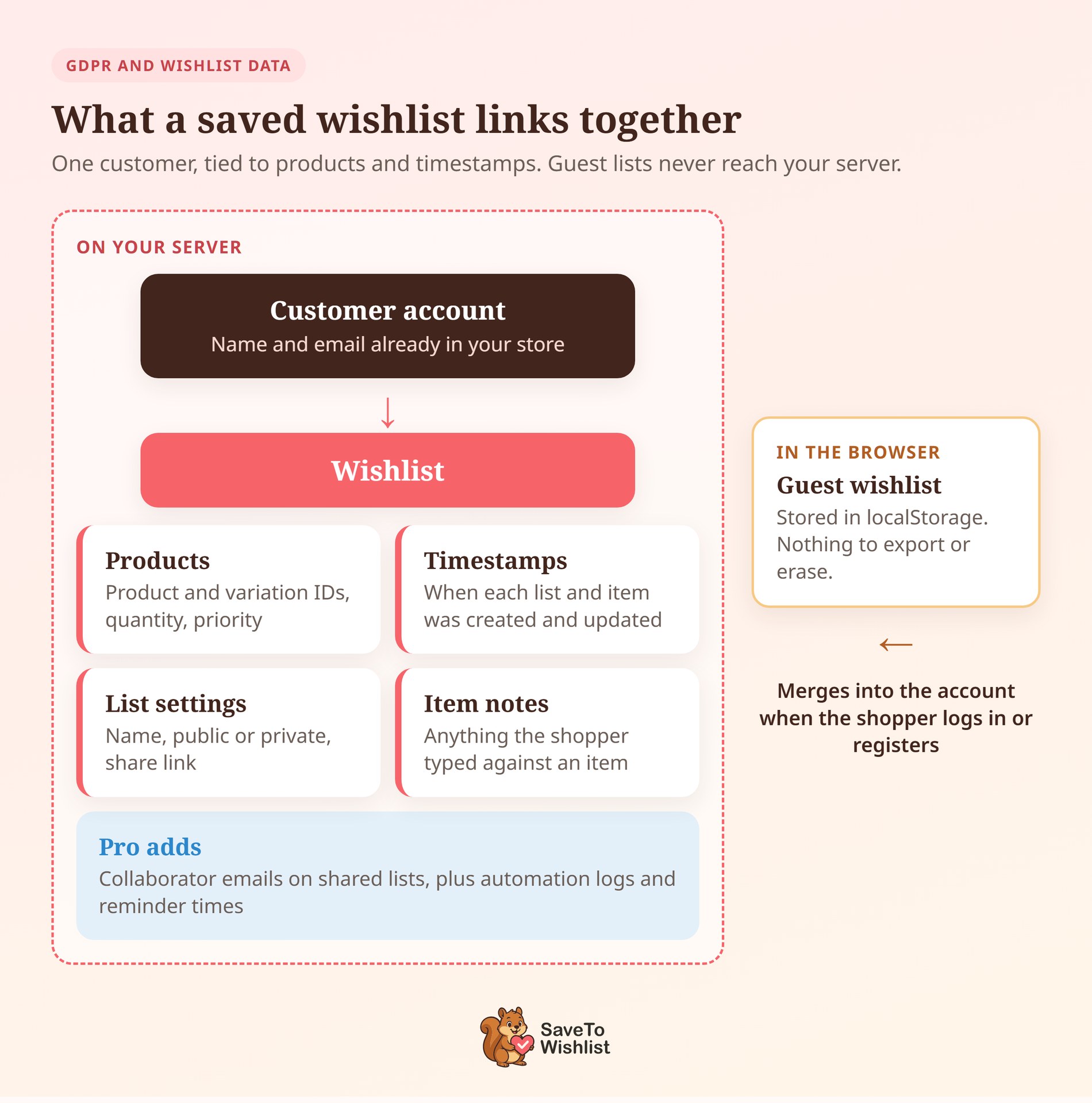
Una lista de deseos vincula a una persona con un conjunto de productos, con marcas de tiempo adjuntas. Ese vínculo son los datos personales.
Una lista guardada en SaveTo Wishlist contiene:
- Quién la guardó: la cuenta a la que pertenece la lista, vinculada a un nombre y correo electrónico ya existentes en tu tienda.
- Lo que guardaron: IDs de producto y de variación, además de una cantidad y prioridad para cada artículo.
- Cuándo lo guardaron: marcas de tiempo de creación y actualización, a menudo los campos más reveladores.
- Cómo está configurada la lista: el nombre de la lista, su configuración pública o privada, y cualquier enlace para compartir.
- Algo adicional: notas del artículo, además de algunos registros extra en Pro.
En SaveTo Wishlist Pro, una lista compartida también puede almacenar las direcciones de correo electrónico de las personas autorizadas a editarla. Así, el correo de un colaborador puede estar en la lista de otra persona. Las automatizaciones de listas de deseos de Pro también registran sus ejecuciones y anotan cuándo se envió cada recordatorio de artículo.
Los guardados de invitados son la excepción. Cuando un comprador guarda un producto sin iniciar sesión, SaveTo Wishlist Lite guarda la lista en el localStorage de ese navegador. Nunca toca la base de datos de tu sitio.
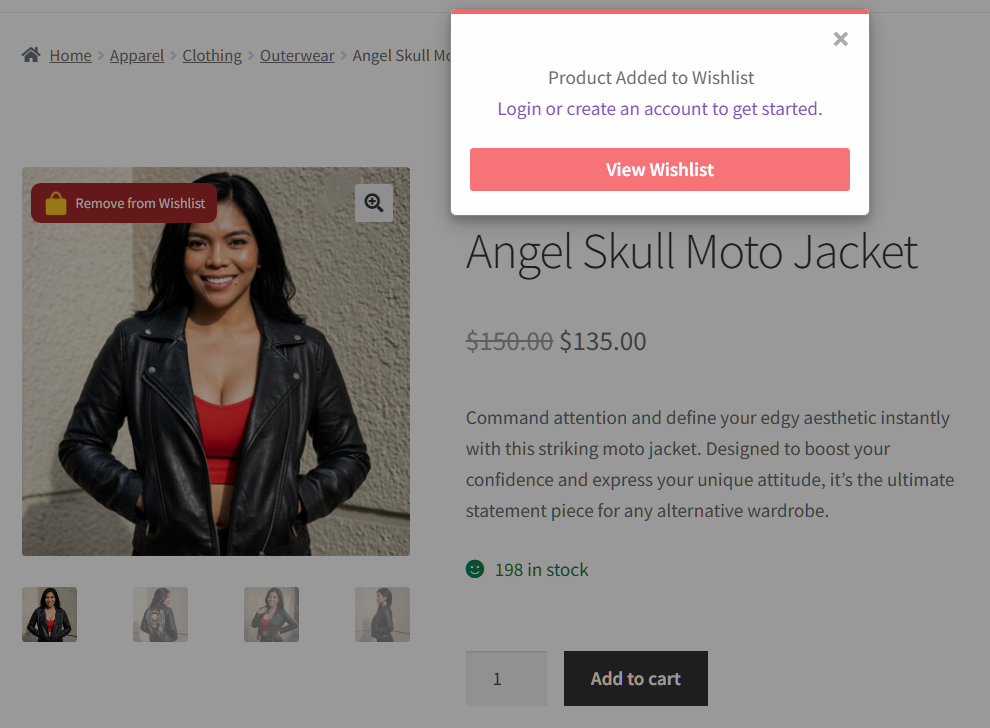
Esa distinción es importante cuando respondes a una solicitud. Una lista de deseos de invitado reside en un solo dispositivo, por lo que no hay una copia en el servidor para entregar y nada que borrar. Una vez que el comprador inicia sesión o se registra, los artículos guardados se fusionan en su cuenta. A partir de entonces, son datos normales del lado del servidor.
Por eso también los seguimientos de abandono de navegación no pueden acceder a la lista de un invitado hasta que inicie sesión.
Lo que añade un registro
Un registro de regalos adjunta a otras personas a la lista, y esa es toda la diferencia para una solicitud de datos. Los productos guardados de un cliente se convierten en una página creada para una audiencia de compradores.
Además de los campos de la lista de deseos, un registro creado con el Complemento de Registro de Regalos incluye:
- Detalles del evento: tipo y fecha del evento, nombres de los registrantes, una ubicación y un mensaje de bienvenida e imagen de portada opcionales.
- Una presencia pública: una página de registro y una entrada de búsqueda para que los invitados puedan encontrarla. Eso revierte deliberadamente la configuración de compartir y privacidad de la lista de deseos de una lista normal.
- Registros de compras: quién compró qué artículo del registro y cuándo.
- Registros de contribuciones: quién contribuyó a un artículo, cuánto y cualquier mensaje que dejaran.
Estos dos últimos son donde las cosas se complican. El propietario de tu registro es un cliente y puede solicitarte sus datos. Sin embargo, un invitado que compró una batidora de ese registro puede haber finalizado la compra sin una cuenta. Su nombre y pedido ahora están adjuntos al registro de otra persona.
Los eventos grupales hacen que eso sea normal en lugar de raro. Nuestra guía sobre listas de deseos colaborativas y compartidas señala que las bodas tienden a difundir una lista ampliamente. Si aún estás decidiendo cuál necesita tu tienda, nuestra comparación de listas de deseos frente a registros de regalos te guía a través de ella.
Cómo funcionan las solicitudes de privacidad de WordPress
WordPress tiene herramientas integradas de exportación y borrado, y los plugins añaden sus datos a ellas. Esa es la maquinaria que usarás para la mayoría de las solicitudes.
El flujo se desarrolla en cuatro pasos:
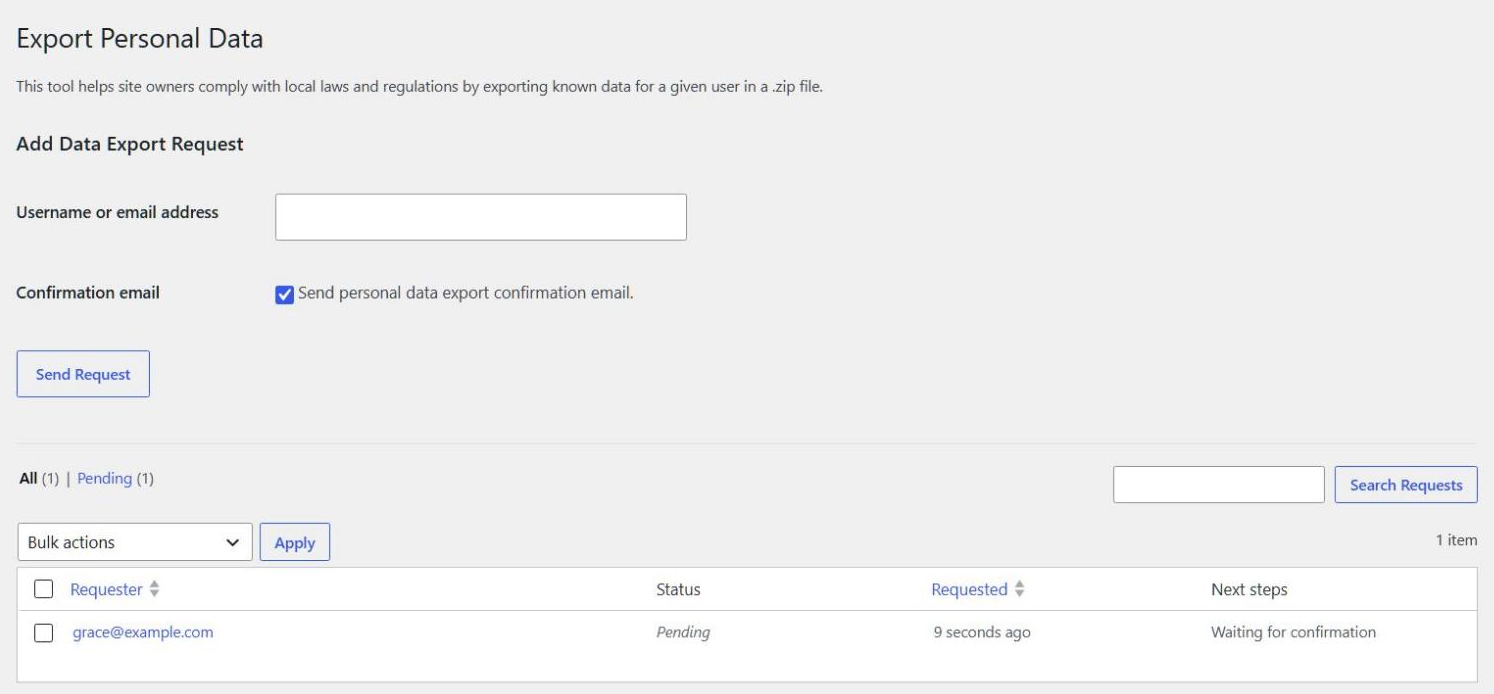
- Abrir la solicitud: ve a Herramientas > Exportar datos personales (o Borrar datos personales) e introduce el correo electrónico del cliente.
- Esperar confirmación: por defecto, WordPress envía un correo a esa dirección con un enlace. La solicitud permanece pendiente hasta que la persona haga clic en él.
- Ejecutar la exportación: WordPress solicita a cada exportador registrado los datos de esa persona, y luego crea un archivo ZIP descargable.
- Ejecutar el borrado: cada borrador registrado elimina o anonimiza sus propios registros, y luego informa de lo que eliminó y conservó.
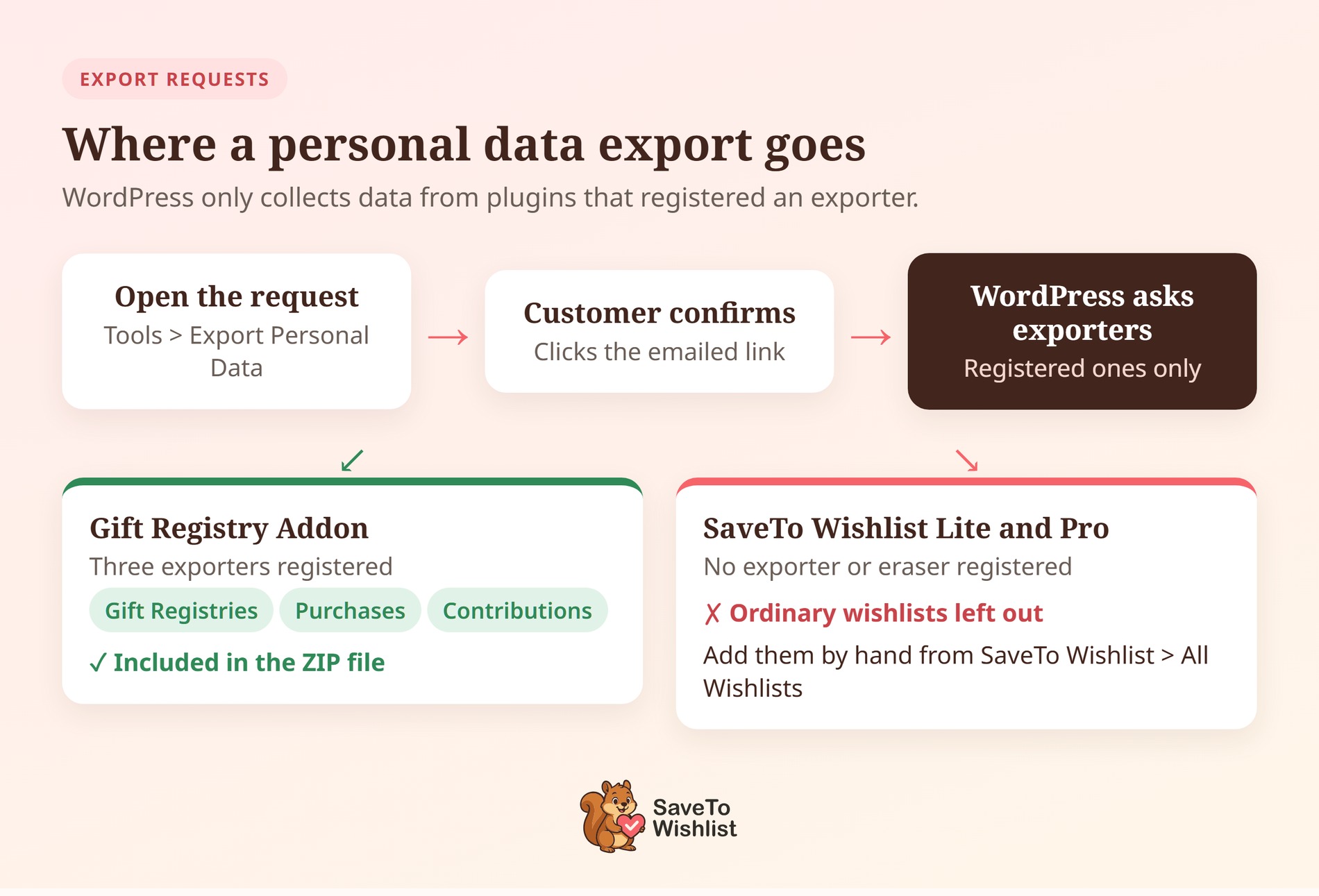
Aquí está la parte que es fácil de pasar por alto. WordPress no sabe qué es una lista de deseos. Solo sabe qué plugins han registrado un exportador o un borrador. Por lo tanto, tu respuesta solo es tan completa como lo que esos plugins declararon, y nada te advertirá sobre una laguna.
Por qué las listas de deseos ordinarias faltan en la exportación
Las listas de deseos ordinarias de un cliente no aparecerán en el archivo de exportación. SaveTo Wishlist Lite y Pro no registran un exportador o borrador de datos personales, por lo que WordPress nunca se los pide.
La herramienta de borrado las pasa por alto por la misma razón. Una solicitud de borrado deja intacta cada lista guardada, y el informe del borrador no las mencionará.
En cambio, eliminar la cuenta es lo que las elimina. Cuando se elimina un usuario de WordPress, SaveTo Wishlist elimina las listas de deseos de esa persona y cada artículo guardado en ellas.
Hay dos casos extremos que vale la pena conocer:
- Eliminado mientras el plugin está desactivado: sus filas de listas de deseos permanecen, porque la limpieza se ejecuta desde el propio plugin.
- Multisitio: eliminar a un usuario de un sitio mantiene sus listas de deseos. Eliminarlo de toda la red borra sus listas en cada sitio.
Por ahora, cúbrelos manualmente:
- Para una exportación, abre SaveTo Wishlist > Todas las listas de deseos y busca las listas de ese cliente. Añade sus nombres y productos a tu respuesta.
- Para un borrado, elimina esas listas de la misma pantalla. O elimina la cuenta, si eso es lo que pidió el cliente.
Qué devuelven los exportadores de registros
El Gift Registry Addon registra tres exportadores con nombre en WordPress. Como resultado, una exportación de registro es predecible y puedes decirle a un cliente exactamente qué recibirá.
| ID del exportador | Nombre amigable | Lo que devuelve |
|---|---|---|
stwreg-registries | Listas de Regalos | Los registros que esa persona posee |
stwreg-purchases | Compras de Listas de Regalos | Compras que hizo de un registro |
stwreg-contributions | Contribuciones a Listas de Regalos | Contribuciones que hizo a un artículo de registro |
Cada uno de los tres tiene un borrador correspondiente, por lo que puedes eliminar esos datos así como entregarlos. El addon también se engancha a la eliminación de cuentas. Por lo tanto, eliminar al usuario directamente realiza la misma limpieza de registros que una solicitud de borrado.
🔍️ Lo que hemos visto: Las tiendas suelen responder a una solicitud de datos solo con el historial de pedidos. Ese es el export que han ejecutado antes. Luego, el cliente escribe pidiendo información sobre el registro que compartió con la familia. Ejecuta una exportación contra tu propia cuenta de prueba una vez, para que sepas lo que obtienes.
Sobre la disponibilidad: SaveTo Wishlist Lite es gratuito, y SaveTo Wishlist Pro es la mejora de pago. El Addon de Registro de Regalos viene con el plan Plus (99,50 $ el primer año, 199 $ al renovar). También está en el plan Business (199,50 $ el primer año, 399 $ al renovar), pero no en Growth.
Qué eliminan y conservan los borradores de registros
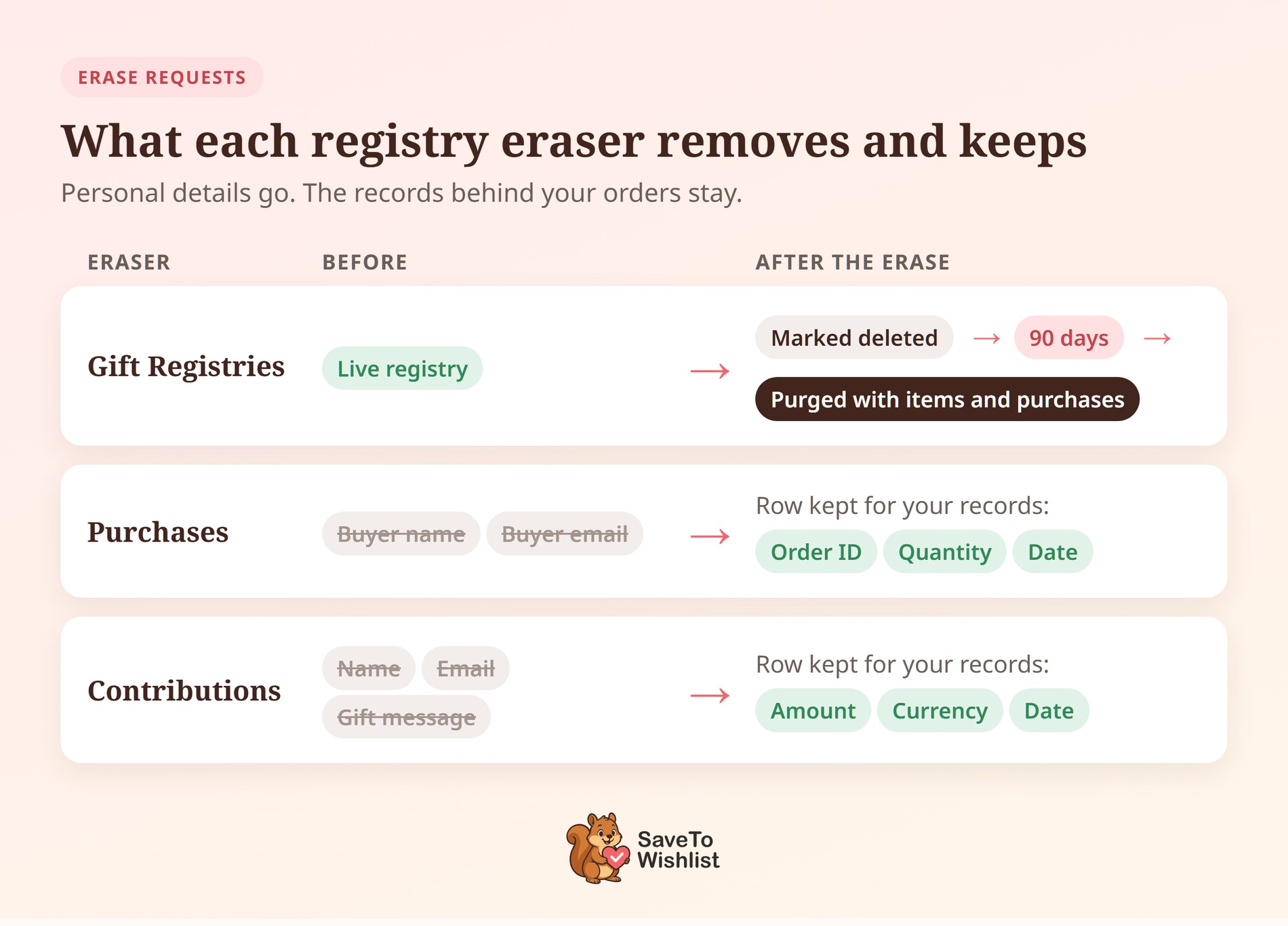
Borrar los datos del registro no es lo mismo que eliminarlos. Cada borrador trata sus registros de manera diferente, y el informe que WordPress te muestra lo refleja.
| Borrador | Lo que elimina | Lo que permanece |
|---|---|---|
| Listas de Regalos | Marca los registros de la persona como eliminados, para que los invitados ya no puedan acceder a ellos | Las filas del registro, durante 90 días. Una limpieza diaria luego las elimina junto con sus artículos y compras. |
| Compras de Listas de Regalos | Borra el nombre y el correo electrónico del comprador | La fila de la compra, con su ID de pedido, cantidad y fecha |
| Contribuciones a Listas de Regalos | Borra el nombre, el correo electrónico y el mensaje de regalo del contribuyente | La fila de la contribución, con su importe, divisa y fecha |
Las compras y contribuciones se emparejan por dirección de correo electrónico, no por cuenta. Por lo tanto, un invitado que compró en un registro sin tener cuenta es encontrado tanto por los exportadores como por los borradores.
Los registros en sí funcionan de otra manera. Ese exportador y borrador buscan una cuenta de cliente por el correo electrónico. Por lo tanto, solo encuentran los registros que posee un cliente registrado.
🔍️ Aviso: Después de un borrado, una nueva exportación aún puede listar el registro, marcado como eliminado. Ese es el período de retención de 90 días funcionando según lo diseñado, no un borrado fallido.
Gestionar una solicitud de eliminación sin romper un registro activo
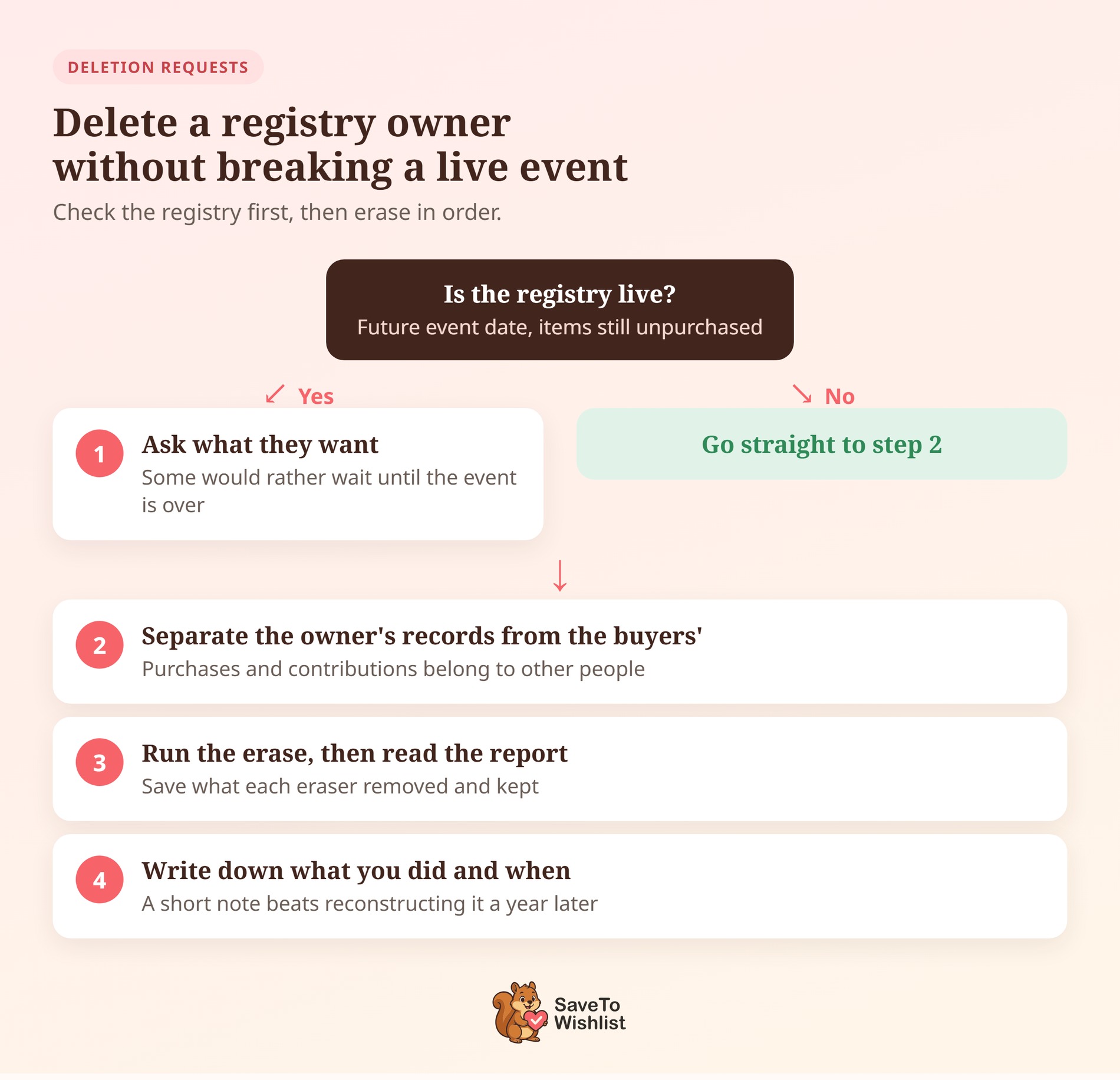
La secuencia importa más que la velocidad en una eliminación. Borrar al propietario de un registro en medio de un evento deshabilita la página desde la que los invitados están comprando.
Un orden de operaciones viable se ve así:
- Comprueba si el registro está activo. Una fecha de evento futura con artículos aún sin comprar significa un registro activo, no un archivo.
- Pregunta al solicitante qué quiere realmente. Muchas personas que piden "eliminar mi cuenta" no han pensado en la página del evento. Algunas preferirían esperar hasta que el evento termine.
- Separa los registros del propietario de los de los compradores. Las compras y contribuciones realizadas por otras personas son sus datos, no los del solicitante.
- Ejecuta el borrado y luego lee el informe. WordPress muestra lo que cada borrador eliminó y conservó, y ese informe merece ser guardado.
- Anota lo que hiciste y cuándo. Una breve nota interna es mejor que reconstruir la decisión un año después.
Nada de esto hace que tu tienda cumpla por sí sola, y no es un consejo sobre tus obligaciones. Lleva esa parte a quien se encargue de la protección de datos de tu negocio. Lo que sí te da es una respuesta repetible en lugar de una improvisada.
La configuración de la tienda que dan forma a una solicitud de borrado
Dos ajustes fuera de las herramientas de privacidad deciden qué queda después de una eliminación. Vale la pena revisar ambos antes de que llegue tu primera solicitud real.
Empieza por WooCommerce > Ajustes > Cuentas y privacidad. Allí, Eliminar datos personales de los pedidos a petición está desactivado por defecto. Con él desactivado, una eliminación deja el nombre y la dirección en los pedidos de ese cliente.
Esa casilla también es importante para los registros. Una fila de compra anonimizada todavía lleva su ID de pedido, por lo que el pedido es donde permanecen los detalles del comprador.
La misma pantalla tiene Conservar cuentas inactivas, que está en blanco por defecto. Establece una duración y WooCommerce elimina las cuentas de cliente sin inicio de sesión ni pedido en ese tiempo.
Cada una de esas eliminaciones ejecuta la misma limpieza que una manual. Las listas de deseos del cliente se eliminan y cualquier registro que posean se marca como eliminado.
En el lado del consentimiento, SaveTo Wishlist tiene un ajuste Habilitar cookie de señal de adición a la lista de deseos en SaveTo Wishlist > Ajustes. Configúralo en No y al guardar un producto se deja de escribir la cookie stwlite_wishlist_added.
Los popups creados con esa señal de guardado también dejan de abrirse. Nuestro post sobre el control de privacidad de cookies de listas de deseos explica el cambio.
Preguntas frecuentes sobre el RGPD y los datos de listas de deseos
¿Eliminar una cuenta de cliente elimina su registro de regalos?
Sí, a menos que entregues su contenido a otro usuario. Eliminar la cuenta de WordPress marca sus registros como eliminados, el mismo resultado que una solicitud de eliminación. Sus listas de deseos ordinarias también se eliminan.
Si atribuyes su contenido a otro usuario durante la eliminación, los registros se transfieren a ese usuario en su lugar. Si el evento todavía está activo, decide primero qué sucede con la página del registro.
¿Qué sucede con las listas de deseos de invitados en una solicitud de datos?
Nada, porque no hay nada en tu servidor sobre lo que actuar. Un guardado de invitado se escribe en el almacenamiento del navegador del comprador. Solo llega a tu base de datos si esa persona inicia sesión o se registra. Si alguien pregunta por una lista creada mientras no ha iniciado sesión, borrar los datos de su navegador la elimina.
¿Necesito consentimiento para almacenar la lista de deseos de un cliente?
Esa es una pregunta para quien asesora a tu negocio sobre protección de datos. La respuesta depende de cómo uses los datos, no del plugin. Lo que sí podemos decirte es qué son los datos: un registro que vincula a un cliente identificable con productos y marcas de tiempo. Si envías correos electrónicos a las personas sobre esos artículos guardados, ese uso forma parte del panorama.
¿Cómo se ve realmente una exportación de datos de registro?
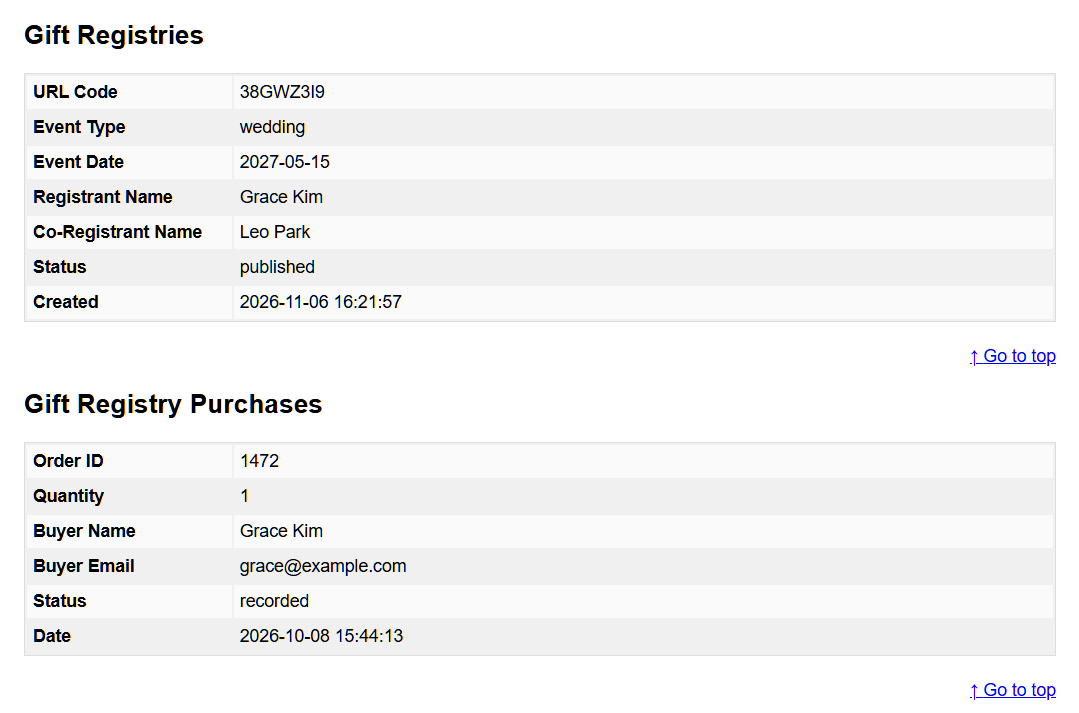
WordPress entrega un archivo ZIP que contiene un informe HTML legible. La información del registro aparece en él bajo los nombres de grupo Registros de Regalos, Compras de Registros de Regalos y Contribuciones al Registro de Regalos.

Anticípate a tu próxima solicitud de datos de listas de deseos
Una solicitud de datos pone a prueba tus registros, no tus intenciones. Las tiendas que responden bien suelen simplemente saber dónde viven sus listas guardadas.
- Anota qué contienen tus listas de deseos, campo por campo.
- Trata los registros del registro como datos multiparte, porque los compradores y los colaboradores también están ahí.
- Ejecuta una exportación de prueba a través de las herramientas de privacidad de WordPress antes de que llegue una solicitud real.
- Cubre las listas de deseos ordinarias manualmente, porque las herramientas de privacidad aún no las incluyen.
- Comprueba qué exportadores utiliza tu información del registro y qué conserva cada borrador.
- Acuerda una secuencia de eliminación con antelación que no interrumpa un evento en curso.
- Revisa la configuración de tus Cuentas y privacidad para que las solicitudes de borrado lleguen a tus pedidos como deseas.
SaveTo Wishlist Pro comienza en $49.50 para el primer año en el plan Growth, luego $99 al año. El Gift Registry Addon, con sus tres exportadores y borradores, viene con los planes Plus y Business. Compara lo que incluye cada plan en la página de precios de SaveTo Wishlist.