
¿Quieres hacer un seguimiento de los clientes según lo que deseen? SaveTo Wishlist puede etiquetar el contacto de FluentCRM de un cliente cada vez que añaden un producto a una lista de deseos o guardan una, para que puedas activar automatizaciones de correo electrónico a partir de esa actividad. Este artículo te muestra cómo conectar ambos y mapear tus etiquetas.
Antes de empezar
- FluentCRM instalado y activo.
- Al menos una etiqueta de FluentCRM creada (la mapeas a eventos de la lista de deseos).
- Esto funciona para clientes registrados. Los invitados no tienen contacto para etiquetar.
Cómo conectar FluentCRM
- En FluentCRM, ve a Contactos → Etiquetas y crea una etiqueta, por ejemplo, Interés en lista de deseos.
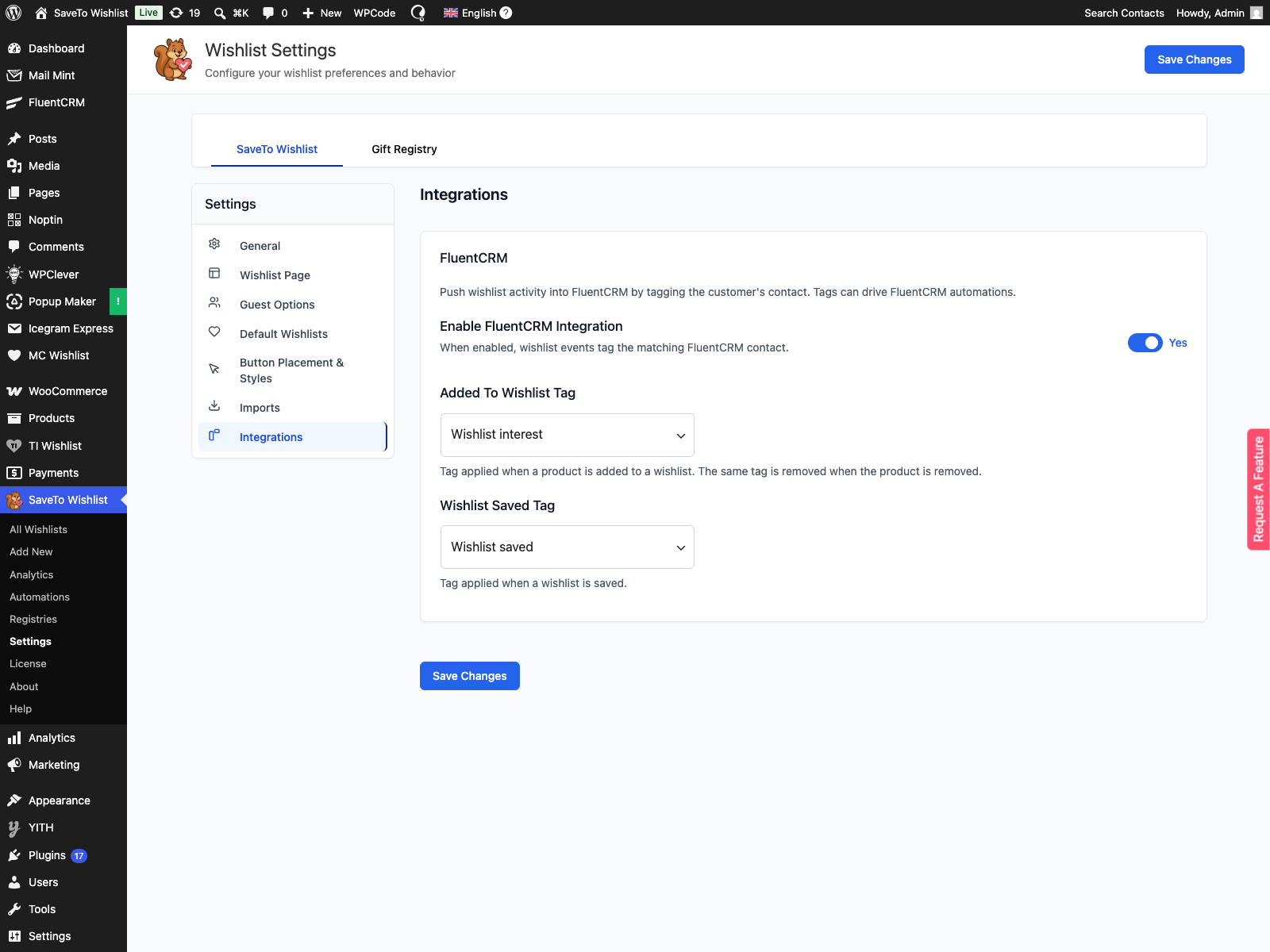
- En tu administrador de WordPress, ve a SaveTo Wishlist → Ajustes y abre la pestaña Integraciones.
- En la sección FluentCRM, activa Habilitar integración con FluentCRM.
- Elige una etiqueta en Etiqueta añadida a la lista de deseos. SaveTo aplica esta etiqueta cuando se añade un producto y la elimina cuando se quita ese producto.
- Elige una etiqueta en Etiqueta de lista de deseos guardada. SaveTo aplica esta etiqueta cuando un cliente guarda una lista de deseos.
- Guarda tus ajustes.
Cómo funciona
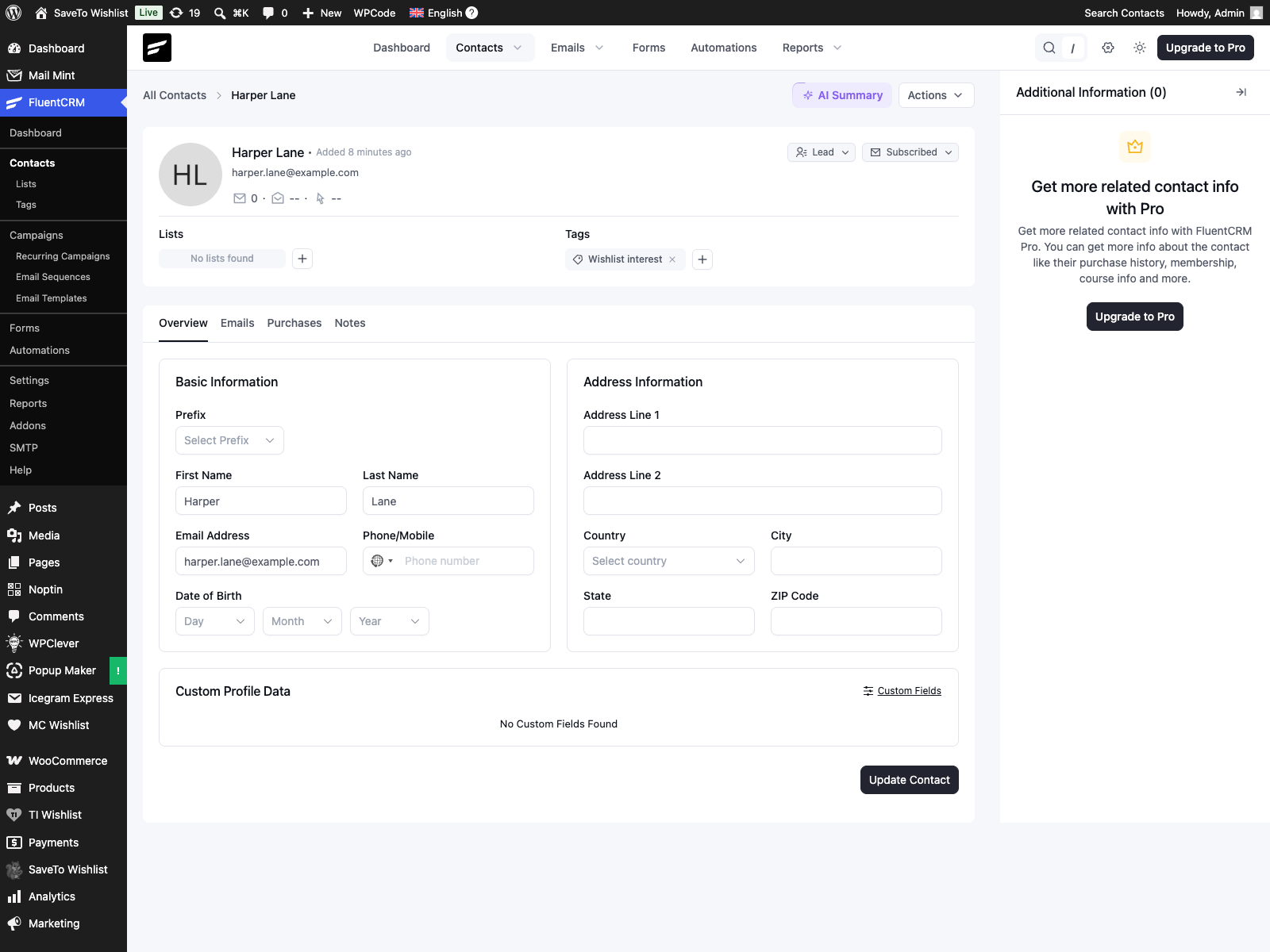
Cuando un cliente registrado añade un producto a una lista de deseos, SaveTo busca su contacto de FluentCRM por correo electrónico (creando uno si es necesario) y adjunta tu etiqueta Añadido a la lista de deseos. Si quita ese producto, SaveTo desvincula la misma etiqueta. Cuando guarda una lista de deseos, SaveTo adjunta la etiqueta Lista de deseos guardada.
Dado que estas son etiquetas normales de FluentCRM, puedes usar el disparador de automatización 'Etiqueta aplicada' de FluentCRM para enviar un correo electrónico de seguimiento, añadir el contacto a una secuencia o cualquier otra cosa que admita FluentCRM.
Conectar con una automatización sin código (Pro)
Si tienes SaveTo Wishlist Pro, hay una segunda forma de conectar: en lugar del puente incorporado anterior, puedes crear una automatización de webhook que envíe eventos de la lista de deseos directamente a FluentCRM. Consulta Cómo conectar herramientas externas usando webhooks de listas de deseos para obtener más información sobre cómo funcionan las automatizaciones de listas de deseos.
El preset Inicio rápido para FluentCRM descrito a continuación necesita SaveTo Wishlist Pro 1.0.4 o posterior. En versiones anteriores, el preset no está en la lista y aún puedes configurar el webhook rellenando los campos manualmente.
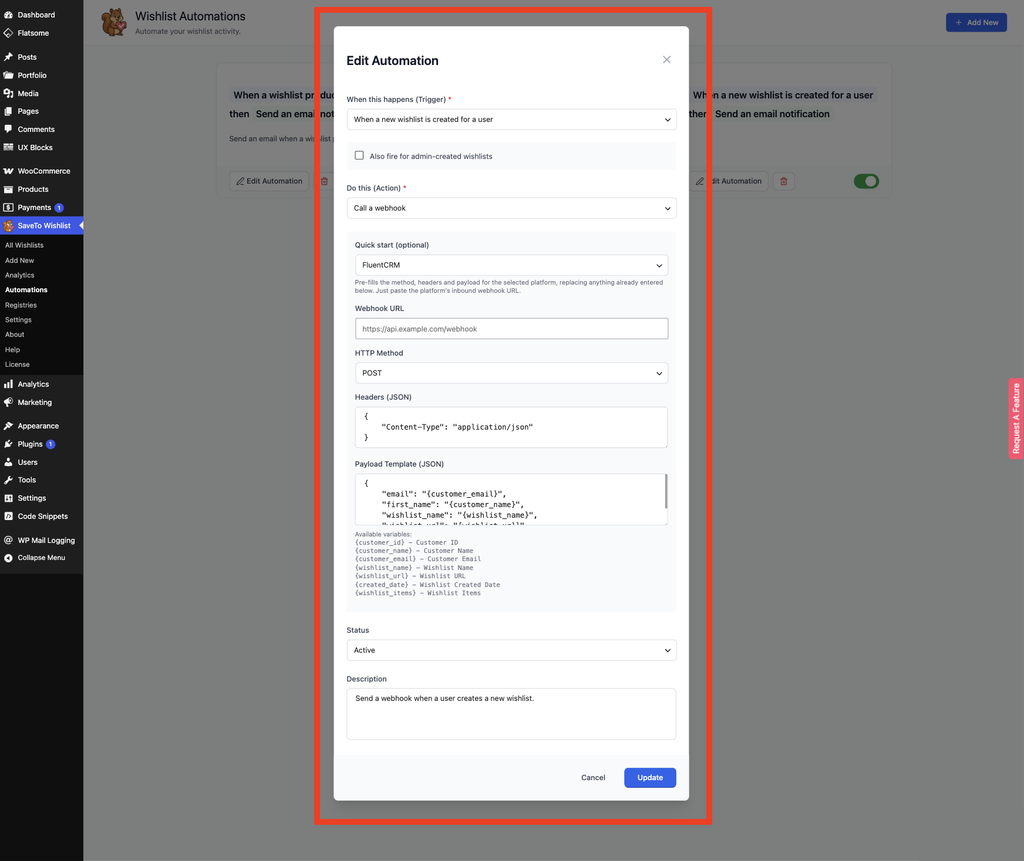
- En Cuándo ocurre esto (Disparador), elige Cuando se crea una nueva lista de deseos para un usuario, Cuando se añade un artículo a una lista de deseos o Cuando se elimina un artículo de una lista de deseos.
- En Haz esto (Acción), elige Llamar a un webhook.
- En Inicio rápido (opcional), elige FluentCRM. Esto rellena el Método HTTP (POST), el campo Cabeceras (JSON) con un tipo de contenido JSON y el campo Plantilla de carga útil (JSON) con el correo electrónico, nombre, nombre de la lista de deseos y URL de la lista de deseos de tu cliente.
- Pega tu URL de webhook entrante de FluentCRM en URL del webhook. Crea esto en FluentCRM en Ajustes → Ajustes del webhook → Crear webhook, donde también estableces la lista, las etiquetas y el estado que recibe cada contacto de este webhook.
- Guarda la automatización.
FluentCRM lee email y first_name de la carga útil de forma nativa. Para conservar wishlist_name y wishlist_url, añade un campo personalizado coincidente en Ajustes → Campos de contacto personalizados de FluentCRM con el mismo nombre. FluentCRM no tiene un disparador de automatización de “webhook recibido”, por lo que etiquetar un contacto o iniciar una secuencia desde este webhook depende de la etiqueta o lista que establezcas al crearlo: añade una automatización de FluentCRM en el disparador coincidente Etiqueta aplicada o Lista aplicada, y luego adjunta la acción que desees.
Solución de problemas
El contacto no recibe la etiqueta después de añadir un producto o guardar una lista de deseos
Comprueba que has activado la integración de FluentCRM y mapeado ambas etiquetas en Ajustes, Integraciones. El etiquetado solo funciona para clientes registrados, ya que el plugin no puede adjuntar un contacto a un invitado.
La automatización del webhook no llega a FluentCRM
Asegúrate de que el estado de la automatización esté en Activo y que la URL del webhook sea tu URL de webhook entrante real de FluentCRM en lugar de un marcador de posición. Una URL incorrecta o caducada falla fuera de WordPress, por lo que no aparecerá nada en tus registros de errores de SaveTo. Prueba con tu propia actividad de lista de deseos y comprueba la lista de contactos de FluentCRM para ver la nueva entrada.
FluentCRM no está etiquetando a un contacto ni ejecutando una automatización desde el webhook
Esto es lo esperado si estás esperando un disparador de "webhook recibido": FluentCRM no tiene uno. En su lugar, añade una automatización de FluentCRM en el disparador de Etiqueta aplicada o Lista aplicada que coincida con la etiqueta o lista que aplica tu webhook.
Preguntas frecuentes
¿Funciona esto para invitados?
No. El etiquetado necesita un contacto, por lo que se aplica a clientes registrados con una dirección de correo electrónico.
¿Por qué está vacío el desplegable de etiquetas?
Primero necesitas al menos una etiqueta en FluentCRM. Crea una en Contactos, luego vuelve y mapeala.
¿Qué sucede cuando se elimina un producto?
SaveTo elimina la etiqueta Añadido a la lista de deseos de ese contacto, para que tus automatizaciones puedan reflejar el interés actual.
¿Necesitas ayuda?
Si tienes alguna pregunta o encuentras algún problema, estamos aquí para ayudarte.
- Usuarios premium: Abrir un ticket de soporte
- Usuarios gratuitos: Visita nuestro foro comunitario

