

 Revisado por
 Si vendes productos dignos de regalo en WooCommerce, probablemente hayas visto a compradores añadir artículos a un carrito y luego desaparecer antes de pagar. Una lista de deseos compartida en WooCommerce soluciona una gran parte de ese problema. Muchos de esos compradores no estaban listos para comprar solos.
Estaban planeando una boda, un cumpleaños o un regalo en grupo, y necesitaban que otras personas ayudaran a elegir o comprar regalos. Sin una forma de compartir sus selecciones, se van y se olvidan. Eso es ingresos perdidos, y es tráfico de referencia perdido de amigos que nunca ven su tienda.
La solución es permitir a los clientes crear una lista de deseos, y luego compartirla con otros. Incluso podría convertirla en un registro de regalos público completamente rastreado. Un registro compartido permite a los invitados ver y comprar regalos mientras el propietario administra su contenido. Una lista de deseos colaborativa permite a los colaboradores invitados agregar y eliminar productos juntos.
Tabla de Contenidos
- Por qué ofrecer una lista de deseos compartida en WooCommerce
- Listas de deseos colaborativas vs. compartidas: ¿Cuál es la diferencia?
- Potenciando regalos grupales, bodas y compras de equipo
- Cómo configurar una lista de deseos colaborativa y compartida en WooCommerce
- Mejores prácticas para promocionar regalos grupales en su tienda
- Preguntas frecuentes: Lista de deseos compartida en WooCommerce
- Poniendo en práctica las listas de deseos compartidas
Por qué ofrecer una lista de deseos compartida en WooCommerce

Las listas de deseos compartidas de WooCommerce pueden convertir los productos guardados de un comprador en una oportunidad de compra grupal, lo que potencialmente atrae visitantes y compras adicionales a su tienda. Cuando alguien planea un regalo o un evento, la decisión rara vez recae en una sola persona. Padres, amigos y compañeros de trabajo quieren opinar, y todos quieren evitar comprar lo mismo dos veces.
La investigación de Baymard sitúa el abandono del carrito en aproximadamente un 70,22%. La misma investigación revela que el 43% de los compradores online de EE. UU. han abandonado un carrito porque solo estaban mirando. Una lista de deseos compartida ofrece a esos compradores no preparados un lugar donde guardar sus selecciones. También involucra a las personas que realmente deciden. En lugar de perder el rastro de esos productos de inmediato, los compradores pueden guardarlos mientras el grupo decide qué comprar.
También hay un ángulo de referencia. Cada vez que un cliente comparte un enlace de lista de deseos, una nueva persona llega a tus páginas de productos. A menudo, es alguien que nunca ha oído hablar de tu tienda. Ese es tráfico cálido de boca en boca por el que no has pagado.
Algo que vemos comúnmente es un solo registro de boda o de bebé que atrae a docenas de visitantes por primera vez. Varios de ellos deciden crear múltiples listas de deseos para sus propios eventos próximos.
Listas de deseos colaborativas vs. compartidas: ¿Cuál es la diferencia?
Cuando una lista de deseos se comparte, otros pueden verla y comprar de ella. Por otro lado, una lista de deseos colaborativa también permite a otros añadir y editar artículos en ella. Ambas son importantes y sirven para diferentes momentos en una compra grupal.
Echemos un vistazo más de cerca a ambos tipos:
Lista de deseos compartida
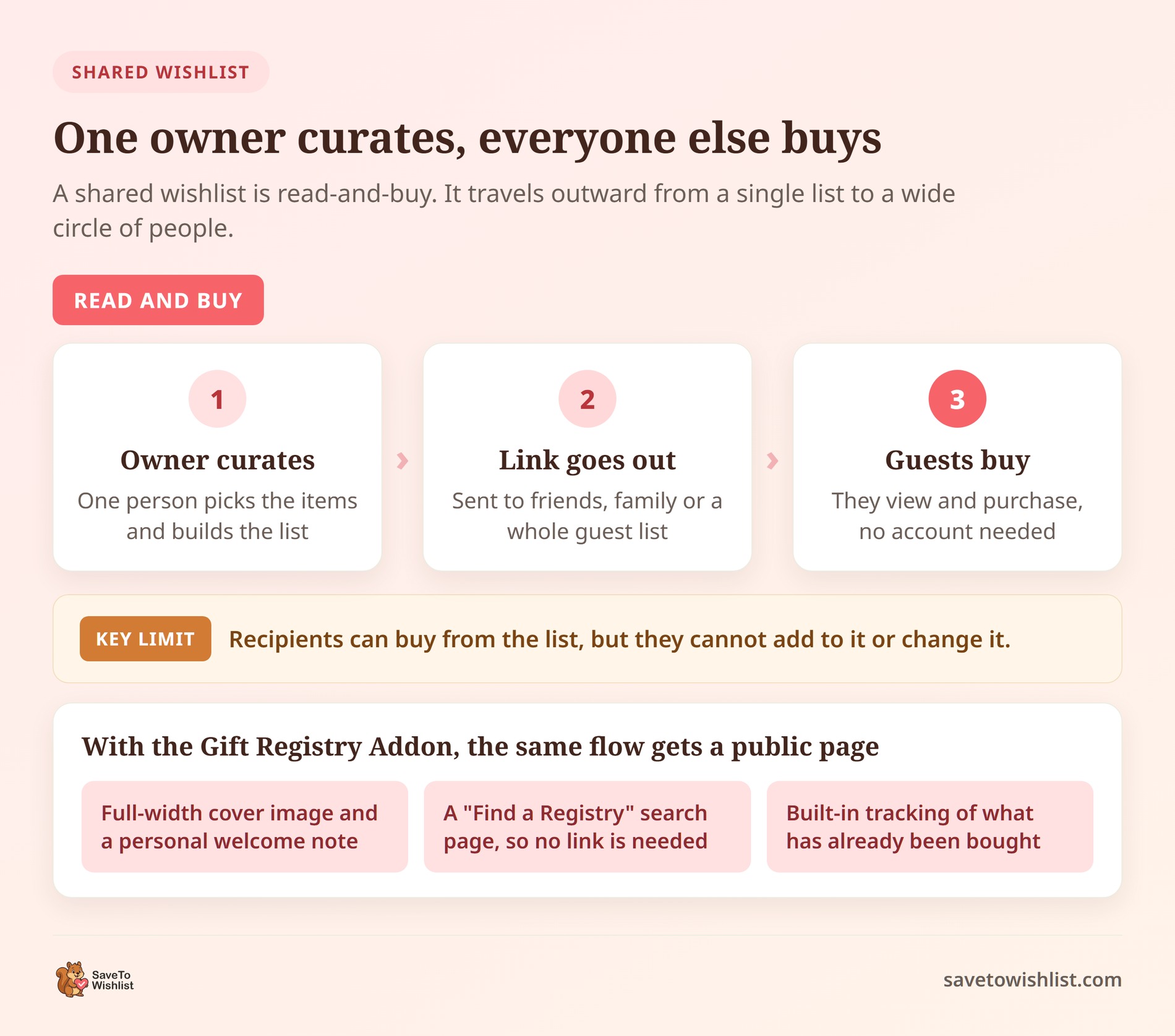
Una lista de deseos compartida es de leer y comprar. El propietario selecciona los artículos, envía un enlace y los amigos o familiares compran de ella.
Este es el flujo clásico de registro de regalos. Cuando los clientes utilizan el Complemento de Registro de Regalos (incluido en los planes SaveTo Wishlist Plus y Business), esta experiencia de lectura y compra recibe una mejora visual masiva.
En lugar de una lista básica, los compradores obtienen una página pública dedicada y personalizable con una imagen de portada adaptable opcional y una nota de bienvenida personal opcional. Los invitados ni siquiera necesitan el enlace directo; pueden buscar el registro utilizando una página de búsqueda integrada "Buscar un registro".
Lista de deseos colaborativa
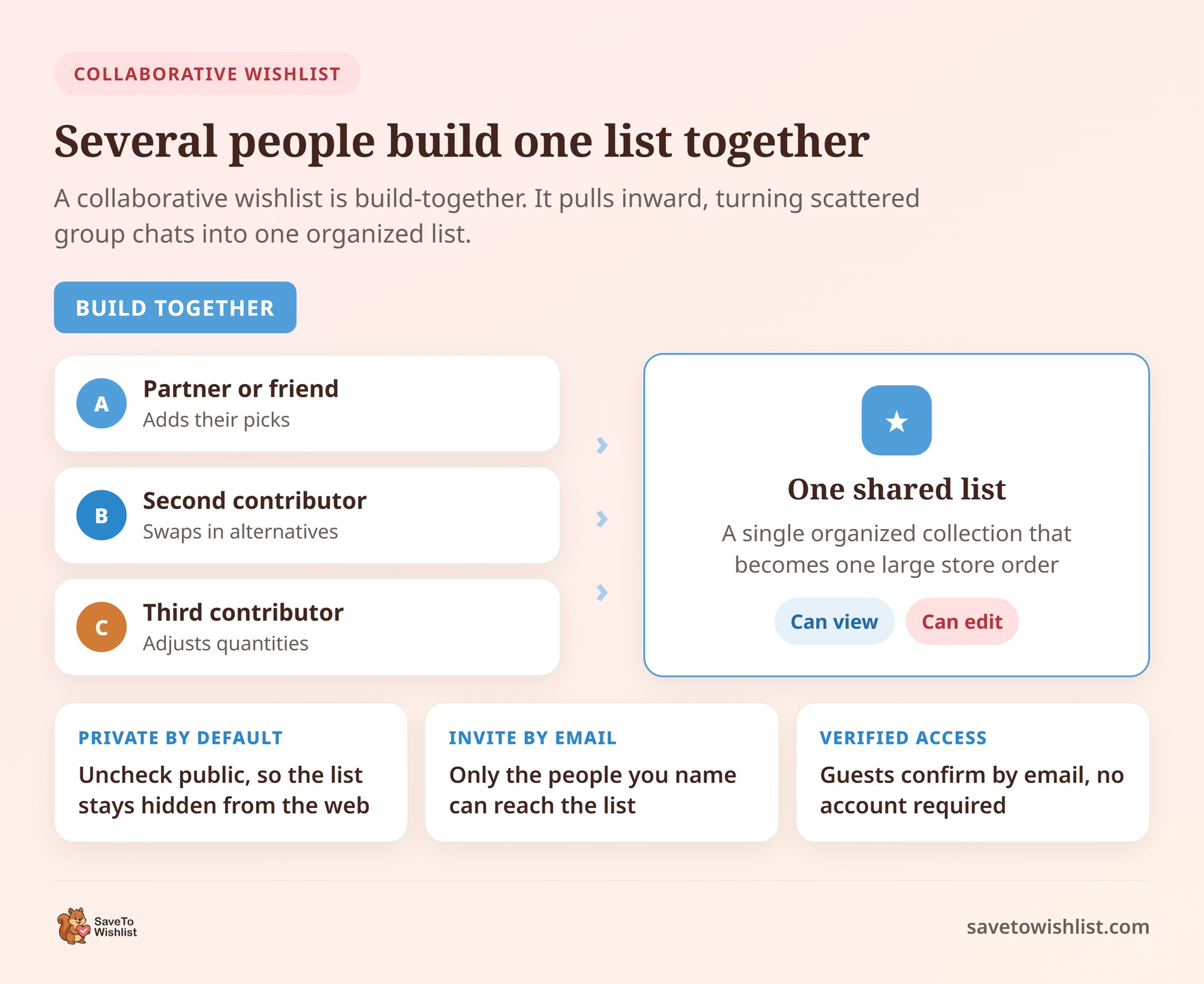
Una lista de deseos colaborativa se construye en conjunto, diseñada para momentos en los que la toma de decisiones es un verdadero esfuerzo grupal. En lugar de un único propietario de la lista que selecciona los productos, varias personas pueden usar activamente el botón "Añadir a la lista de deseos" para sugerir artículos, intercambiar comentarios y dar forma a la lista como un equipo.
Piensa en una pareja que planea renovar su hogar, una oficina que elige nuevo equipamiento o amigos que reúnen ideas para una compra conjunta. Al invitar a los colaboradores por correo electrónico, reemplaza los chats grupales desordenados y los enlaces dispersos con una colección única y altamente organizada. Esto crea un destino unificado donde varios colaboradores pueden coordinar las elecciones de productos antes de que uno o más participantes realicen pedidos a través del proceso de pago normal de WooCommerce.
SaveTo Wishlist cubre ambos. La versión gratuita ofrece a los clientes registrados enlaces para compartir sus listas de deseos públicas, por lo que el intercambio básico de lectura y compra funciona de inmediato. Las listas de deseos de invitados basadas en el navegador no tienen enlaces persistentes para compartir. SaveTo Wishlist Pro añade Compartir y Permisos Avanzados y permite la edición colaborativa por correo electrónico.
Y para los grandes eventos de la vida, los planes Plus y Business de SaveTo Wishlist incluyen el Complemento de Registro de Regalos completo.
Potenciando regalos grupales, bodas y compras de equipo
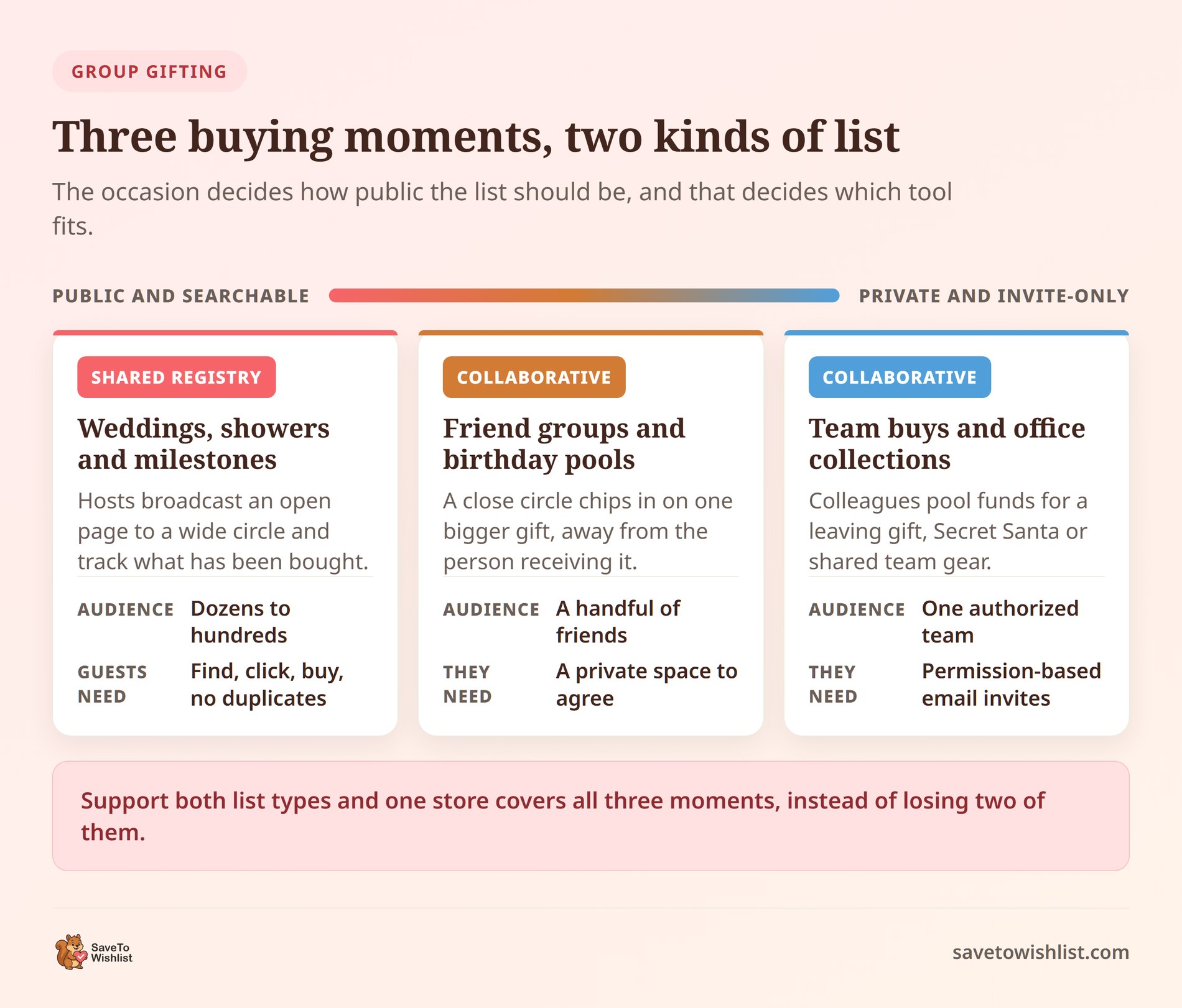
Los regalos grupales no son una situación única para todos. Diferentes compradores tienen necesidades de privacidad, estilos de coordinación y patrones de compra completamente diferentes según la ocasión. Al admitir tanto registros de eventos públicos como listas de deseos colaborativas privadas de WooCommerce, su tienda puede capturar fácilmente tres comportamientos de compra importantes:
- Bodas, baby showers y grandes hitos (registros compartidos): Para eventos públicos importantes, los anfitriones necesitan una página de registro abierta y buscable que puedan difundir a docenas (o cientos) de familiares, colegas y conocidos. Los invitados desean una experiencia sencilla de "buscar, hacer clic y comprar" que rastree las compras completadas para reducir los regalos duplicados. Sin embargo, los pagos simultáneos aún pueden exceder la cantidad solicitada, y los anfitriones necesitan un seguimiento integrado para organizar las notas de agradecimiento después del gran día.
- Regalos de grupos de amigos y colectas de cumpleaños (listas de deseos colaborativas): Cuando un círculo cercano de amigos quiere coordinar la selección y compra de un regalo de alto valor, como el cumpleaños de un hito de un compañero o la inauguración de la casa de un amigo, no necesitan una página de evento público. Necesitan un espacio de trabajo privado. Las listas de deseos colaborativas les permiten intercambiar ideas de productos, ajustar cantidades y acordar el artículo perfecto lejos de miradas indiscretas antes de decidir qué productos comprar y quién realizará el pedido.
- Compras en equipo y colectas de oficina (listas de deseos colaborativas): Las compras grupales en entornos profesionales exigen estrictos controles de privacidad. Ya sea que los compañeros de trabajo estén coordinando un regalo de jubilación para el jefe, organizando un Amigo Invisible interno o seleccionando equipo para un evento de equipo, las invitaciones por correo electrónico basadas en permisos limitan el acceso a los visitantes que ingresan una dirección de la lista autorizada.
Al adaptar las herramientas de su tienda a estos momentos específicos, puede reducir la fricción del comprador y posicionar su catálogo como el destino natural al que acudir siempre que las personas decidan comprar juntas.
Cómo configurar una lista de deseos colaborativa y compartida en WooCommerce
Empezar es sencillo cuando eliges el plugin de listas de deseos de WooCommerce adecuado. Sin embargo, tu configuración exacta dependerá de si tus clientes necesitan un espacio de trabajo colaborativo para crear una lista juntos, o un registro de eventos público a gran escala. Aquí te explicamos cómo implementar ambas experiencias en tu tienda usando SaveTo Wishlist:
1. Configuración de una lista de deseos compartida en WooCommerce usando SaveTo Wishlist Gift Registry Addon
Para grandes eventos vitales como bodas, baby showers, inauguraciones de casas o cumpleaños, los compradores necesitan una página de evento pública para leer y comprar, en lugar de una lista básica.
Para convertir las listas de deseos estándar en registros de eventos dedicados y completamente rastreados, necesitas el Addon de Registro de Regalos. Este funciona sobre SaveTo Wishlist Lite y WooCommerce. Se incluye exclusivamente con los planes SaveTo Wishlist Plus (99,50 $ el primer año; 199 $ la renovación) y Business (199,50 $ el primer año; 399 $ la renovación).
Una vez que tengas el Addon de Registro de Regalos, simplemente sigue los pasos a continuación:
i. Configuración inicial de la tienda y configuración
Una vez activado, el Addon de Registro de Regalos se encarga del trabajo pesado. Básicamente, crea automáticamente tablas de base de datos y publica dos páginas principales: Encontrar un Registro y Registro.
Para terminar de configurar el backend:
- Verificar asignaciones de página y comportamiento del carrito: Vaya a
SaveTo Wishlist → Settings → Gift Registry → Generalpara confirmar las páginas de destino. Aquí, también puede activar si los invitados son redirigidos directamente a la página del carrito después de agregar un regalo. Tenga en cuenta que los registros se encuentran en/registry/ABC12345/por defecto; cambiar el slug de la página de WordPress agift-registryactualiza automáticamente todas las URL públicas de los registros. - Seleccionar tipos de eventos: En la pestaña
Tipos de Evento, edita los eventos predeterminados (Boda, Baby Shower, Cumpleaños, Inauguración de casa, Otro) o agrega opciones específicas de la tienda (por ejemplo, Compromiso, Graduación). - Coincidir con la marca de tu tienda: Usa la pestaña
Aparienciapara personalizar la tipografía (heredar el valor predeterminado del tema o establecer tamaños específicos), los colores (encabezado, cuerpo, acento, fondo) y el estilo de los botones (etiquetas, iconos y colores al pasar el ratón). - Configurar notificaciones por correo electrónico: Activa alertas automáticas en
Notificaciones por correo electrónicopara notificar a los propietarios sobre nuevas compras de regalos o reembolsos, y recibe alertas de administrador cuando se creen nuevos registros. Pruébalas usando los botones integrados Enviar correo electrónico de prueba.
ii. Cómo los clientes crean y gestionan su registro
El recorrido del cliente se basa sin problemas en el comportamiento existente de la lista de deseos:
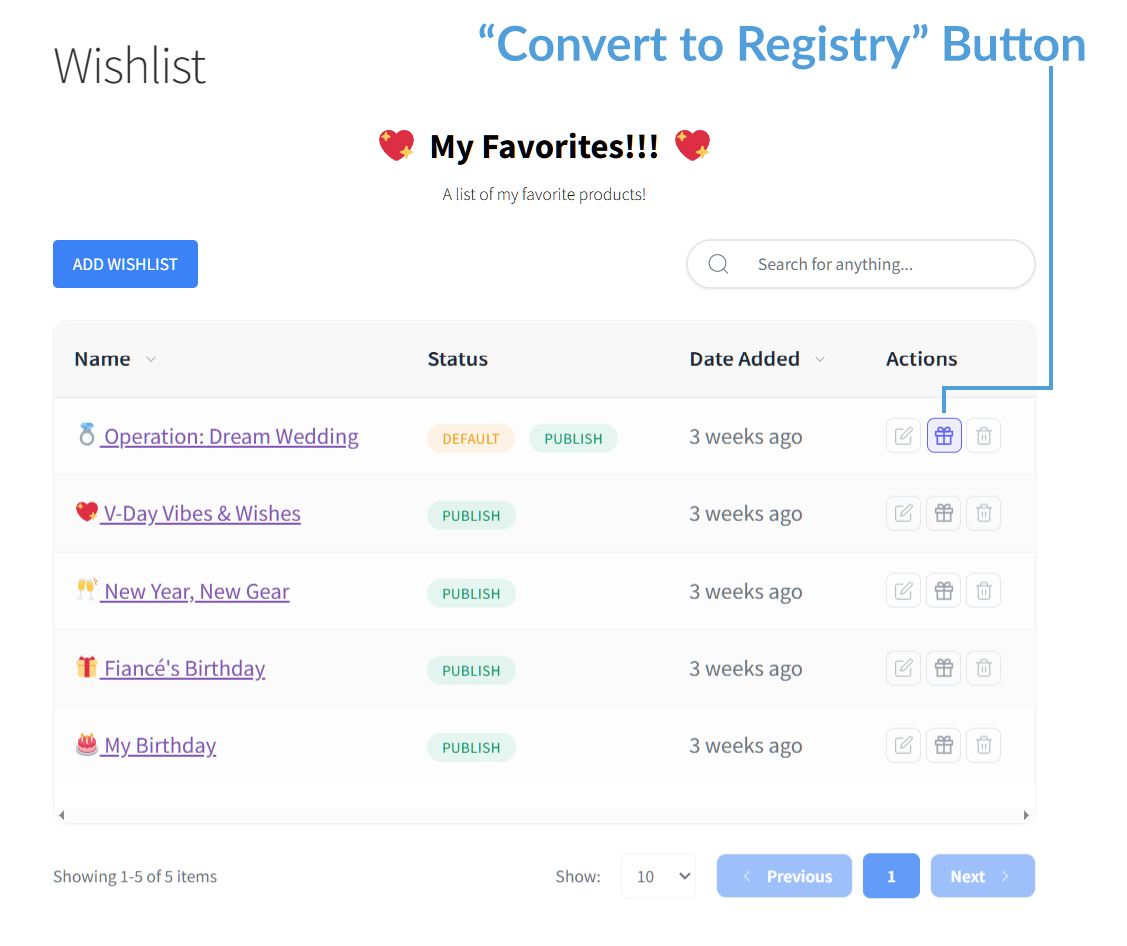
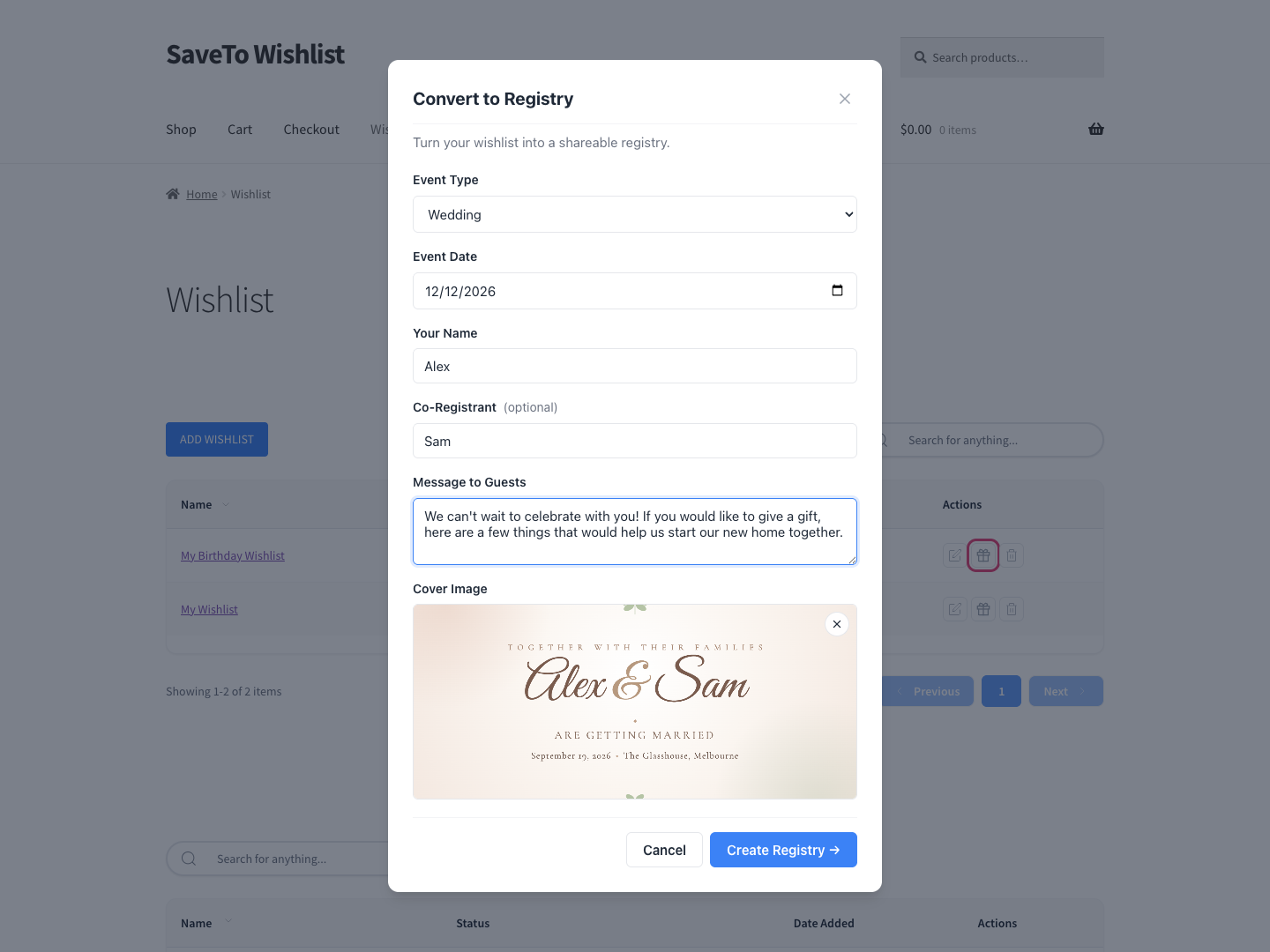
- Conversión: En la página de colección de listas de deseos, el cliente hace clic en la acción de caja de regalo Convertir en Registro junto a una lista de deseos elegible que posea. Completa los detalles del evento: tipo de evento, fecha del evento, nombre(s) del o los registrantes, un mensaje de bienvenida opcional y una imagen de portada opcional (JPG, PNG o WebP de hasta 5 MB; una imagen ancha funciona mejor en el área de portada receptiva del registro).
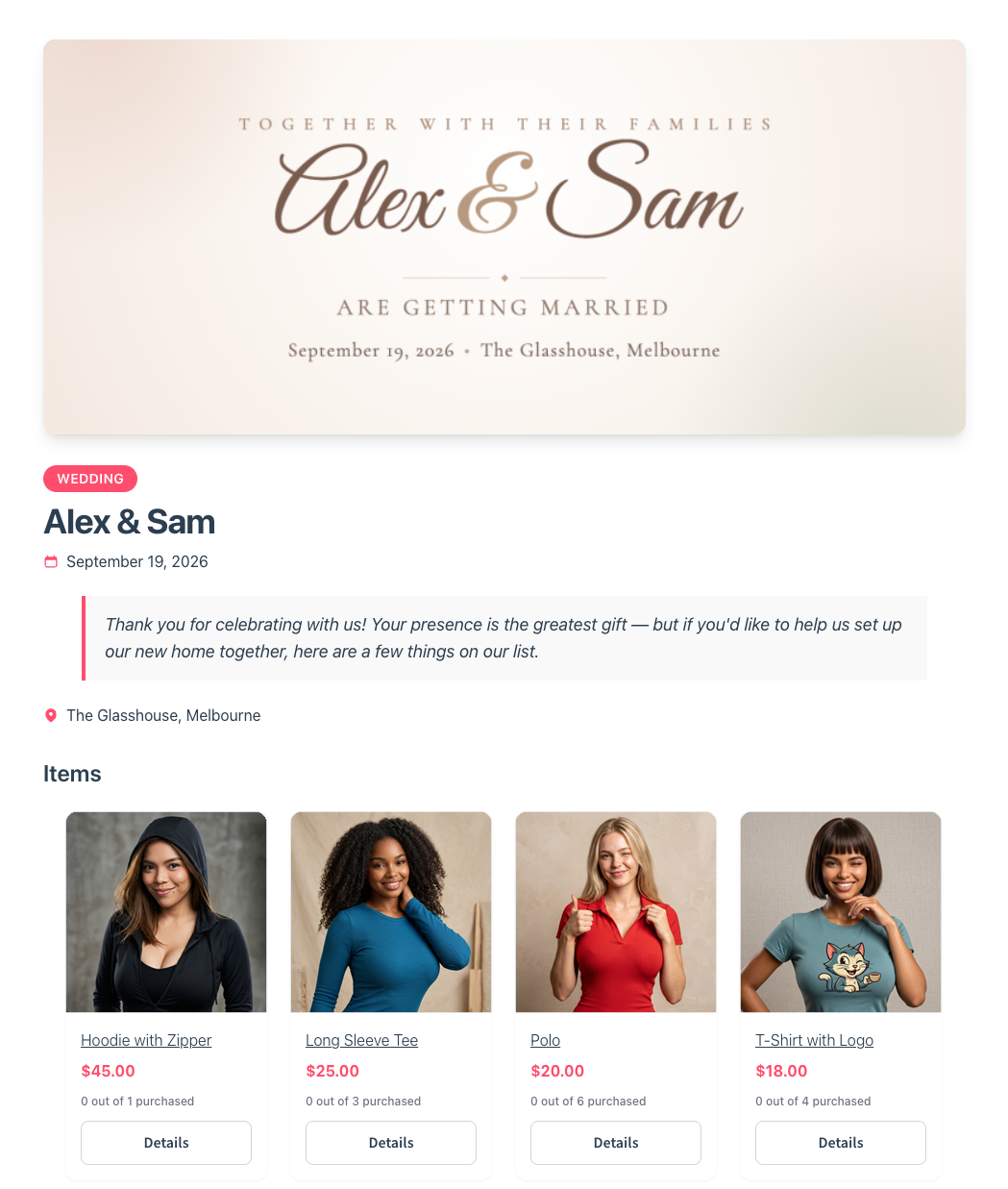
- Página pública y uso compartido: El registro se publica en su URL única con un banner de portada de ancho completo o un degradado de color discreto si no se carga ninguna foto. Aparece un botón Compartir solo para el propietario en la parte superior, lo que permite al registrado copiar el enlace o compartirlo por correo electrónico, Facebook, X o WhatsApp.
- Gestión continua: Los registrantes pueden usar la búsqueda Añadir un artículo en su página de registro para agregar más productos, ajustar las cantidades solicitadas sin reducirlas por debajo de la cantidad ya comprada y arrastrar elementos para reordenarlos. Una vez que un artículo ha sido comprado por un invitado, el botón de eliminar se muestra en gris de forma segura con una información sobre herramientas explicativa para preservar los registros de pedidos.
- El rastreador de agradecimiento: Los registrados obtienen un panel privado en
Mi cuenta → Registros de regalos(/mi-cuenta/registros-de-regalos/). Muestra los nombres de los compradores, correos electrónicos, números de pedido, fechas de compra y un interruptor para marcar las notas de agradecimiento como enviadas con notas privadas opcionales.
iii. Cómo los invitados encuentran y compran regalos
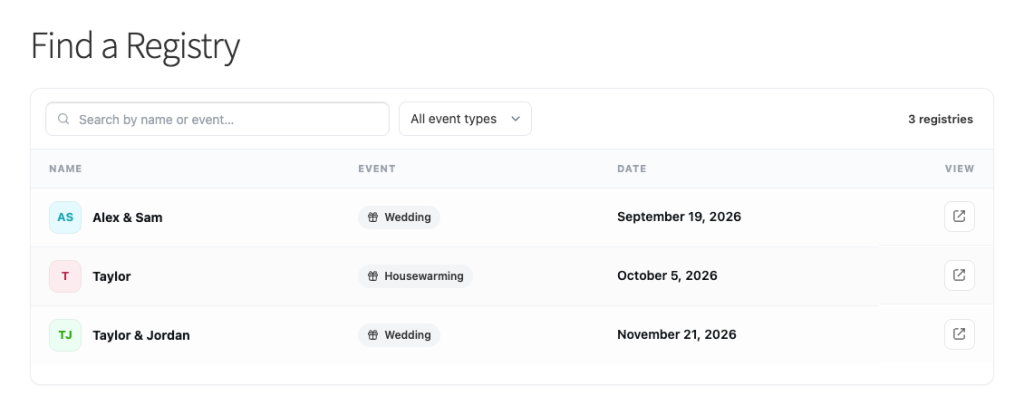
- Búsqueda pública: Los invitados sin un enlace directo pueden usar la página de búsqueda integrada Buscar un registro para buscar registros por nombre del registrado y acotar los resultados utilizando el menú desplegable del tipo de evento. Los resultados de la búsqueda solo devuelven registros publicados y nunca exponen detalles privados de correo electrónico del comprador o del propietario.
- Compra: los invitados ven un recuento continuo como "2 de 5 comprados", que muestra cuántas unidades se han comprado de la cantidad solicitada. Por defecto, agregar un regalo redirige al invitado al carrito estándar de WooCommerce, desde el cual procede a través del proceso de pago normal de la tienda. La redirección al carrito se puede deshabilitar en la configuración del registro. No se requiere cuenta para ver un registro. Los invitados también pueden comprar sin cuenta si el pago de invitados de WooCommerce está habilitado.
- Seguimiento automatizado de compras y pedidos: el recuento de artículos se actualiza cuando un pedido entra por primera vez en un estado de pago de WooCommerce, normalmente Procesando o Completado. Esto incluye pedidos con pago fuera de línea solo cuando su pasarela los mueve a un estado de pago. Cuando la cantidad solicitada se ha agotado por completo, el artículo muestra el recuento total de compras, como "5 de 5 comprados", y ya no acepta otra solicitud normal. Las devoluciones o cancelaciones agregan automáticamente artículos al grupo disponible.
- Protección del catálogo: Si descontinúas o eliminas un producto, el registro recurre a una copia guardada de su título, SKU e imagen para que la página del registro pueda seguir mostrando el artículo. El producto eliminado ya no se podrá comprar.
iv. Gestión de registros desde la administración de la tienda
Los propietarios de tiendas obtienen una supervisión completa a través de SaveTo Wishlist → Registries:
- Controles de administrador: Ver páginas públicas, editar detalles en nombre de un cliente (registrado para rendición de cuentas) o convertir la lista de deseos de un cliente en un registro para ellos desde el backend.
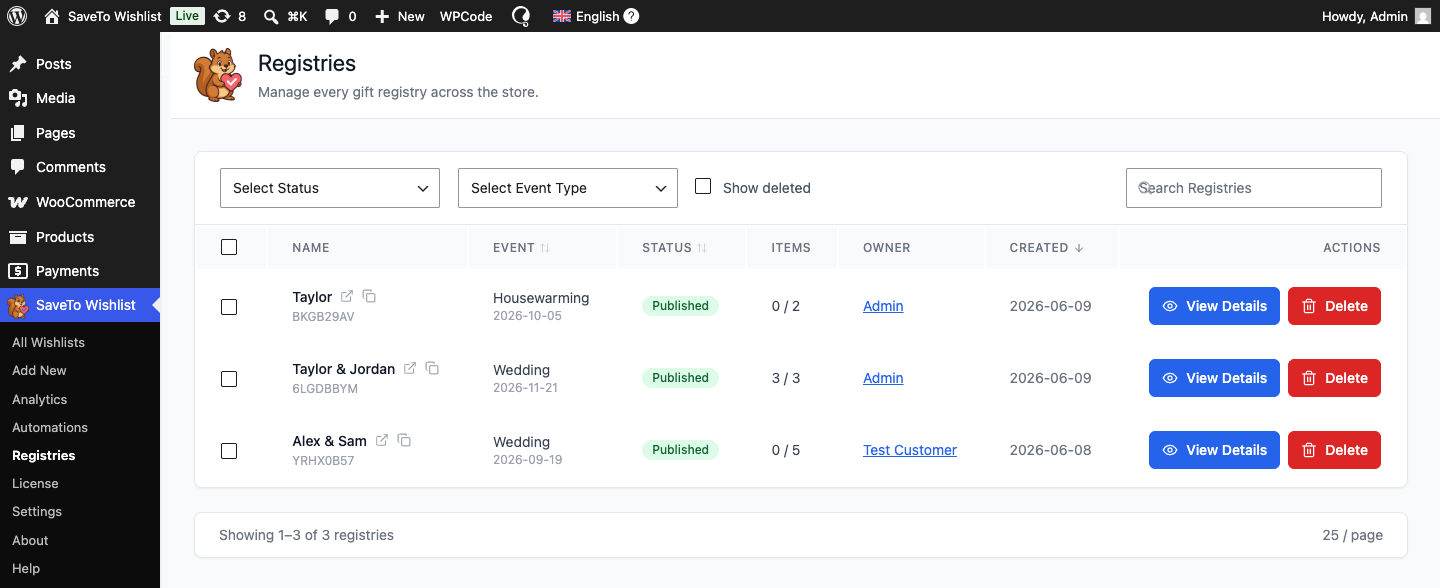
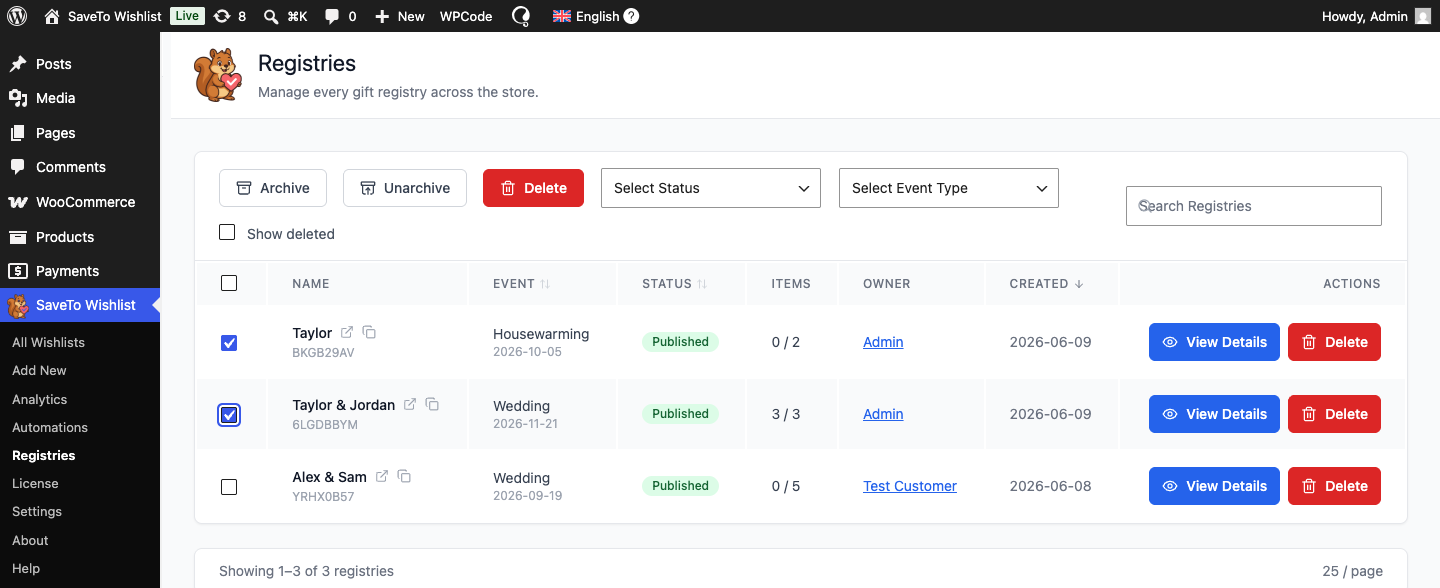
- Archivado y eliminación lógica: Archiva los registros una vez que ha pasado un evento para que los enlaces antiguos muestren elegantemente un aviso de “ya no se aceptan compras”. Eliminar un registro realiza una eliminación lógica, ocultándolo públicamente mientras se conservan sus registros de compras durante 90 días. Durante ese período, un administrador puede habilitar Mostrar eliminados y hacer clic en Restaurar.
El Addon de Lista de Regalos proporciona páginas de configuración integradas y ajustes diseñados para simplificar la configuración en el panel de administración, pero le da a tu tienda herramientas para alojar listas de regalos para eventos importantes de la vida. Una vez configurado, los compradores pueden administrar sus propias listas de regalos, y sus invitados pueden visitar tu tienda y comprar regalos a través del proceso de pago normal de WooCommerce.
2. Configuración de una lista de deseos colaborativa en WooCommerce usando SaveTo Wishlist Pro
Las listas de deseos colaborativas están diseñadas para momentos en que la toma de decisiones es un esfuerzo grupal, como amigos que reúnen ideas para un regalo conjunto, una pareja que planea renovar su casa o un equipo que elige equipo de oficina. En lugar de compartir enlaces públicos abiertos, SaveTo Wishlist Pro permite a los clientes invitar privadamente a personas específicas por correo electrónico y elegir exactamente quién puede ver o editar la lista.
Así es como los compradores configuran y administran una lista de deseos colaborativa:
i. Cambiar a compartición privada
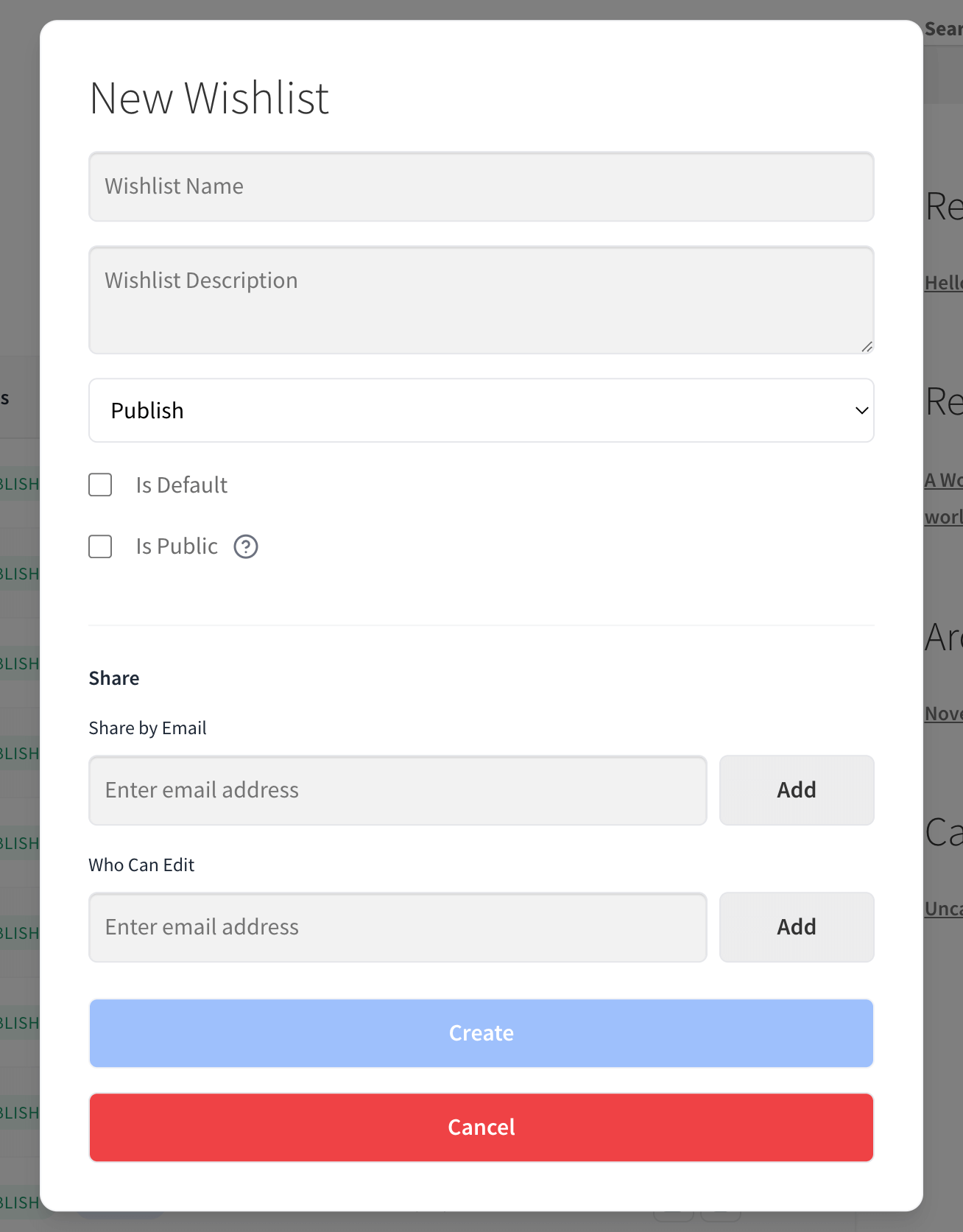
El cliente abre su lista de deseos, hace clic en Editar y desmarca la opción Pública para hacer la lista privada. Con Pro activo, puede usar entonces Compartir por correo electrónico y Quién puede editar para otorgar acceso a personas específicas.
ii. Invitar a colaboradores por correo electrónico
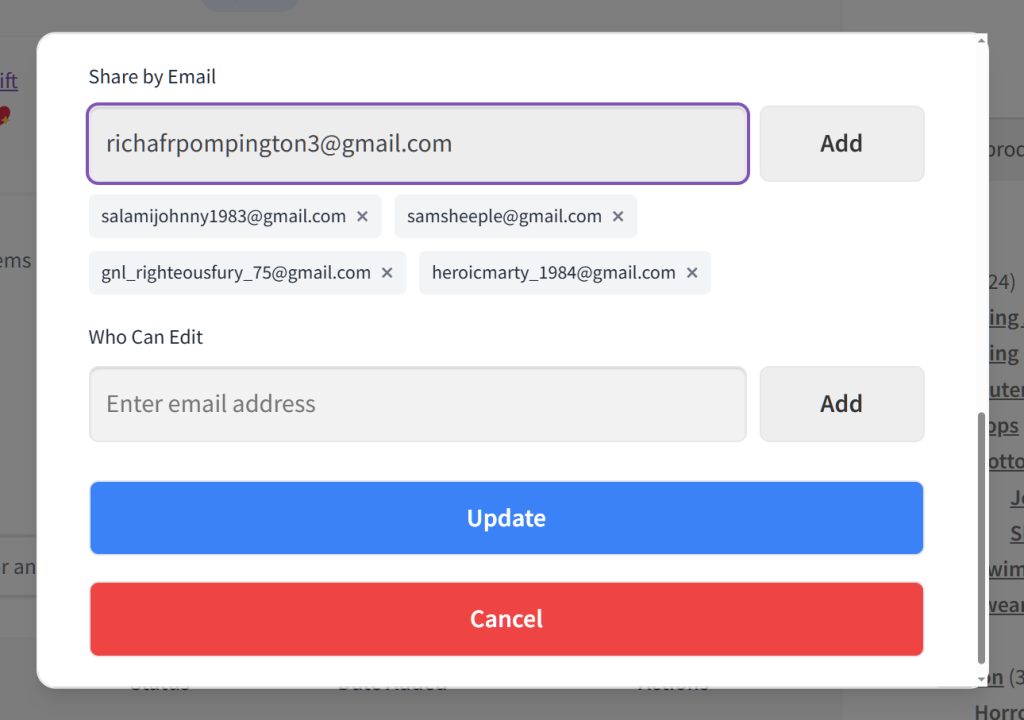
En el campo Compartir por correo electrónico, el cliente escribe la dirección de correo electrónico de un amigo, hace clic en Añadir y puede repetir esto para tantas personas como quiera invitar. Si cambia de opinión, hacer clic en la X junto a un nombre elimina la invitación antes de guardar.
iii. Establecer permisos de visualización vs. edición
Los clientes tienen control total sobre la combinación de permisos. Pueden permitir que todos los amigos editen, hacer que solo se pueda ver para todos, o dar a algunos amigos poderes de edición completos mientras que otros solo pueden ver.
- Para otorgar habilidades de edición, el cliente introduce las direcciones de correo electrónico de sus amigos en el campo Quién puede editar, hace clic en Añadir y luego hace clic en Actualizar.
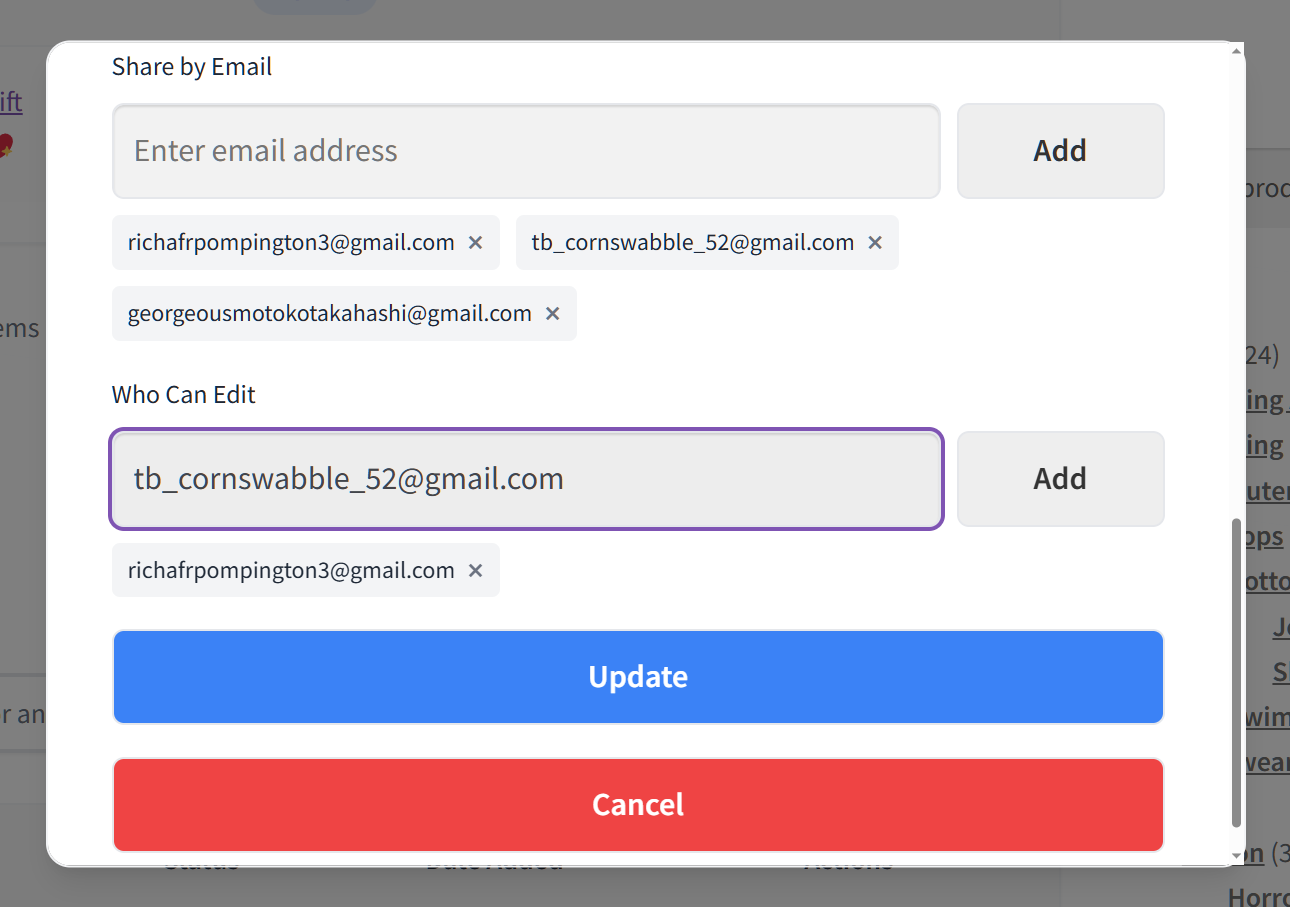
- Para asegurarse de que un amigo *no pueda* editar la lista, el cliente simplemente omite su correo electrónico en este campo.
Los permisos tampoco son permanentes. Los clientes pueden otorgar poderes de edición a tantas personas como necesiten, y pueden revocarlos fácilmente en cualquier momento haciendo clic en el botón X junto al correo electrónico de un amigo.
iv. Acceso privado de invitados a través de una lista blanca de correos electrónicos
Cuando un invitado invitado abre una lista de deseos privada, una ventana emergente de acceso le pide que introduzca su dirección de correo electrónico. El plugin comprueba esa dirección contra la lista de permitidos de visualización o edición de la lista de deseos antes de revelar los productos. Los invitados no necesitan una cuenta de tienda para ver la lista, pero deben introducir una dirección de correo electrónico que aparezca en la lista de acceso de la lista de deseos. Esto añade una puerta de acceso, aunque no verifica la propiedad de esa dirección de correo electrónico.
Las listas de deseos colaborativas convierten los chats grupales y los enlaces de productos dispersos en una lista de productos única y organizada en tu tienda. Al dar a los compradores un control granular sobre quién puede ver y editar sus listas, das a los contribuyentes invitados un lugar para coordinar sus elecciones de productos.
Mejores prácticas para promocionar regalos grupales en su tienda
Tener herramientas de regalos grupales disponibles en tu tienda es solo la mitad de la batalla. Después de todo, tus clientes también necesitan saber que estas funciones existen y cómo usarlas.
Ya sea que te dirijas a compradores que planean una lista de regalos para un hito importante o a un grupo de amigos que coordinan un regalo de cumpleaños, algunas actualizaciones estratégicas de la tienda pueden impulsar la adopción y aumentar los valores generales de los pedidos.
Aquí tienes las formas más efectivas de promocionar regalos grupales en tu tienda WooCommerce:
1. Resaltar la privacidad para la planificación sorpresa
Enfatiza los beneficios de privacidad de las listas de deseos colaborativas en la microcopia de tu página de producto, correos electrónicos de marketing y anuncios de banner. Recuérdales a los compradores que no tienen que hacer públicas sus listas para recopilar comentarios, lo que la convierte en la solución ideal para grupos de regalos secretos, fiestas sorpresa y colectas de oficina.
2. Destaca "Buscar un registro" en tu navegación
Asegúrate de que los invitados que visitan tu sitio puedan localizar la página de su anfitrión de inmediato. Agrega tu enlace de Buscar un registro a tu menú principal de encabezado, navegación del pie de página o a un banner de sitio de temporada durante las temporadas altas de eventos (por ejemplo, la temporada de bodas de primavera o las compras navideñas tempranas).
3. Destacar la compra como invitado sin cuenta
La fricción mata las conversiones de regalos. En las preguntas frecuentes de tu tienda y en los banners promocionales, explica que los invitados pueden ver una lista de deseos privada sin cuenta y pueden comprar un regalo de la lista sin registrarse cuando el pago para invitados de WooCommerce esté habilitado.
4. Actualizar las preguntas frecuentes y la documentación de ayuda de la tienda
Proporciona a los compradores instrucciones claras sobre cómo funciona el uso compartido de listas de deseos privadas. Una sección rápida en tu Centro de Ayuda o Preguntas Frecuentes que explique el flujo de trabajo privado de "Compartir por correo electrónico" y el paso de acceso a la lista de permitidos de correo electrónico ayuda a los usuarios a comprender cómo se controla el acceso.
5. Aprovechar los desencadenantes de campañas estacionales
Programa tus boletines por correo electrónico y los banners principales de tu página de inicio en torno a los momentos importantes de regalos a lo largo del año. Ejecuta campañas dedicadas para bodas, baby showers, inauguraciones de casas y amigos invisibles navideños, mostrando a los clientes paso a paso lo fácil que es crear un registro o colaborar con amigos.
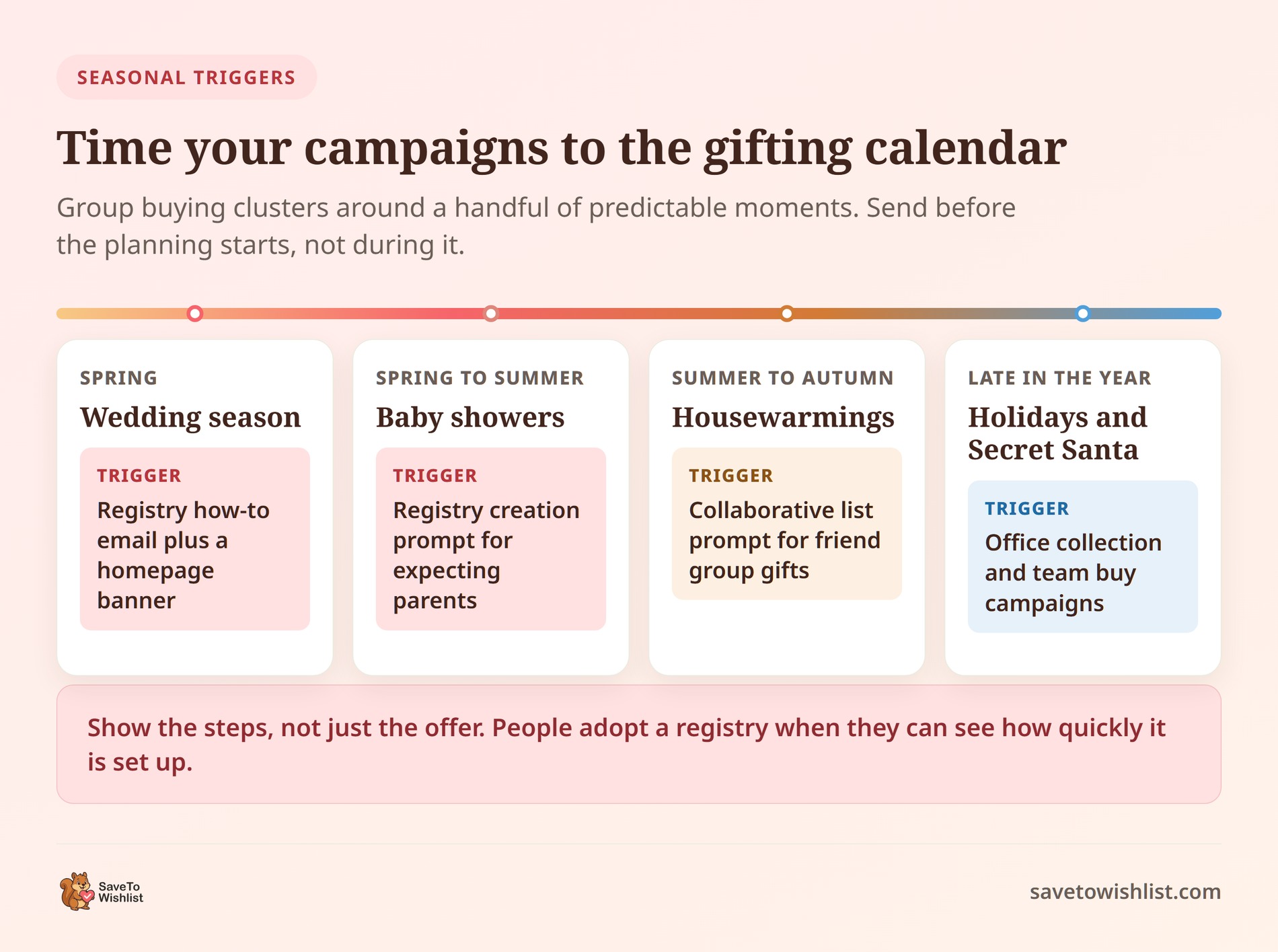
Al posicionar los regalos grupales como una forma conveniente de comprar juntos, puedes animar a los clientes a crear y compartir listas, lo que podría generar tráfico de referencia adicional y compras en tu tienda.
Preguntas frecuentes: Lista de deseos compartida en WooCommerce
¿Cuál es la diferencia entre compartir y edición colaborativa?
Compartir permite a otras personas ver y comprar en una lista. La edición colaborativa permite a las personas invitadas agregar y modificar artículos en ella. Compartir es adecuado para listas de leer y comprar donde el propietario selecciona los productos. La edición colaborativa es adecuada para regalos grupales y compras de equipo donde varias personas contribuyen. Mientras que la versión gratuita maneja el intercambio básico de enlaces, SaveTo Wishlist Pro permite la edición colaborativa privada, y el Addon de Registro de Regalos mejora el intercambio en una página de evento público completamente rastreada.
¿Puedo controlar quién ve la lista de deseos de un cliente?
Sí, a través de la Compartición Avanzada y Permisos en SaveTo Wishlist Pro. Los clientes pueden desmarcar la configuración de “Pública” para eliminar una lista de deseos del acceso público. Con Pro, pueden invitar a colaboradores específicos por correo electrónico, quienes deben ingresar una dirección en la lista de acceso de la lista de deseos.
¿Las listas de deseos compartidas atraerán nuevos visitantes a mi tienda?
A menudo, sí. Los enlaces compartidos pueden atraer personas a tus páginas de productos, incluidos visitantes potenciales por primera vez. Ese es tráfico de referencia del boca a boca real. Por ejemplo, eventos grupales como bodas tienden a difundir una lista en un círculo amplio. En resumen, un solo registro puede presentar tu tienda a docenas de compradores potenciales por primera vez.

Poniendo en práctica las listas de deseos compartidas
Ofrecer listas de deseos compartidas y colaborativas puede ayudar a generar tráfico de referencia y facilitar la coordinación de compras grupales. Al brindar a tus clientes las herramientas que necesitan para colaborar, conviertes una experiencia de compra solitaria en un evento social impulsado por conversiones.
Ya sea que los compradores necesiten un registro de eventos público o los controles de acceso por lista de correos electrónicos de una lista de deseos colaborativa privada, tu tienda puede admitir muchos escenarios comunes de compras grupales directamente en tu sitio.
Para revisar cualquier parte de esta guía, haz clic en los enlaces a continuación para saltar a una sección específica:
- ¿Por qué ofrecer una lista de deseos compartida en WooCommerce?
- ¿Cuál es la diferencia entre listas de deseos colaborativas y compartidas?
- Potenciando regalos grupales, bodas y compras en equipo
- Cómo configurar regalos grupales en tu tienda
- Mejores prácticas para promocionar regalos grupales en tu tienda
¿Listo para dejar de perder compras grupales en plataformas de terceros? Descarga SaveTo Wishlist Lite hoy mismo para desbloquear regalos grupales básicos.
Cuando estés listo para la máxima potencia, actualiza a SaveTo Wishlist Pro para permitir el uso compartido y los permisos avanzados. O, pasa al Plan Plus o Business, que incluyen el Complemento de Registro de Regalos, para que tus clientes puedan planificar, compartir y comprar juntos sin salir de tu tienda. Todos los planes vienen con garantía de devolución de dinero, por lo que puedes probar estas funciones avanzadas sin ningún riesgo.



