
La configuración de cómo se comporta y se ve tu lista de deseos comienza con dos pestañas de configuración: General y Página de la lista de deseos. Este artículo recorre cada configuración en ambas pestañas para que puedas configurar SaveTo Wishlist para que coincida con las necesidades de tu tienda.
Antes de empezar
- Tanto WooCommerce como SaveTo Wishlist Lite deben estar activos en tu sitio.
- Necesitas una cuenta de administrador para abrir la Configuración.
- Cada sección de esta página tiene un botón Restablecer a los valores predeterminados que restaura sus valores originales.
- Algunas configuraciones de esta página (Título de Listas de Deseos Públicas, Descripción de Listas de Deseos Públicas y Texto para Productos sin Precio) solo aparecen cuando SaveTo Wishlist Pro está activo con una licencia válida. Texto para Productos sin Precio también necesita SaveTo Wishlist Pro 1.0.4 o posterior.
Cómo acceder a los ajustes
Para abrir la configuración de SaveTo Wishlist, vaya a SaveTo Wishlist → Ajustes en su administrador de WordPress.
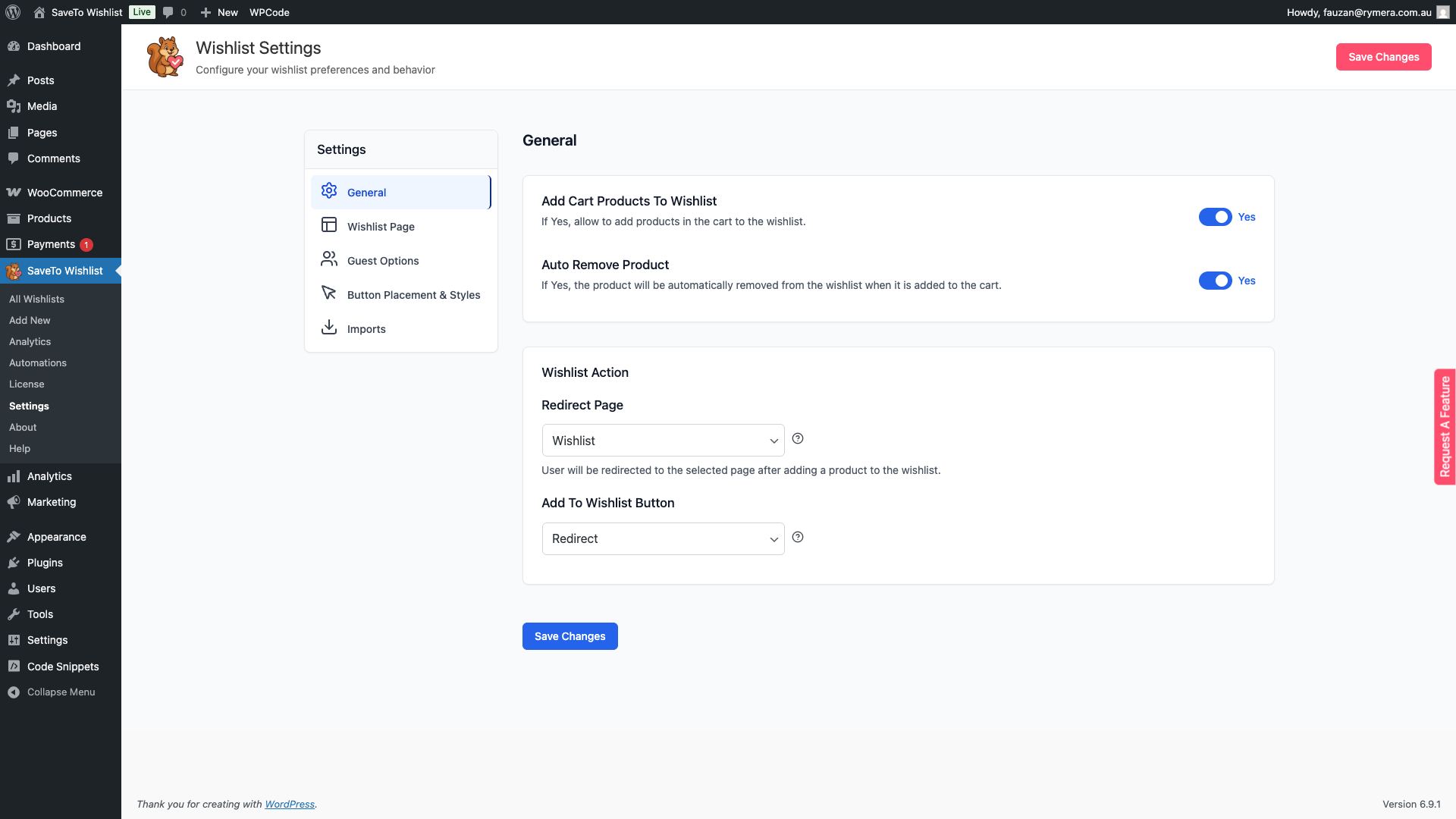
Pestaña General
La pestaña General controla el comportamiento principal de la lista de deseos: cómo interactúan los productos con el carrito y qué sucede cuando un cliente hace clic en el botón Añadir a la Lista de Deseos.
Ajustes del Carrito
| Configuración | Descripción | Por defecto |
|---|---|---|
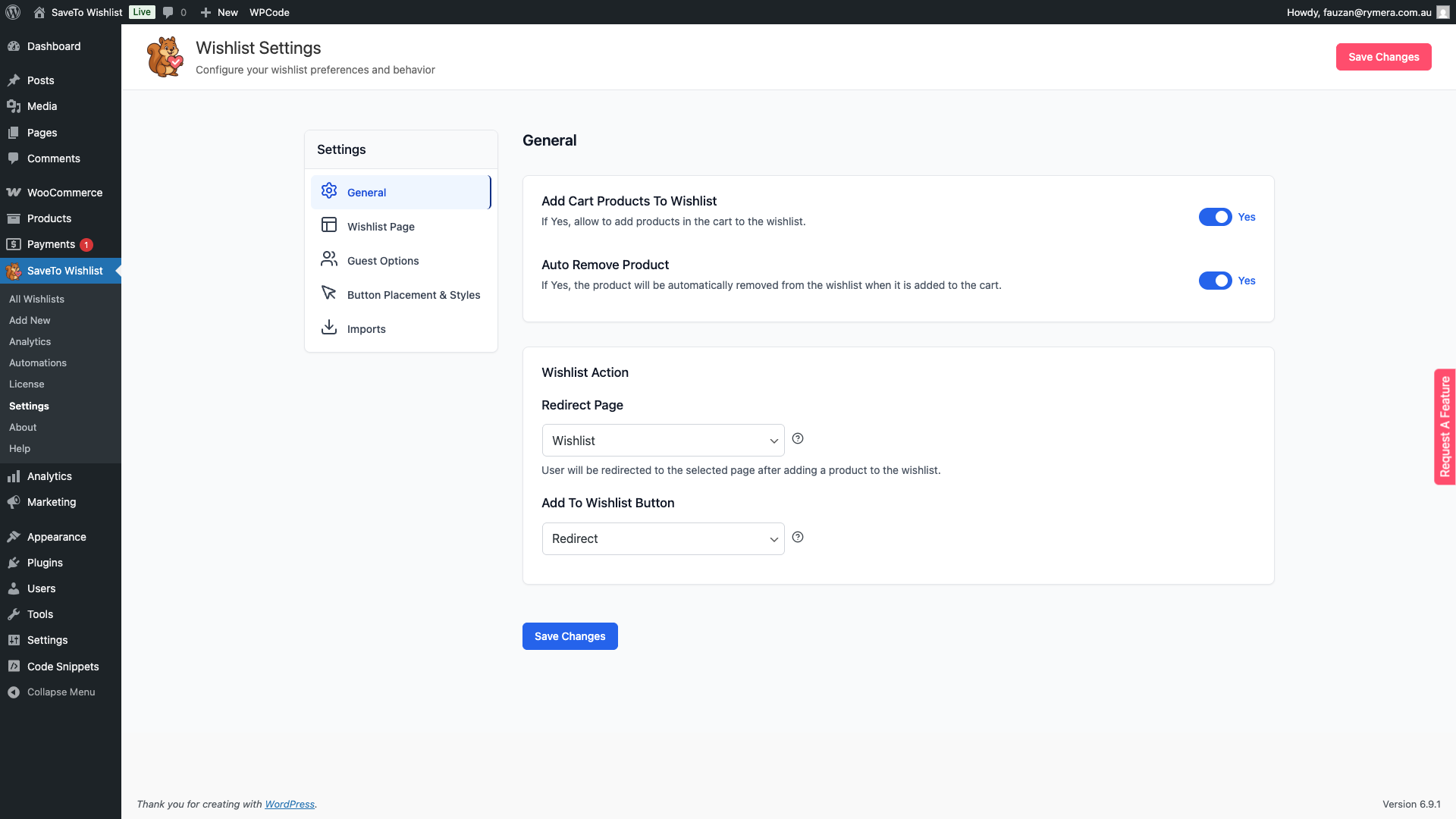
| Añadir productos del carrito a la lista de deseos | Cuando está activado, los clientes pueden guardar productos que ya están en su carrito en su lista de deseos. Desactive esta opción si solo desea que los clientes guarden artículos de las páginas de productos. | Activado |
| Selección de artículos del carrito | Cuando está activado, los clientes eligen qué productos del carrito guardar en lugar de guardar todo el carrito a la vez. Este ajuste solo aparece cuando Añadir productos del carrito a la lista de deseos está activado, así que activa eso primero si no lo ves. | Desactivado |
| Eliminar producto automáticamente | Cuando está activado, un producto se elimina automáticamente de la lista de deseos tan pronto como el cliente lo añade al carrito. Útil para mantener las listas de deseos ordenadas una vez que un cliente ha actuado sobre un artículo guardado. | Activado |
Acción de la Lista de Deseos
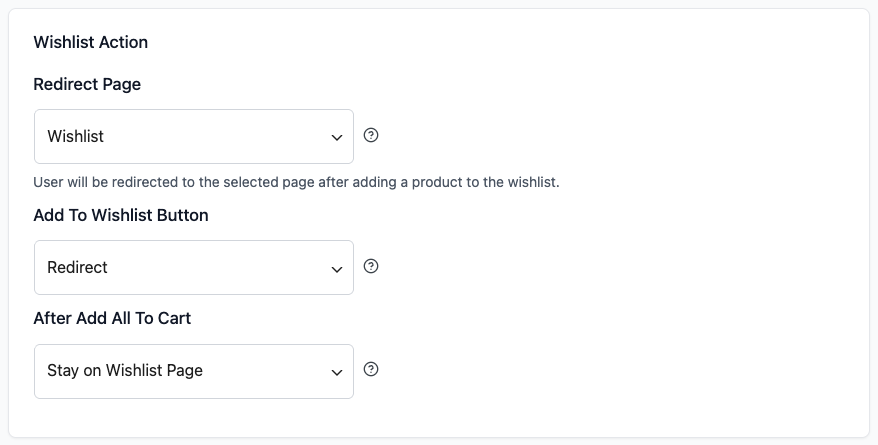
Estos ajustes controlan a dónde van los clientes después de guardar un producto y cómo responde el botón Añadir a la lista de deseos al hacer clic.
| Configuración | Descripción | Por defecto |
|---|---|---|
| Página de redirección | La página a la que se envían los clientes después de añadir un producto a su lista de deseos cuando la acción del botón está configurada como Redirigir. Seleccione cualquier página publicada en el menú desplegable. Si no se selecciona ninguna página, los clientes son redirigidos a la página Mi cuenta. | Ninguna (vuelve a Mi cuenta) |
| Botón Añadir a la lista de deseos | Controla lo que sucede cuando un cliente hace clic en Añadir a la lista de deseos. Redirigir envía al cliente a la página de redirección. Ventana emergente muestra un cuadro de diálogo de confirmación con un enlace a la lista de deseos. Desvanecer desvanece brevemente el botón para indicar el éxito sin navegar. | Redirigir |
| Después de Añadir Todo al Carrito | A dónde van los clientes después de usar Añadir Todo al Carrito o Añadir Seleccionados al Carrito en la página de la lista de deseos. Elige Permanecer en la Página de la Lista de Deseos para dejarlos donde están, Redirigir a la Página del Carrito para enviarlos al carrito, o Redirigir a la Página de Pago para enviarlos directamente al pago. Elige una de las opciones de redirección si quieres que los compradores de la lista de deseos pasen a la compra en un solo paso. | Permanecer en la Página de la Lista de Deseos |
Seguimiento de Uso
Esta sección es de informes opcionales. Está separada del comportamiento de tu lista de deseos y no cambia nada que vean los clientes.
| Configuración | Descripción | Por defecto |
|---|---|---|
| Permitir seguimiento de uso | Envía un informe semanal sobre tu configuración, incluyendo la URL de tu sitio y el correo electrónico del administrador, tus versiones de PHP, WordPress, WooCommerce, tema y plugin, plugins activos, tu configuración de SaveTo Wishlist y detalles de la licencia, y totales semanales de la lista de deseos. Los registros de clientes, los registros de pedidos y el contenido de la lista de deseos nunca se envían. La lista completa se muestra junto a la configuración en tu administrador. | Activado si SaveTo Wishlist Pro está activo; desactivado de lo contrario |
API Webhook
Los sistemas que envían eventos de lista de deseos a esta tienda deben presentar esta clave. Déjala vacía para rechazar a todos los que llamen.
| Configuración | Descripción | Por defecto |
|---|---|---|
| Clave API Webhook de Lista de Deseos | La clave que cualquier sistema externo debe presentar, como encabezado "x-api-key", para enviar eventos de lista de deseos a tu tienda. Déjala vacía para rechazar a todos los que llamen. Un botón Generar una nueva clave reemplaza la clave actual inmediatamente. Cualquier sistema que siga enviando la clave antigua será rechazado. | Vacío |
Pestaña Página de la Lista de Deseos
La pestaña Página de la Lista de Deseos controla lo que los clientes ven en la página dedicada de la lista de deseos: el título y la descripción de las listas de deseos personales y públicas, la integración con Mi Cuenta, si los clientes pueden crear listas de deseos múltiples y si la sección de listas de deseos públicas es visible.
Contenido de la Página
| Configuración | Descripción | Por defecto |
|---|---|---|
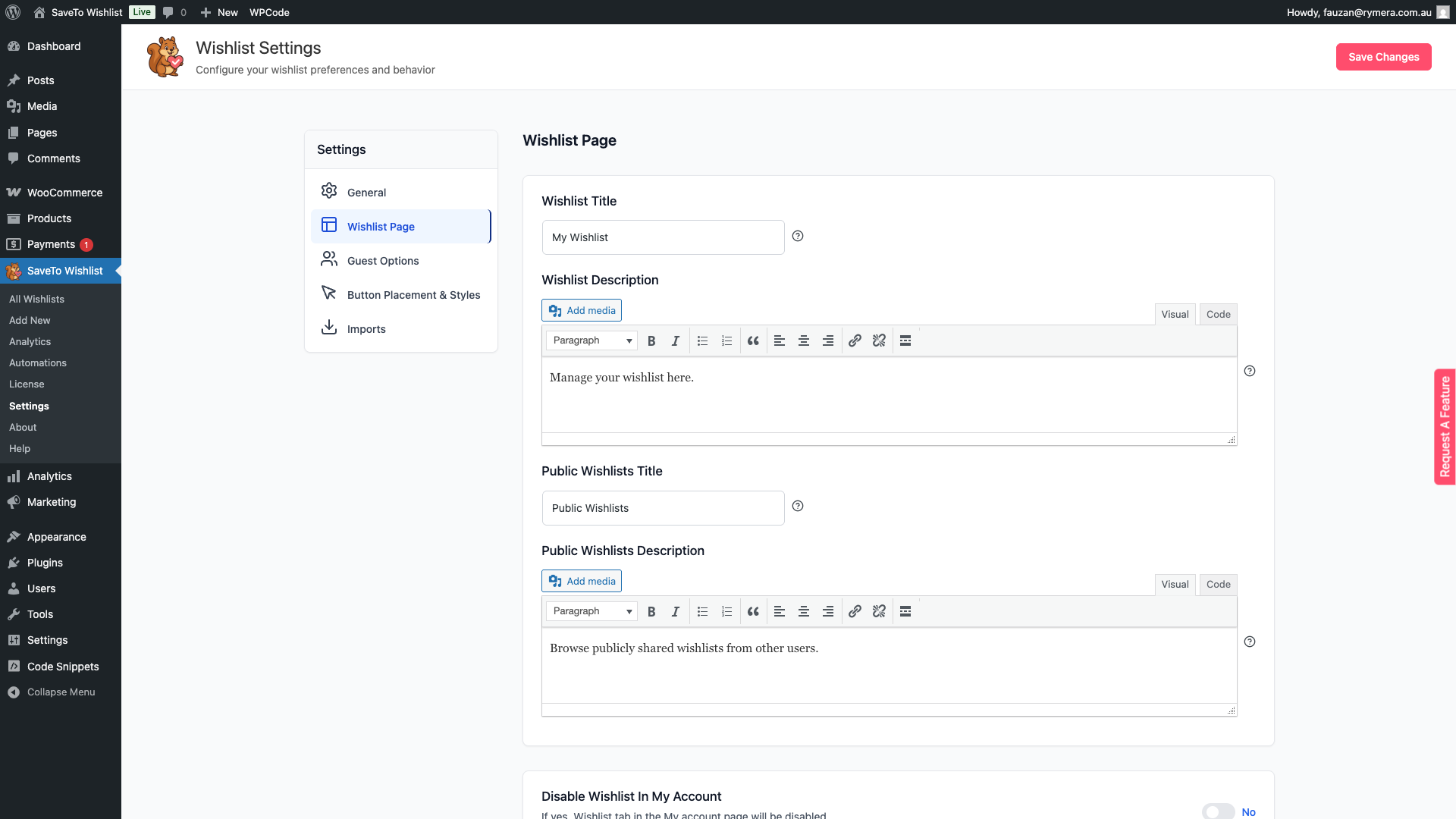
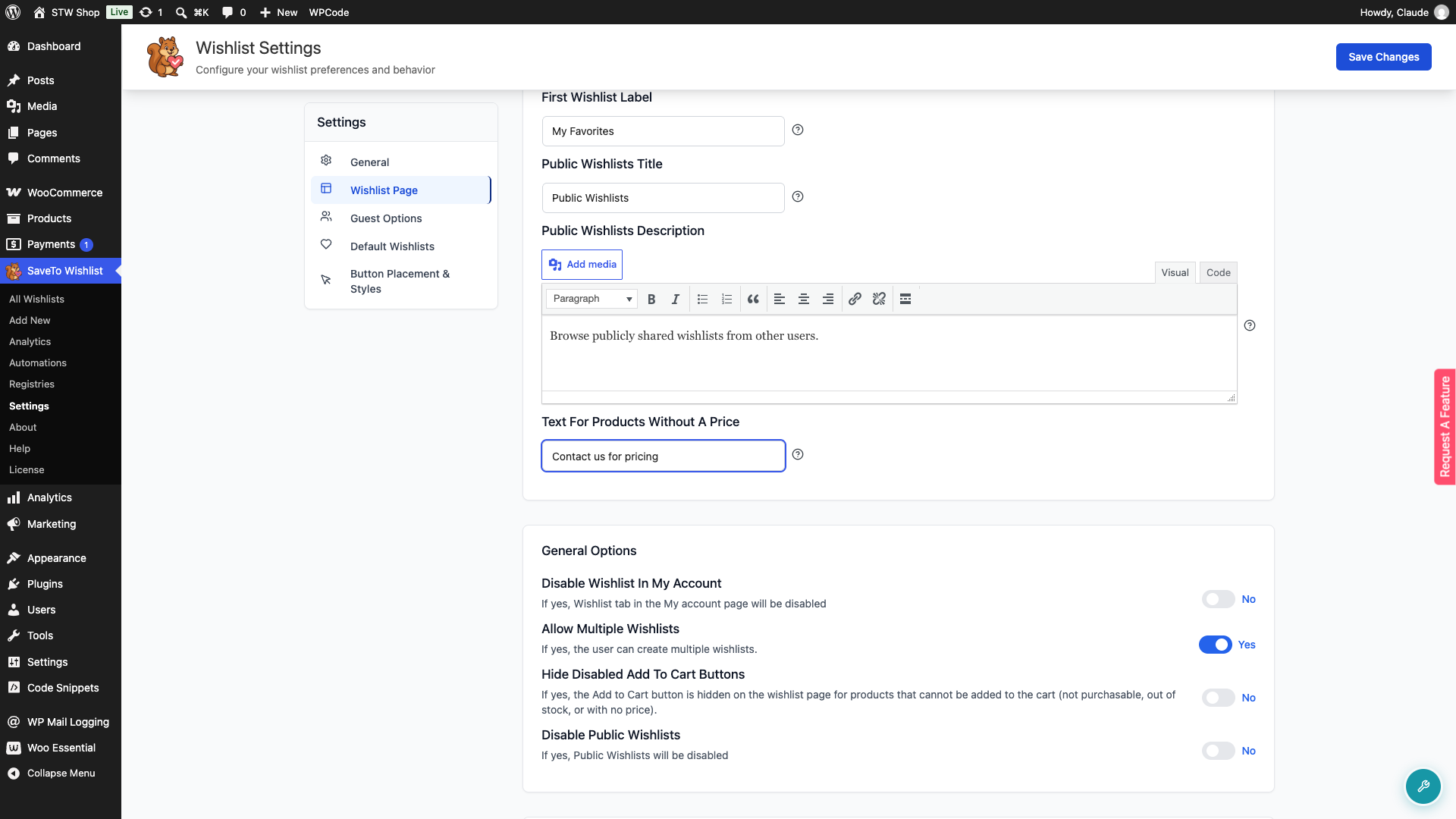
| Título de la lista de deseos | El encabezado que se muestra en la parte superior de la página de la lista de deseos para el cliente. | Mis Listas de Deseos |
| Descripción de la lista de deseos | Una breve descripción que se muestra debajo del título en la página de la lista de deseos. Admite formato de texto básico a través del editor integrado. | Gestionar mis listas de deseos |
| Etiqueta de la Primera Lista de Deseos | El nombre que se da a la lista de deseos que se crea automáticamente para un cliente. Cámbialo si "Primera Lista de Deseos" no se adapta a tu tienda. | Primera Lista de Deseos |
| Título de Listas de Deseos Públicas | El encabezado que se muestra sobre la sección donde los clientes pueden explorar las listas de deseos compartidas públicamente por otros usuarios. | Listas de deseos públicas |
| Descripción de Listas de Deseos Públicas | Una breve descripción que se muestra debajo del encabezado de Listas de Deseos Públicas. | Explora listas de deseos compartidas públicamente por otros usuarios. |
| Texto para Productos sin Precio | Texto personalizado que se muestra en la columna Precio cuando un producto de la lista de deseos no tiene precio, por ejemplo, "Contáctanos para precios". Déjalo vacío para mantener el guion predeterminado. Se permite HTML básico y se sanea al guardarlo. Requiere SaveTo Wishlist Pro 1.0.4 o posterior con una licencia activa. | Vacío (muestra un guion) |
Opciones Generales
| Configuración | Descripción | Por defecto |
|---|---|---|
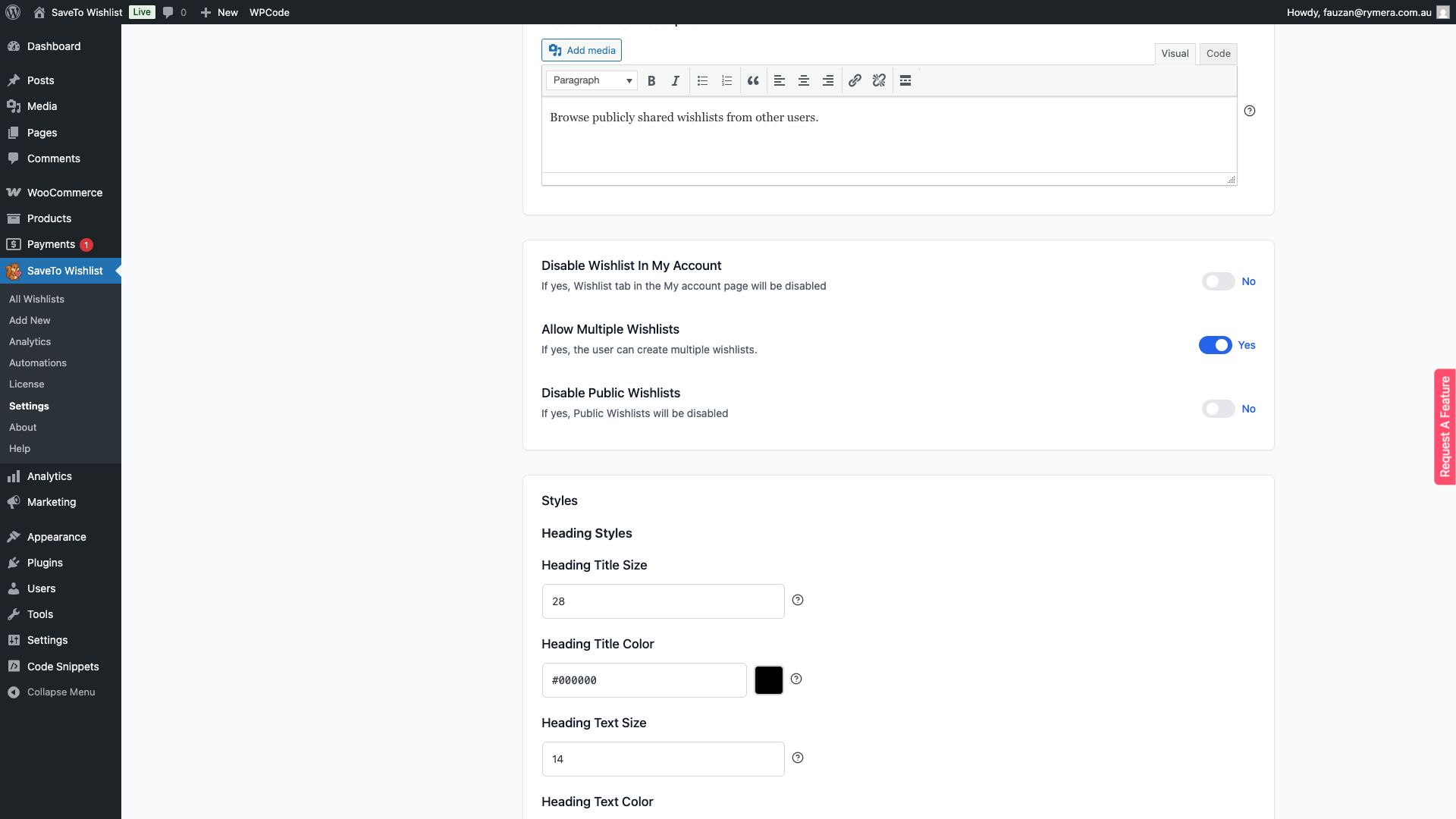
| Desactivar Lista de Deseos en Mi Cuenta | Cuando está activada, la pestaña Lista de Deseos se oculta del área Mi Cuenta de WooCommerce. Activa esto si prefieres que los clientes accedan a su lista de deseos solo desde la página dedicada a la lista de deseos. | Desactivado |
| Permitir Múltiples Listas de Deseos | Cuando está habilitado, los clientes pueden crear y nombrar más de una lista de deseos, por ejemplo, una lista de cumpleaños y una lista de Navidad. Cuando está deshabilitado, cada cliente se limita a una sola lista de deseos. Ver también: Cómo configurar la lista de deseos en modo único o múltiple | Activado |
| Ocultar Botones Desactivados de Añadir al Carrito | Cuando está activado, el botón Añadir al Carrito se oculta en la página de la lista de deseos para cualquier producto que no se pueda comprar en este momento, lo que cubre productos que no son comprables, agotados o que no tienen precio. Déjalo desactivado para mostrar un botón desactivado en su lugar. | Desactivado |
| Desactivar Listas de Deseos Públicas | Cuando está activada, la sección de listas de deseos públicas se oculta de la página de listas de deseos. Los clientes no podrán explorar las listas de deseos que otros usuarios han hecho visibles públicamente. | Desactivado |
Estilos
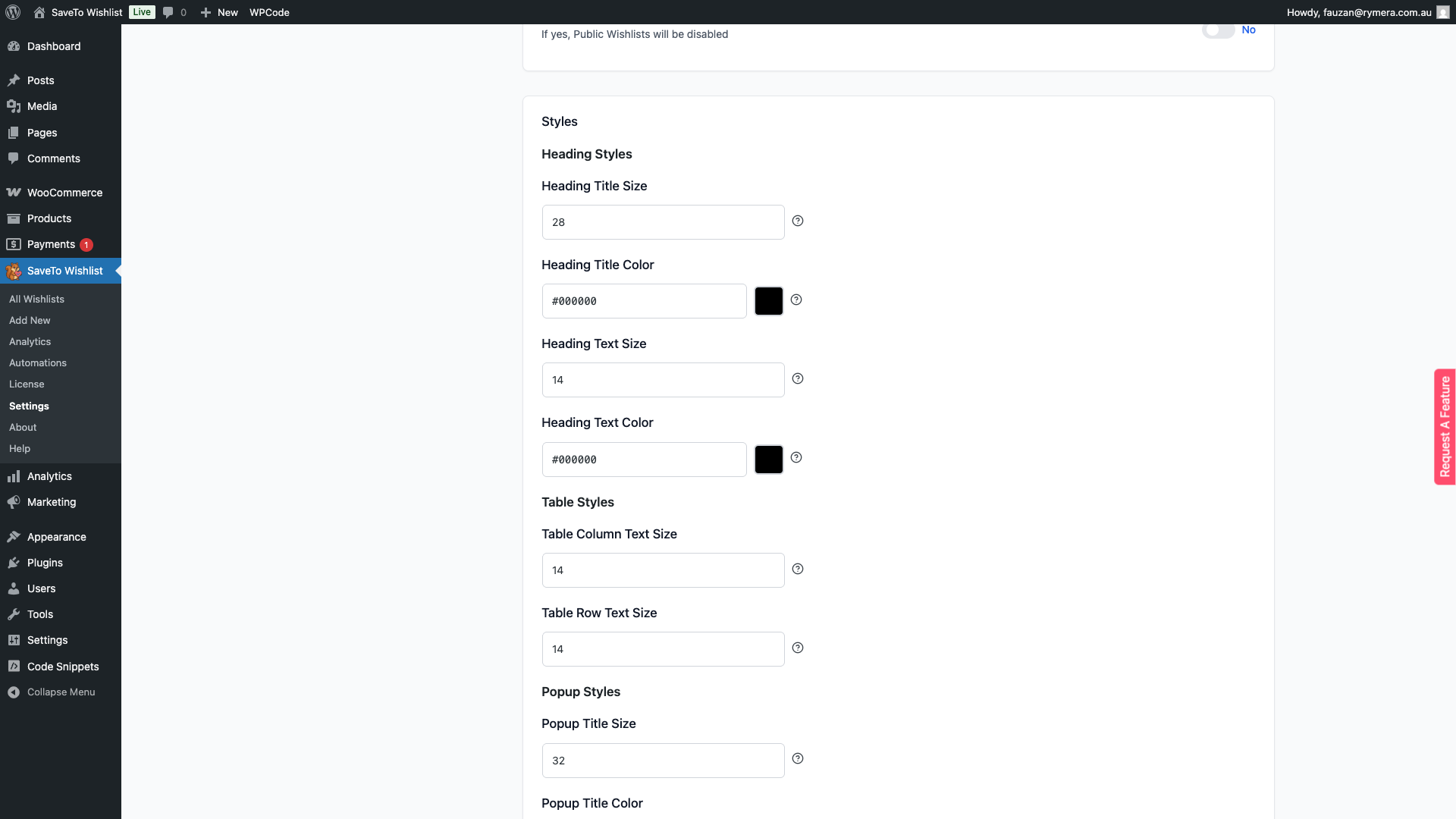
La sección Estilos en la parte inferior de la pestaña Página de Lista de Deseos controla la apariencia visual del encabezado de la página de lista de deseos y la tabla de productos. Puedes establecer el tamaño de fuente y el color tanto para el título del encabezado como para el texto de la descripción, y ajustar el tamaño del texto de las columnas en la tabla de lista de deseos. Estos controles te permiten adaptar la página de lista de deseos al diseño de tu tienda sin necesidad de escribir CSS personalizado.
Solución de problemas
No encuentro la selección de artículos del carrito. Esta configuración solo aparece una vez que Añadir productos del carrito a la lista de deseos está activado. Actívalo primero, luego la opción aparecerá debajo.
Falta una configuración Pro de este artículo en mi pantalla de Configuración. Título de Listas de Deseos Públicas, Descripción de Listas de Deseos Públicas y Texto para Productos sin Precio requieren que SaveTo Wishlist Pro esté activo con una licencia válida. Comprueba el estado de tu licencia en SaveTo Wishlist → Licencia. Si solo falta Texto para Productos sin Precio, comprueba también tu versión Pro: esa necesita la 1.0.4 o posterior.
Preguntas frecuentes
¿Qué sucede si no selecciono una página de Redirección?
Si el campo Página de Redirección se deja vacío, SaveTo Wishlist enviará a los clientes a la página Mi Cuenta de WooCommerce después de que añadan un producto a su lista de deseos.
¿Puedo mantener los artículos en la lista de deseos después de que se añadan al carrito?
Sí. Desactiva el interruptor Eliminar producto automáticamente en la pestaña General. Los artículos añadidos al carrito permanecerán en la lista de deseos del cliente hasta que se eliminen manualmente.
¿Cuál es la diferencia entre las acciones de botón Emergente y Desvanecer?
La acción Popup abre un diálogo de confirmación después de que el cliente guarda un producto, que puede incluir un enlace para ver su lista de deseos. La acción Fade proporciona una sutil confirmación visual directamente en el botón. Se desvanece brevemente para indicar el éxito sin abrir un diálogo ni abandonar la página actual.
¿Necesitas ayuda?
Si tienes alguna pregunta o encuentras algún problema, estamos aquí para ayudarte.
- Usuarios premium: Abrir un ticket de soporte
- Usuarios gratuitos: Visita nuestro foro comunitario

