
¿Quieres que los compradores guarden productos sin crear una cuenta, o que solo tú mantengas listas de deseos para tus clientes? La pestaña Opciones de invitado en SaveTo Wishlist controla esto. Este artículo explica cada configuración: activar o desactivar listas de deseos de invitados, mostrar u ocultar el enlace de inicio de sesión y cambiar el texto del encabezado y del enlace que ven los invitados. También muestra qué sucede con los artículos guardados de un invitado cuando inicia sesión o crea una cuenta.
Requisitos previos
- SaveTo Wishlist está instalado y activo. Opciones para invitados viene con el plugin gratuito, por lo que no se requiere una licencia Pro para la configuración de esta página.
- Para personalizar el título de la lista de deseos para invitados y el texto del enlace de inicio de sesión (Título de la lista de deseos para invitados y Descripción de la lista de deseos para invitados), necesitas SaveTo Wishlist versión 1.1.5 o posterior. Las versiones anteriores solo tienen los controles para Desactivar lista de deseos para invitados y el enlace de inicio de sesión.
- Desde la versión 1.1.6 de SaveTo Wishlist, la configuración del enlace de inicio de sesión se llama Mostrar enlace para iniciar sesión/crear cuenta y controla el enlace en la ventana emergente para invitados y en la página de la lista de deseos para invitados. En versiones anteriores se llama Mostrar siempre enlace para iniciar sesión/crear cuenta y solo afecta a la ventana emergente.
Cómo acceder a Opciones para invitados
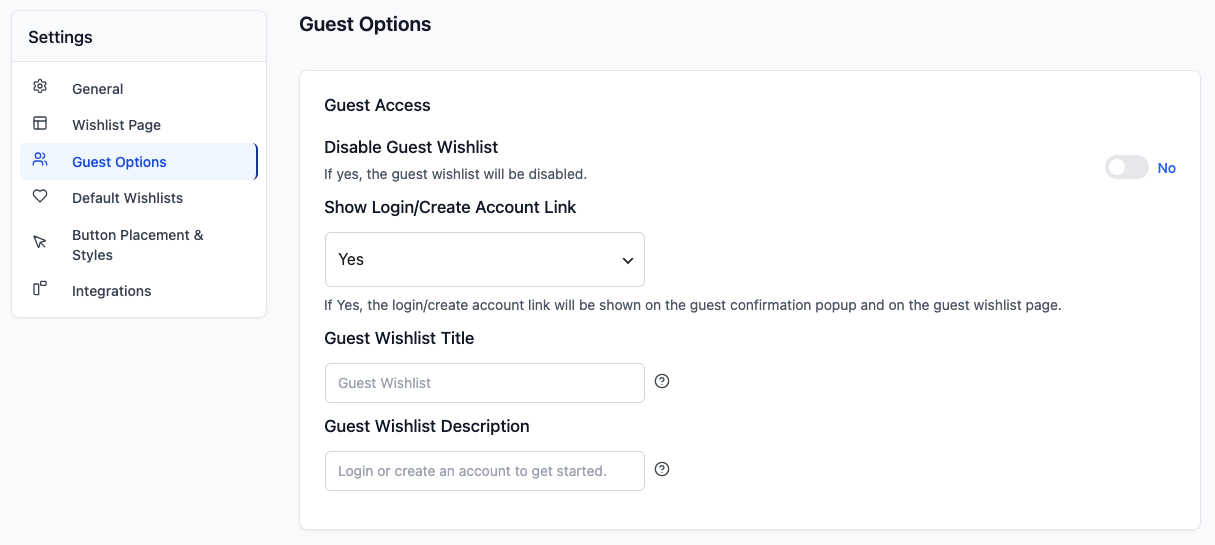
Para abrir la configuración de Opciones para invitados, ve a SaveTo Wishlist → Ajustes en tu administrador de WordPress y, a continuación, haz clic en la pestaña Opciones para invitados en el panel de configuración de la izquierda.
Cómo funcionan las listas de deseos para invitados
Cuando las listas de deseos para invitados están habilitadas, los visitantes que no han iniciado sesión pueden agregar productos a su lista de deseos sin crear una cuenta. Los artículos de su lista de deseos se almacenan en el almacenamiento local del navegador, vinculados al dispositivo y navegador que están utilizando en lugar de a una cuenta. Esto significa:
- Los artículos de la lista de deseos para invitados persisten entre visitas a páginas en el mismo dispositivo y navegador.
- Los artículos no se sincronizan entre dispositivos o navegadores.
- Cuando un invitado inicia sesión o crea una cuenta, los artículos de su lista de deseos de invitado se mueven automáticamente a la lista de deseos predeterminada de la cuenta y luego se borran del almacenamiento local. Consulta Qué sucede cuando un invitado inicia sesión o se registra para obtener más detalles.
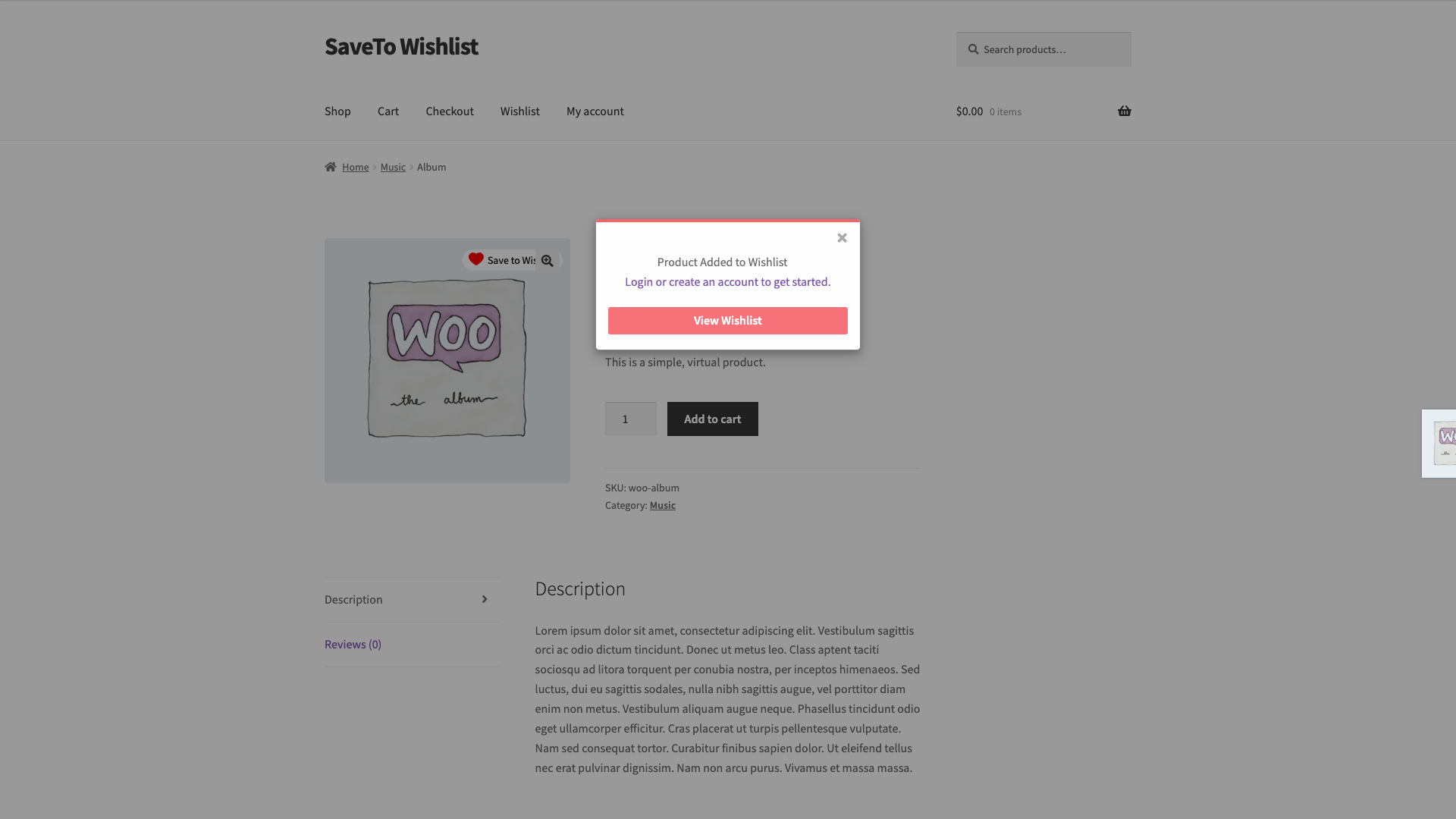
Los invitados que visitan la página de la lista de deseos ven un título "Lista de deseos para invitados" (o tu propio título personalizado) que muestra los productos que han guardado. Cuando Mostrar enlace para iniciar sesión/crear cuenta está configurado en Sí, la página también muestra un enlace "Inicia sesión o crea una cuenta para empezar." (o tu propio texto personalizado) que los impulsa hacia una lista de deseos completa de cuenta. Cuando está configurado en No, la página solo muestra el título y los productos.
Qué sucede cuando un invitado inicia sesión o se registra
Los invitados no pierden sus productos guardados cuando inician sesión. SaveTo Wishlist mueve los artículos del navegador a la cuenta del cliente, sin que el cliente tenga que hacer clic en nada. Esto funciona igual para un cliente que inicia sesión en una cuenta existente y para uno que acaba de registrarse.
La transferencia se realiza en este orden:
- El cliente inicia sesión o crea una cuenta.
- En la siguiente página que cargue en el mismo navegador, SaveTo Wishlist encuentra los artículos de invitado en el almacenamiento local y los envía a la tienda.
- La tienda agrega los productos a la lista de deseos predeterminada del cliente.
- Una vez que los productos se guardan, SaveTo Wishlist borra los artículos de invitado del almacenamiento local, y los botones de la lista de deseos en la página muestran los productos como guardados.
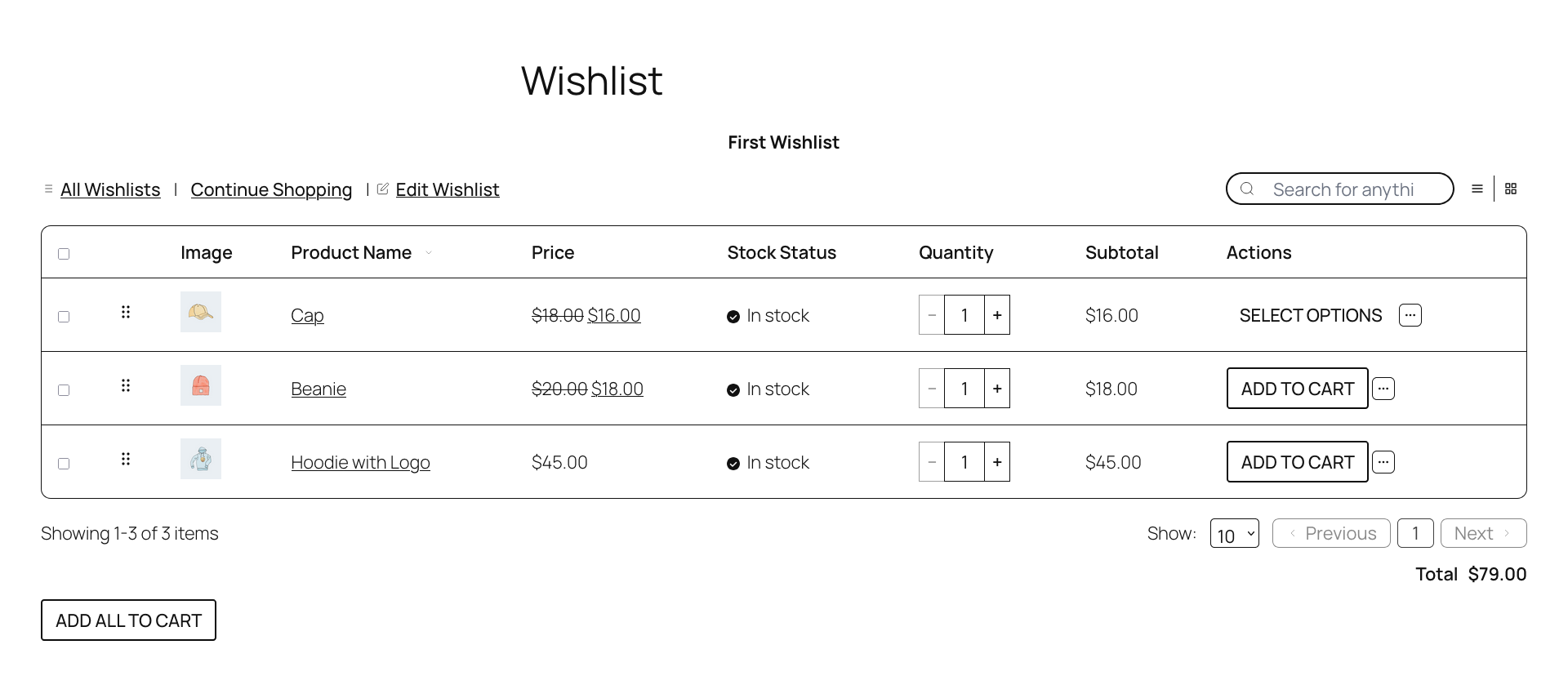
Las cuentas nuevas obtienen una lista de deseos automáticamente. Si la cuenta aún no tiene una lista de deseos, SaveTo Wishlist crea una y le da el nombre de Etiqueta de la primera lista de deseos (predeterminado: Primera lista de deseos). La nueva lista de deseos es privada.
Se conservan las listas de deseos existentes. Si el cliente ya tiene una lista de deseos predeterminada, se le agregan los artículos de invitado y los productos que ya están en ella permanecen allí. Un producto que está en ambas listas todavía aparece solo una vez.
Solo se mueven en el mismo navegador. Los artículos provienen del navegador y dispositivo donde el invitado los guardó. Los artículos que un invitado guardó en otro dispositivo o navegador permanecen allí hasta que el cliente inicie sesión en ese dispositivo.
Configuración de Opciones para invitados
| Configuración | Descripción | Por defecto |
|---|---|---|
| Deshabilitar lista de deseos para invitados | Cuando está habilitado, el botón Guardar en la lista de deseos se oculta por completo para los visitantes que no han iniciado sesión. Los invitados no podrán guardar productos ni ver una lista de deseos hasta que creen una cuenta o inicien sesión. | Deshabilitado (las listas de deseos para invitados están activas por defecto) |
| Mostrar enlace para iniciar sesión/crear cuenta | Cuando se establece en Sí, aparece un enlace para iniciar sesión o crear una cuenta en la ventana emergente de confirmación que ve un invitado después de guardar un producto, y en la página de la lista de deseos para invitados. Cuando se establece en No, el enlace se oculta en ambos lugares. Solo se muestra a los invitados. Los clientes que han iniciado sesión nunca lo ven, porque ya tienen una cuenta contra la cual guardar. Los invitados ven la ventana emergente de confirmación con cada configuración del botón Añadir a la lista de deseos, excepto Desvanecer, que muestra un breve aviso en su lugar, sin enlace. Esta configuración solo es visible cuando las listas de deseos para invitados están habilitadas. | Sí |
| Título de la lista de deseos para invitados | Establece el título que ven los invitados en la parte superior de la página de la lista de deseos. Solo texto plano. Deja en blanco para usar el predeterminado, "Lista de deseos para invitados". Esta configuración solo es visible cuando las listas de deseos para invitados están habilitadas. Requiere la versión 1.1.5 o posterior. | En blanco (usa "Lista de deseos para invitados") |
| Descripción de la lista de deseos para invitados | Establece el texto del enlace de inicio de sesión/crear cuenta que ven los invitados debajo del encabezado en la página de lista de deseos de invitados. Solo texto plano. Déjelo en blanco para usar el predeterminado, “Inicia sesión o crea una cuenta para empezar.” No tiene ningún efecto cuando Mostrar enlace de inicio de sesión/crear cuenta está configurado en No. Esta configuración solo es visible cuando las listas de deseos de invitados están habilitadas. Requiere la versión 1.1.5 o posterior. | En blanco (usa “Inicia sesión o crea una cuenta para empezar.”) |
Deshabilitar lista de deseos para invitados
Este interruptor controla si los visitantes no autenticados pueden interactuar con la función de lista de deseos.
- Deshabilitado (predeterminado): El botón Guardar en la lista de deseos aparece en las páginas de productos y de la tienda para todos, incluidos los visitantes que no han iniciado sesión. Los invitados pueden guardar productos y ver su lista de deseos.
- Habilitado: El botón Guardar en la lista de deseos está completamente oculto para los visitantes que no han iniciado sesión. Los invitados no verán ninguna interfaz de lista de deseos en las páginas de productos o de la tienda. La función de lista de deseos se convierte en solo para cuentas.
Mostrar enlace para iniciar sesión/crear cuenta
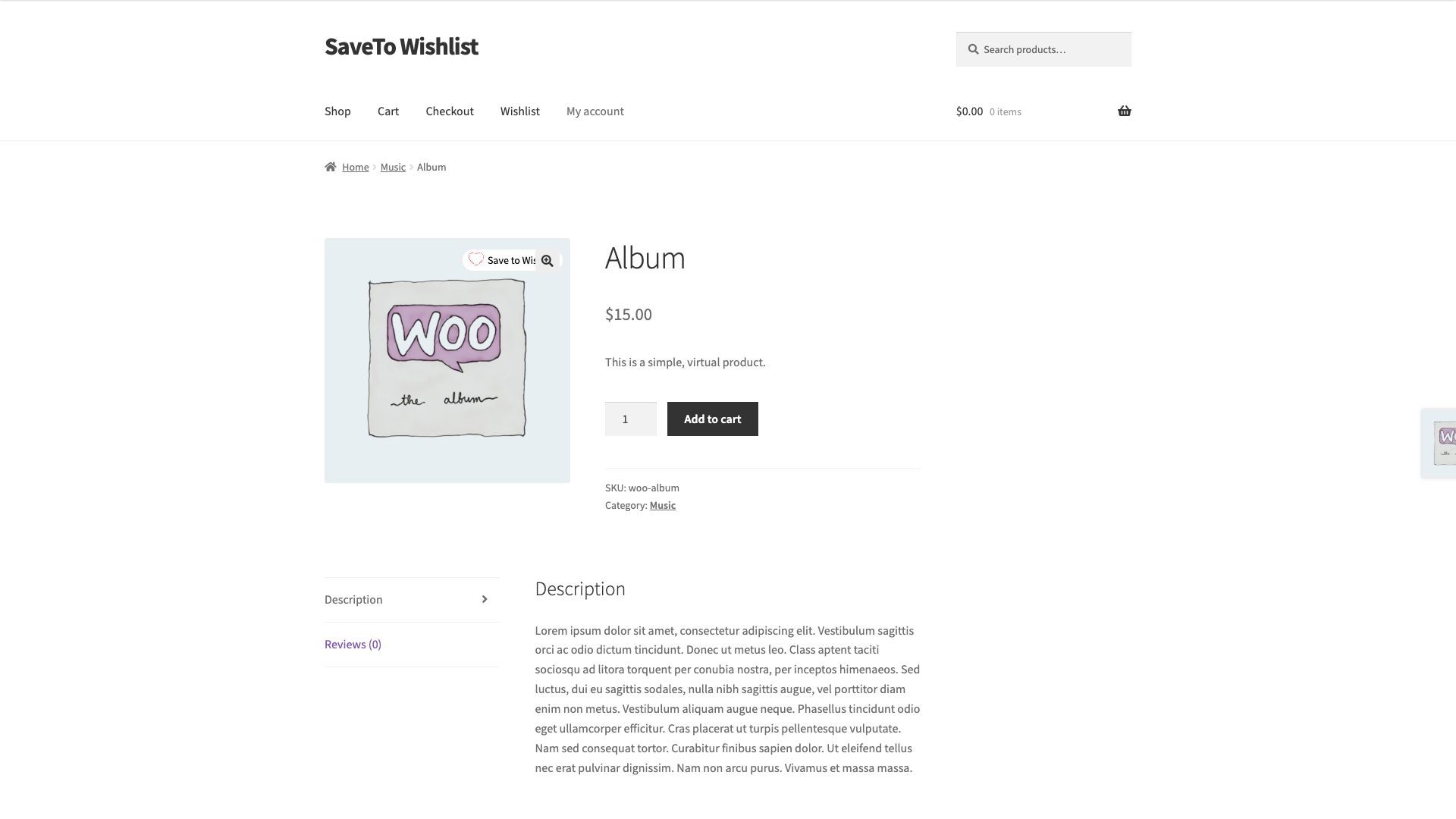
Esta configuración controla si los invitados ven un enlace de inicio de sesión/crear cuenta, tanto en la ventana emergente de confirmación de Guardar en la lista de deseos como en la página de lista de deseos de invitados. Solo se muestra cuando el interruptor Deshabilitar lista de deseos de invitados está desactivado, por lo que las listas de deseos de invitados están activas.
- Sí (predeterminado): Aparece un enlace de inicio de sesión o creación de cuenta en la ventana emergente después de guardar un producto en la lista de deseos, y debajo del encabezado en la página de lista de deseos de invitados, animando a los invitados a crear una cuenta.
- No: El enlace de inicio de sesión/creación de cuenta está oculto en la ventana emergente y en la página de lista de deseos de invitados. La ventana emergente solo muestra la confirmación estándar, y la página de lista de deseos de invitados solo muestra el encabezado y los productos.
Para desarrolladores: para ocultar el enlace en la página de lista de deseos de invitados mientras se mantiene en la ventana emergente, use el filtro stwlite_show_login_create_link_on_wishlist_page.
Título de la lista de deseos para invitados
Este campo de texto establece el encabezado que ven los invitados en la parte superior de la página de la lista de deseos cuando no han iniciado sesión. Déjelo en blanco para mantener el predeterminado, “Lista de deseos de invitados.” Al igual que la otra configuración de invitados, solo aparece en Opciones de invitados cuando Deshabilitar lista de deseos de invitados está desactivado.
Descripción de la lista de deseos para invitados
Este campo de texto establece el texto del enlace de inicio de sesión/crear cuenta que ven los invitados debajo del encabezado en la página de lista de deseos de invitados. Es el enlace en sí, no una línea de texto separada. Déjelo en blanco para mantener el predeterminado, “Inicia sesión o crea una cuenta para empezar.” El texto solo se muestra cuando Mostrar enlace de inicio de sesión/crear cuenta está configurado en Sí. El enlace en la ventana emergente de confirmación siempre usa el texto predeterminado.
Tanto el Título de la lista de deseos de invitados como la Descripción de la lista de deseos de invitados aceptan solo texto plano. La página de invitados los muestra directamente, por lo que cualquier HTML que escriba aparecerá como etiquetas literales en lugar de aplicarse como formato.
Cuándo habilitar o deshabilitar las listas de deseos para invitados
La configuración correcta depende de los objetivos de tu tienda:
| Escenario | Configuración recomendada |
|---|---|
| Quieres permitir que los compradores guarden artículos sin fricción, sin necesidad de cuenta | Deja Deshabilitar lista de deseos de invitados desactivado (predeterminado). Las listas de deseos de invitados permiten a los visitantes interactuar antes de comprometerse con una cuenta. |
| Tu función de lista de deseos está vinculada a un programa de fidelización o a beneficios exclusivos para cuentas | Habilita Deshabilitar lista de deseos de invitados. Esto asegura que solo los titulares de cuentas puedan guardar y ver listas de deseos. |
| Quieres usar la lista de deseos como una herramienta de conversión para aumentar tu base de cuentas | Mantenga las listas de deseos de invitados activas y establezca Mostrar enlace de inicio de sesión/crear cuenta en Sí. Los invitados pueden guardar artículos pero se les pide que creen una cuenta en la ventana emergente y en la página de la lista de deseos. |
| No desea ningún aviso de inicio de sesión para invitados (ventana emergente y página de lista de deseos) | Establezca Mostrar enlace de inicio de sesión/crear cuenta en No. |
Solución de problemas
Mi texto personalizado de la lista de deseos de invitados no aparece, todavía se muestran los predeterminados en su lugar
Comprueba que el campo no contenga solo espacios. Un valor compuesto enteramente por espacios en blanco se trata igual que un campo vacío, por lo que la página de invitado recurre al título o texto del enlace predeterminado. Vuelve a introducir el texto y haz clic en Guardar Cambios.
La descripción de Mi Lista de Deseos de Invitado no se muestra
Establece Mostrar enlace Iniciar sesión/Crear cuenta en Sí, y luego haz clic en Guardar Cambios. Cuando esa configuración está en No, la página de lista de deseos de invitado oculta el párrafo del enlace, por lo que tu texto personalizado no tiene dónde aparecer.
Los campos Título de la lista de deseos de invitado y Descripción de la lista de deseos de invitado no aparecen en Opciones de invitado
Estos dos campos solo aparecen cuando las listas de deseos de invitado están habilitadas. Comprueba que Deshabilitar lista de deseos de invitado esté desactivado. Si lo activas, los campos se ocultan, pero cualquier texto que ya hayas guardado se conserva y reaparece si vuelves a activar las listas de deseos de invitado.
Mi texto personalizado muestra etiquetas HTML literales en lugar de formato
El Título de la lista de deseos de invitado y la Descripción de la lista de deseos de invitado son campos de texto plano. Cualquier HTML que escribas se muestra tal cual en la página de invitado en lugar de renderizarse, así que evita pegar marcado en cualquiera de los campos.
Los artículos de invitado de un cliente no aparecieron después de iniciar sesión
Pídele al cliente que cargue cualquier página de tu tienda mientras está conectado, en el mismo navegador donde guardó los artículos. La transferencia ocurre en la siguiente carga de página después de iniciar sesión. Los artículos guardados en un dispositivo o navegador diferente, o los artículos eliminados al borrar primero los datos del navegador, no se pueden mover.
Preguntas frecuentes
¿Los artículos de la lista de deseos de invitados se transfieren a la cuenta del cliente cuando inicia sesión?
Sí. Cuando un invitado inicia sesión o crea una cuenta, SaveTo Wishlist mueve automáticamente sus artículos de lista de deseos almacenados localmente a la lista de deseos predeterminada de su cuenta, y luego borra los artículos del almacenamiento local.
¿Qué sucede con los artículos de la lista de deseos de invitados si el cliente borra los datos de su navegador?
Dado que los artículos de invitado se almacenan en el almacenamiento local, borrar los datos del navegador (cookies, caché o datos del sitio) eliminará cualquier artículo que el invitado aún no haya movido a una cuenta. Una vez que un invitado inicia sesión o se registra, sus artículos se copian en su cuenta y ya no dependen del almacenamiento local, por lo que borrar los datos del navegador después no tiene ningún efecto sobre ellos.
Si deshabilito las listas de deseos de invitados, ¿se eliminarán los datos existentes de la lista de deseos de invitados?
No. Deshabilitar la lista de deseos de invitado solo oculta el botón Guardar en la lista de deseos a los visitantes no registrados de ahora en adelante. Cualquier dato ya almacenado en el almacenamiento local del navegador permanece hasta que el visitante borre los datos de su navegador. El botón ya no se muestra en las páginas de producto y de tienda.
¿Puedo traducir el encabezado de la lista de deseos de invitado y el texto del enlace de inicio de sesión?
Sí, si ejecutas WPML con el complemento String Translation. Una vez que guardas un valor en Título de la lista de deseos de invitado o Descripción de la lista de deseos de invitado, se registra en el paquete de configuración de STWLite en la pantalla String Translation de WPML (como "Título de la página de lista de deseos de invitado" y "Descripción de la página de lista de deseos de invitado"), donde puedes agregar traducciones por idioma. Un campo vacío nunca se registra, así que introduce tu texto en Opciones de invitado primero y luego tradúcelo en WPML.
¿Necesitas ayuda?
Si tienes alguna pregunta o encuentras algún problema, estamos aquí para ayudarte.
- Usuarios premium: Abrir un ticket de soporte
- Usuarios gratuitos: Visita nuestro foro comunitario

