
Las funciones premium de SaveTo Wishlist Pro se activan solo cuando tu licencia está activa. Esta guía te muestra cómo activar tu licencia, leer el estado de cada licencia, renovar una licencia caducada, obtener actualizaciones del plugin y mover tu licencia a un nuevo sitio.
Requisitos previos
- SaveTo Wishlist Lite y Pro instalados y activados.
- WooCommerce instalado y configurado.
Activa tu licencia
Después de comprar SaveTo Wishlist Pro, activa tu licencia en tu sitio:
- Navega a SaveTo Wishlist → Licencia. Si tienes más de un complemento premium de SaveTo Wishlist con licencia, aparecerá una tira de pestañas, así que selecciona la pestaña SaveTo Wishlist Pro. Con Pro por sí solo no hay pestañas y su panel se abre directamente.
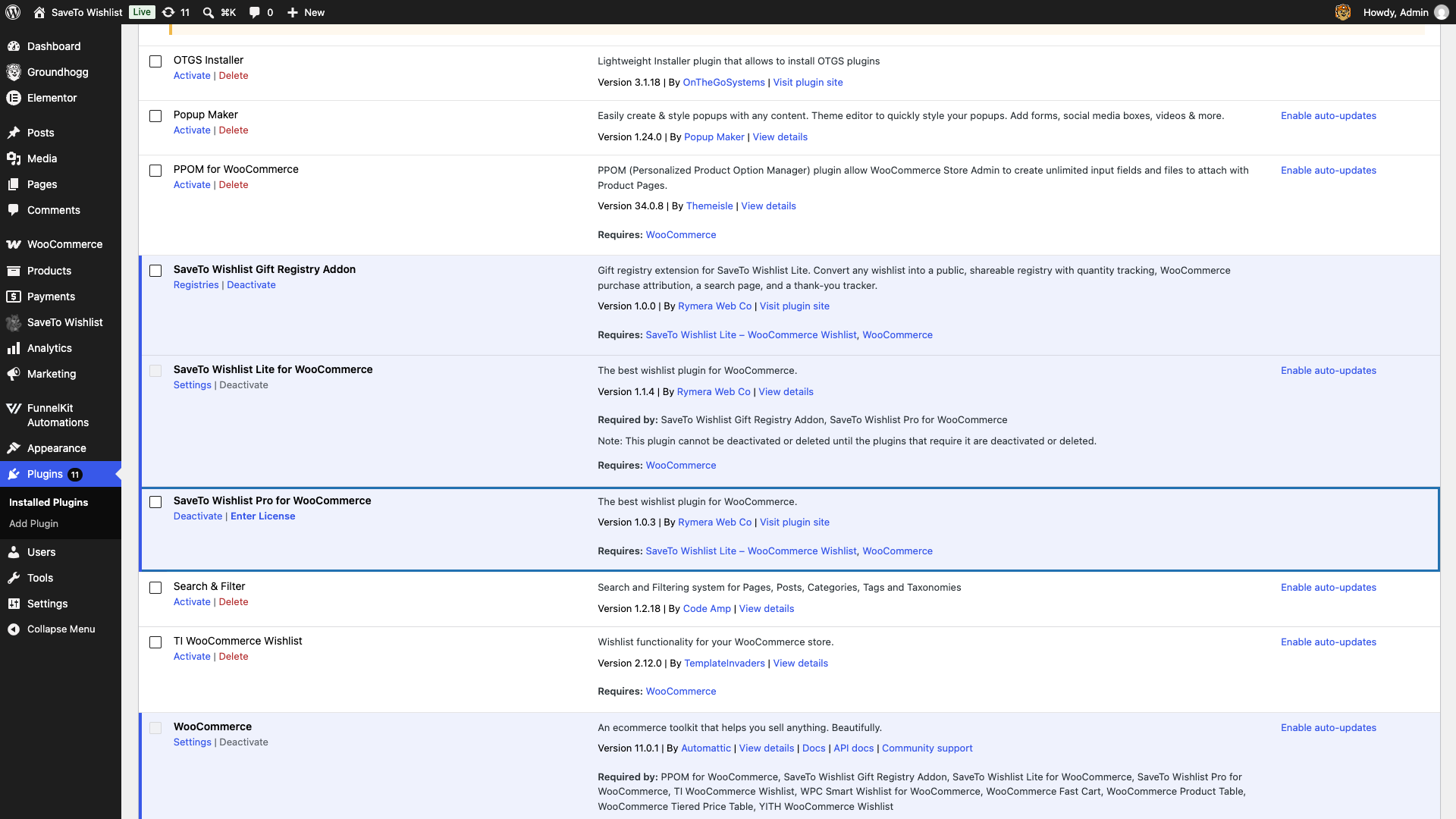
- Si tu licencia aún no está activa, puedes ir directamente a esta página haciendo clic en Introducir licencia junto a Desactivar en la página Plugins. Ese enlace desaparece una vez que tu licencia está activa.
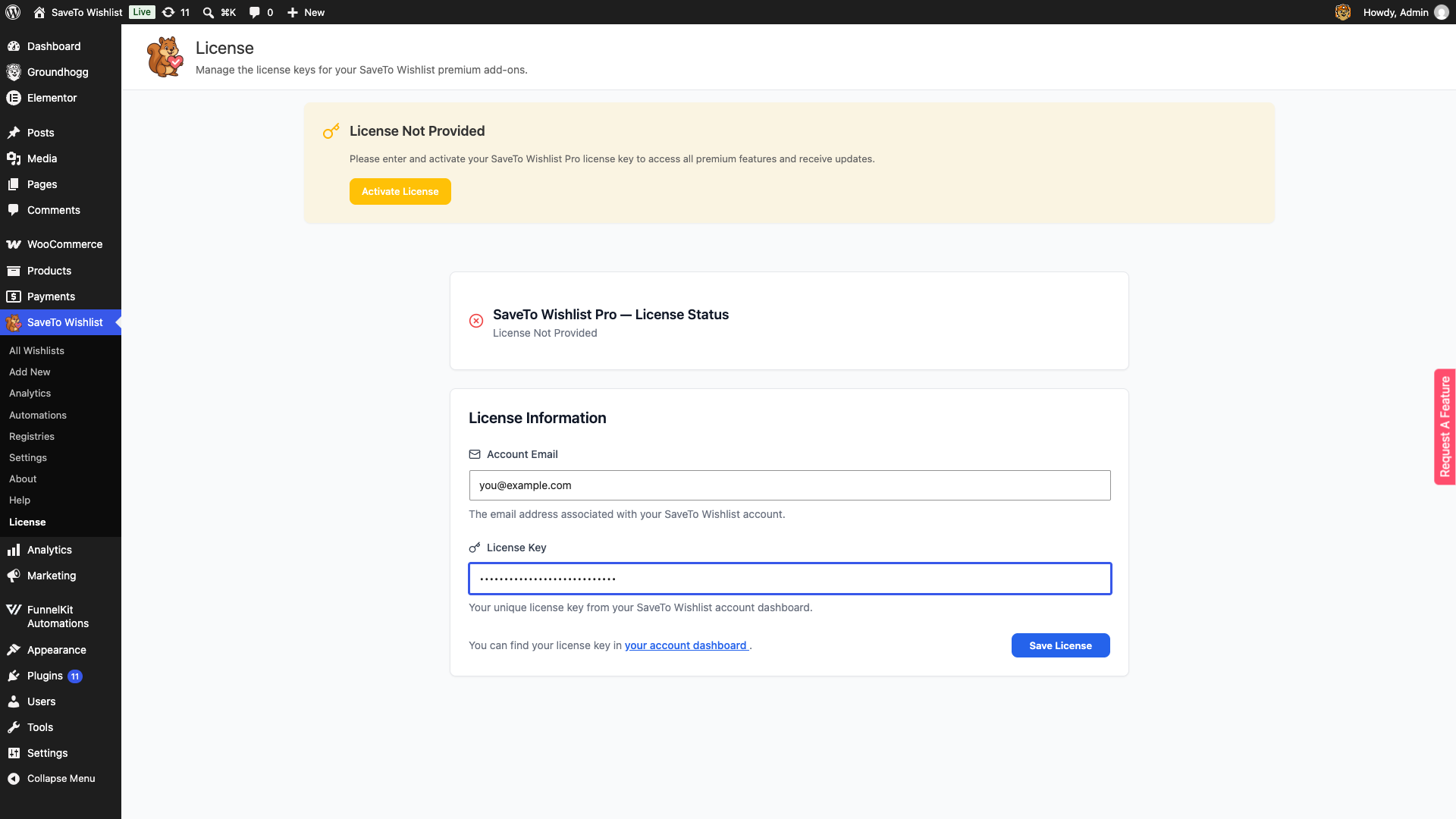
- En la página Licencia, aparece un aviso de Licencia no proporcionada con un botón Activar licencia que te lleva al formulario de abajo.
- Introduce tu Correo electrónico de cuenta.
- Pega tu clave de licencia en el campo Clave de licencia.
- Haz clic en Guardar licencia.
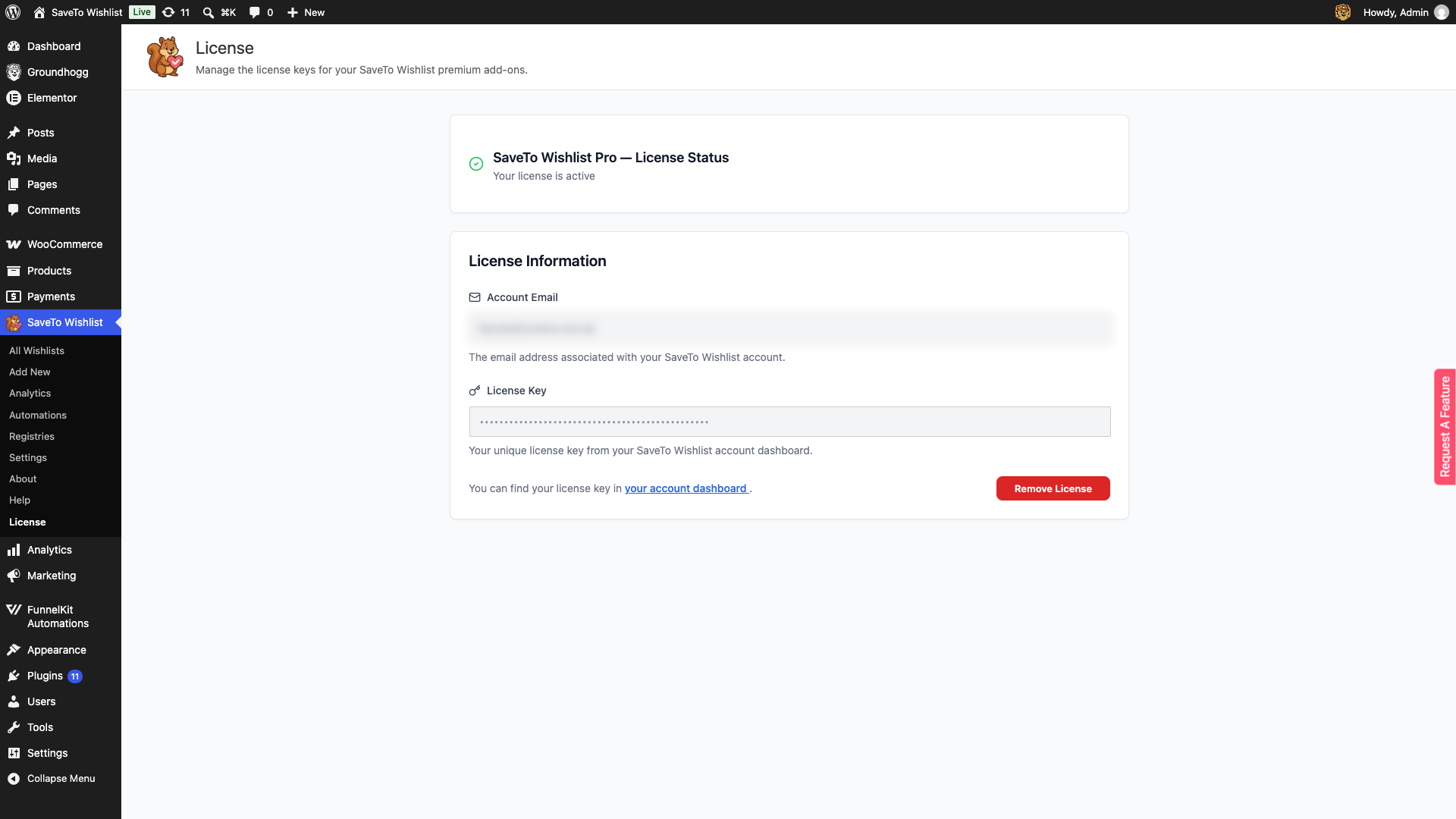
- Busca la marca de verificación verde y el mensaje Tu licencia está activa. Esto confirma que tu sitio está conectado al servidor de actualizaciones.
El Registro que viene con los planes Plus y Business tiene su propia clave de licencia. Para sus pasos, consulta Cómo gestionar tu licencia del Registro de SaveTo Wishlist.
Qué significa cada estado de licencia
La tarjeta de estado en la parte superior de la pestaña SaveTo Wishlist Pro en la página Licencia muestra uno de cuatro estados.
| Estado | Qué significa | Qué hacer |
|---|---|---|
| Tu licencia está activa | Tu clave es válida. Las funciones Pro funcionan y obtienes actualizaciones del plugin. | Nada. Mantén la licencia activa. |
| Licencia no proporcionada | Aún no hay ninguna clave guardada en este sitio. | Introduce tu Correo electrónico de cuenta y Clave de licencia, luego haz clic en Guardar licencia. |
| Licencia no activa | El servidor de licencias ha desactivado tu clave. | Comprueba tu licencia en tu panel de cuenta, luego introduce la clave de nuevo y haz clic en Guardar licencia. |
| Licencia caducada | El período de tu licencia ha finalizado. Pierdes las actualizaciones y el soporte hasta que renueves. | Renueva tu licencia, luego sigue los pasos en Renovar una licencia caducada. |
Durante los primeros 2 días después de que tu licencia caduque o se desactive, la tarjeta de estado en la página Licencia todavía dice Tu licencia está activa, y las funciones Pro siguen funcionando. El banner en la parte superior de las pantallas de SaveTo Wishlist ya muestra el estado real. Licencia caducada o Licencia no activa aparece en la tarjeta de estado después de esos 2 días.
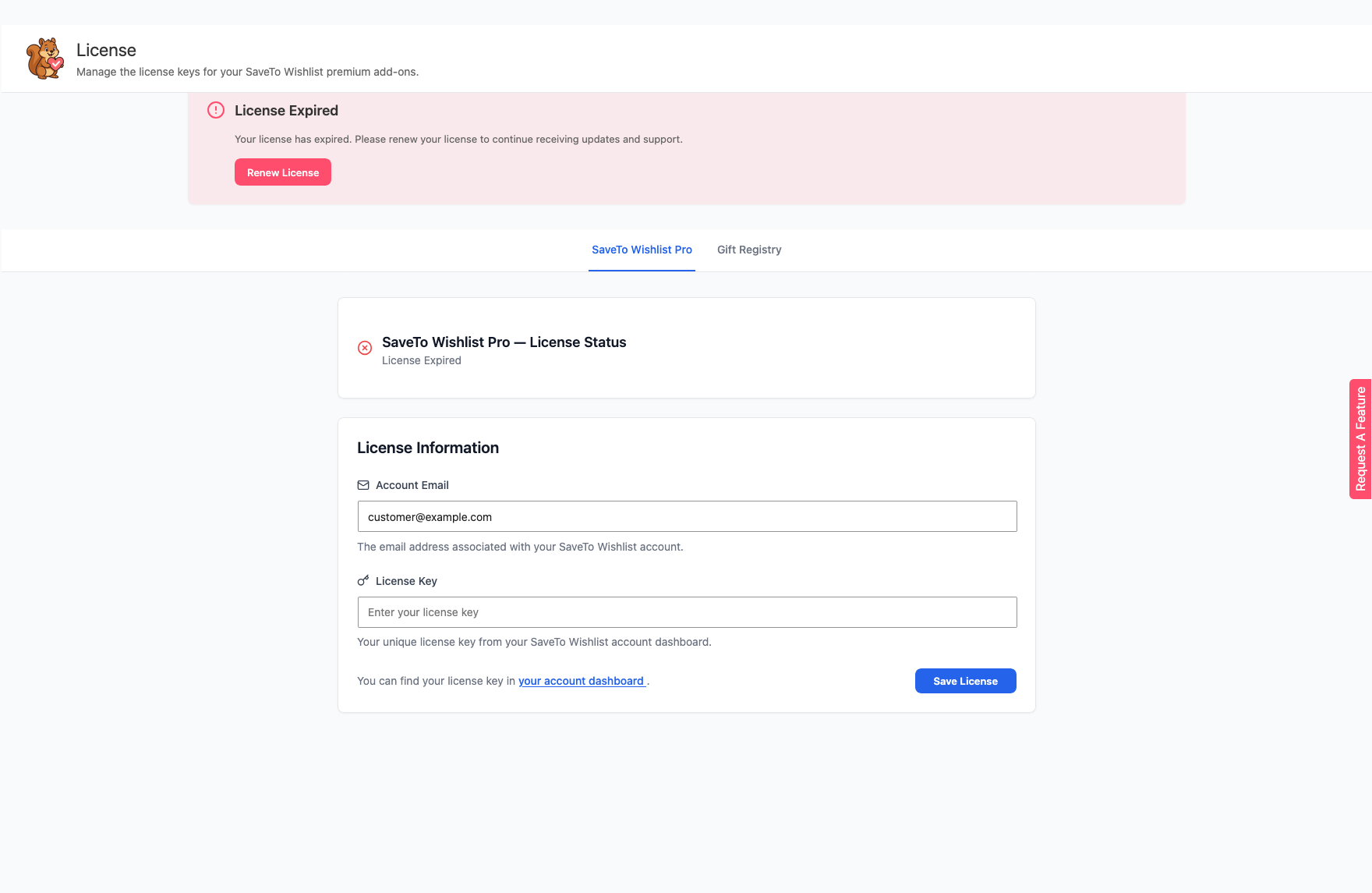
Banner de estado de la licencia
Cuando tu licencia no está activa, un banner aparece en la parte superior de las pantallas de administración de SaveTo Wishlist, incluyendo Analíticas, Automatizaciones y la pestaña Listas de deseos predeterminadas en SaveTo Wishlist → Ajustes. El banner coincide con el estado de tu licencia.
| Título del banner | Cuándo aparece | Botón |
|---|---|---|
| Licencia no proporcionada | No hay ninguna clave guardada en este sitio. | Activar licencia |
| Licencia no activa | El servidor de licencias ha desactivado tu clave. | Activar licencia |
| Licencia caducada | El período de tu licencia ha finalizado. | Renovar licencia |
Ambos botones abren la página Licencia en tu sitio. Renovar licencia no renueva tu licencia por ti. Renueva primero, luego introduce tu clave de nuevo en la página Licencia.

Qué sucede cuando tu licencia no está activa
SaveTo Wishlist Lite sigue funcionando. Estas funciones Pro dejan de funcionar hasta que tu licencia esté activa de nuevo:
- Las pantallas de Analíticas, Automatizaciones y Listas de deseos predeterminadas, que solo muestran el banner de la licencia
- Desencadenadores de automatización, por lo que tus automatizaciones dejan de ejecutarse
- Opciones de lista de deseos Pro en tu tienda, como la columna SKU en la tabla de listas de deseos
- Nuevas versiones de plugins en la pantalla de Plugins
Las funciones Pro siguen funcionando durante unos 2 días después de que caduque tu licencia o el servidor de licencias la desactive. El banner se muestra desde el primer día. Después de renovar, las funciones Pro se reactivan al guardar tu clave, o en la siguiente comprobación diaria de licencias.
Renovar una licencia caducada
- Renueva tu licencia en el panel de tu cuenta.
- Ve a SaveTo Wishlist → Licencia. Si la página muestra pestañas, haz clic en la pestaña SaveTo Wishlist Pro.
- Si los campos están bloqueados y el botón dice Eliminar licencia, haz clic en Eliminar licencia. Esto ocurre en los primeros 2 días después de la caducidad, mientras que la tarjeta de estado todavía dice Tu licencia está activa.
- Introduce tu Correo electrónico de cuenta y tu clave en el campo Clave de licencia.
- Haz clic en Guardar licencia.
Cuando la clave es válida, el estado cambia a Tu licencia está activa. El plugin también comprueba tu licencia una vez al día en segundo plano, por lo que una renovación se muestra por sí sola en un día.
Obtener actualizaciones del plugin
Cuando tu licencia está activa, las nuevas versiones de SaveTo Wishlist Pro para WooCommerce se muestran en la pantalla Plugins de WordPress. El aviso de actualización aparece debajo del plugin, con un enlace para

Mientras tu licencia no esté activa, el plugin no mostrará avisos de actualización.
Mueve tu licencia a otro sitio
Si te estás moviendo de un sitio de staging a un sitio de producción en vivo:
- En el sitio antiguo, ve a SaveTo Wishlist → Licencia. Si la página muestra pestañas, haz clic en la pestaña SaveTo Wishlist Pro.
- Haz clic en Eliminar licencia.
- Libera la activación en el panel de tu cuenta. Consulta Cómo eliminar un sitio activado de tu licencia.
- En el sitio nuevo, activa tu licencia con los pasos de Activar tu licencia.
Eliminar licencia solo borra la clave de este sitio. No libera la activación en tu cuenta, así que haz también el paso 3.
Solución de problemas y preguntas frecuentes
➤ ¿Cómo solucionar el error “Licencia no válida”?
Asegúrate de que no haya espacios adicionales antes o después de la clave al pegarla.
➤ ¿Dónde está mi clave de licencia de SaveTo Wishlist Pro?
Puedes encontrar tu clave de licencia en el correo electrónico de confirmación de compra o iniciando sesión en tu cuenta en nuestro sitio web.
➤ ¿Dónde introduzco mi clave de licencia de SaveTo Wishlist Registry?
El Registry viene con los planes Plus y Business y tiene su propia clave de licencia. Ve a SaveTo Wishlist > Licencia y haz clic en la pestaña Gift Registry. Para ver los pasos completos, consulta Cómo gestionar tu licencia de SaveTo Wishlist Registry.
➤ He renovado mi licencia, pero el sitio todavía muestra Licencia caducada
Introduce tu clave de nuevo en la pestaña SaveTo Wishlist Pro y haz clic en Guardar licencia. Si los campos están bloqueados, haz clic primero en Eliminar licencia, luego introduce tu Correo electrónico de cuenta y Clave de licencia. La comprobación diaria de la licencia también actualiza el estado en un día.
➤ La pantalla de Analíticas muestra solo un aviso de licencia
Tu licencia no está activa. Haz clic en Activar licencia o Renovar licencia en el banner, luego sigue los pasos en Activar tu licencia o Renovar una licencia caducada.
➤ Veo “Error al conectar con el servidor de licencias”.
Comprueba que tu sitio puede acceder a internet, luego haz clic en Guardar licencia de nuevo. Un cortafuegos o un plugin de seguridad pueden bloquear la conexión.
Estás listo para SaveTo Wishlist Pro
Con tu licencia activa, tienes acceso completo a las funciones Pro, actualizaciones y soporte. Dirígete a SaveTo Wishlist → Automatizaciones para configurar tu primera notificación por correo electrónico automatizada, o consulta la Guía de inicio de SaveTo Wishlist Pro para ver todo lo que ahora está desbloqueado.
Ayuda y soporte
Contamos con un equipo de soporte dedicado para SaveTo Wishlist Pro para WooCommerce que conoce muy bien nuestros productos, WooCommerce y la industria. Le invitamos a utilizar su experiencia en cualquier momento y en cualquier lugar del mundo.
- Usuarios premium: Abrir un ticket de soporte
- Usuarios gratuitos: Visita nuestro foro comunitario
¿Necesitas una versión anterior en su lugar?
El área de Descargas de tu cuenta siempre te da la última versión. Si necesitas una versión anterior específica de SaveTo Wishlist Pro, contacta con nuestro equipo de soporte y dinos el número de versión exacto que necesitas, y te enviaremos esa versión.
¿Usas el plugin gratuito SaveTo Wishlist Lite? Puedes conseguir una versión anterior tú mismo desde WordPress.org. Abre la página del plugin SaveTo Wishlist Lite, haz clic en Vista avanzada en la parte inferior y elige la versión que quieras en Versiones anteriores. El plugin gratuito WP Rollback también puede revertirlo desde tu pantalla de Plugins.
Una vez que tengas el archivo, haz una copia de seguridad de tu sitio y luego instálalo desde Plugins → Añadir nuevo → Subir plugin. Sube el ZIP y elige Reemplazar la actual con la subida. Para evitar que el plugin se actualice a la última versión, haz clic en Desactivar actualizaciones automáticas junto a él en tu pantalla de Plugins.

