
¿Instalando el add-on de registro de regalos, o moviéndolo a un nuevo sitio? Tu clave de licencia desbloquea nuevos registros y actualizaciones del plugin. Esta guía te muestra cómo activar tu licencia de SaveTo Wishlist Registry, qué significa cada estado de licencia y cómo moverla a otro sitio.
Requisitos previos
- SaveTo Wishlist Lite y SaveTo Wishlist Registry instalados y activos. En la pantalla de Plugins, el Registry se lista como SaveTo Wishlist Gift Registry Addon.
- Tu clave de licencia de SaveTo Wishlist Registry y la dirección de correo electrónico de tu cuenta de SaveTo Wishlist. Puedes encontrar ambas en el panel de tu cuenta.
Activa tu licencia de Registry
- Ve a SaveTo Wishlist > License.
- Si la página muestra pestañas, haz clic en la pestaña Gift Registry.
- Introduce tu dirección de correo electrónico en el campo Account Email.
- Introduce tu clave en el campo License Key.
- Haz clic en Guardar licencia.
Cuando la clave sea válida, el estado en la parte superior de la pestaña cambiará a Your license is active.
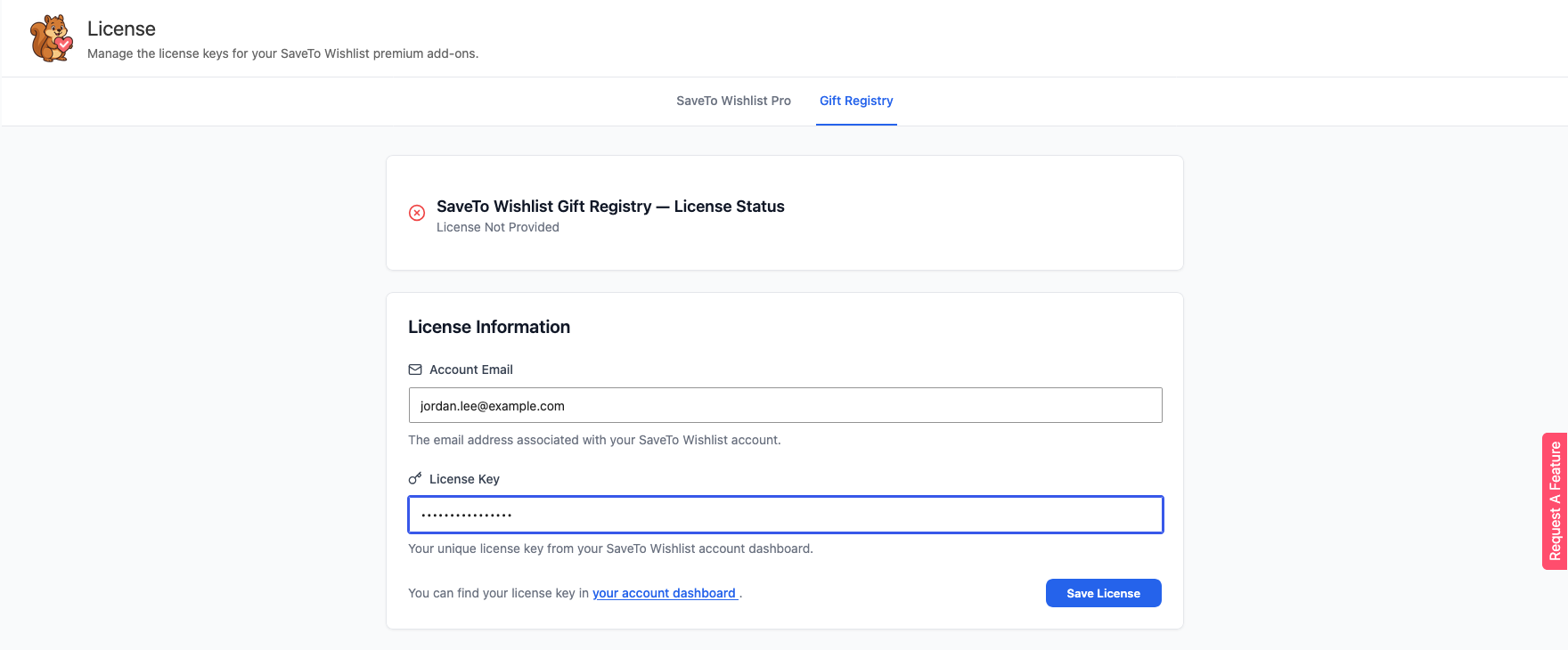 Las pestañas solo se muestran cuando tienes más de un add-on premium. Si el Registry es el único que tienes, la página muestra su formulario directamente. Si también usas SaveTo Wishlist Pro, su clave va en la pestaña SaveTo Wishlist Pro. Cada plugin guarda su propia clave.
Qué significa cada estado de licencia
| Estado | Qué significa |
|---|---|
| Tu licencia está activa | Tu clave es válida. Puedes crear registros y obtener actualizaciones del plugin. |
| Licencia no proporcionada | Aún no se ha guardado ninguna clave en este sitio. Introduce tu correo electrónico y clave, luego haz clic en Save License. |
| Licencia no activa | El servidor de licencias ha desactivado tu clave. Comprueba tu licencia en el panel de tu cuenta, luego introduce la clave de nuevo y haz clic en Save License. |
| Licencia caducada | Tu período de licencia ha finalizado. Renuévala para crear registros y obtener actualizaciones de nuevo. |
Qué sucede cuando tu licencia no está activa
Tus registros existentes siguen funcionando. Los invitados aún pueden abrirlos y comprar regalos, y tú puedes seguir gestionando los artículos en ellos. Estas funciones se detienen hasta que actives o renueves tu licencia:
- Crear un nuevo registro, incluyendo la conversión de una lista de deseos en un registro.
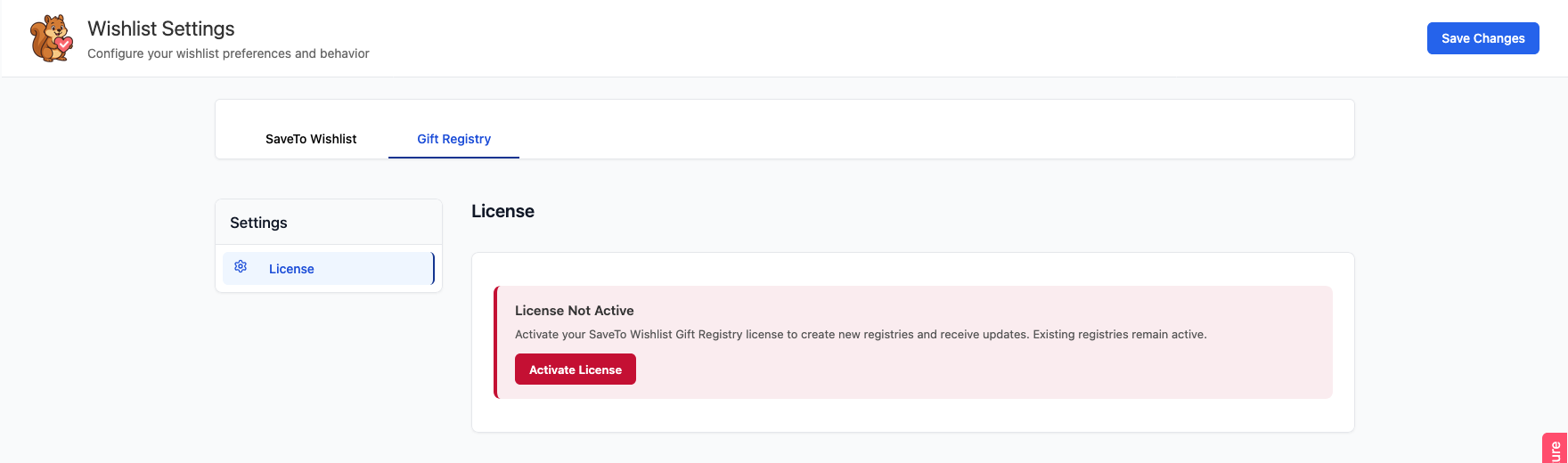
- La configuración en la pestaña Gift Registry bajo SaveTo Wishlist > Settings. La pestaña solo muestra un aviso de licencia.
- Actualizaciones del plugin para SaveTo Wishlist Registry.
La pantalla Registries y la pestaña de configuración muestran un aviso con un botón Activate License, o un botón Renew License cuando la licencia ha caducado. Ambos botones abren la página de licencia.
 Obtener actualizaciones del plugin
Cuando tu licencia esté activa, las nuevas versiones de SaveTo Wishlist Registry aparecerán en la pantalla de Plugins de WordPress, como cualquier otra actualización de plugin. El plugin también comprueba tu licencia una vez al día en segundo plano, por lo que una renovación aparecerá por sí sola. La comprobación se ejecuta en WP-Cron, por lo que se ejecuta cuando tu sitio recibe visitas.
Mueve tu licencia a otro sitio
- En el sitio antiguo, ve a SaveTo Wishlist > Licencia. Si la página muestra pestañas, haz clic en Gift Registry.
- Haz clic en Eliminar licencia.
- Libera la activación en el panel de tu cuenta. Consulta Cómo eliminar un sitio activado de tu licencia.
- En el sitio nuevo, activa la licencia con los pasos anteriores.
Eliminar licencia solo borra la clave de este sitio. No libera la activación en tu cuenta, así que haz también el paso 3.
Solución de problemas
Veo “Error al conectar con el servidor de licencias”.
Comprueba que tu sitio puede acceder a internet, luego haz clic en Guardar licencia de nuevo. Un firewall o un plugin de seguridad pueden bloquear la conexión.
Veo “Se requiere el correo electrónico de la cuenta” o “Se requiere la clave de licencia”.
Rellena ambos campos, luego haz clic en Guardar licencia.
Guardar licencia muestra un error
Comprueba que la clave y el correo electrónico coinciden con los de tu panel de cuenta. Si la clave ya está activa en el número de sitios que permite tu plan, elimina un sitio antiguo primero.
Renové mi licencia, pero el sitio todavía muestra Licencia caducada
Introduce de nuevo tu clave de licencia en la pestaña Gift Registry y haz clic en Guardar licencia. Tu correo electrónico ya está rellenado. La comprobación diaria de la licencia también actualiza el estado en un día.
Preguntas frecuentes
¿Mis registros existentes dejan de funcionar cuando caduca mi licencia?
No. Los registros existentes permanecen activos. No puedes crear nuevos registros ni obtener actualizaciones hasta que renueves.
¿Puedo usar mi clave de SaveTo Wishlist Pro para el Registro?
No. El Registro tiene su propia clave. Puedes encontrarla en el panel de tu cuenta. Introdúcela en la pestaña Gift Registry, y la clave Pro en la pestaña SaveTo Wishlist Pro.
¿Qué sigue?
- Primeros pasos con SaveTo Wishlist Registry
- Cómo gestionar tu licencia de SaveTo Wishlist Pro
- Cómo eliminar un sitio activado de tu licencia
¿Necesitas ayuda?
Si tienes alguna pregunta o encuentras algún problema, estamos aquí para ayudarte.
- Usuarios premium: Abrir un ticket de soporte
- Usuarios gratuitos: Visita nuestro foro comunitario

