
Con SaveTo Wishlist Pro, puedes enviar notificaciones por correo electrónico automáticamente en función de lo que los clientes hacen con sus listas de deseos. Las automatizaciones se ejecutan en dos direcciones. Alertan al administrador del sitio cuando un cliente muestra intención de compra, como agregar un artículo a una lista de deseos o crear una nueva. También envían un correo electrónico directamente a los clientes en el momento en que algo que guardaron sale a la venta o vuelve a estar en stock. Esta guía te muestra cómo configurar ambas.
Requisitos previos
- SaveTo Wishlist Pro instalado y activo en tu tienda WooCommerce.
- Entrega de correo electrónico de WooCommerce configurada (el mismo canal que se utiliza para los recibos de pedidos).
Modos de destinatario: Administrador vs. Por cliente
Cada automatización de correo electrónico tiene un campo de Dirección de correo electrónico que controla quién recibe la notificación. Hay dos formas de usarlo:
- Modo administrador: Introduce una dirección estática (por ejemplo, el correo electrónico de tu tienda) o déjalo en blanco para que se utilice por defecto el correo electrónico del administrador del sitio. La automatización envía un correo electrónico por cada evento desencadenante, independientemente de cuántos clientes tengan el producto en su lista de deseos.
- Modo por cliente: Introduce
{customer_email}como destinatario. Solo para los desencadenantes Producto en oferta y En stock, esto envía un correo electrónico por cada cliente que tiene ese producto en su lista de deseos. Otros desencadenantes siempre envían un único correo electrónico, por lo que el modo por cliente solo se aplica a esos dos desencadenantes.
La primera vez que se activa SaveTo Wishlist Pro, crea una automatización predefinida de "Producto en oferta" para ti en SaveTo Wishlist → Automatizaciones, ya rellenada con un cuerpo de correo electrónico amigable para el cliente ("¡Buenas noticias! Un producto de tu lista de deseos ya está en oferta"). Se envía desactivada, por lo que no enviará nada hasta que la actives. Para activar el flujo por cliente, ábrela, establece la Dirección de correo electrónico en {customer_email}, pon el estado en Activo y haz clic en Actualizar automatización para guardar.
Comprensión de los desencadenantes de automatización
Los desencadenantes definen cuándo se ejecuta una automatización, el evento específico de la lista de deseos que activa la acción. Desencadenantes disponibles:
- Cuando se crea una nueva lista de deseos para un usuario
También puedes habilitar "Activar también para listas de deseos creadas por el administrador" si deseas que las automatizaciones se ejecuten cuando las listas de deseos se crean manualmente en el área de administración. - Cuando se agrega un artículo a una lista de deseos
Puedes activar esto para productos de todas las categorías, o limitarlo a una categoría específica. - Cuando se elimina un artículo de una lista de deseos
También puedes limitar esto a todas las categorías o a una categoría específica. - Cuando un producto de la lista de deseos se pone en oferta: admite correos electrónicos por cliente
Se activa cuando un producto con personas en lista de deseos tiene aplicado su precio de oferta. Establece Dirección de correo electrónico a{customer_email}para notificar a cada cliente individualmente, o usa una dirección estática para alertar solo al administrador. - Cuando un producto de la lista de deseos sin stock vuelve a estar en stock: admite correos electrónicos por cliente
Se activa cuando se repone un producto que antes estaba sin stock. Establece Dirección de correo electrónico a{customer_email}para notificar a cada cliente individualmente.
Crear una automatización de correo electrónico
Notificación al administrador
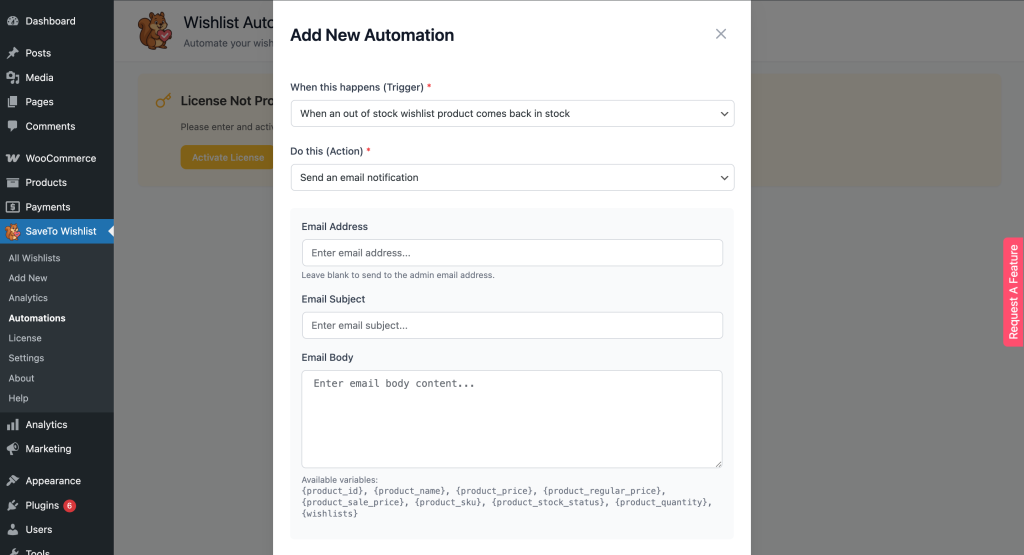
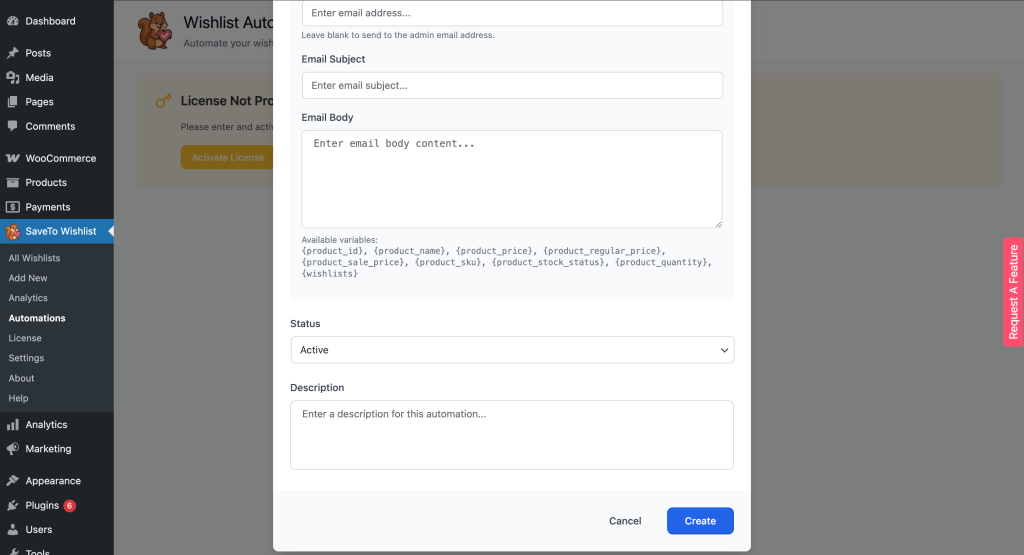
- Navegar a Automatizaciones: Ve a SaveTo Wishlist → Automatizaciones en tu panel de WordPress.
- Abrir el editor de automatización: Haz clic en Añadir nuevo para abrir el editor de automatización.
- Selecciona un desencadenador: Elige del menú desplegable: por ejemplo, Cuando se agrega un artículo a una lista de deseos.
- Elegir tipo de acción: Establece la acción a Enviar una notificación por correo electrónico.
- Configurar el correo electrónico:
- Dirección de correo electrónico: Introduce la dirección de correo electrónico del administrador, o déjala en blanco para usar el correo electrónico del administrador del sitio.
- Asunto del correo electrónico: Escribe una línea de asunto como “Alerta de administrador: Nueva actividad en la lista de deseos”.
- Cuerpo del correo electrónico: Usa variables disponibles como
{product_name},{customer_name}y{wishlist_name}para incluir detalles relevantes.
- Establecer el estado a Activo para que la automatización se ejecute inmediatamente.
- Guardar: Haz clic en Crear automatización para guardar tu nueva automatización (o Actualizar automatización si estás editando).
Notificación por cliente (producto en oferta o de vuelta en stock)
Usa este enfoque para enviar un correo electrónico directamente a cada cliente cuando un producto que tiene en su lista de deseos se pone en oferta o vuelve a estar en stock.
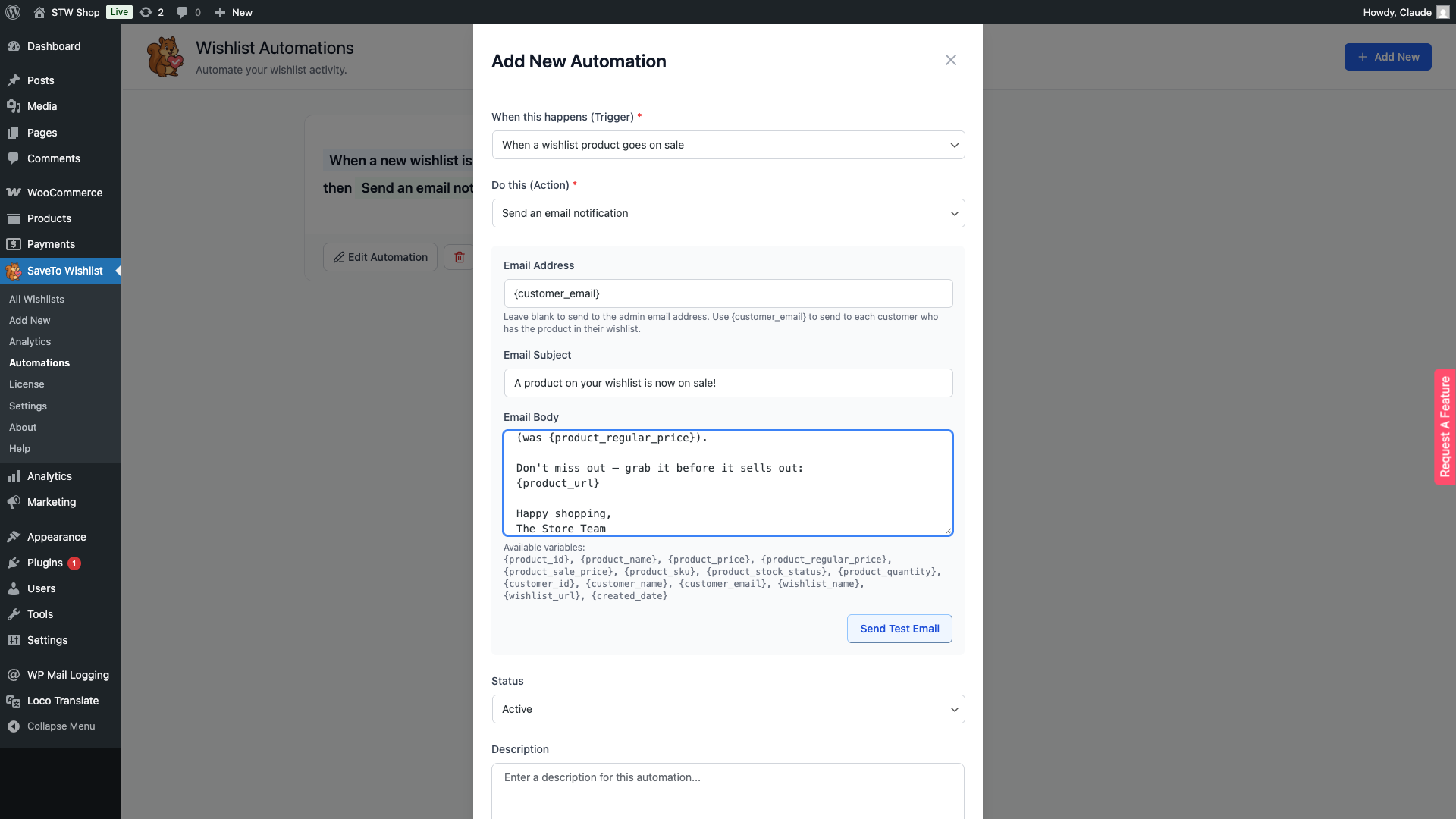
- Ve a SaveTo Wishlist → Automatizaciones y haz clic en Añadir nuevo.
- Seleccionar el disparador: Elige Cuando un producto de la lista de deseos se pone en oferta o Cuando un producto de la lista de deseos sin stock vuelve a estar en stock.
- Elegir tipo de acción: Establece la acción a Enviar una notificación por correo electrónico.
- Configurar el correo electrónico:
- Dirección de correo electrónico: Introduce
{customer_email}. Esto indica a la automatización que envíe un correo electrónico a cada cliente que tenga el producto en su lista de deseos. - Asunto del correo electrónico: Usa algo amigable para el cliente como “¡Un producto de tu lista de deseos ya está en oferta!”
- Cuerpo del correo electrónico: Usa
{product_name},{product_sale_price}y{product_regular_price}para mostrar al cliente exactamente qué ha cambiado.
- Dirección de correo electrónico: Introduce
- Establecer el estado a Activo y haz clic en Crear automatización (o Actualizar automatización si estás editando).
Consejo: usa la automatización predefinida
SaveTo Wishlist Pro incluye una automatización de “Producto en oferta” que ya tiene configurado un asunto y un cuerpo amigables para el cliente. Ábrela, establece la Dirección de correo electrónico en {customer_email}, pon el estado en Activo y, a continuación, haz clic en Actualizar automatización para guardar. Ya está lista.
Prueba tu primera automatización
Dispara el evento manualmente para verificar que tu configuración funciona. Añade un producto a una lista de deseos (o marca un producto como en oferta) y comprueba que llega el correo electrónico.
Para obtener más información sobre la entrega de correos electrónicos de WooCommerce, consulta la documentación oficial de correos electrónicos de WooCommerce.
Preguntas frecuentes
¿Qué sucede si dejo la Dirección de correo electrónico en blanco?
La automatización recurre a la dirección de correo electrónico del administrador de tu sitio (la que se establece en Ajustes → General → Dirección de administración de correo electrónico en WordPress).
¿Puedo usar marcadores de posición en la línea de asunto, o solo en el cuerpo?
En ambos. Los marcadores de posición funcionan de la misma manera en el Asunto del correo electrónico y en el Cuerpo del correo electrónico. También puedes usar {customer_email} en el campo Dirección de correo electrónico para enviar a cada cliente individualmente (solo para los desencadenadores de producto en oferta y de vuelta en stock).
¿Por qué no llega mi correo electrónico por cliente?
El modo por cliente (introducir {customer_email} en el campo Dirección de correo electrónico) solo funciona para los desencadenadores de producto en oferta y vuelve a estar en stock. Si estableces {customer_email} para cualquier otro desencadenador, la automatización no se enviará. Confirma el desencadenador que elegiste y luego comprueba que el producto realmente tenga personas en la lista de deseos (puedes verificarlo en SaveTo Wishlist → Analíticas).
Marcadores de posición disponibles
Inserta cualquiera de estos marcadores de posición en el Asunto del correo electrónico o en el Cuerpo del correo electrónico (o en el campo Dirección de correo electrónico para el modo por cliente), y SaveTo Wishlist Pro los reemplazará en el momento del envío. El conjunto disponible para ti depende del desencadenador que hayas elegido.
| Marcador de posición | Se resuelve como | Disponible para |
|---|---|---|
{customer_id} | El ID de usuario del cliente | Todos los desencadenadores |
{customer_name} | El nombre para mostrar del cliente | Todos los desencadenadores |
{customer_email} | La dirección de correo electrónico del cliente (también el valor a introducir en Dirección de correo electrónico para el modo por cliente) | Todos los desencadenadores |
{wishlist_name} | El nombre de la lista de deseos | Todos los desencadenadores |
{wishlist_url} | La URL pública de la lista de deseos | Todos los desencadenadores |
{created_date} | La fecha de creación de la lista de deseos | Todos los desencadenadores |
{product_id} | El ID del producto | Artículo añadido, artículo eliminado, producto en oferta, producto de vuelta en stock |
{product_name} | El nombre del producto | Artículo añadido, artículo eliminado, producto en oferta, producto de vuelta en stock |
{product_price} | El precio actual del producto | Artículo añadido, artículo eliminado, producto en oferta, producto de vuelta en stock |
{product_regular_price} | El precio habitual (no en oferta) del producto | Artículo añadido, artículo eliminado, producto en oferta, producto de vuelta en stock |
{product_sale_price} | El precio en oferta del producto | Artículo añadido, artículo eliminado, producto en oferta, producto de vuelta en stock |
{product_sku} | El SKU del producto | Artículo añadido, artículo eliminado, producto en oferta, producto de vuelta en stock |
{product_stock_status} | El estado de stock del producto (instock, outofstock, onbackorder) | Artículo añadido, artículo eliminado, producto en oferta, producto de vuelta en stock |
{product_image} | La URL de la imagen en miniatura del producto (usa la imagen de marcador de posición de WooCommerce si no hay ninguna establecida). Esta es una URL simple, no una imagen. Envuélvela en una etiqueta <img src="{product_image}"> para mostrarla. | Artículo añadido, artículo eliminado, producto en oferta, producto de vuelta en stock |
{product_quantity} | La cantidad de producto añadida | Artículo añadido solo a la lista de deseos |
Los marcadores de posición funcionan tanto en el Asunto del correo electrónico como en el Cuerpo del correo electrónico.
Ayuda y soporte
Contamos con un equipo de soporte dedicado para SaveTo Wishlist Pro para WooCommerce que conoce muy bien nuestros productos, WooCommerce y la industria. Le invitamos a utilizar su experiencia en cualquier momento y en cualquier lugar del mundo.
- Usuarios premium: Abrir un ticket de soporte
- Usuarios gratuitos: Visita nuestro foro comunitario
¿Necesitas ayuda?
Si tienes alguna pregunta o encuentras algún problema, estamos aquí para ayudarte.
- Usuarios premium: Abrir un ticket de soporte
- Usuarios gratuitos: Visita nuestro foro comunitario

